
Może chcesz, aby kupon działał tylko wtedy, gdy w koszyku znajdują się konkretne produkty i tylko powyżej określonej ilości. Podstawowy WooCommerce może wymagać produktu, ale nie może sprawdzać ilości, łączyć kilku reguł ani testować alternatyw. Ten artykuł pokazuje, jak to zrobić za pomocą warunków koszyka w Advanced Coupons.
Zanim zaczniesz
- Warunek koszyka Product Quantities Exists In Cart wymaga Advanced Coupons Premium.
- Upewnij się, że produkty, których wymagasz, są już opublikowane.
Wymagaj produktów i ilości
- Otwórz kupon i znajdź sekcję Cart Conditions.
- Dodaj warunek Product Quantities Exists In Cart.
- Wybierz produkty, które musi zawierać koszyk.
- Ustaw porównanie ilości dla każdego produktu, na przykład WIĘCEJ NIŻ 1.
- Zaktualizuj kupon.
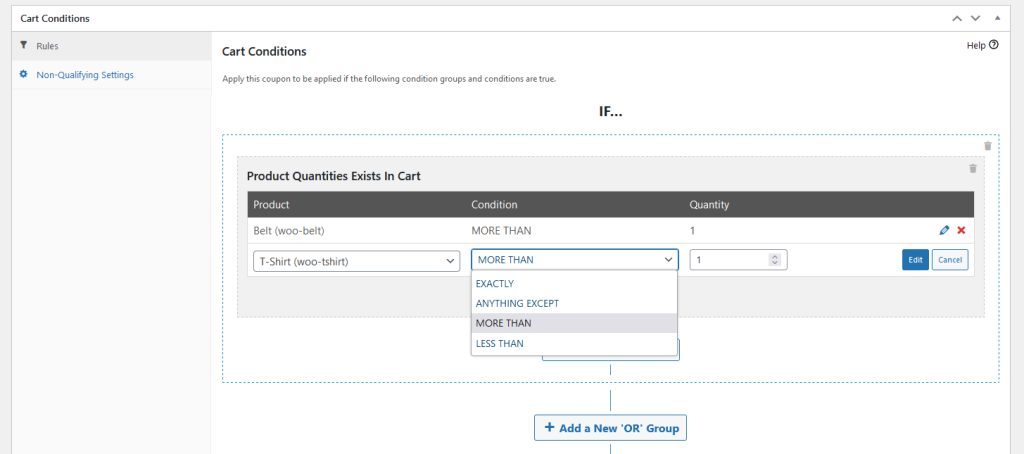
Powyższy przykład wymaga dwóch produktów w koszyku, każdy w ilości większej niż 1, co oznacza 2 lub więcej sztuk każdego przedmiotu.
Łączenie grup warunków
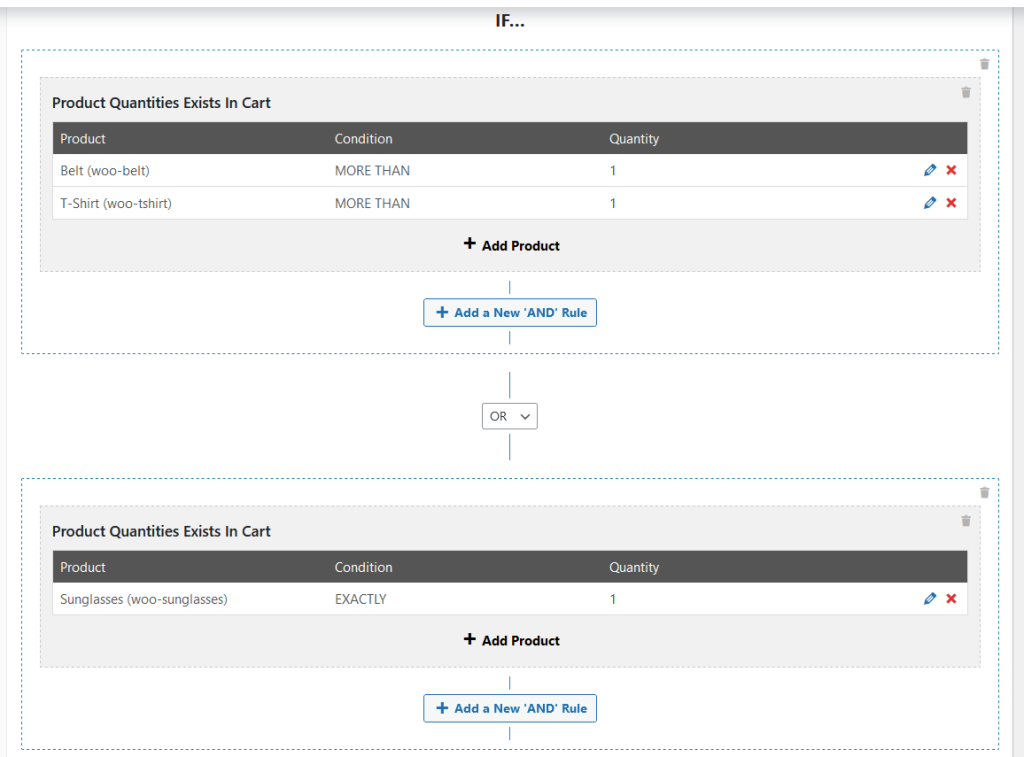
Możesz łączyć grupy warunków, aby tworzyć bardziej złożone reguły, takie jak testowanie jednego zestawu produktów lub innego.
Jak warunek zachowuje się w koszyku
Warunki muszą być spełnione w koszyku klienta, zanim kupon będzie mógł zostać zastosowany. Jeśli koszyk później przestanie je spełniać, kupon zostanie ponownie usunięty.
Rozwiązywanie problemów
Kupon nie zostanie zastosowany. Sprawdź porównanie ilości. WIĘCEJ NIŻ 1 wymaga 2 sztuk, więc użyj DOKŁADNIE 1, jeśli pojedynczy przedmiot ma kwalifikować się do promocji.
Kupon został usunięty z koszyka. Sprawdź, czy klient zmienił ilość lub usunął produkt. Kupon znika, gdy tylko koszyk przestanie spełniać warunki.
Tylko jedna z kilku reguł produktowych wydaje się mieć zastosowanie. Przejrzyj, jak połączone są Twoje grupy warunków. Warunki w jednej grupie muszą zostać spełnione, a oddzielne grupy działają jako alternatywy.
Potrzebujesz pomocy?
Jeśli masz pytanie lub napotkasz jakiekolwiek problemy, jesteśmy tutaj, aby pomóc.
- Użytkownicy Premium: Otwórz zgłoszenie wsparcia
- Użytkownicy darmowi: Odwiedź nasze forum społecznościowe

