

Jeśli prowadzisz sklep internetowy, prawdopodobnie wiesz, że trudno jest się wyróżnić z tłumu, zwłaszcza jeśli chodzi o konkurencyjne oferty i rabaty. Dlatego warto rozważyć zaoferowanie klientom zachęty w postaci zwrotu gotówki. Jednak możesz nie wiedzieć, jak skonfigurować zwrot gotówki w WooCommerce.
Dobrą wiadomością jest to, że możesz łatwo tworzyć kupony zwrotu gotówki w swoim sklepie WooCommerce, korzystając z wtyczki Advanced Coupons Premium. W ten sposób możesz zwiększyć lojalność klientów, zwiększyć sprzedaż i nie tylko!
W tym poście przedstawimy kupony zwrotu gotówki. Następnie podzielimy się trzema powodami, dla których nie będziesz chciał przegapić tej skutecznej strategii promocyjnej. Na koniec pokażemy, jak skonfigurować zwrot gotówki w WooCommerce. Zacznijmy!
Wprowadzenie do kuponów zwrotu gotówki
W świecie, w którym e-commerce kwitnie, trudno jest konkurować z innymi sklepami internetowymi. Rabaty, promocje sezonowe i oferty to świetny sposób na zdobycie klientów, ale nie zawsze pomagają ich zatrzymać.
Co więcej, jeśli jesteś zbyt hojny, Twój zwrot z inwestycji (ROI) może zacząć spadać. Wręcz przeciwnie, programy zwrotu gotówki są unikalne. Kiedy oferujesz klientowi zwrot gotówki, otrzymuje on albo procent, albo stałą kwotę za zakupy:
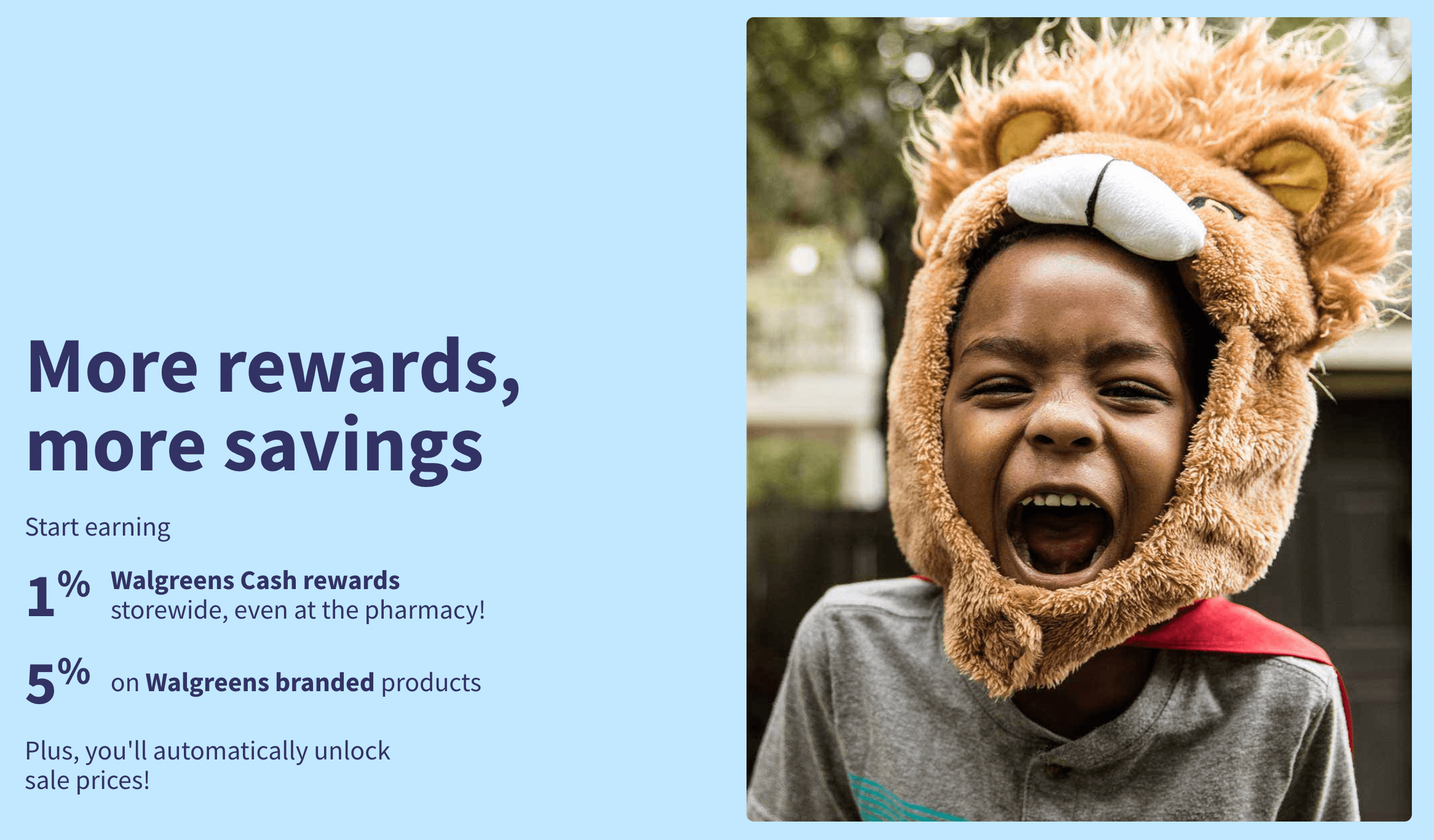
W ten sposób klienci otrzymują nowy, błyszczący produkt (lub usługę) oraz satysfakcję z zarabiania zimnej, twardej gotówki. W rzeczywistości eksperci zgadzają się, że jeśli chodzi o psychologię cen i nagród, „zwrot gotówki jest królem“.
Istnieje jednak kilka rodzajów nagród za zwrot gotówki, a każdy z nich ma swoje zalety i wady. Na przykład wiele kart kredytowych premium oferuje programy lojalnościowe nagradzające punktami za każdy zakup. Następnie użytkownicy mogą kupić dodatkowe przedmioty, używając tych punktów, lub wybrać konwersję ich na mniejszy procent gotówki.
Tymczasem większość małych firm internetowych nie jest w stanie wspierać tego modelu. Dlatego powszechne jest również oferowanie kwot gotówkowych, które można wykorzystać tylko w Twoim sklepie. Ta strategia ma wiele zalet, więc przyjrzyjmy się im!
3 powody, dla których musisz oferować zwrot gotówki w WooCommerce
Oto trzy powody, dla których powinieneś oferować zwrot gotówki w WooCommerce.
1. Zachęcanie do lojalności klientów
Być może największą zaletą oferowania klientom zwrotu gotówki jest to, że silnie zachęca to do lojalności klientów. W rzeczywistości dosłownie nagradza klientów za poświęcanie czasu na utworzenie osobistego konta i zakupy w Twoim sklepie.
Podczas gdy długa procedura realizacji zakupu może prowadzić do porzuconych koszyków, nie jest tak w przypadku programów lojalnościowych. Dzieje się tak dlatego, że kiedy ludzie wiedzą, że otrzymają znaczącą korzyść, zazwyczaj nie mają nic przeciwko poświęceniu czasu na rejestrację.
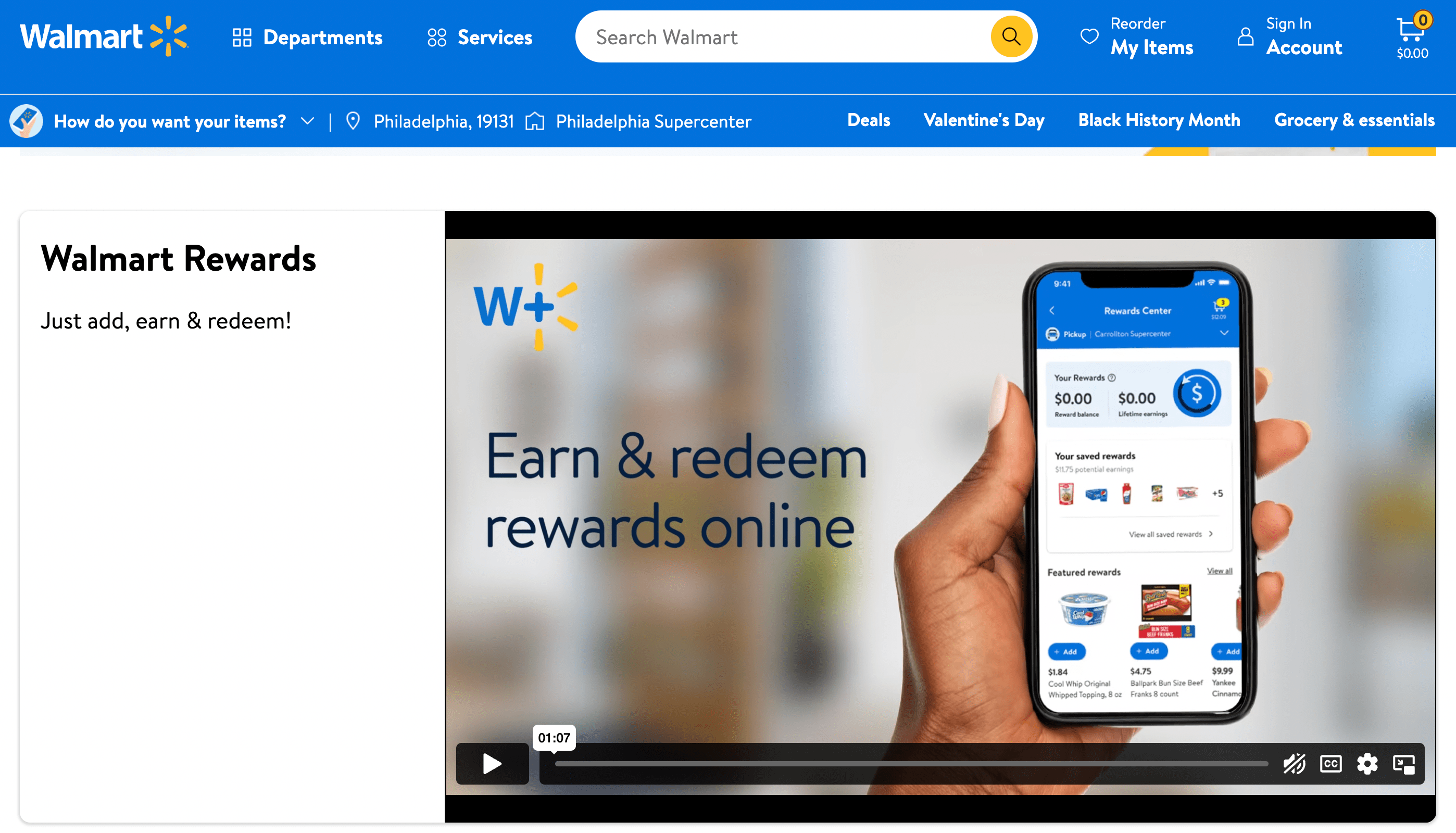
Co więcej, oferując zwrot gotówki, masz większe szanse na zadowolenie klientów. Jeśli masz szczęście, możesz nawet przekształcić tych kupujących w ambasadorów swoich produktów i swojego sklepu.
2. Zwiększ swoją średnią wartość zamówienia (AOV)
Prowadząc sklep internetowy, prawdopodobnie śledzisz pewne kluczowe wskaźniki e-commerce. Jednym z najważniejszych jest Twoja średnia wartość zamówienia (AOV). Jak sama nazwa wskazuje, mierzy ona średnią kwotę w dolarach każdego zakupu.
Oferując zwrot gotówki, możesz organicznie zwiększyć swoje AOV. Dzieje się tak, ponieważ klienci często oczekują pewnych warunków koszyka, jeśli chodzi o tego typu ofertę.
Na przykład możesz wymagać minimalnej kwoty podsumowania koszyka, aby móc skorzystać z nagrody cashback. Alternatywnie, możesz oferować zwrot gotówki tylko przy zakupach powyżej określonej kwoty. Ponieważ te wymagania są najlepszą praktyką, mniej prawdopodobne jest, że odstraszą one klientów, którzy już zainwestowali w Twój program nagród.
3. Zwiększ swoją sprzedaż
Kiedy jesteś w stanie zwiększyć retencję klientów i średnią wartość zamówienia, naturalnie będziesz w stanie przyciągnąć dodatkową sprzedaż. Krótko mówiąc, oferowanie zwrotu gotówki może być ostatnim impulsem, jakiego potrzebują klienci, aby się zdecydować i dokonać zakupu. Oznacza to, że może pomóc zwiększyć Twoje ogólne zyski.
Chociaż oferowanie kuponów cashback to dobry początek, jeśli naprawdę chcesz zobaczyć drastyczny wzrost przychodów, możesz rozważyć uruchomienie pełnoprawnego programu lojalnościowego. W ten sposób możesz oferować bardziej złożone korzyści cashback, a może nawet system nagród wielopoziomowych:
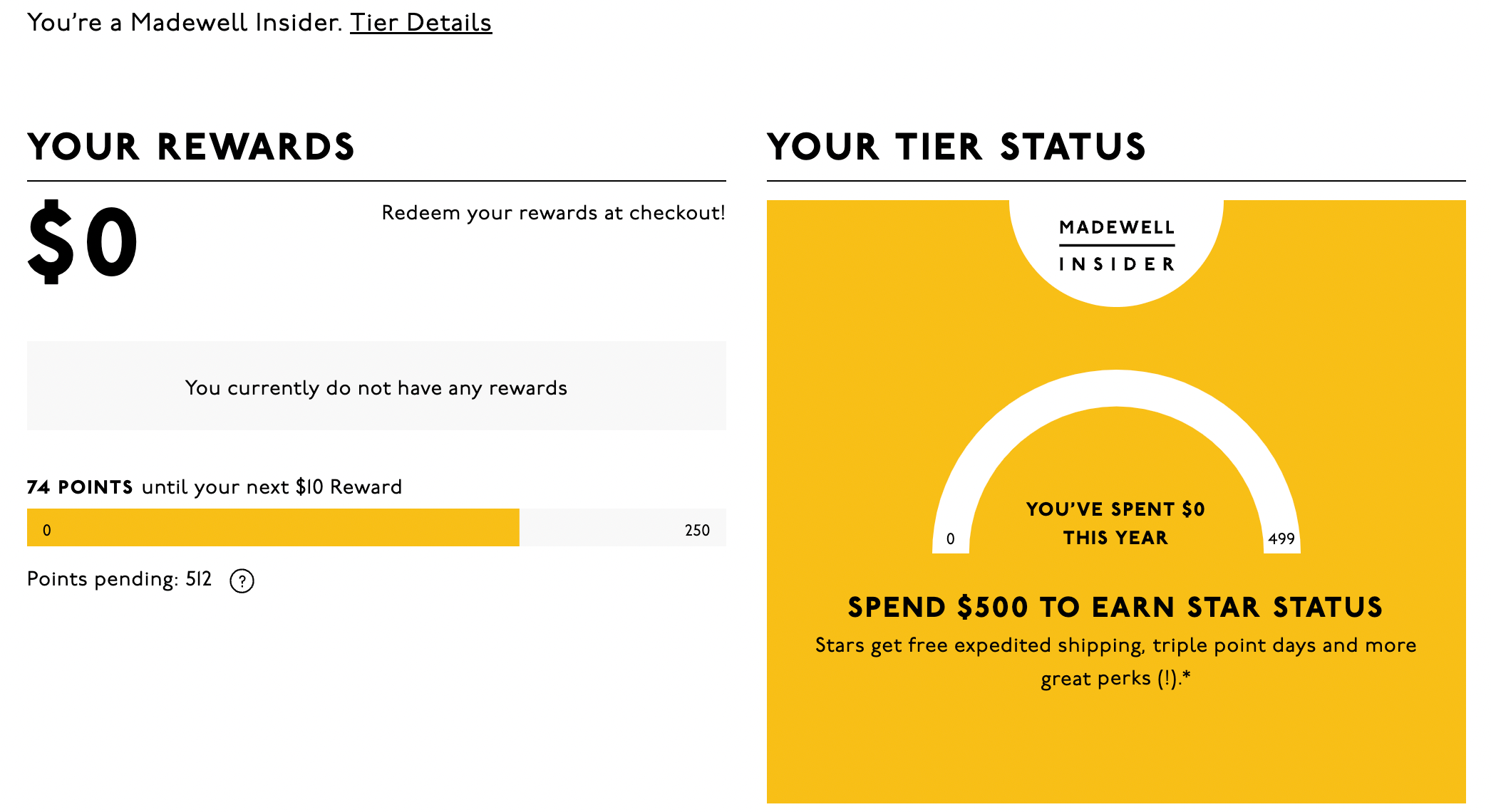
Jeśli uważasz, że to dobrze sprawdzi się w Twojej strategii kuponów cashback, możesz sprawdzić wtyczkę WooCommerce Loyalty Program, która bezproblemowo integruje się z Advanced Coupons Premium.
Jak zaoferować cashback w WooCommerce (w 3 krokach)
Teraz, gdy znasz już wiele korzyści płynących z oferowania zwrotu gotówki w WooCommerce, pokażemy Ci, jak możesz go wdrożyć w swoim sklepie w zaledwie kilku krokach!
Krok 1: Zainstaluj i aktywuj Advanced Coupons Premium
Jak wspomnieliśmy na początku tego artykułu, możesz łatwo tworzyć zwroty gotówki w WooCommerce, korzystając z Advanced Coupons Premium. Oznacza to, że najpierw musisz skonfigurować to narzędzie.
Aby rozpocząć, musisz zainstalować i aktywować bezpłatną wersję wtyczki na swojej stronie WordPress (jest to wymagane do korzystania z wersji płatnej). Przejdź do Wtyczki > Dodaj nową i użyj narzędzia wyszukiwania, aby zlokalizować wtyczkę:
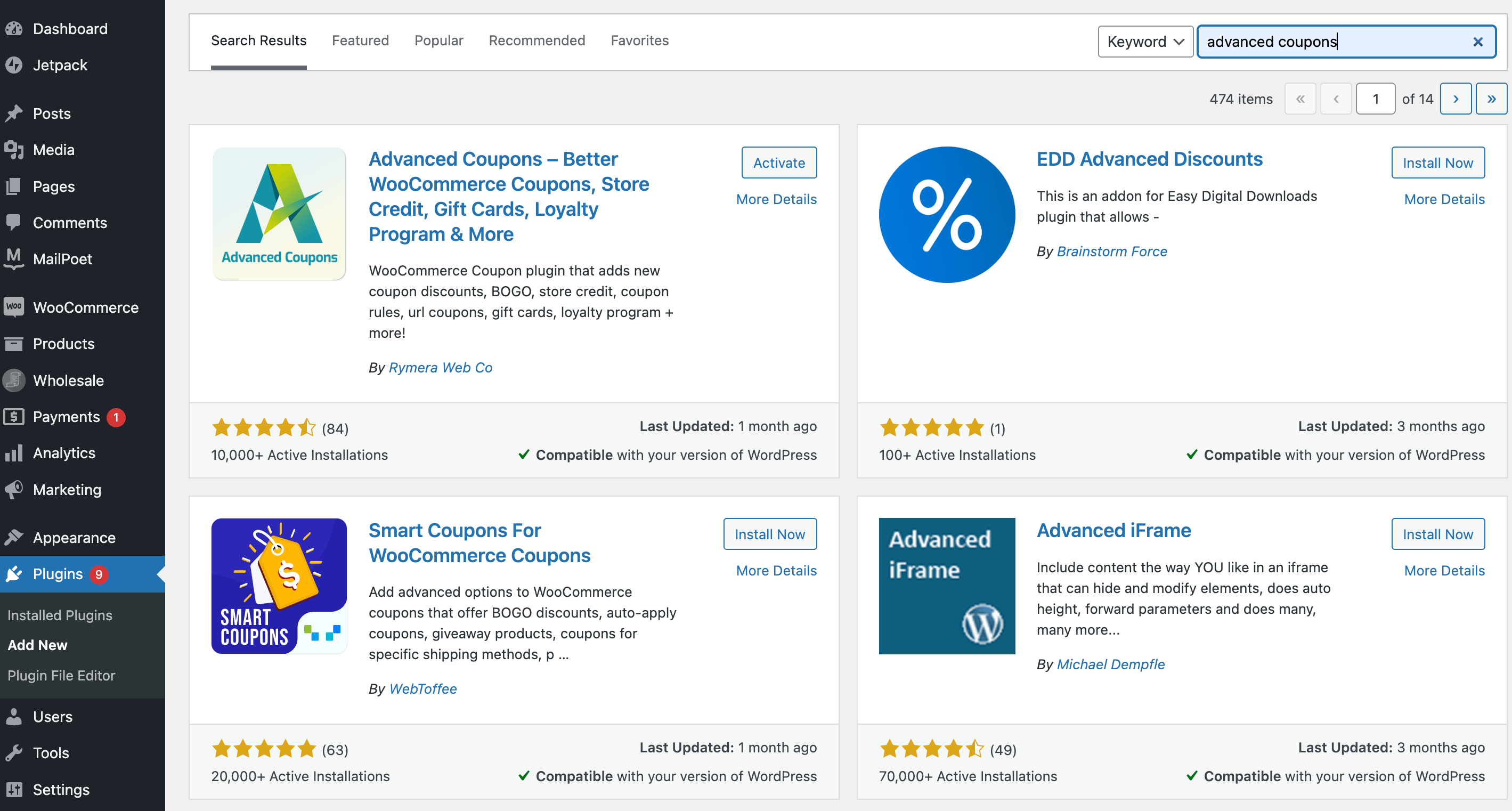
Gdy ją znajdziesz, kliknij Zainstaluj teraz, a następnie Aktywuj. Następnie wybierz plan premium i pobierz plik .zip zawierający narzędzie premium.
Następnie prześlij go, przechodząc do Wtyczki > Dodaj nową > Prześlij. Po tym upewnij się, że go aktywowałeś.
Jeśli już korzystasz z Advanced Coupons lub Advanced Coupons Premium, upewnij się, że pracujesz z najnowszą wersją. Jest to kluczowe, ponieważ kupony cashback są nową funkcją.
Krok 2: Utwórz swój kupon cashback
Po skonfigurowaniu Advanced Coupons Premium, wszystko, co musisz zrobić, to utworzyć swoją ofertę cashback w WooCommerce. Z panelu administracyjnego WordPressa przejdź do Kupony > Dodaj nowy:
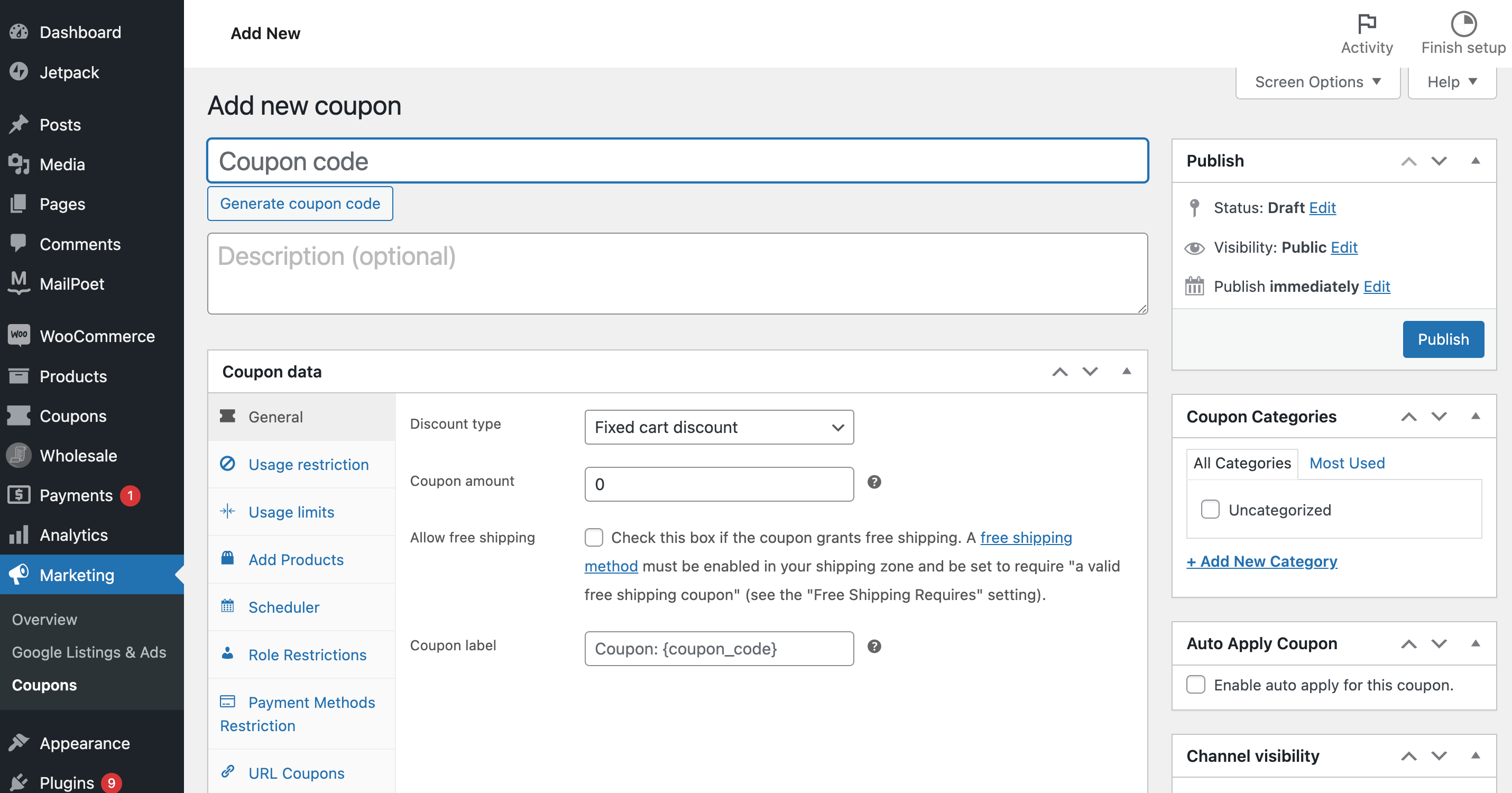
Najpierw wypełnij podstawowe informacje, takie jak kod kuponu i opis. Dla kodu kuponu zalecamy użycie czegoś intuicyjnego, jak „CASHBACK” lub „CASH”, a następnie procentu, który przyznajesz.
Następnie, poniżej tych pól, zobaczysz ustawienia kuponu. W sekcji Ogólne znajdź Typ zniżki i kliknij strzałkę, aby otworzyć menu rozwijane. Tutaj wybierz typ zniżki cashback, którą chcesz utworzyć:
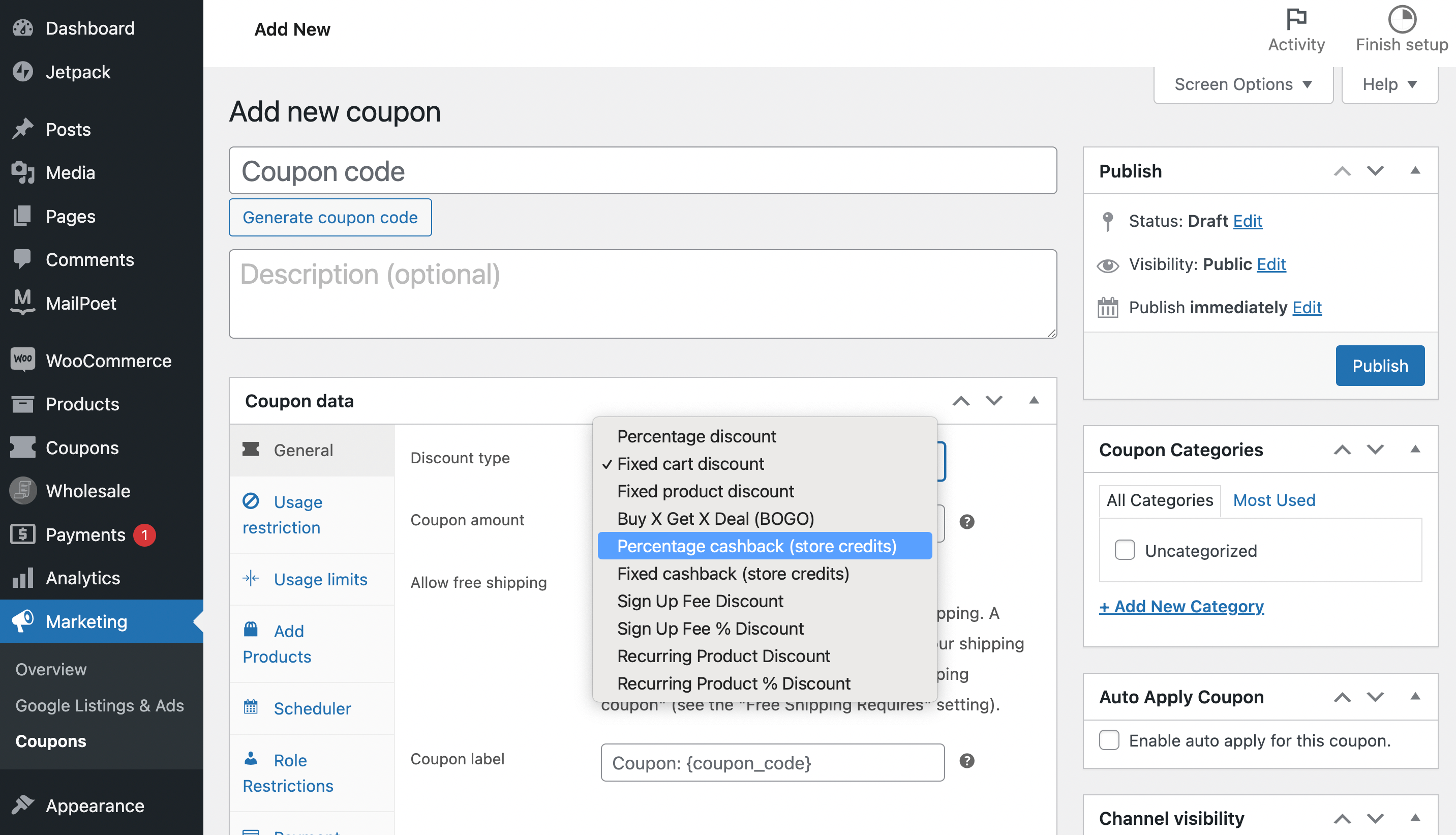
Jak widać, możesz wybrać między procentem cashback a stałą kwotą cashback. Zostanie to przyznane w formie kredytów sklepowych.
W naszym przykładzie wybierzemy opcję procentową. Po dokonaniu wyboru pojawią się nowe ustawienia:
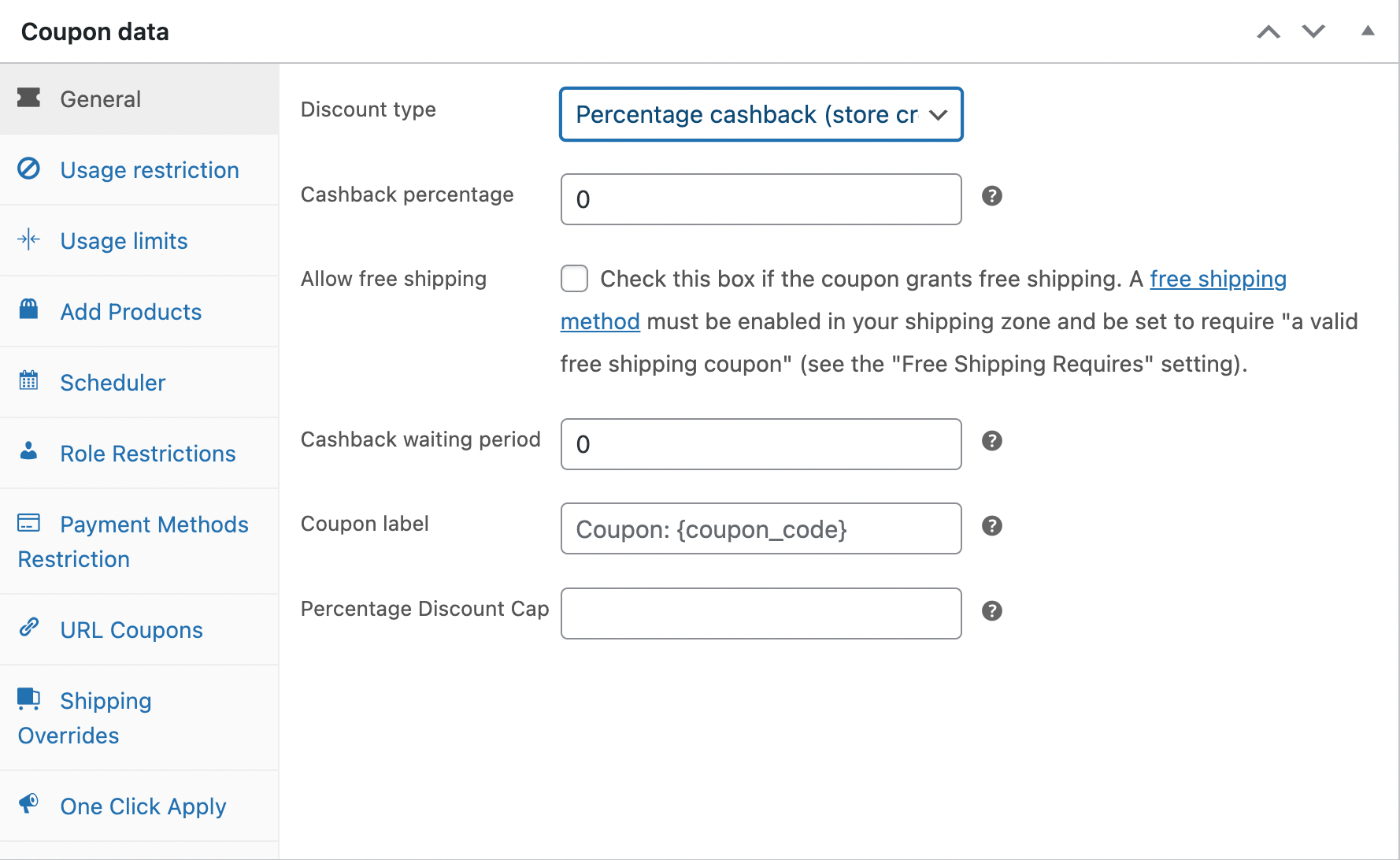
Na przykład, w przypadku opcji procentowego cashback, będziesz musiał wybrać procent i okres oczekiwania. Oczywiście, będziesz musiał również zdecydować o etykiecie kuponu. Możesz również ustawić Limit zniżki procentowej.
Gdy będziesz zadowolony z wyboru, kliknij Opublikuj, a Twój kupon będzie gotowy do użycia. To takie proste! Jeśli jednak chcesz utworzyć minimalną kwotę zamówienia dla tej oferty cashback, przejdź do następnego kroku.
Krok 3: Ustaw minimalną kwotę podsumowania koszyka (opcjonalnie)
Oferowanie cashback w WooCommerce to hojna (ale skuteczna) strategia. Dlatego możesz chcieć, aby Twoi klienci spełnili pewne minimalne wymagania, zanim będą mogli skorzystać z tej oferty.
Jeśli chodzi o kupony cashback, najczęstszym podejściem jest utworzenie minimalnej kwoty podsumowania koszyka. Na szczęście jest to bardzo proste, gdy korzystasz z Advanced Coupons Premium.
Na ekranie ustawień kuponu przejdź do panelu Warunki koszyka:
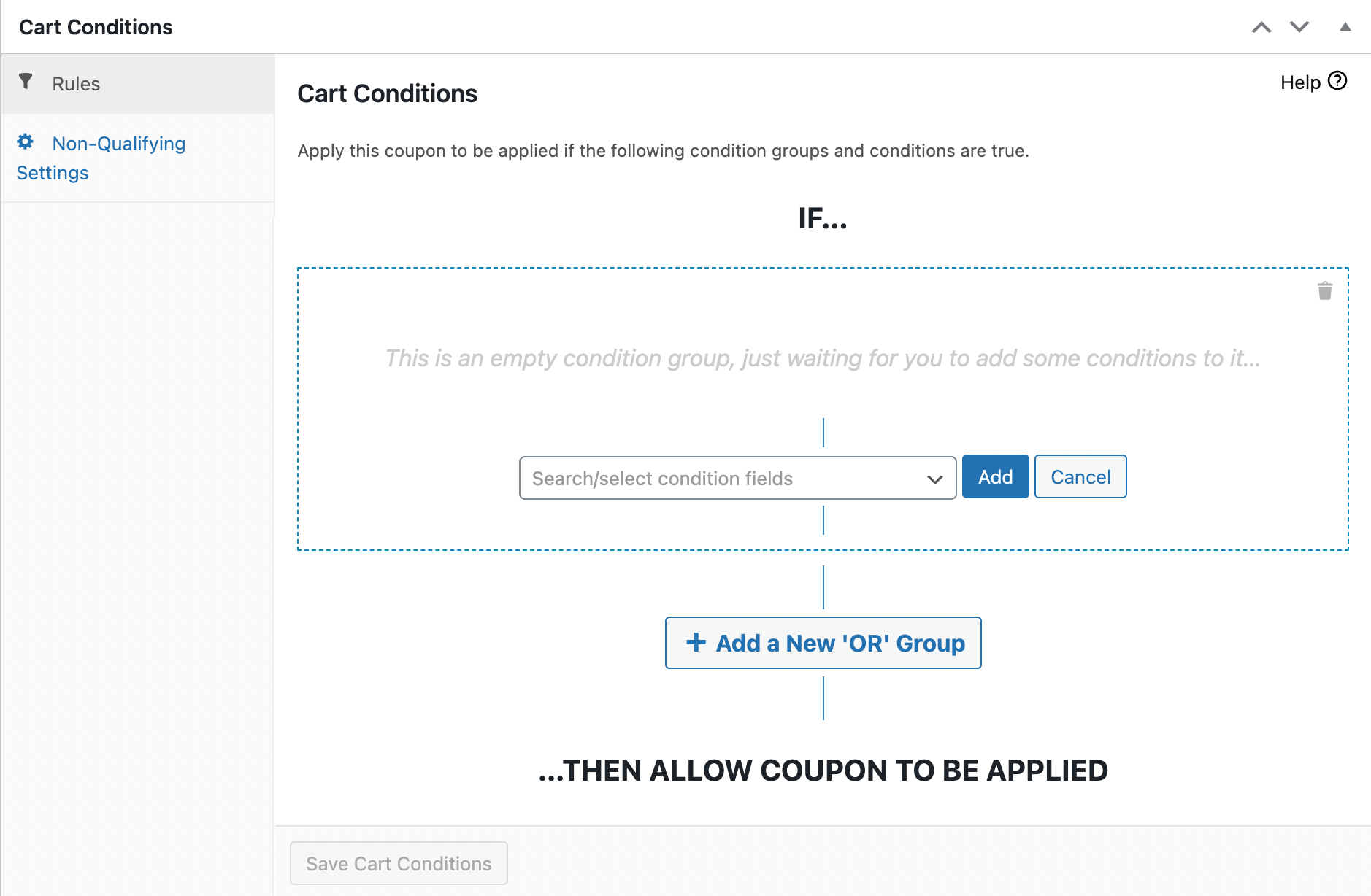
W sekcji Zasady otwórz menu rozwijane i wybierz opcję Podsumowanie koszyka:
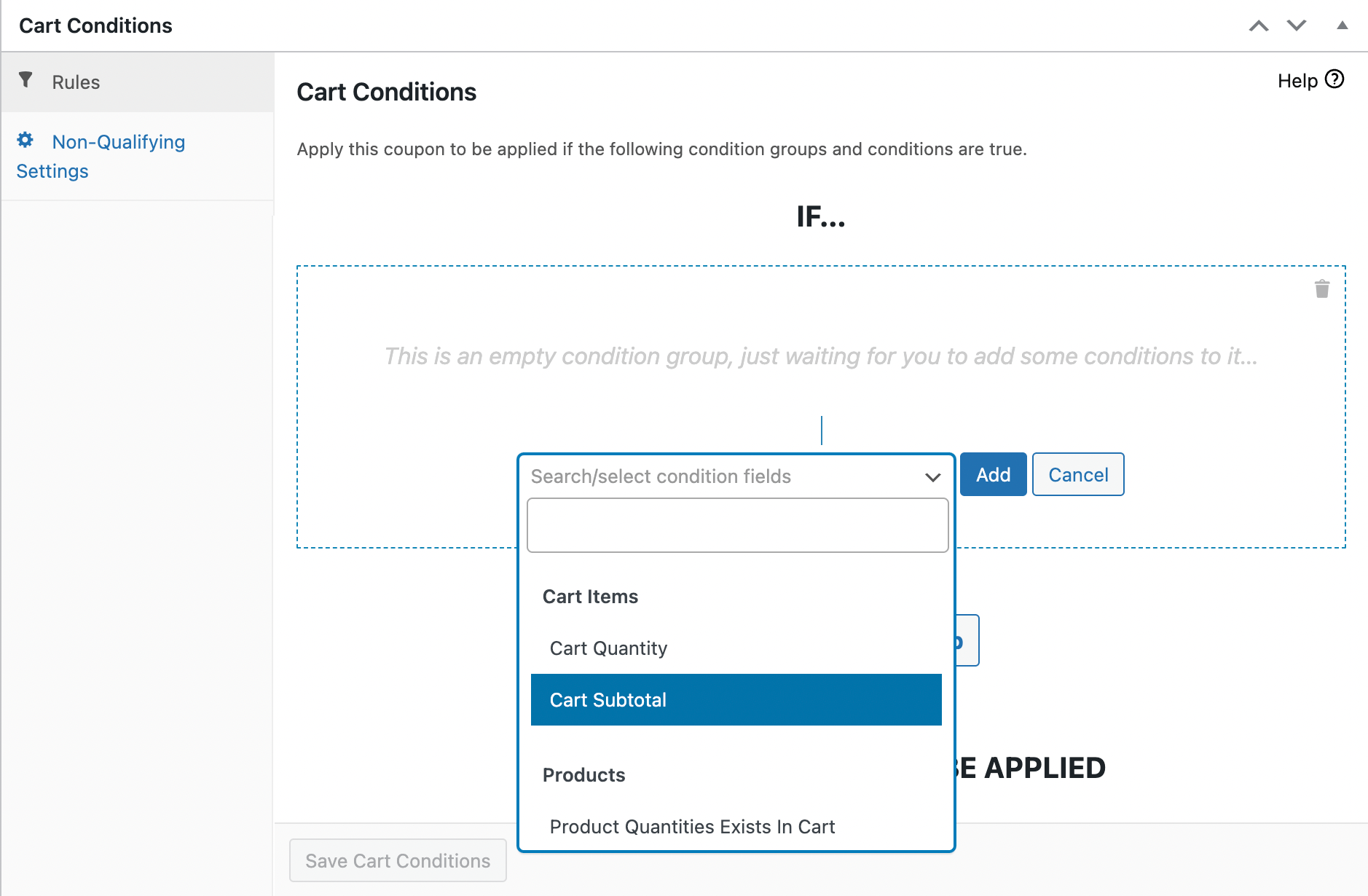
Następnie kliknij Dodaj. Teraz będziesz musiał ustalić parametry swojej zasady:
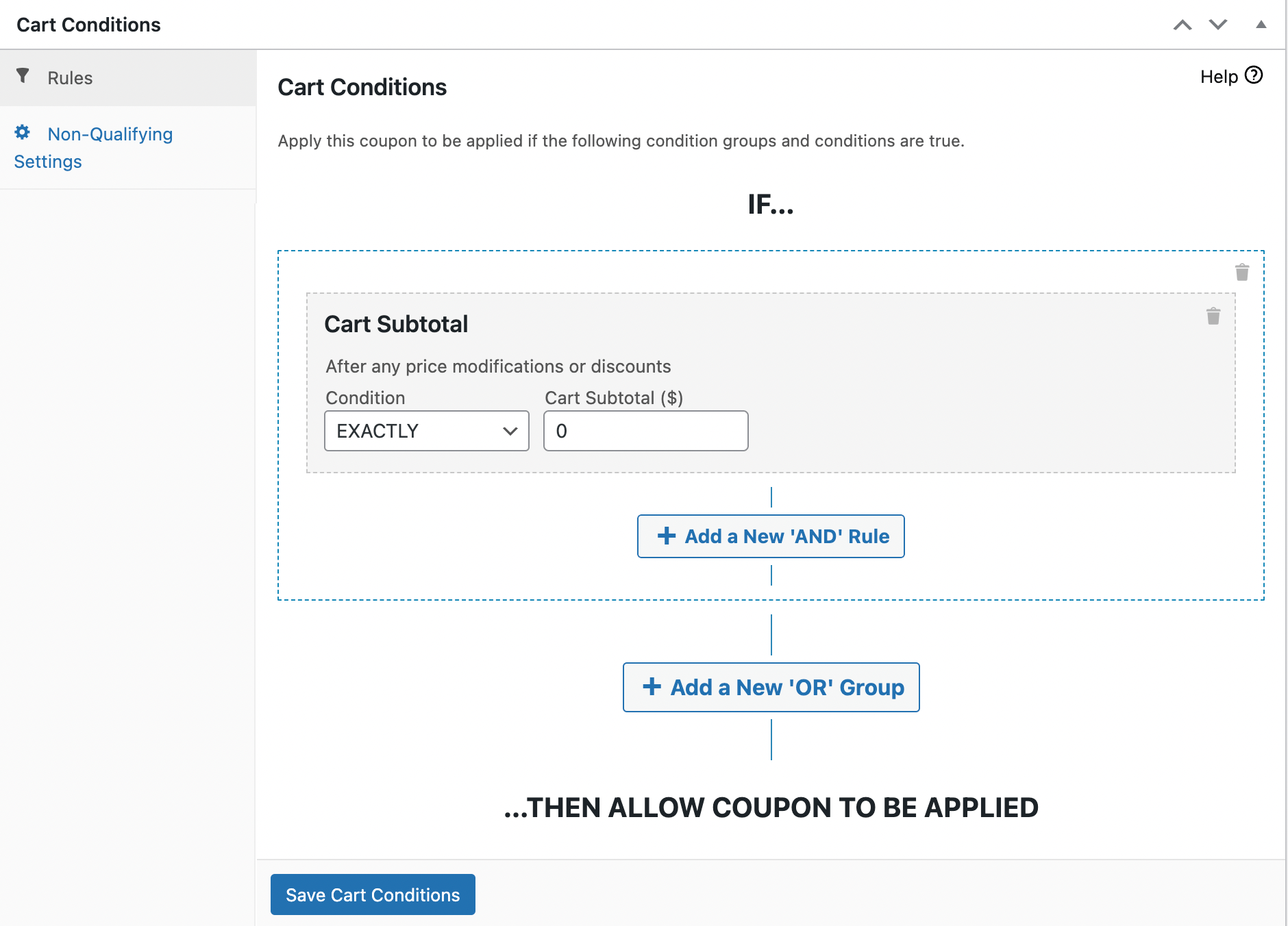
Na przykład, jeśli oferujesz pięcioprocentowy cashback, możesz chcieć, aby podsumowanie koszyka wynosiło co najmniej 100 USD. Oto jak to będzie wyglądać:
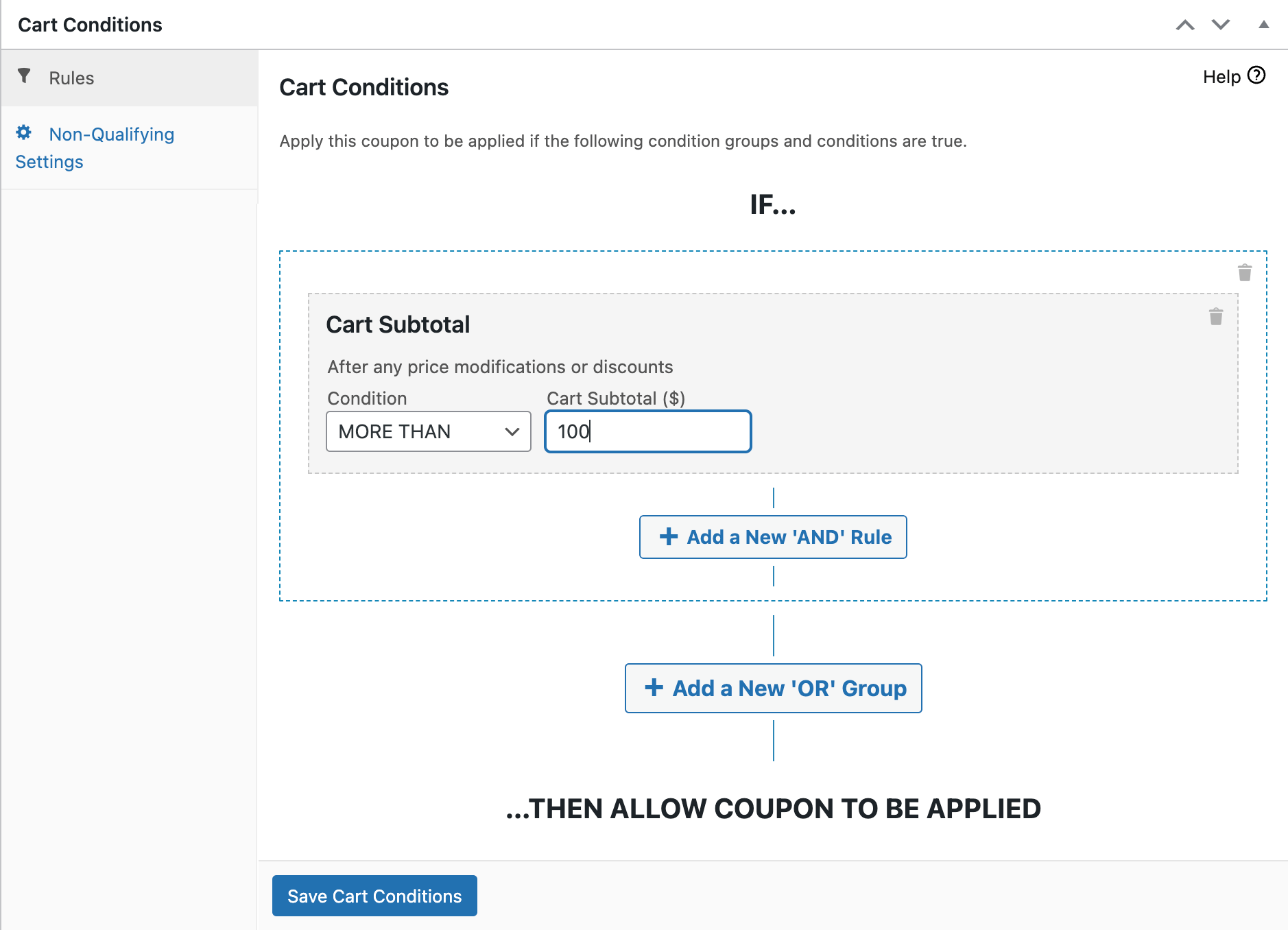
W tym scenariuszu Twój warunek musi brzmieć WIĘCEJ NIŻ, a Twój Suma Koszyka ($) musi wynosić „100”. Po zakończeniu konfiguracji reguły kliknij Zapisz warunki koszyka, a następnie Opublikuj lub Zaktualizuj. To wszystko!
Wnioski
Wyróżnienie Twojego sklepu e-commerce na tle konkurencji i zachęcenie klientów do regularnych powrotów może być wyzwaniem. Na szczęście możesz zastosować strategię cashback, aby zwiększyć swoje szanse. Chociaż WooCommerce nie oferuje tej funkcji domyślnie, możesz ją łatwo uzyskać dzięki wtyczce Advanced Coupon Premium.
Podsumowując, oferowanie cashback w WooCommerce może:
Wykonaj poniższe kroki, aby skonfigurować cashback w WooCommerce:
- Zainstaluj i aktywuj Advanced Coupons Premium
- Utwórz swój kupon cashback
- Ustaw minimalną kwotę koszyka (opcjonalnie)
Masz jakieś pytania dotyczące konfiguracji cashback w WooCommerce? Daj nam znać w sekcji komentarzy poniżej!



Bardzo pomocne! Dzięki za świetne wyjaśnienie, jak korzystać z tej funkcjonalności.
Dzięki Rebecca! Cieszę się, że podoba Ci się nowa funkcja 🙂