

Około 81% klientów dodaje produkty do koszyka, tylko po to, by je porzucić. Porzucanie koszyka jest nieodłączną częścią życia sklepów internetowych, dlatego ważne jest, aby znaleźć sposoby na zachęcenie użytkowników do przejścia przez proces realizacji zakupu. Właśnie tutaj wkraczają zniżki na koszyk w WooCommerce.
Oferując zniżki tuż przed finalizacją zakupu, zwiększasz szanse, że klienci zdecydują się na zakup. Korzystając z Advanced Coupons, możesz wdrożyć zniżki na koszyk w WooCommerce na kilka sposobów.
W tym artykule porozmawiamy trochę więcej o tym, dlaczego porzucanie koszyka jest tak powszechne w e-commerce. Następnie omówimy, jak tworzyć zniżki na koszyk w WooCommerce za pomocą Advanced Coupons. Zaczynajmy!
Co powoduje porzucanie koszyka w sklepach internetowych?
W wielu przypadkach może istnieć bezpośrednia korelacja między porzucaniem koszyka a przyjaznością sklepu dla użytkownika. Jednak ważne jest również, aby zrozumieć, że wielu klientów od początku nie zamierza dokonywać zakupów.
Oznacza to, że zmniejszenie liczby porzuconych koszyków do 0% jest praktycznie niemożliwe.
Jednak jeśli uda Ci się obniżyć wskaźnik porzuceń w Twoim sklepie poniżej średniej 81% dla e-commerce, to robisz coś dobrze.
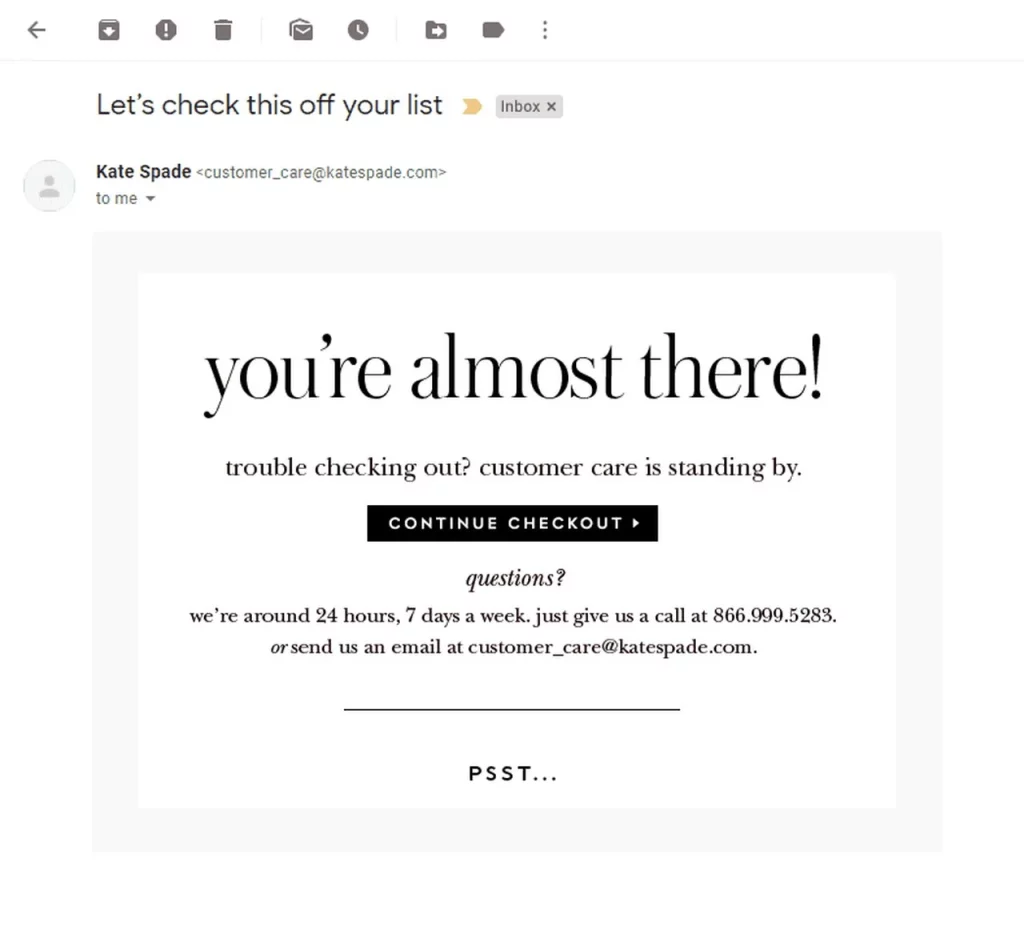
Niektóre z najczęstszych czynników powodujących wysoki wskaźnik porzuceń koszyka obejmują:
- Ukryte opłaty, takie jak koszty wysyłki i podatki
- Brak zaufania do Twojego sklepu
- Problemy z użytecznością, które utrudniają finalizację zakupu
- Wymuszanie rejestracji użytkowników w celu dokonania zakupu
- Brak polityki zwrotów
- Ogólnie skomplikowany proces realizacji zakupu
Jeśli Twój sklep cierpi z powodu któregokolwiek z tych problemów, będzie Cię to kosztować pod względem porzuceń koszyka. Jednak zakładając, że Twój sklep i proces realizacji zakupu są jak najbardziej przyjazne dla użytkownika, pozostawia to pole do poprawy.
Mianowicie, możesz celować w tych użytkowników, którzy wahają się przed dokonaniem zakupu, ponieważ uważają, że nie dostają dobrej oferty. Najlepszym sposobem na to jest zaoferowanie zniżki na koszyk w WooCommerce.
Jak tworzyć zniżki na koszyk w WooCommerce
Aby wykonać poniższy samouczek, będziesz potrzebować wtyczki Advanced Coupons.

Darmowa wersja wtyczki nie zawiera funkcjonalności warunków koszyka, która umożliwia oferowanie wysoce ukierunkowanych zniżek na koszyk w WooCommerce.
Krok 1: Ustaw typ i kwotę zniżki
Aby rozpocząć, przejdź do Kupony > Dodaj nowy na swoim pulpicie nawigacyjnym, a następnie poszukaj sekcji Dane kuponu > Ogólne. Tutaj możesz wybrać, jaki rodzaj zniżki chcesz zaoferować swoim klientom:
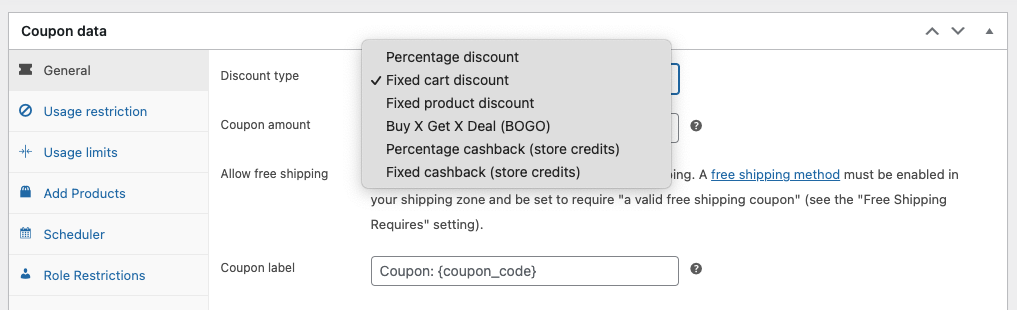
W przypadku koszyków WooCommerce zazwyczaj odradzamy oferowanie zniżek procentowych lub stałych na produkty. W przypadku zniżek procentowych możesz stracić trochę pieniędzy na niektórych transakcjach, szczególnie przy wysokich kwotach.
Jeśli chcesz oferować zniżki na koszyk w WooCommerce, najlepszym rozwiązaniem jest ustawienie Stała zniżka na koszyk. Dzięki tej opcji możesz wybrać kwotę, o którą zostaną obniżone koszyki klientów.
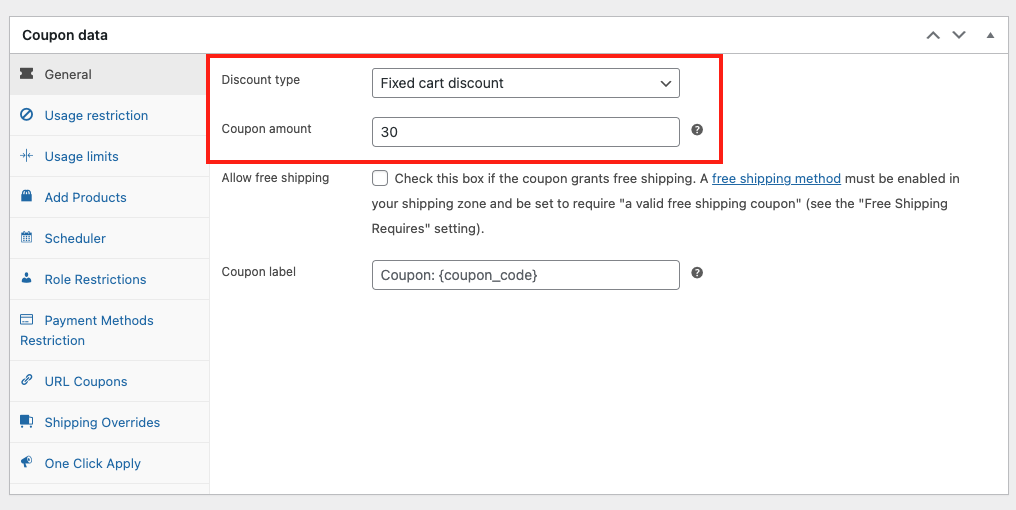
Tak długo, jak skonfigurujesz kupon rabatowy tak, aby obowiązywał tylko przy zakupach powyżej określonej kwoty, nie stracisz pieniędzy na żadnej sprzedaży.
Jeśli przyjrzysz się uważnie, zauważysz, że Advanced Coupons umożliwia również oferowanie kuponów na darmową wysyłkę. Darmowa wysyłka może również służyć jako zachęta do zmniejszenia liczby porzuconych koszyków, a mamy pełny tutorial na temat jak ją wdrożyć.
Krok 2: Konfiguracja warunków koszyka
Advanced Coupons posiada system warunków koszyka, który umożliwia konfigurowanie reguł określających, kiedy użytkownicy mogą zastosować utworzone przez Ciebie kupony.
Na przykład, możesz tworzyć kupony, które działają tylko wtedy, gdy koszyk zawiera więcej niż X produktów lub jego wartość przekracza Y. System jest bardzo elastyczny i pozwala na ustawienie wielu reguł, które współpracują ze sobą za pomocą warunków i/lub:
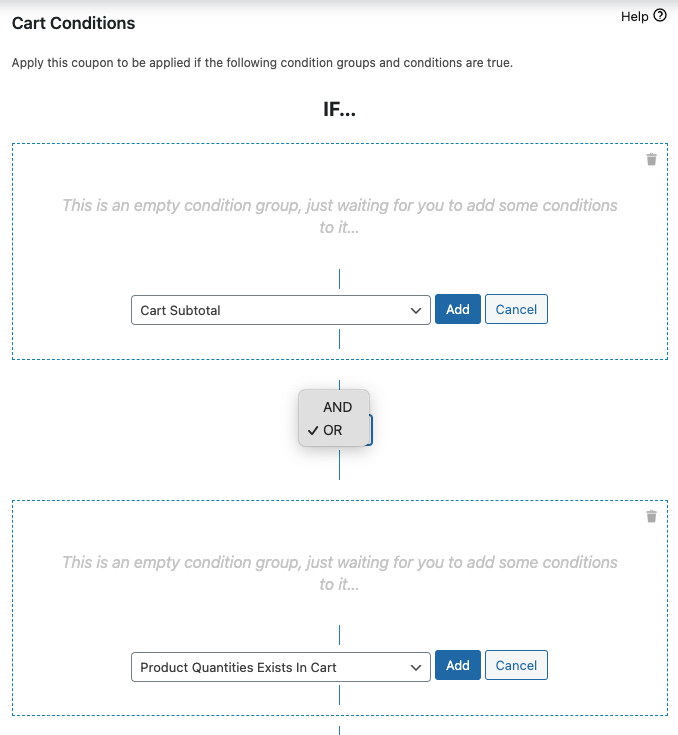
W przypadku zniżek na koszyk WooCommerce zalecamy użycie warunku Suma częściowa koszyka. Ten warunek pozwala na to, aby kupony działały tylko dla koszyków z produktami o łącznej wartości przekraczającej X:
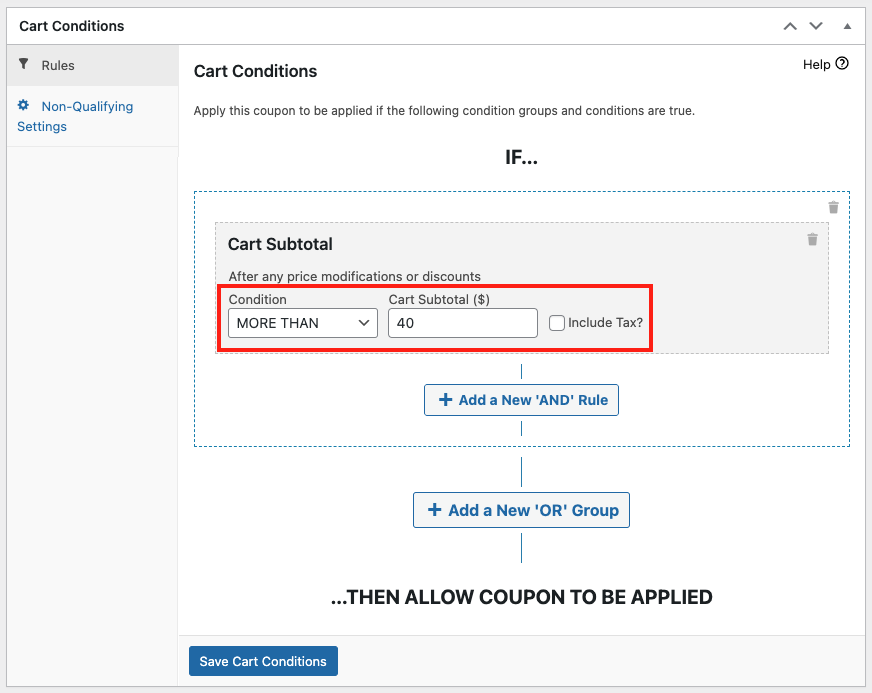
Chociaż możesz oferować dowolny rodzaj zniżki na koszyk WooCommerce, warunek Suma częściowa koszyka jest najłatwiejszą opcją do skonfigurowania.
Inne opcje, które możesz również wdrożyć, obejmują zniżki dla koszyków zawierających określone typy produktów, dla zalogowanych użytkowników, osób, które wydały ponad X kwoty w Twoim sklepie i wiele innych.
Po skonfigurowaniu warunków koszyka możesz zapisać i opublikować kupon. Jednak jeśli chcesz, aby jak najwięcej użytkowników mogło z niego skorzystać, pozostał jeszcze jeden krok.
Krok 3: Włącz automatyczne lub jednoklikowe zastosowanie
Advanced Coupons zawiera funkcje, które umożliwiają automatyczne stosowanie kuponów, gdy klienci spełnią skonfigurowane przez Ciebie warunki. Możesz również dodać opcję jednoklikowego zastosowania, jeśli nie chcesz automatyzować całego procesu.
Te funkcje są szczególnie przydatne w przypadku zniżek na koszyk WooCommerce, ponieważ pozwalają jak największej liczbie użytkowników z nich skorzystać. Jeśli rozdajesz kody kuponów ręcznie lub za pośrednictwem poczty e-mail, istnieje duże prawdopodobieństwo, że wielu klientów może przegapić oszczędności.
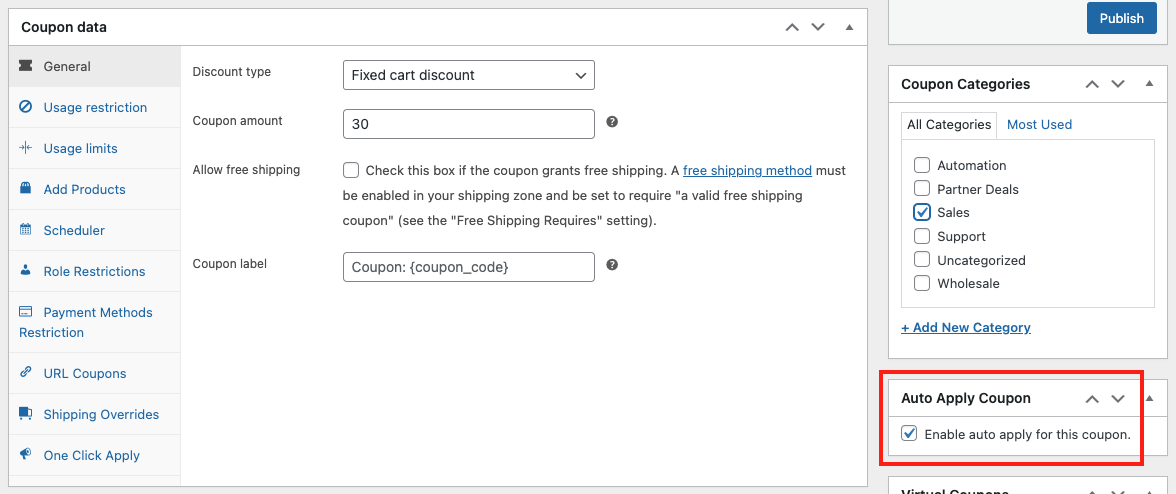
Włączenie automatycznego stosowania kuponu jest łatwe. Wystarczy zaznaczyć opcję Włącz automatyczne stosowanie dla tego kuponu po prawej stronie sekcji Dane kuponu:
Jeśli wolisz zamiast tego zaoferować opcję jednoklikowego zastosowania, przejdź do Dane kuponu > Powiadomienie o jednym kliknięciu i włącz opcję Włącz opcję jednoklikowego zastosowania:
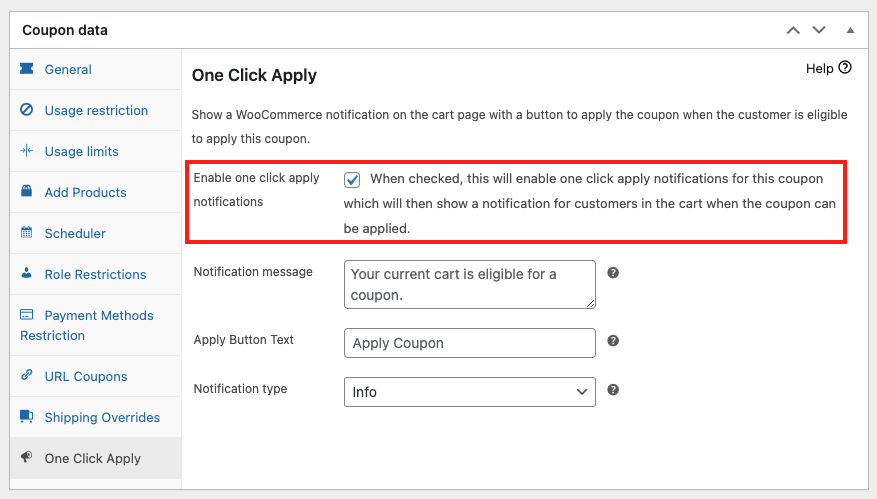
Advanced Coupons umożliwia skonfigurowanie tekstu przycisku jednoklikowego zastosowania, który pojawia się podczas procesu realizacji zakupu. Jeśli koszyk nie spełnia ustawionych przez Ciebie warunków, klienci zobaczą również komunikat, który z góry zdecydujesz.
Gdy zdecydujesz, czy użyć opcji automatycznego zastosowania, czy zastosowania jednym kliknięciem, zapisz swój kupon i to wszystko. Teraz klienci będą mogli zacząć korzystać z rabatów na koszyk WooCommerce w Twoim sklepie.
Wnioski
Osiągnięcie wskaźnika porzuceń koszyka w Twoim sklepie na poziomie 0% jest niemożliwe. Jednak zmniejszenie tego wskaźnika nawet o kilka punktów procentowych może mieć znaczący wpływ na przychody Twojego sklepu. Jednym z najlepszych sposobów na osiągnięcie tego celu jest oferowanie rabatów na koszyk WooCommerce.
Korzystając z Advanced Coupons, możesz wdrożyć rabaty na koszyk w trzech prostych krokach:
- Ustaw typ i kwotę rabatu
- Skonfiguruj warunki koszyka
- Włącz automatyczne zastosowanie lub zastosowanie jednym kliknięciem
Masz pytania dotyczące implementacji rabatów na koszyk WooCommerce? Porozmawiajmy o nich w sekcji komentarzy poniżej!


