

Kupujący online są bardziej niż kiedykolwiek wrażliwi na ekskluzywne oferty i będą szukać najniższych możliwych cen. Ustawienie zniżki na wysyłkę w WooCommerce może być sprytnym sposobem na przekonanie ich do wybrania Twojego sklepu zamiast konkurencji. Jednak stworzenie kuponu, który dotyczy tylko kosztów wysyłki, może być trudne.
Na szczęście dzięki naszemu wtyczce premium Advanced Coupons możesz łatwo nadpisać koszty wysyłki i tworzyć różne zniżki. Możesz również zautomatyzować proces, dzięki czemu Twój kupon będzie stosowany za każdym razem, gdy klient spełni określone kryteria.
W tym artykule pokażemy Ci, jak tworzyć kupony zniżkowe na wysyłkę w WooCommerce w dwóch prostych krokach.
Dlaczego warto stworzyć kupon zniżkowy na wysyłkę
Jeśli chodzi o zniżki, kupony na wysyłkę mogą być doskonałym sposobem na zwiększenie konwersji. Jeśli doświadczasz wielu porzuconych koszyków, może to być spowodowane kosztami wysyłki. Konsumenci postrzegają całkowitą cenę jako wyższą niż oczekiwano, dlatego rezygnują z zakupów.
Co więcej, jeśli Twoja grupa docelowa składa się głównie z dojrzałych konsumentów, badania sugerują, że preferują oni darmową wysyłkę ponad inne oferty zniżkowe. Dlatego, jeśli chcesz szczególnie dotrzeć do tej grupy demograficznej, warto stworzyć zniżkę na wysyłkę jako część swojej następnej kampanii marketingowej.
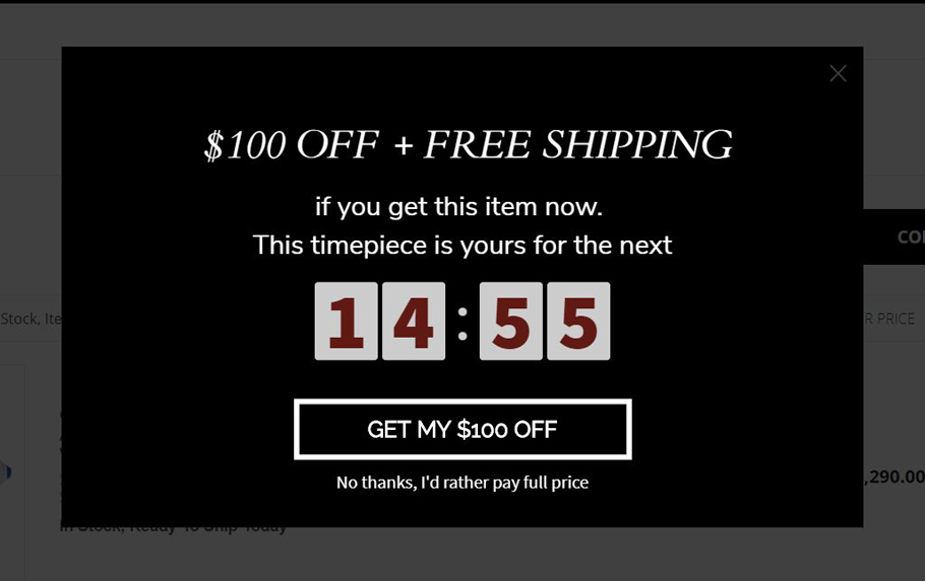
Ostatecznie darmowa wysyłka może zachęcić klientów do większych zakupów, zwłaszcza jeśli ustawisz minimalny próg wydatków.
Większość kupujących online doda dodatkowe przedmioty do swoich koszyków, aby zakwalifikować się do darmowej wysyłki. Dlatego takie zniżki mogą być skuteczne, jeśli chcesz oczyścić swoje zapasy i zwiększyć przychody.
Możesz również wykorzystać kupony zniżkowe na wysyłkę w WooCommerce na kilka innych sposobów, takich jak:
- Tworzenie ekskluzywnych ofert wysyłkowych, takich jak darmowa wysyłka ekspresowa dla zarejestrowanych użytkowników.
- Oferowanie darmowej lub zniżkowej wysyłki kurierskiej dla zamówień w określonym obszarze.
- Zachęcanie do sprzedaży ofertami wysyłkowymi z ograniczonym czasem, jeśli produkt zostanie zakupiony przed określoną datą.
Możesz łatwo osiągnąć każdy z tych celów dzięki naszej wtyczce Advanced Coupons, która pozwala łatwo nadpisać koszty wysyłki.
Jak tworzyć kupony zniżkowe na wysyłkę w WooCommerce
Teraz, gdy omówiliśmy korzyści płynące z używania zniżek na wysyłkę w WooCommerce, stwórzmy jedną za pomocą naszej wtyczki Advanced Coupons:

Jeśli utkniesz na jakimkolwiek etapie, możesz obejrzeć nasz tutorial wideo, który wyjaśnia każdy krok.
Krok 1: Utwórz kupon na wysyłkę
Po zainstalowaniu i aktywowaniu wtyczki przejdź do Kupony > Dodaj nowy. Wypełnij wymagane dane, w tym kod, którego klienci będą używać do jego zastosowania:
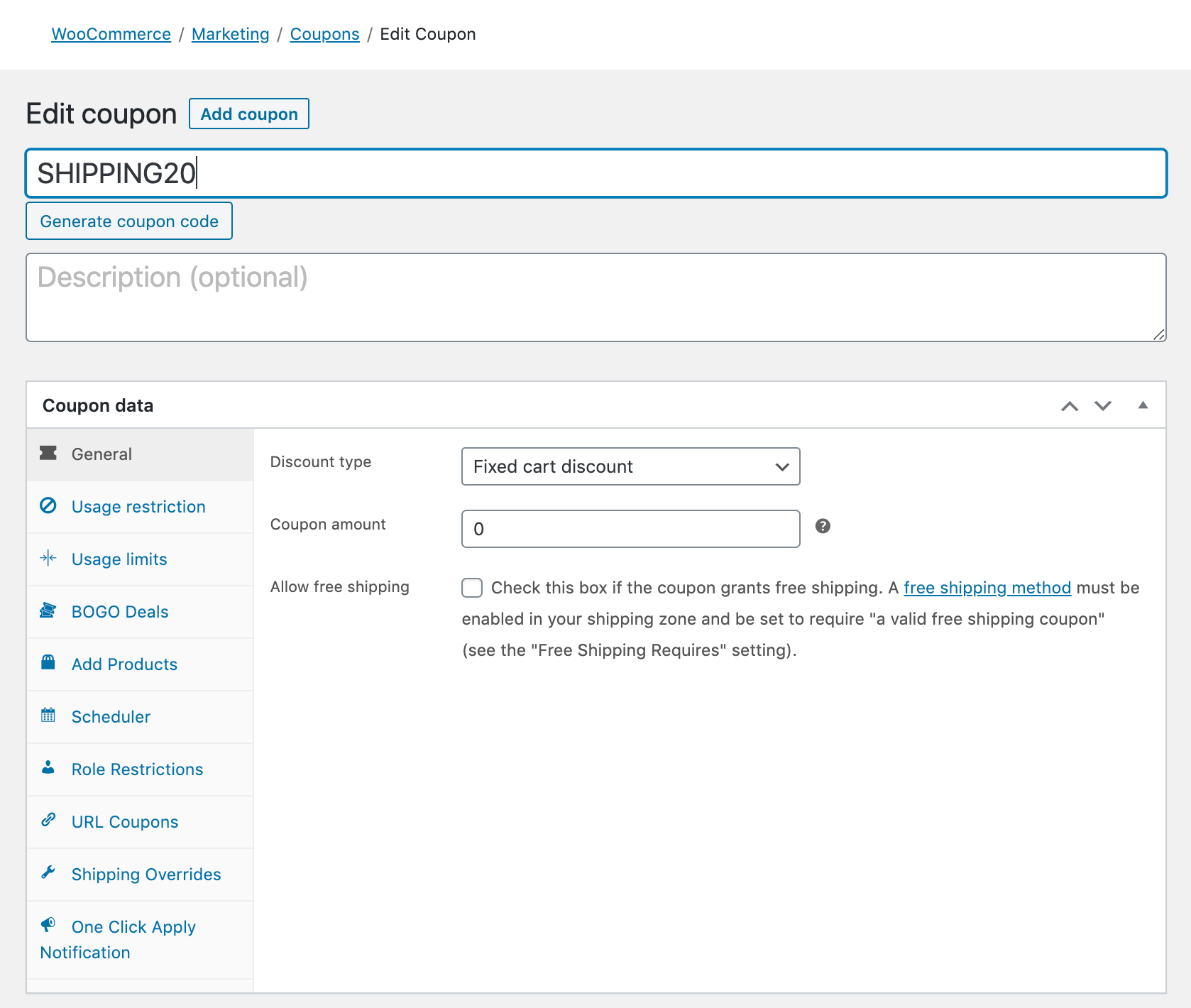
Zazwyczaj wybiera się również Typ zniżki i Kwota kuponu. Jeśli chcesz uwzględnić dodatkową zniżkę wraz z ofertą wysyłki, możesz to zrobić tutaj. W przeciwnym razie po prostu pozostaw te ustawienia na Stała zniżka na koszyk i 0.
Krok 2: Nadpisz wysyłkę i dodaj zniżkę
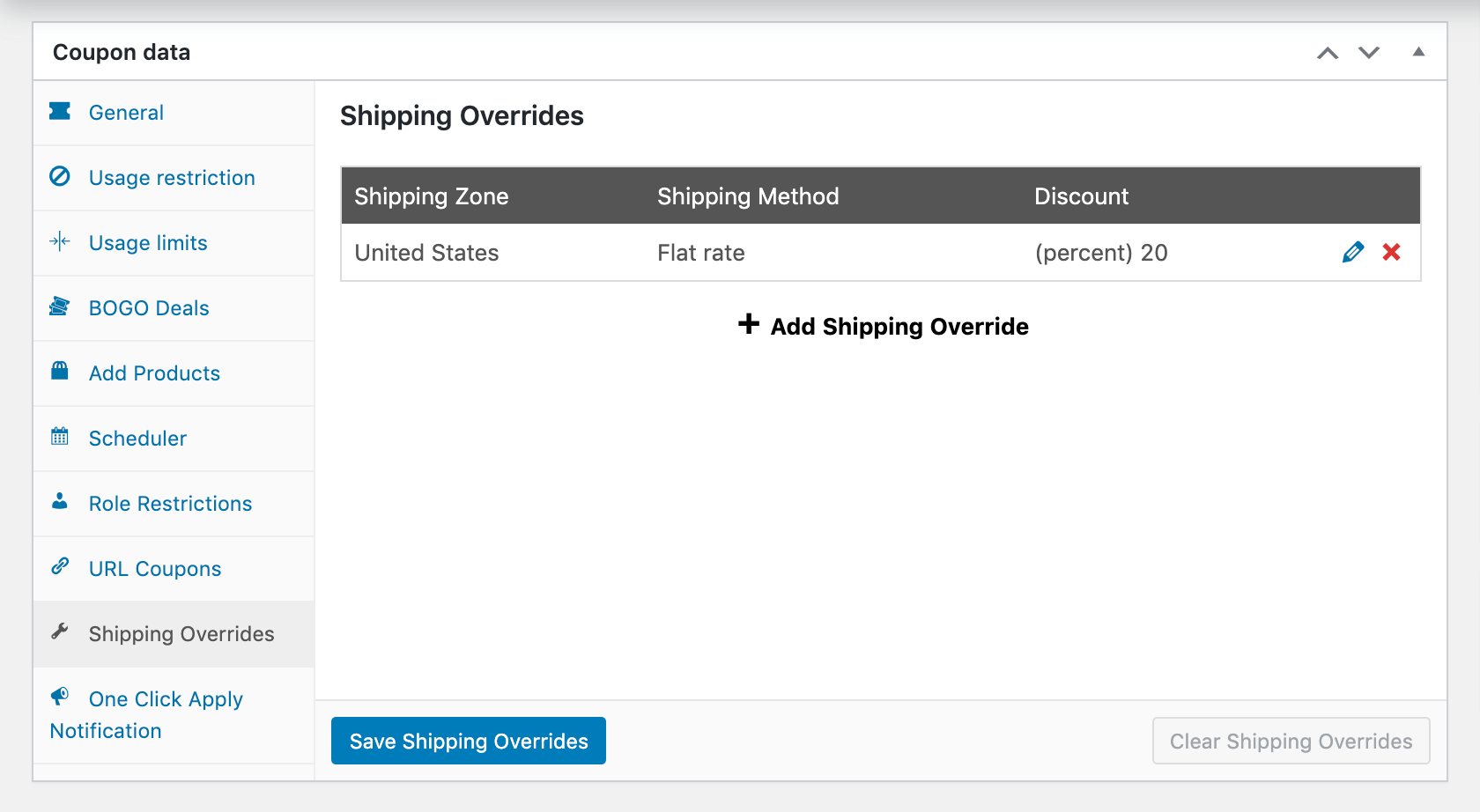
Następnie przejdź do zakładki Nadpisania wysyłki w sekcji Dane kuponu i kliknij Dodaj nadpisanie wysyłki:

Następnie wybierz strefę wysyłki i metodę wysyłki, do której ma zastosowanie zniżka. Szczegóły zależą od Ciebie, ale w tym przykładzie zastosujemy zniżkę do wysyłki o stałej cenie w USA:

Następnie wybierz typ zniżki na wysyłkę i jej kwotę. Dostępne opcje to:
- Zniżka procentowa (%). Oferuj procent zniżki od normalnego kosztu wysyłki (np. 20 procent taniej).
- Stała zniżka (-$). Odejmij określoną kwotę od kosztu wysyłki (np. 5 $ taniej).
- Nadpisz cenę ($). Zastosuj zupełnie inną cenę wysyłki, gdy ten kupon jest używany. Wybierz ten typ i ustaw kwotę na zero, aby zapewnić darmową wysyłkę.
Kliknij przycisk Dodaj, aby zastosować swoje wybory:
Następnie kliknij przycisk Opublikuj, aby aktywować kupon. Możesz udostępnić kod kwalifikującym się kupującym, a oni otrzymają Twoją zniżkę przy kasie:

W zależności od tego, jak połączysz ustawienia, możesz w ten sposób stworzyć szeroką gamę zniżek na wysyłkę w WooCommerce.
Jak zautomatyzować zniżki na wysyłkę w WooCommerce
Nikt nie lubi przegapić zniżek. W rzeczywistości dowody sugerują, że ludzie prawdopodobnie nie kupią od Ciebie ponownie, jeśli dowiedzą się, że mogli zaoszczędzić trochę pieniędzy na swoim pierwszym zakupie.
Automatyzacja kuponów wysyłkowych oznacza, że klienci mogą otrzymywać Twoje zniżki bez konieczności wpisywania kodu. Może to poprawić doświadczenie zakupowe w Twojej witrynie i budować lojalność klientów. Aby to skonfigurować, wróć do ekranu edycji kuponu i zaznacz pole wyboru obok Automatycznie zastosuj kupon:
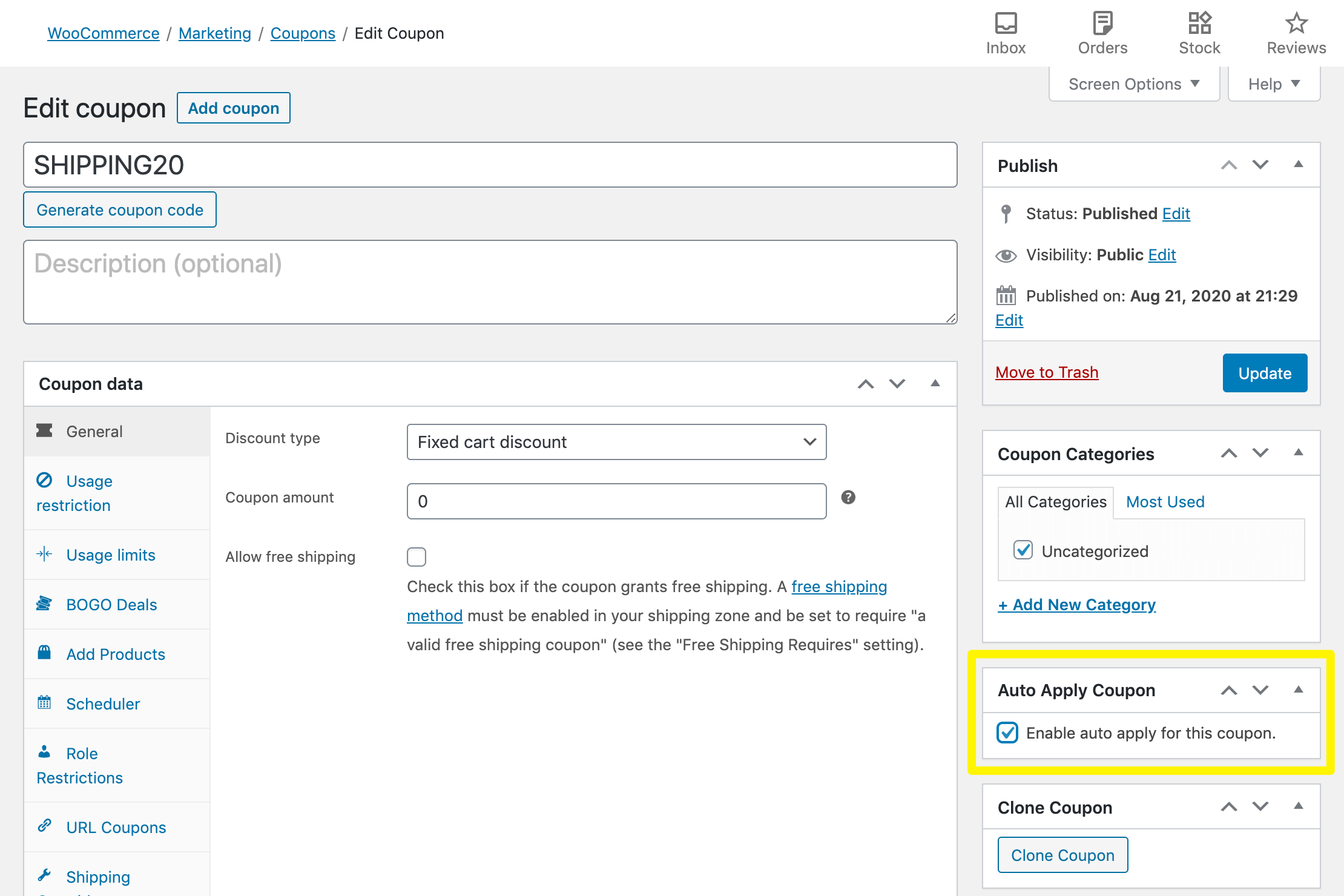
Spowoduje to automatyczne zastosowanie zniżki na wysyłkę do każdego zamówienia. Aby ograniczyć to do zakupów powyżej określonej kwoty, możesz połączyć je z Warunkami koszyka.
W edytorze kuponów przewiń w dół do Warunki koszyka > Reguły. Wybierz Suma koszyka z listy rozwijanej i kliknij przycisk Dodaj:
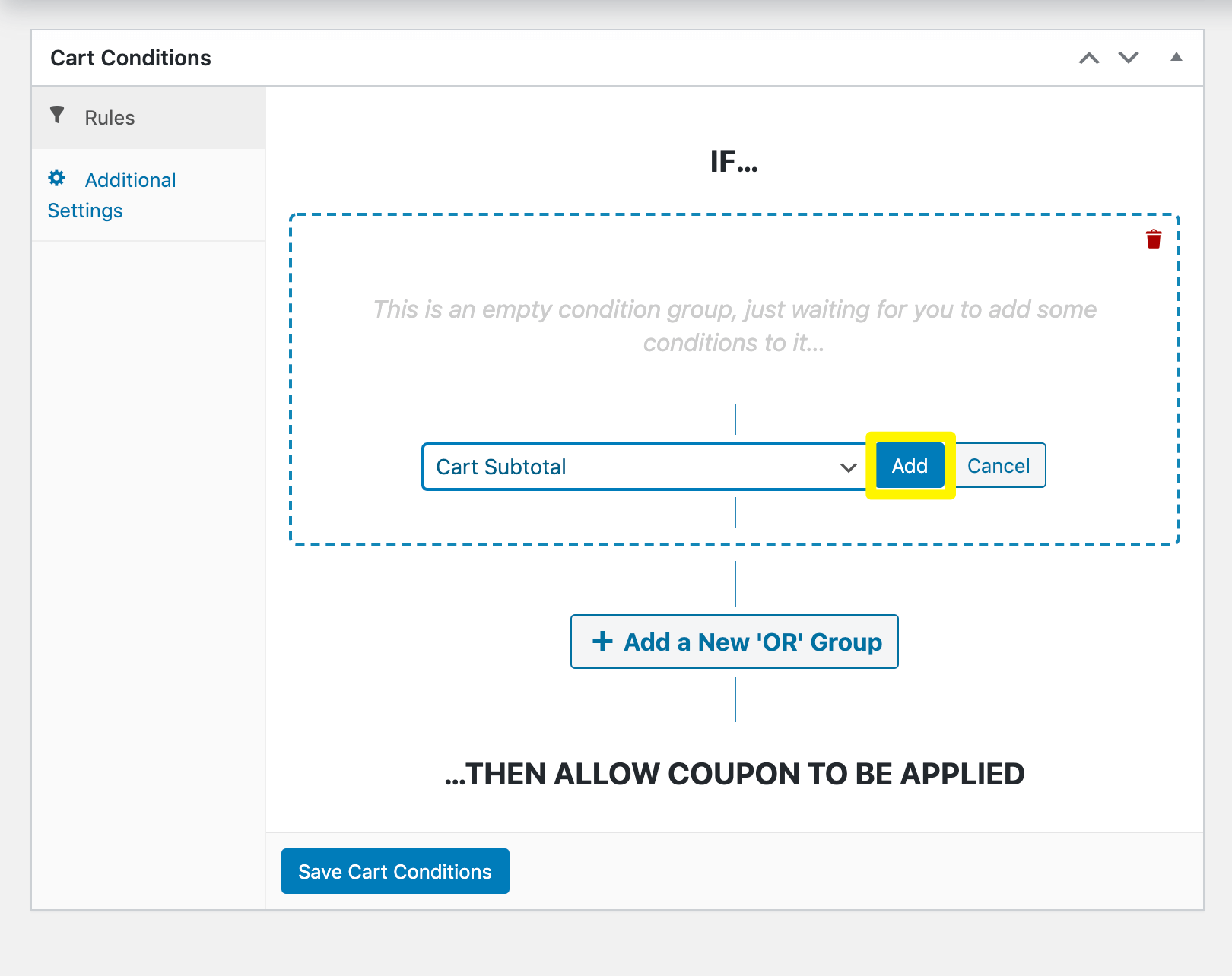
Następnie ustaw Warunek na WIĘCEJ NIŻ, a Suma koszyka ($) na minimalną kwotę zamówienia:

Kliknij Zapisz warunki koszyka. Teraz, w tym przykładzie, każde zamówienie powyżej 40 $ otrzyma 20% zniżki na koszt wysyłki, pod warunkiem, że znajduje się w USA i wybierze metodę stałej opłaty.
Wnioski
Rabat na wysyłkę może pomóc Ci wyróżnić się na tle konkurencji. Klienci doceniają wygodę, gdy nie muszą ponosić żadnych dodatkowych kosztów. Dzięki naszej wtyczce premium Advanced Coupon możesz łatwo skonfigurować tego rodzaju ofertę w dowolnej, pożądanej przez Ciebie formie.
W tym poście pokazaliśmy, jak tworzyć kupony rabatowe na wysyłkę w WooCommerce w dwóch prostych krokach:
Masz jakieś pytania dotyczące tworzenia rabatów na wysyłkę w WooCommerce? Daj nam znać w sekcji komentarzy poniżej!



To bardzo szczegółowy post.
Cześć, czy możemy zapewnić rabat na wysyłkę jako procent wartości koszyka – z kosztem wysyłki jako górnym limitem rabatu. Na przykład 10% rabatu na wysyłkę od wartości koszyka 1000 wyniesie 100. jeśli koszt wysyłki wynosi 120, to po rabacie powinno zostać 20. jeśli koszt wysyłki wynosi 90, to wysyłka powinna być darmowa.
Tak, możesz. Musisz ustawić Warunek koszyka na podstawie sumy koszyka znajdującej się między tymi kwotami. Jeśli jesteś użytkownikiem Advanced Coupons Premium, będziesz mógł zastosować rabat na wysyłkę + automatycznie zastosować kupon. Mam nadzieję, że to pomoże!
Podoba mi się pomysł ustawienia rabatu na wysyłkę, ale nadal uważam, że darmowa wysyłka wywołuje najwięcej emocji u klientów.
Chociaż mogę się mylić.
Darmowa wysyłka jest zdecydowanie dużym magnesem, jeśli marże Twoich produktów na to pozwalają. Dla tych, którzy mają węższe marże, oferowanie rabatu na wysyłkę może być ogromnym plusem.
Informujący artykuł, dzięki za pomoc.
Dzięki Ashish! Cieszę się, że uznałeś to za przydatne 🙂
Podobało mi się
Dzięki za komentarz Taffaol!
Muszę się zgodzić, że darmowa wysyłka jest zdecydowanie plusem.
100% Tammy! Dzięki za odwiedziny 🙂
To bardzo szczegółowy post informacyjny.
Pozdrawiam Kishan!
Wspaniały post.
Dzięki Jakaria – doceniam komentarz!