

Koszty wysyłki mogą zadecydować o sprzedaży lub jej braku dla klientów podczas zakupów online. W rzeczywistości, według informacji branżowych, wysokie dodatkowe koszty, takie jak wysyłka i podatki, są najczęstszym powodem porzucania koszyka. Wyobraź sobie stracone szanse! Oferując zniżki na wysyłkę w WooCommerce, możesz zachęcić więcej klientów do finalizacji zakupów i zwiększyć ich ogólne zadowolenie.
Właśnie tym zajmiemy się dzisiaj. W tym poradniku pokażemy Ci, jak łatwo jest oferować zniżki na wysyłkę w WooCommerce za pomocą Advanced Coupons. Gotowy do nauki? Zatem przejdźmy do rzeczy!
Dlaczego oferować zniżki na wysyłkę w WooCommerce?
Oferowanie zniżek na wysyłkę w WooCommerce zapewnia Twojemu sklepowi e-commerce wiele korzyści. Przyjrzyjmy się poniżej niektórym z jego największych zalet:
1. Zmniejszenie porzucania koszyka
Wysokie koszty wysyłki często są powodem rezygnacji dla kupujących online. Jak odkryliśmy w naszych badaniach, jest to główny powód porzucania koszyka:
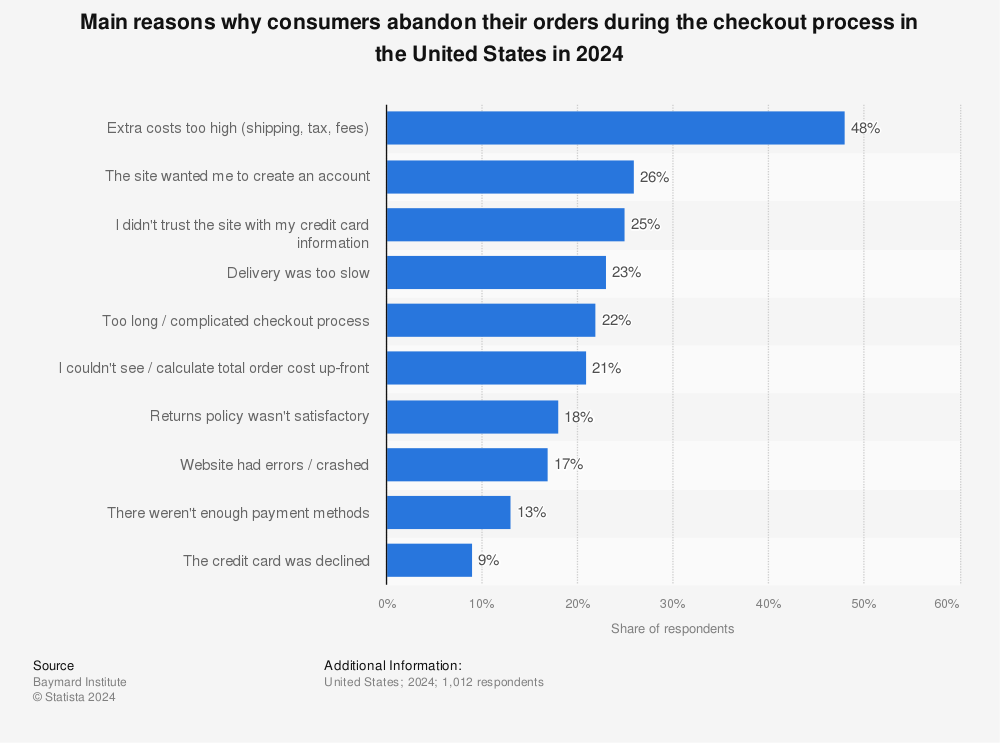
Wielu klientów dochodzi do kasy, tylko po to, by porzucić zakup, gdy zobaczą dodatkowe opłaty za wysyłkę, co kosztuje Twój biznes cenną sprzedaż. Według szacunków branżowych, porzucone koszyki kosztują firmy e-commerce ogromne 18 miliardów dolarów rocznie.
Oferując zniżki na wysyłkę, możesz bezpośrednio rozwiązać ten problem i dać klientom zachętę do sfinalizowania zakupu. Kiedy kupujący widzą, że oszczędzają na wysyłce, chętniej czują, że otrzymują najwięcej wartości ze swojego zakupu.
2. Stworzenie przewagi konkurencyjnej
Oferowanie rabatów i darmowej wysyłki to jeden z najprostszych sposobów na stworzenie przewagi konkurencyjnej nad innymi sprzedawcami. Te zachęty mogą pomóc wyróżnić Twój sklep i zachęcić klientów do wyboru Ciebie.
Według informacji branżowych, 59% konsumentów w USA uważa darmową wysyłkę za najważniejszy czynnik przy wyborze sprzedawcy internetowego podczas zakupów w okresie świątecznym – czasie, gdy konkurencja jest na szczytowym poziomie!
Mówiąc prościej – kupujący chętniej wybiorą sklep, który pomaga im oszczędzać i zapewnia im największą wartość.
3. Zwiększ średnią wartość zamówienia (AOV)
Średnia wartość zamówienia (AOV) mierzy średnią kwotę w dolarach, jaką klienci wydają za każdym razem, gdy składają zamówienie w Twoim sklepie WooCommerce. Jest to ważna metryka do śledzenia, ponieważ wpływa na rentowność Twojego sklepu. Zwiększając AOV, zasadniczo zwiększasz swoje przychody z transakcji, co jest dobrą wiadomością dla Twojego zysku.
Łączenie rabatów na wysyłkę lub darmowej wysyłki z wymogiem minimalnego zamówienia jest jedną z najskuteczniejszych strategii zwiększania średniej wartości zamówienia. W rzeczywistości, według badań industryjnych, 93% klientów jest skłonnych kupić dodatkowe przedmioty , aby zakwalifikować się do darmowej wysyłki.
Ta taktyka wykorzystuje psychologię konsumenta – kupujący są zmotywowani do osiągnięcia progu darmowej wysyłki, dodając do swoich koszyków przedmioty, których być może nie rozważali do zakupu. Rezultat? Wyższe AOV dla Twojego sklepu i szczęśliwsi klienci, którzy czują, że otrzymali świetną ofertę!
4. Buduj lojalność klientów
Właściciele sklepów mogą budować lojalność klientów, konsekwentnie zapewniając pozytywne doświadczenia zakupowe i oferując świetną wartość. Oferowanie dobrych ofert wysyłkowych jest jednym ze sposobów na budowanie lojalności klientów. Informacje branżowe potwierdzają to – 3 na 4 klientów nadal kupowałoby w sklepie e-commerce, gdyby oferował on darmową wysyłkę.
Tym, co sprawia, że te oferty są bardziej kuszące, jest to, że można je wykorzystać na kilka sposobów. Na przykład, możesz oferować ekskluzywne kupony rabatowe na wysyłkę, aby nagrodzić powtarzające się zakupy, lub jako zachętę podczas specjalnych promocji. Rabaty na wysyłkę można dostosować do aktualnych celów biznesowych, niezależnie od tego, czy chodzi o utrzymanie powracających klientów, czy o zwiększenie średniej wartości zamówienia.
Jak oferować rabaty na wysyłkę w WooCommerce (krok po kroku)
WooCommerce domyślnie zawiera funkcje wysyłki, które pozwalają skonfigurować metody wysyłki, a nawet oferować darmową wysyłkę:
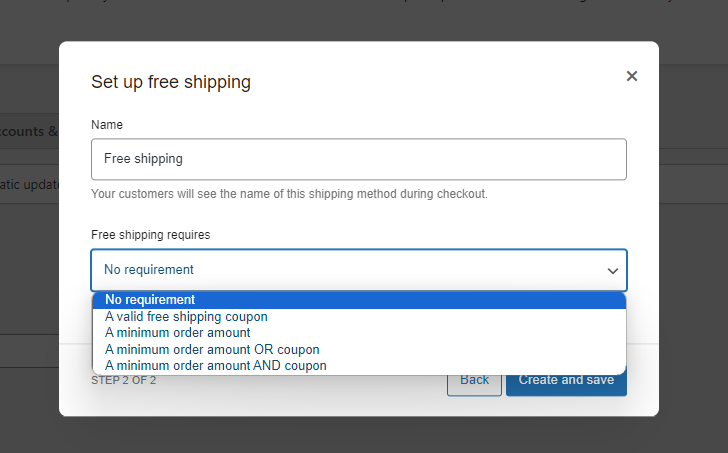
Jednak platforma e-commerce nie pozwala na stosowanie zniżek na wysyłkę w WooCommerce. Na szczęście jest to łatwe do zrobienia za pomocą wtyczki Advanced Coupons! Ta potężna wtyczka rozszerza podstawowe funkcje kuponów WooCommerce, pozwalając oferować zaawansowane zniżki na kupony oparte na warunkach koszyka, ofertach kup jeden, a drugi gratis, zniżkach na wysyłkę i wielu innych!
W tym samouczku będziemy używać wtyczki Advanced Coupons, więc upewnij się, że ją zainstalowałeś i aktywowałeś. Jeśli jeszcze tego nie zrobiłeś, możesz ją pobrać tutaj.
Zakładamy również, że:
- Masz już działający sklep WooCommerce
- Czy skonfigurowałeś swoje strefy i metody wysyłki (zapoznaj się z tym szczegółowym dokumentem WooCommerce na temat tego, jak to zrobić, jeśli jeszcze tego nie zrobiłeś)
Zatem, mając to z głowy, przejdźmy do rzeczy!
Krok 1: Utwórz kupon na zniżkę na wysyłkę
Najpierw zdecyduj, jaki rodzaj zniżki na wysyłkę chcesz zaoferować. Na przykład, możesz zaoferować procentową zniżkę lub stałą kwotę zniżki.
W tym przykładzie utwórzmy kupon, który oferuje 10% zniżki na wysyłkę.
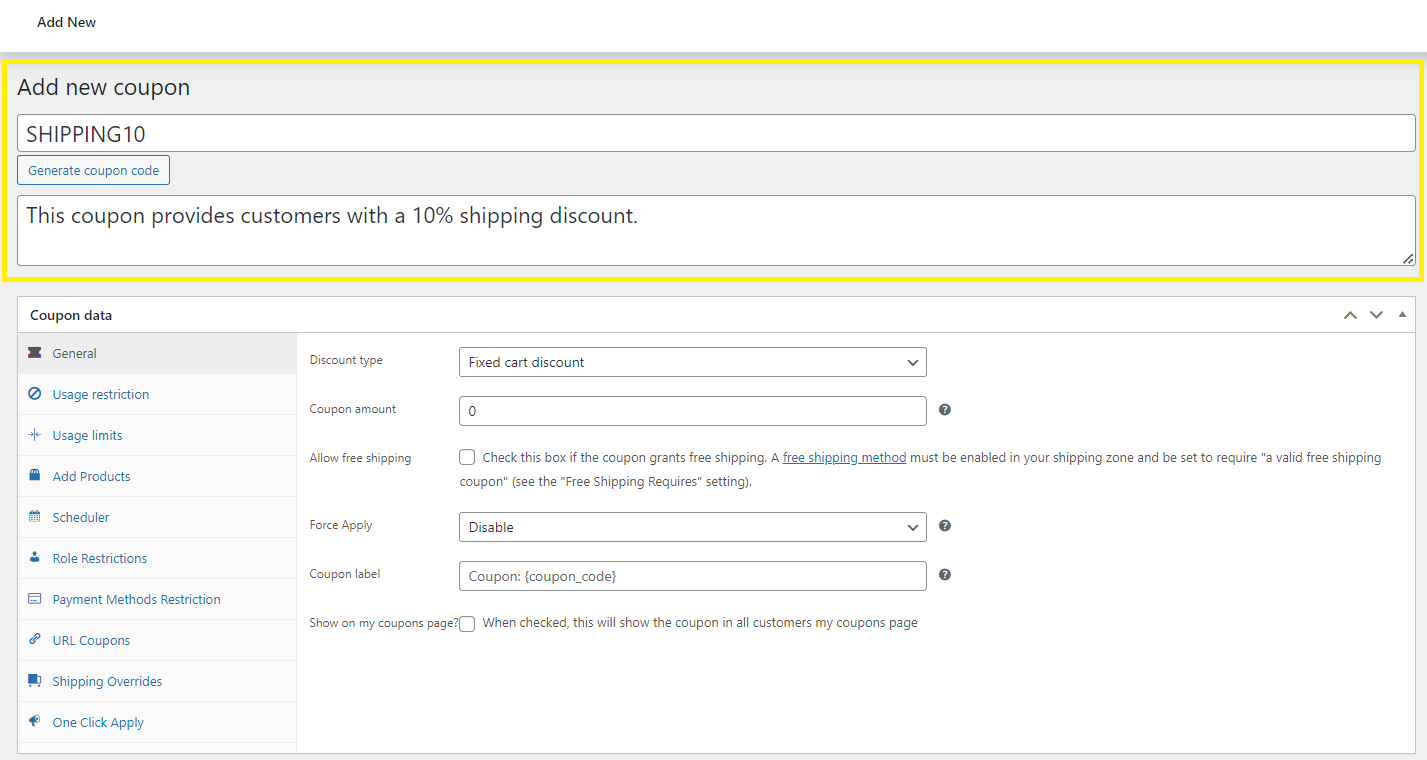
Po zainstalowaniu i aktywowaniu Advanced Coupons przejdź do Kupony > Dodaj nowy. Nadaj swojemu kuponowi łatwą do zapamiętania nazwę – coś, co jasno wskazuje, że jest na wysyłkę, na przykład „WYSYŁKA10”. Zalecamy również dodanie krótkiego opisu, czego dotyczy Twój kupon:
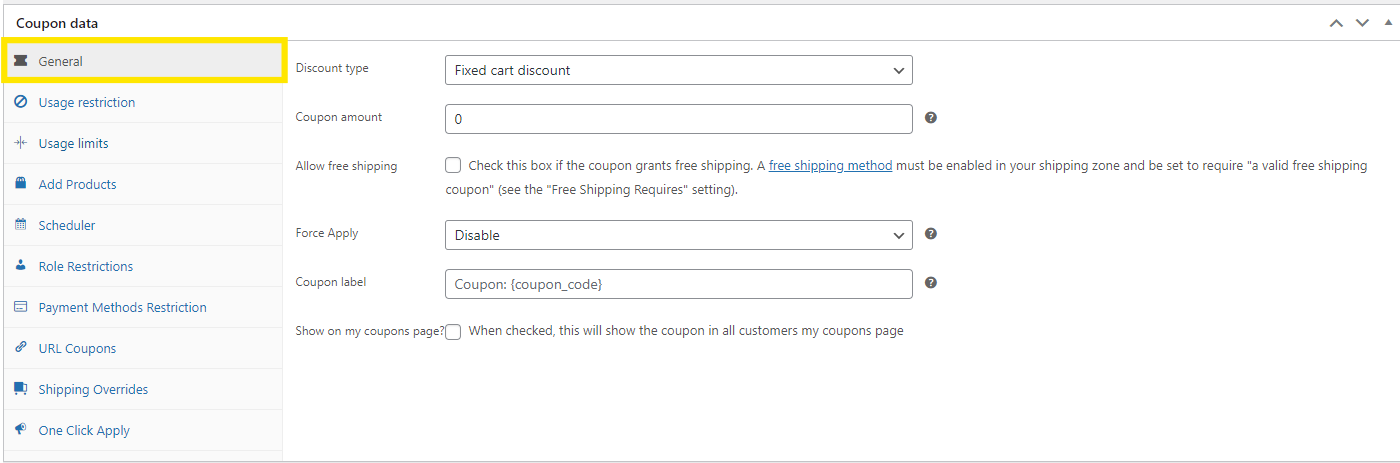
Dzięki Advanced Coupons masz możliwość udzielenia dodatkowych zniżek na zamówienie klienta oprócz oferty wysyłkowej. Możesz to zrobić, modyfikując „Ustawienia ogólne” kuponu, gdzie możesz określić typ zniżki i kwotę kuponu. Jednak w tym samouczku skupimy się tylko na zniżkach na wysyłkę, więc możesz to zostawić bez zmian:
Krok 2: Ustaw zniżkę na wysyłkę
Czas ustawić zniżkę na wysyłkę! Aby to zrobić, przejdź do zakładki „Przesłonięcia wysyłki”. Tutaj możesz dostosować, w jaki sposób zniżka będzie stosowana do różnych stref i metod wysyłki.
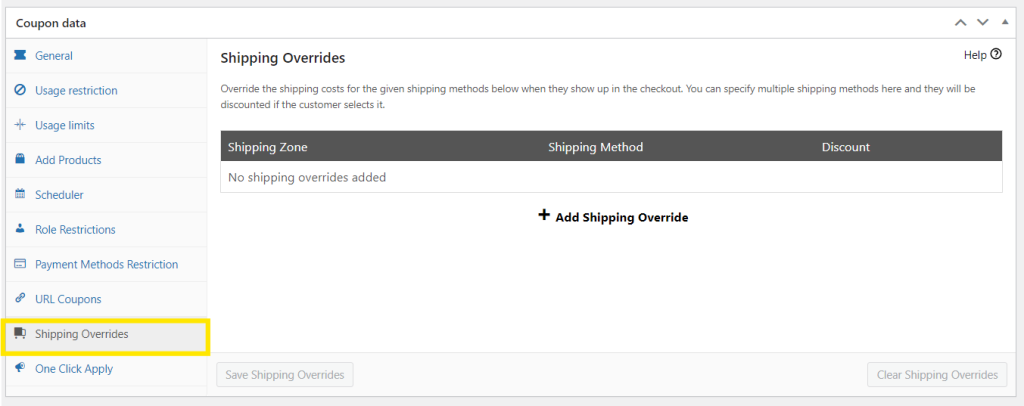
Następnie kliknij opcję „Dodaj przesłonięcie wysyłki”. Wybierz strefę wysyłki i metodę wysyłki, do której zniżka będzie stosowana, używając menu rozwijanego:
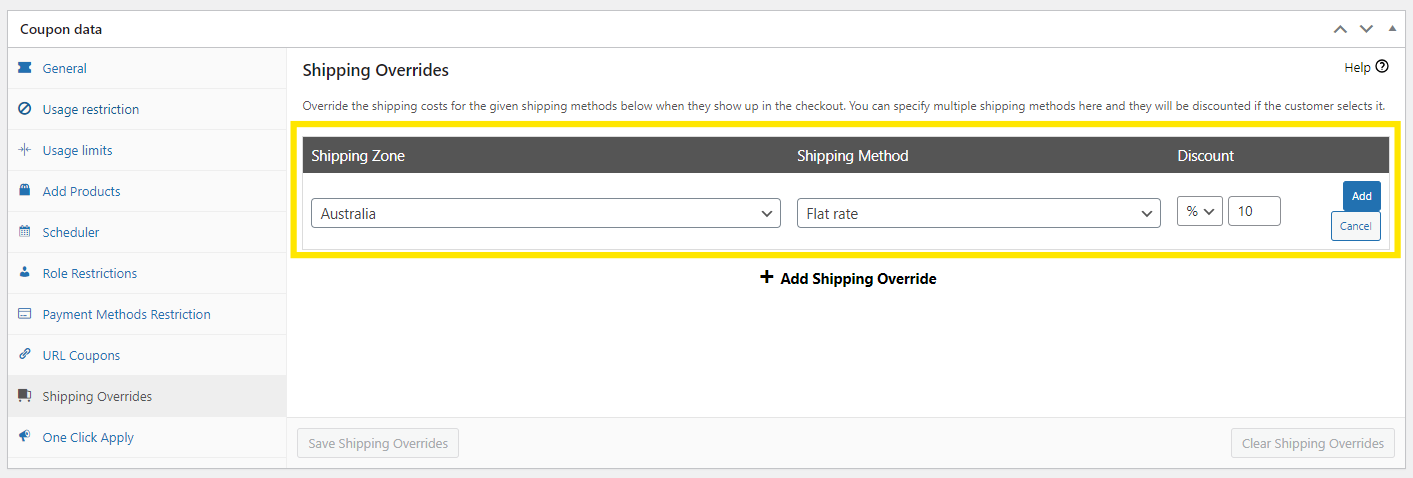
W tym przykładzie zastosujemy zniżkę do wysyłki Flat Rate w Australii. Masz do wyboru trzy opcje zniżek:
- Zniżka procentowa (%): Wybierz tę opcję, jeśli chcesz obniżyć koszty wysyłki o określony procent. W naszym przykładzie wybierzemy tę opcję, aby ustawić 10% zniżki na wysyłkę WooCommerce.
- Stała zniżka (-$): Ta opcja oferuje stałą kwotę dolarową od kosztu wysyłki. Na przykład możesz ustawić stałą zniżkę w wysokości 8 USD na wysyłkę.
- Nadpisz cenę ($): Wybierz tę opcję, jeśli planujesz ustawić konkretną cenę wysyłki, nadpisując oryginalny koszt wysyłki dla wybranej strefy i metody wysyłki. Możesz ustawić kwotę na 0, jeśli chcesz skonfigurować darmową wysyłkę.
Gdy będziesz zadowolony z ustawień, kliknij „Dodaj” i „Zapisz nadpisania wysyłki”.
Krok 3 (Opcjonalnie): Zmodyfikuj inne ustawienia kuponu
Advanced Coupons dają Ci ogromną elastyczność w modyfikowaniu sposobu działania Twojego kuponu. Ten krok jest opcjonalny, ale wysoce zalecany, jeśli chcesz zmodyfikować kupon lub ustawić dodatkowe wymagania.
Na przykład możesz przejść do zakładki „Ograniczenia użycia” , aby określić minimalną kwotę zamówienia:
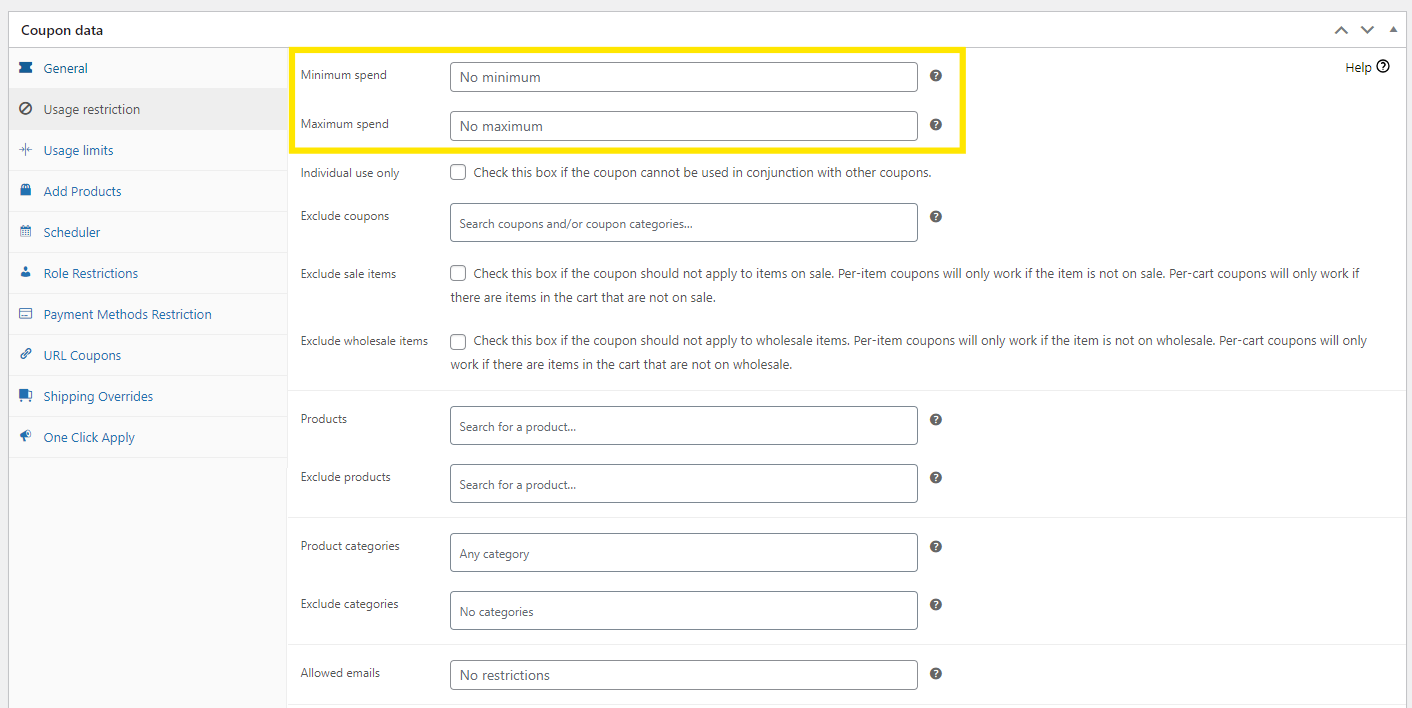
Podobnie możesz uwzględnić lub wykluczyć produkty lub kategorie produktów, ustawić dozwolonych klientów i wiele więcej.
Możesz również ustawić kupon tak, aby był automatycznie stosowany, jeśli Twoi klienci spełnią Twoje warunki, zaznaczając opcję „Włącz automatyczne stosowanie dla tego kuponu”:
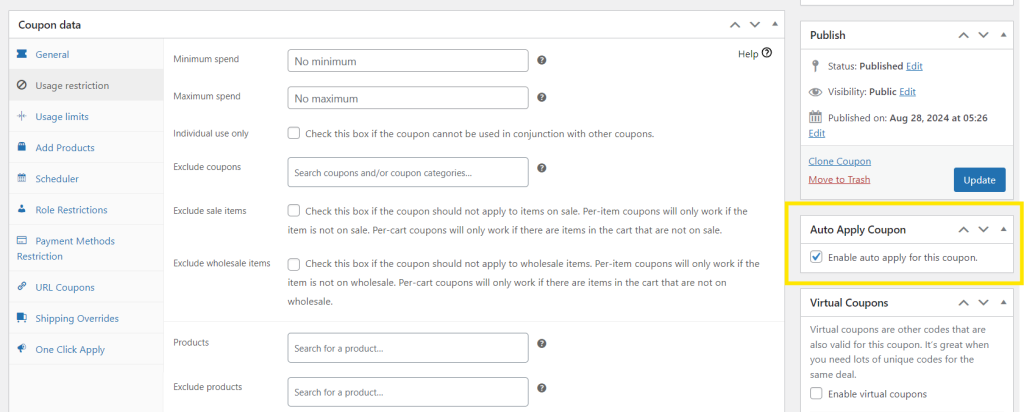
Zachęcamy do zapoznania się ze wszystkimi dostępnymi opcjami! Po zmodyfikowaniu ustawień kliknij „Opublikuj” i gotowe!
Oto jak wygląda kupon, który stworzyliśmy, dla naszych kupujących:
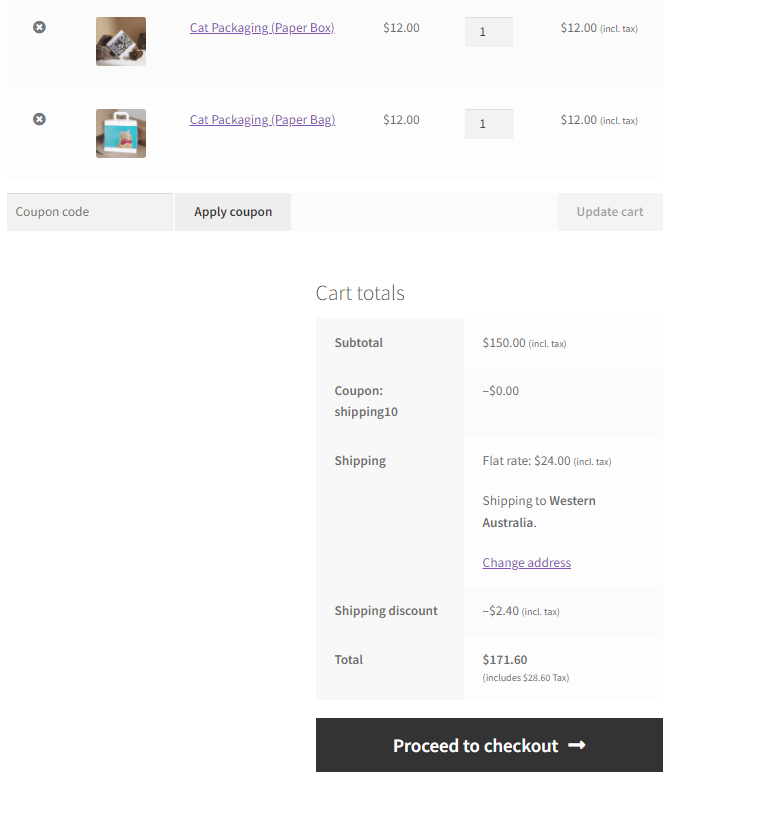
Jak widać, kupon przyznał 10% zniżki na opłatę za wysyłkę Flat Rate w wysokości 24 USD. Fajnie, prawda?
Często zadawane pytania
Jak stworzyć kupon na darmową wysyłkę w WooCommerce?
Możesz łatwo stworzyć kupon na darmową wysyłkę w WooCommerce, przechodząc do Kupony > Dodaj nowy. W zakładce „Ogólne” ustaw kwotę zniżki kuponu dla zamówienia klienta i zaznacz „Zezwól na darmową wysyłkę.” Dzięki Advanced Coupons możesz ustawić warunki koszyka , aby określić, kiedy Twój kupon na darmową wysyłkę będzie obowiązywał.
Czy WooCommerce oferuje zniżki na wysyłkę?
WooCommerce nie posiada podstawowej funkcjonalności do oferowania zniżek na wysyłkę. Możesz jednak łatwo tworzyć i zarządzać zniżkami na wysyłkę za pomocą Advanced Coupons. Ten plugin pozwala tworzyć kupony przyznające zniżki procentowe i stałe na wysyłkę. Pozwala również na nadpisanie kwoty wysyłki.
Jak ustawić stawki wysyłki w WooCommerce?
Przejdź do WooCommerce > Ustawienia > Wysyłka. Tutaj możesz dodawać i konfigurować Strefy wysyłki w zależności od regionów geograficznych, do których dostarcza Twoja firma. Następnie w każdym obszarze możesz ustawić Metody wysyłki, takie jak Flat Rate, Odbiór osobisty lub Darmowa wysyłka. Ustaw stawkę, wybierając pożądaną metodę wysyłki na strefę i wprowadzając pożądaną kwotę.
Wnioski
Oferowanie zniżek na wysyłkę w WooCommerce to potężny sposób na wyróżnienie Twojego sklepu i zachęcenie klientów do finalizowania zamówień. Jak odkryliśmy, oferują one przekonujące korzyści dla Twojego biznesu e-commerce, pozwalając Ci:
- Zmniejsz porzucanie koszyka
- Stworzyć przewagę konkurencyjną
- Zwiększyć średnią wartość zamówienia
- Budować lojalność klientów
Dobre wieści? Ustawienie tych zniżek jest łatwiejsze niż myślisz! Dzięki Advanced Coupons możesz oferować zniżki na wysyłkę w trzech prostych krokach:
Narzędzia takie jak Advanced Coupons dają Ci ogromną elastyczność w promocjach marketingowych Twojego sklepu WooCommerce. Ten wtyczka do kuponów rozszerza domyślne możliwości kuponów WooCommerce, pozwalając Ci tworzyć zaawansowane oferty BOGO, zniżki na wysyłkę, kupony z harmonogramem, zasady zniżek i wiele więcej!
Masz pytania? Daj nam znać w komentarzach!





Czy planujecie sprawić, aby to działało dla dynamicznych stawek wysyłki?
O jakiej wtyczce myślisz @Mylène GT? Obsługujemy wiele wtyczek firm trzecich z dynamicznymi stawkami dzięki funkcji zniżek na wysyłkę.