

W wielu przypadkach klienci rezygnują z pełnego koszyka zakupów, ponieważ koszt wysyłki jest wyższy niż oczekiwali. Oferowanie darmowej dostawy i wyświetlanie paska darmowej dostawy może być fantastycznym sposobem na zaoferowanie dodatkowej wartości Twoim klientom i może prowadzić do sprzedaży, której inaczej byś nie uzyskał.
Pasek darmowej dostawy w WooCommerce to prosta wiadomość na górze Twojej strony internetowej, która informuje odwiedzających, że nie pobierzesz od nich żadnych dodatkowych opłat za ich paczki. Jeśli oferujesz darmową dostawę, chcesz mieć pewność, że każda osoba odwiedzająca Twój sklep o tym wie. Stąd właśnie pasek darmowej dostawy.
W tym artykule przedstawimy Ci trzy wtyczki, których możesz użyć do wyświetlenia paska darmowej dostawy w WooCommerce lub dowolnej innej wiadomości, którą chcesz. Zaczynajmy!
1. OptinMonster
Jest to wtyczka do tworzenia wyskakujących okienek, której możesz użyć do stworzenia wszystkiego, od formularzy zapisu, które pojawiają się, gdy odwiedzający mają zamiar opuścić Twoją stronę, po paski darmowej dostawy w WooCommerce.
Wtyczka pozwala na tworzenie tylu wyskakujących okienek, ile potrzebujesz, dostosowywanie ich stylu i lokalizacji oraz konfigurowanie sposobu ich działania.
Chociaż wyskakujące okienka mają nieco złą reputację, są one również niezwykle użytecznymi narzędziami, jeśli chodzi o przyciąganie uwagi odwiedzających. Wyskakujące okienko we właściwym czasie z jednorazowym rabatem, na przykład, może być świetnym sposobem na przekonanie klientów do dokonania zakupu.
Czy dodawać wyskakujące okienka do swojego sklepu internetowego, czy nie, zależy od Ciebie. Możesz jednak również użyć OptinMonster do tworzenia przyklejonych pasków, które możesz umieścić na górze lub na dole swojego sklepu.
Aby rozpocząć, zainstaluj i aktywuj wtyczkę, a następnie utwórz darmowe konto na stronie OptinMonster. Ten krok jest konieczny, jeśli chcesz uzyskać dostęp do szablonów, które wtyczka umożliwia Ci używanie.
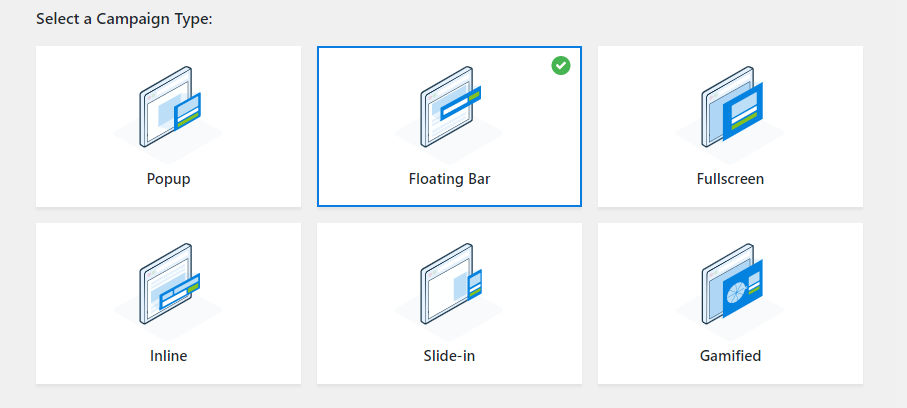
Po utworzeniu konta wróć do WordPressa i przejdź do OptinMonster > Szablony i wybierz opcję Pływający pasek :
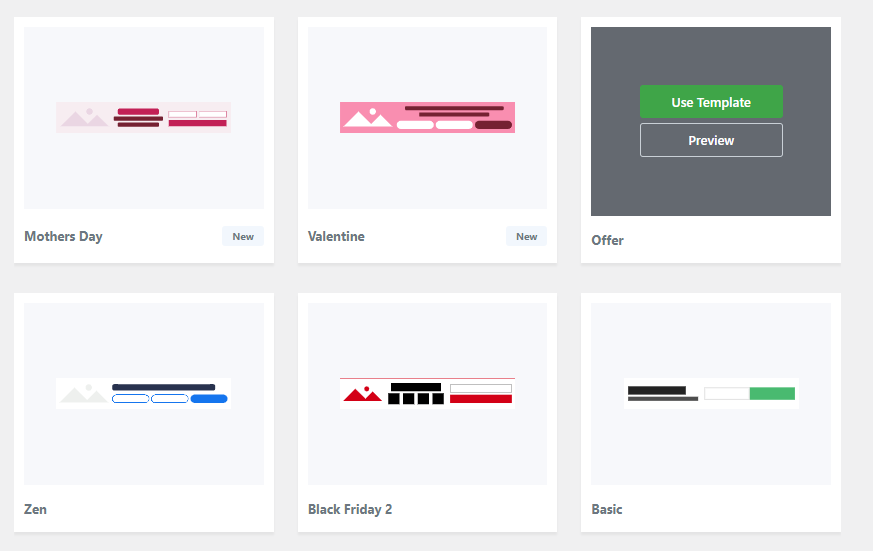
Przewiń w dół i wybierz styl dla swojego paska darmowej dostawy. OptinMonster pozwala wybierać spośród dziesiątek gotowych projektów przyklejonych pasków, z których wszystkie możesz później dostosować:
Teraz OptinMonster pozwoli Ci dostosować styl i wiadomość Twojego paska darmowej dostawy za pomocą prostego narzędzia do edycji:
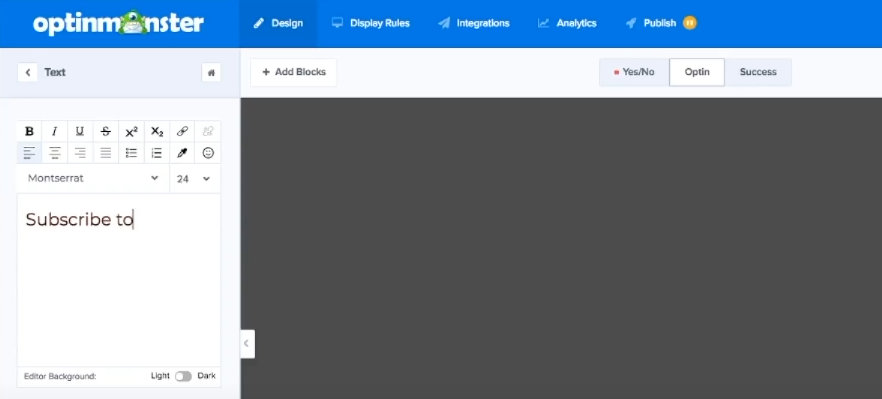
Gdy będziesz zadowolony z wyników, możesz zapisać swoją kampanię i ją opublikować. Teraz odwiedzający zobaczą pasek darmowej dostawy w WooCommerce, gdy odwiedzą Twoją stronę internetową.
2. WPFront Notification Bar

Jeśli wolisz używać wtyczki, która nie wymaga rejestracji konta w usłudze innej firmy, spodoba Ci się WPFront Notification Bar. Ta wtyczka robi dokładnie to, co mówi jej nazwa – umożliwia dodanie prostego paska powiadomień do Twojej witryny.
Dzięki tej wtyczce możesz skonfigurować pasek powiadomień w ciągu kilku minut. Jednak wtyczka zawiera również szeroki zakres opcji konfiguracji, które pozwalają dostosować darmowy pasek wysyłki w niemal dowolny sposób (i jest darmowy!).
Po zainstalowaniu i aktywowaniu wtyczki przejdź do Ustawienia > Pasek powiadomień. Tutaj możesz włączyć lub wyświetlić podgląd swojego paska darmowej wysyłki i wybrać jego pozycję:
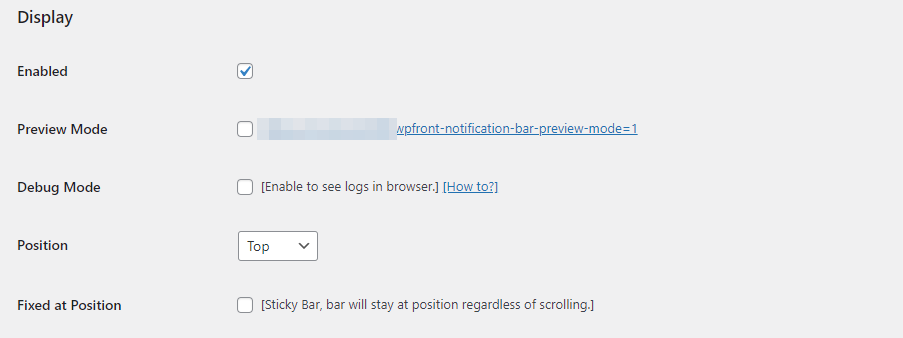
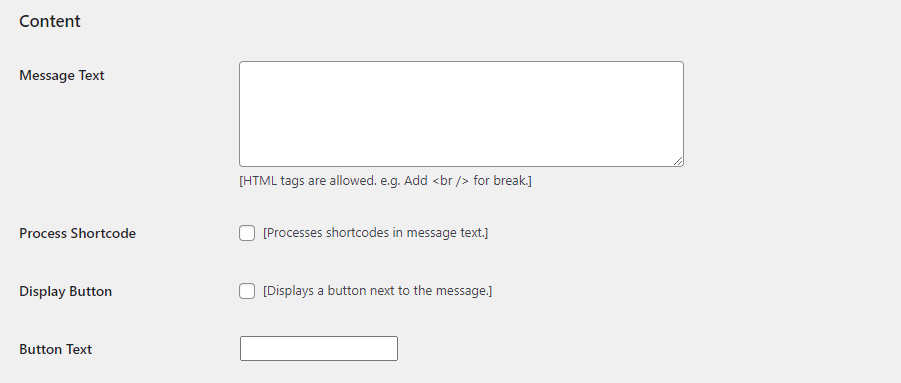
Jeśli przewiniesz w dół, zobaczysz proste pole tekstowe, w którym możesz dodać wiadomość o darmowej wysyłce. Zauważ, że to pole obsługuje HTML, co daje dodatkowe opcje formatowania:
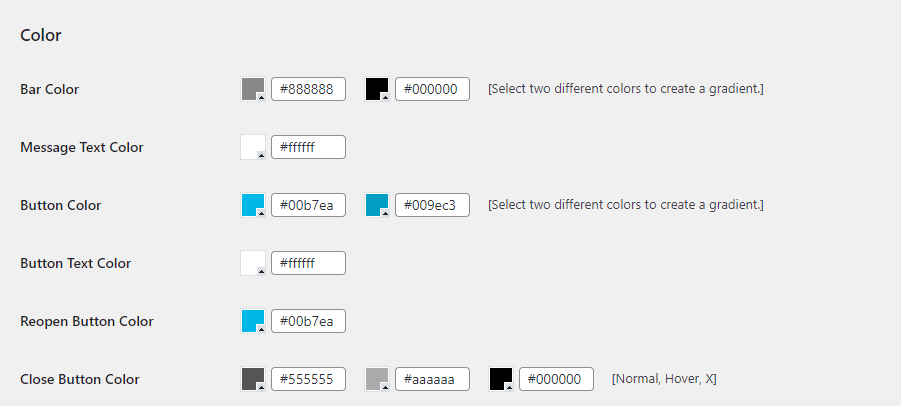
Domyślnie pasek powiadomień, który wtyczka dla Ciebie ustawia, wygląda nieco surowo. Aby to zmienić, możesz przejść do jego ustawień stylu i dostosować projekt paska, aż będzie pasował do estetyki Twojego sklepu:
Wtyczka umożliwia również użycie CSS do dostosowania stylu paska powiadomień. Jeśli czujesz się komfortowo z używaniem CSS, możesz całkowicie odmienić styl swojego paska:
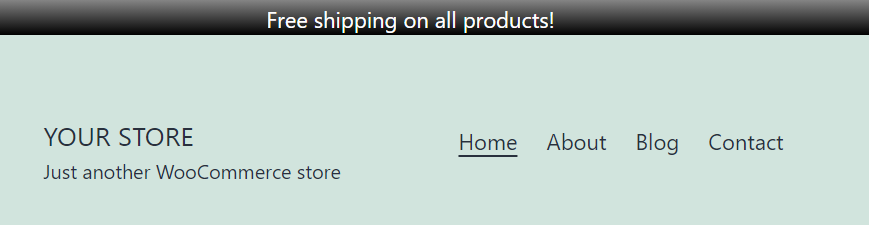
Gdy będziesz zadowolony ze swojego paska darmowej wysyłki w WooCommerce, możesz usiąść i czekać, aż klienci zaczną korzystać z Twojej oferty.
3. HashBar
HashBar oferuje kompromis między dwiema pozostałymi wtyczkami, które do tej pory pokazaliśmy. Oferuje prawie tyle samo opcji stylizacji co OptinMonster i jest tak łatwy w użyciu jak WPFront Notification Bar. Korzystając z tej wtyczki, możesz tworzyć zarówno przypięte paski, jak i wyskakujące wiadomości zawierające formularze zapisu na listę e-mail.
Używając HashBar, możesz również tworzyć wiele pasków powiadomień, które pojawiają się na różnych stronach.
Na przykład, możesz mieć pasek darmowej wysyłki na całej swojej stronie internetowej i zaprojektować drugą wiadomość, która pojawi się, gdy klienci przejdą do etapu realizacji zakupu.
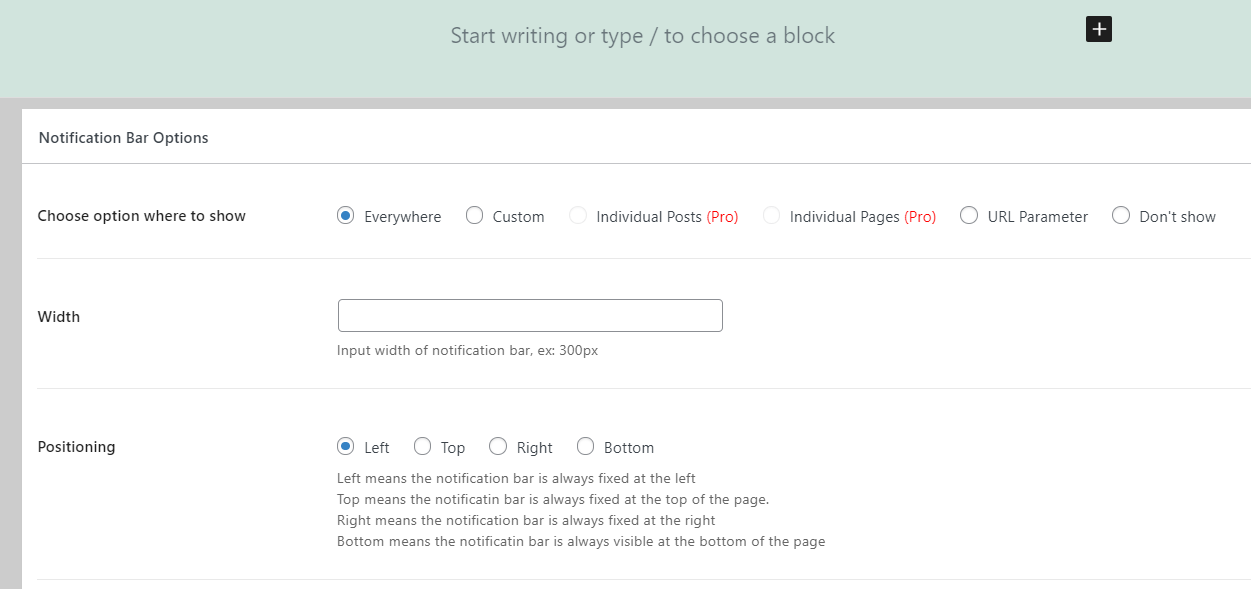
Aby rozpocząć, zainstaluj i aktywuj wtyczkę, a następnie przejdź do HashBars > Dodaj nowe powiadomienie w swoim panelu. Teraz możesz edytować zawartość swojego paska powiadomień za pomocą Edytora bloków. Poniżej edytora możesz skonfigurować styl i zachowanie swojego paska:
Po zakończeniu zapisz swój nowy pasek powiadomień i spróbuj uzyskać dostęp do swojego sklepu jak zwykle.
Nowy pasek powinien pojawić się na górze Twojej strony i poinformuje użytkowników, że otrzymują darmową wysyłkę na wszystkie (lub niektóre) ich zamówienia!
Wnioski
Oferowanie darmowej wysyłki to wspaniały sposób na zwiększenie sprzedaży w Twoim sklepie.
Nawet jeśli wysyłka jest stosunkowo tania, często zdarza się, że odwiedzający rezygnują w trakcie procesu realizacji zakupu, ponieważ nie uwzględnili tego kosztu w swoich zakupach. Jeśli oferujesz darmową wysyłkę, chcesz mieć pewność, że każdy odwiedzający Twój sklep wie o tym.
Najlepszym sposobem na osiągnięcie tego jest dodanie paska darmowej wysyłki w WooCommerce. Oto trzy wtyczki, których możesz do tego użyć:
- OptinMonster: Ta wtyczka umożliwia projektowanie i publikowanie wyskakujących okienek i przyklejonych pasków na Twojej stronie internetowej, a także innych elementów.
- WPFront Notification Bar: Umożliwia dodanie paska powiadomień do Twojego sklepu w ciągu kilku minut.
- HashBar: Możesz użyć tej wtyczki do tworzenia wielu pasków powiadomień i pływających formularzy zapisu na listę e-mail.
Masz jakieś pytania dotyczące dodawania paska darmowej wysyłki w WooCommerce? Porozmawiajmy o nich w sekcji komentarzy poniżej!


