

Darmowa wysyłka była kiedyś luksusowym udogodnieniem. Jednak w dzisiejszych czasach jest to bardziej konieczność konkurencyjna, zwłaszcza że firmy takie jak Amazon udostępniają ją tak łatwo. Dlatego oferowanie darmowej wysyłki w WooCommerce powyżej określonych kwot może być sprytnym posunięciem, aby zwiększyć sprzedaż i przychody w Twoim sklepie internetowym.
Funkcja zniżki na wysyłkę w Advanced Coupons ułatwia jej skonfigurowanie w WooCommerce. W połączeniu z Warunkami Koszyka i funkcją automatycznego stosowania możesz łatwo przyznać darmową wysyłkę klientom, którzy wydają określoną kwotę, bez konieczności wprowadzania niezręcznych kodów kuponów.
W tym artykule wyjaśnimy, dlaczego oferowanie darmowej wysyłki jest korzystne zarówno dla Twoich klientów, jak i dla Twojej firmy. Następnie pokażemy, jak automatycznie zastosować ją do zamówień powyżej określonej kwoty w WooCommerce.
Dlaczego powinieneś oferować kupony na darmową wysyłkę w WooCommerce
Darmowa wysyłka jest jedną z najpopularniejszych promocji prowadzonych przez firmy internetowe i to z dobrego powodu. Pełne 36 procent kupujących online porzuca koszyki z powodu zbyt wysokich kosztów wysyłki.
Świadomość, że Twój sklep WooCommerce oferuje darmową wysyłkę, może zachęcić klientów do dokończenia procesu zakupu. W erze Amazon Prime jest to ogromna wygrana.
Wymaganie minimalnej kwoty zakupu, aby kwalifikować się do darmowej wysyłki, osiąga dwa cele:
- Zachęca klientów do wydania nieco więcej, aby osiągnąć próg – potencjalnie więcej niż kosztowałaby wysyłka.
- Zwiększone kwoty zamówień sumują się w czasie, równoważąc wszelkie dodatkowe koszty, jakie Twoja firma może ponieść z tytułu zapewnienia darmowej wysyłki.
Możliwe jest skonfigurowanie darmowej wysyłki dla wszystkich Twoich produktów w WooCommerce „od ręki”. Jednak więcej uzyskasz z tej strategii, ustawiając minimalny wymóg zamówienia. Aby to zrobić, będziesz potrzebować pomocy dodatkowego wtyczki, takiej jak Advanced Coupons.
Jak przyznać darmową wysyłkę w WooCommerce powyżej określonych kwot (w 4 krokach)
Możesz połączyć funkcję zniżki na wysyłkę Advanced Coupons z Warunkami Koszyka i funkcją automatycznego stosowania, aby automatycznie przyznać klientom darmową wysyłkę, gdy wydadzą określoną kwotę. Pomimo wszystkich zaangażowanych elementów, proces jest w rzeczywistości dość prosty.
Zanim wykonasz poniższe kroki, upewnij się, że masz zainstalowaną i aktywowaną na swojej stronie WooCommerce wersję premium naszej wtyczki Advanced Coupons.
Krok 1: Utwórz kupon na darmową wysyłkę w WooCommerce
Najpierw musisz utworzyć kupon, aby zapewnić zniżkę na darmową wysyłkę. Przejdź do swojego panelu WordPress i wybierz Kupony > Dodaj nowy.
Na następnym ekranie wprowadź kod kuponu i dodaj opcjonalny opis:
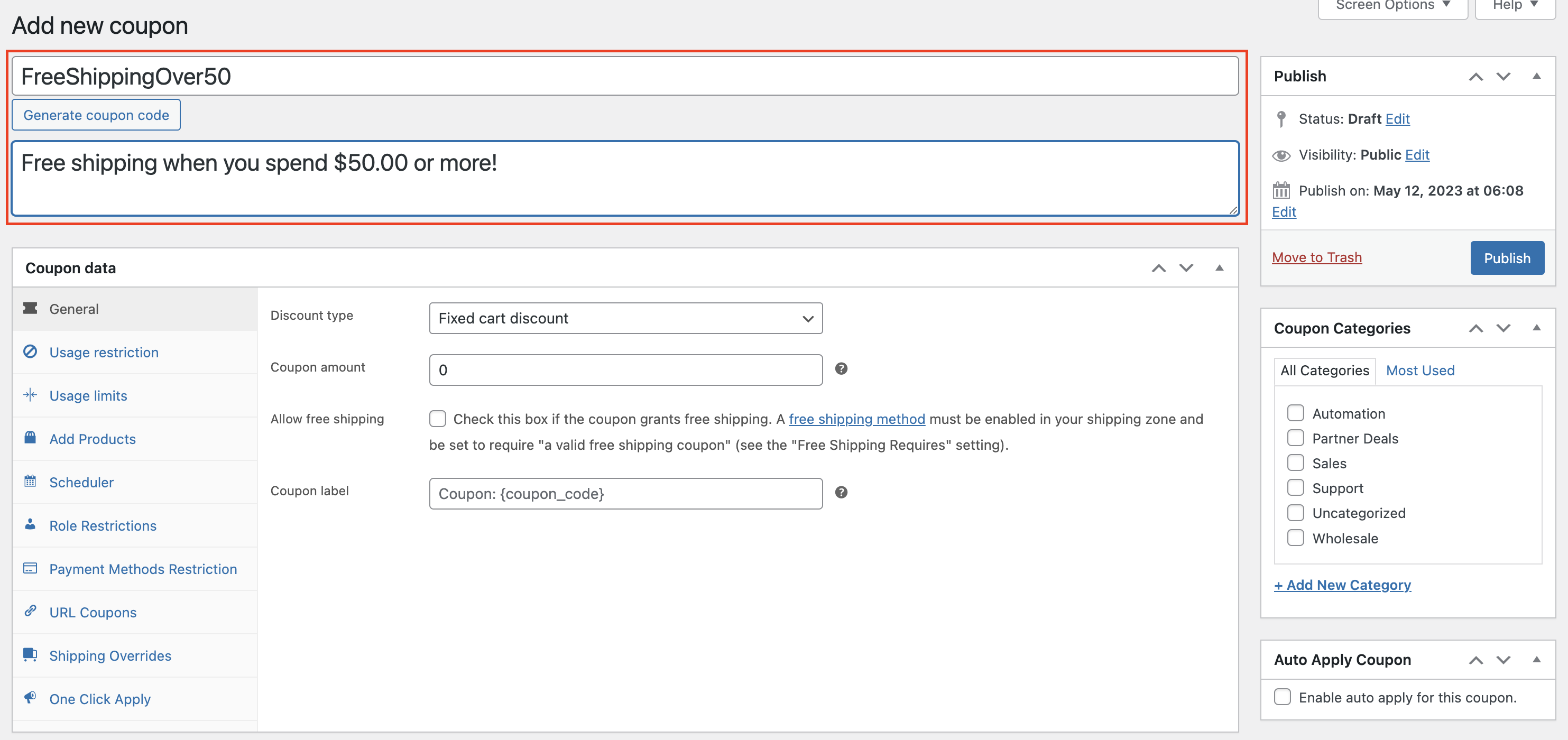
Następnie kliknij zakładkę Przesłonięcia wysyłki w sekcji Dane kuponu:
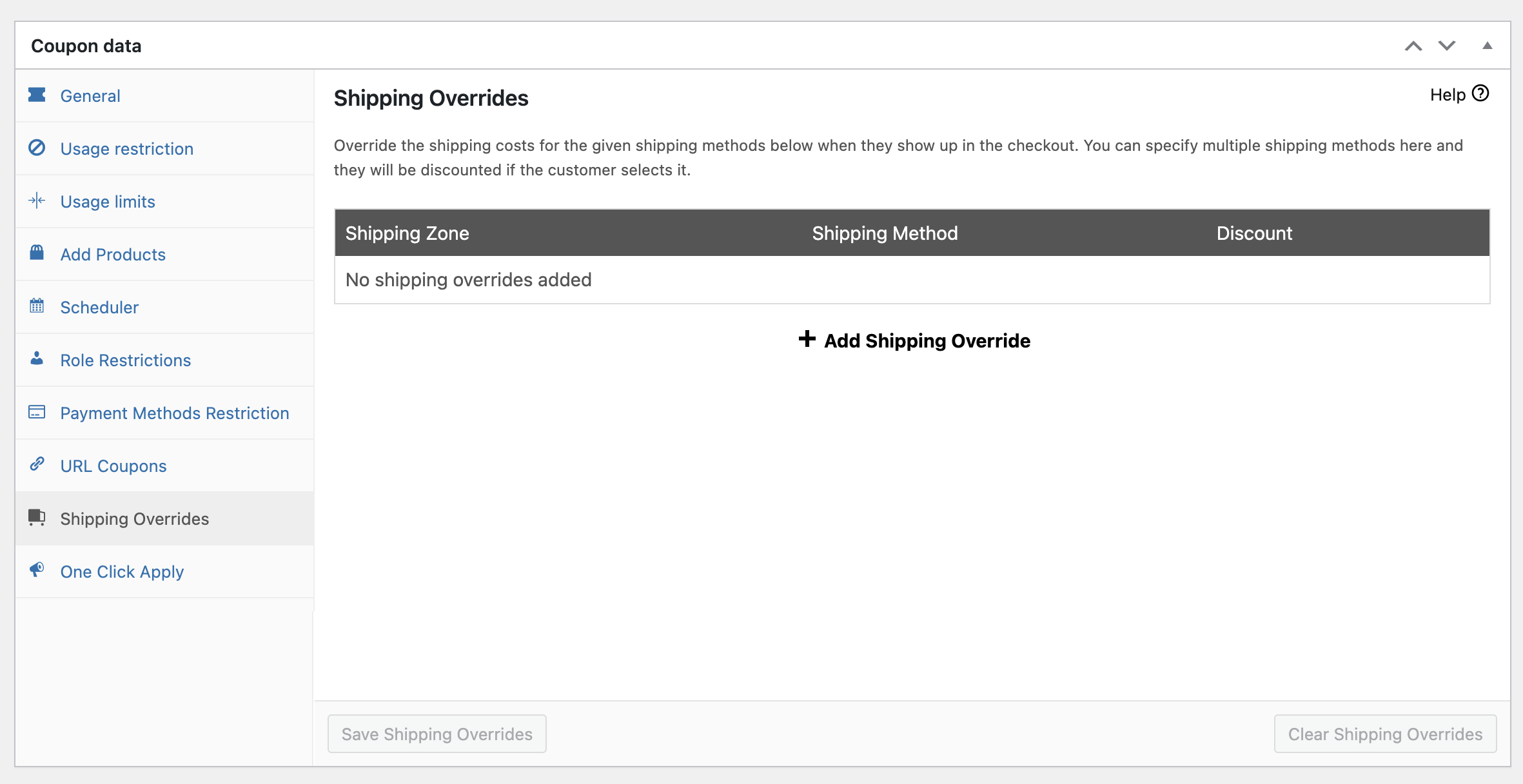
Te ustawienia umożliwią Ci ustalenie zniżkowej stawki wysyłki. Najpierw kliknij Dodaj przesyłkę zastępczą:
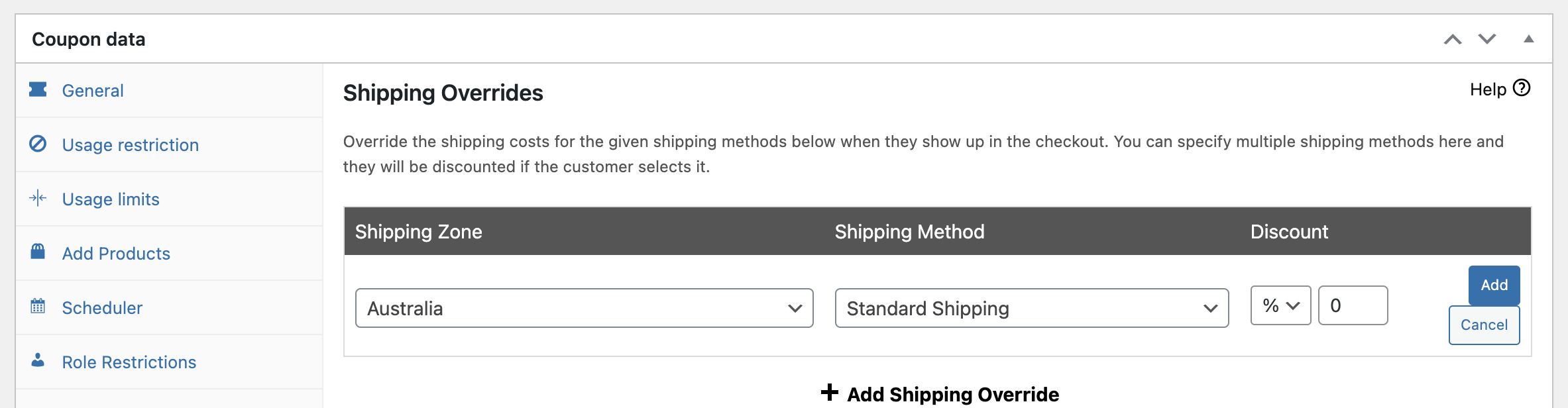
Tutaj musisz wybrać strefę wysyłki WooCommerce, do której chcesz zastosować ten kupon, a także metodę. W tym przykładzie mamy tylko jedną strefę i metodę, ale jeśli masz ich wiele, będziesz musiał utworzyć osobne nadpisanie wysyłki dla każdej z nich.
Aby uzyskać darmową wysyłkę, możesz ustawić typ na Zniżka procentowa, a kwotę na „100”:
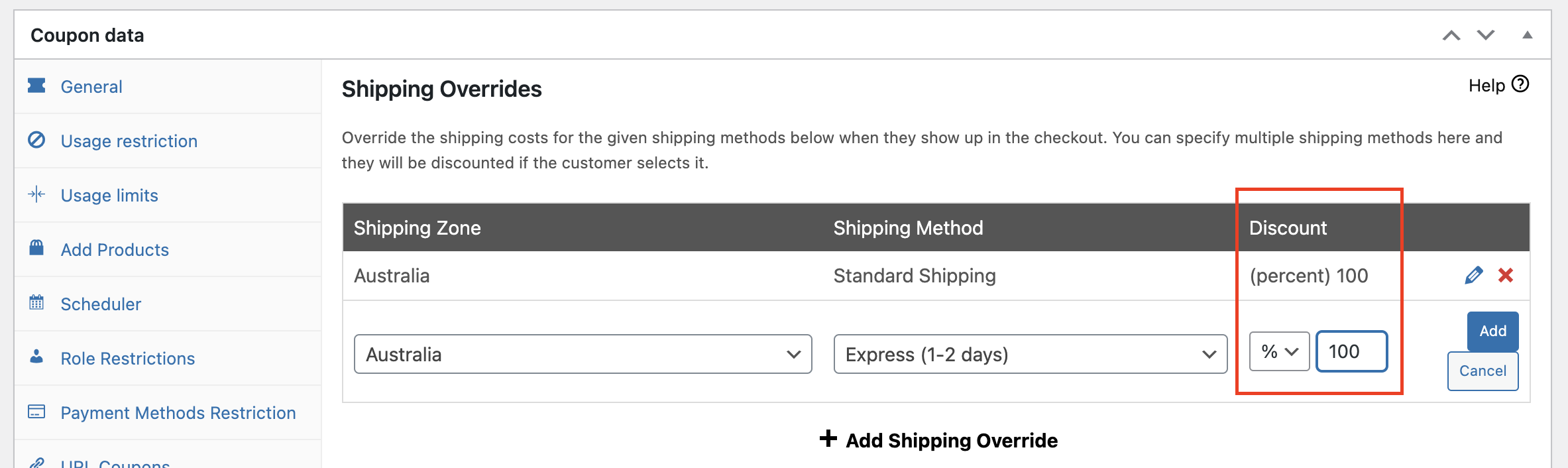
Alternatywnie możesz wybrać opcję Zastąp cenę i ustawić kwotę na „0”.
Obie metody dają ten sam efekt. Po zakończeniu kliknij Dodaj, a następnie wybierz Zapisz przesyłki zastępcze na dole.
Krok 2: Ustaw minimalną kwotę zakupu za pomocą Warunków koszyka
Mając gotowy kupon, następnym krokiem jest ustawienie minimalnej kwoty zakupu. Możesz to łatwo zrobić za pomocą Warunków koszyka.
Ustawienia Warunków koszyka znajdują się poniżej sekcji Dane kuponu na ekranie edycji:
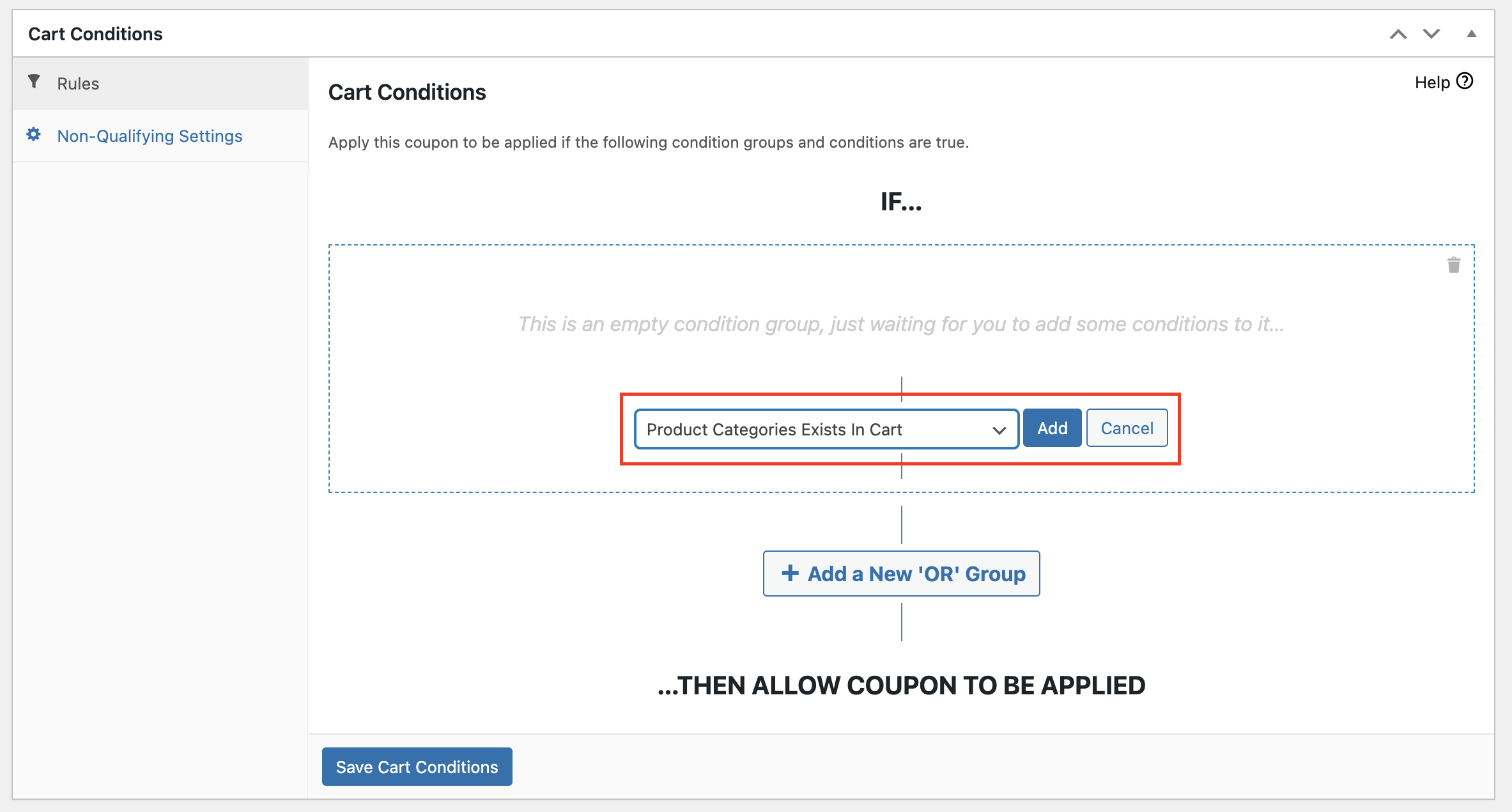
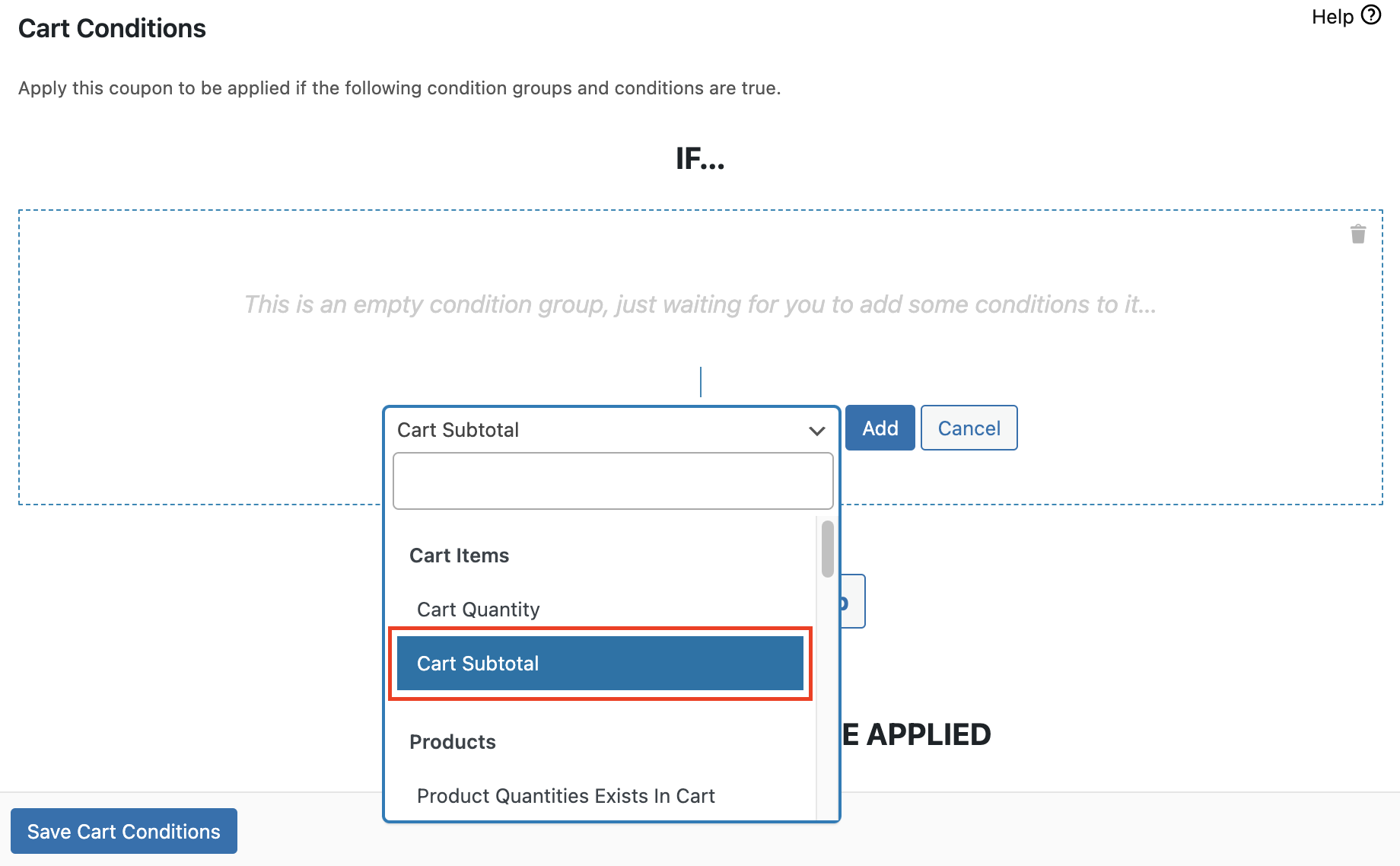
Aby ustawić minimalną kwotę zakupu, wybierz Suma częściowa koszyka z listy rozwijanej:
Następnie kliknij Dodaj. Teraz zobaczysz dwie dodatkowe opcje: Warunek i Suma częściowa koszyka ($). W polu Warunek masz kilka opcji. Wybierz WIĘCEJ NIŻ, aby kupon obowiązywał tylko wtedy, gdy suma częściowa koszyka przekracza określoną kwotę:
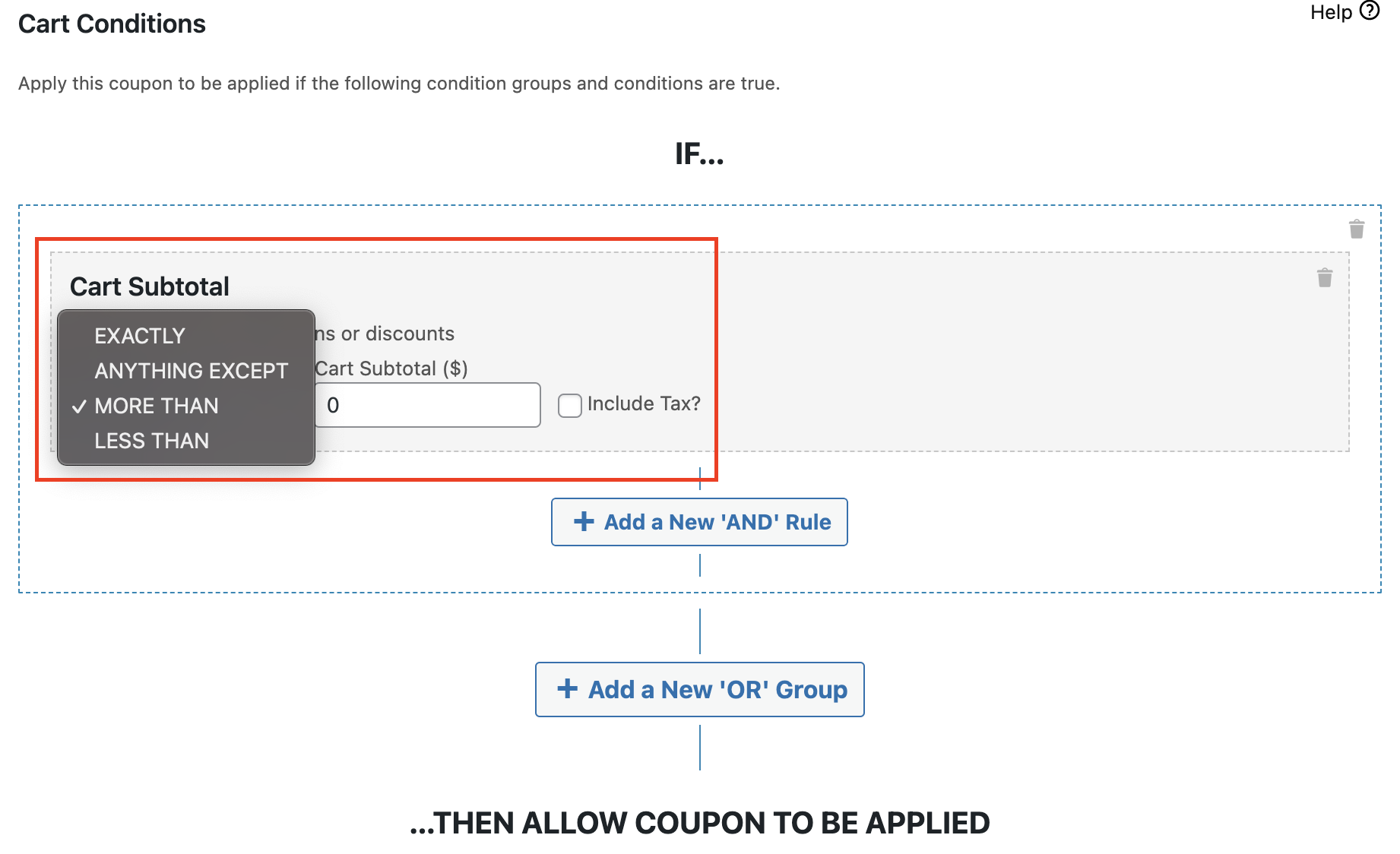
W polu Suma częściowa koszyka ustaw minimalną kwotę zamówienia:
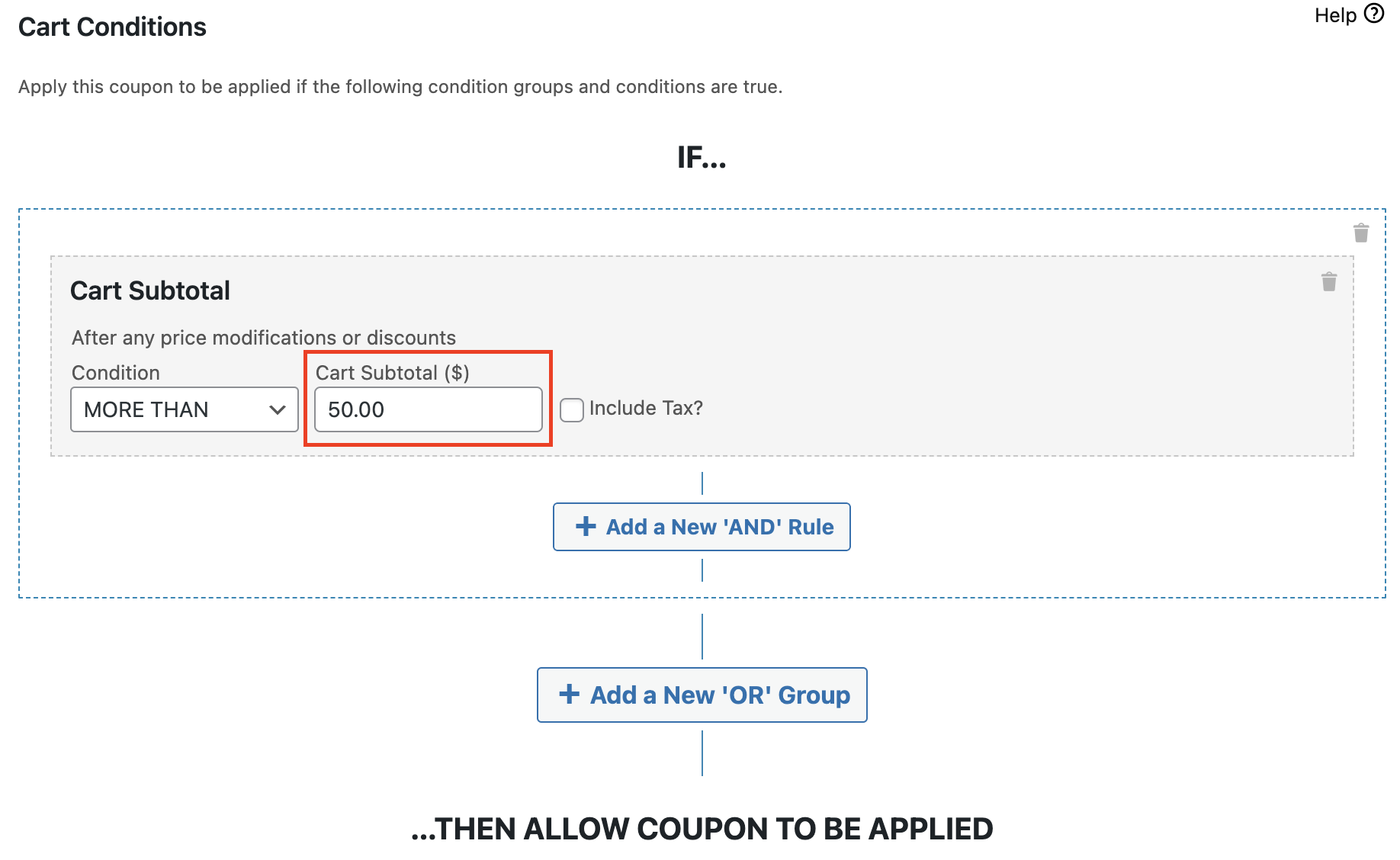
Gdy będziesz zadowolony z ustawień, kliknij Zapisz warunki koszyka.
Krok 3: Włącz automatyczne stosowanie kuponu
Ten krok jest opcjonalny. Jeśli chcesz, aby Twoi klienci musieli ręcznie wprowadzić kod kuponu, aby otrzymać darmową wysyłkę, możesz bezpiecznie pominąć ten krok.
Jednak jeśli wolisz, aby Twój kupon stosował się automatycznie, gdy klienci spełnią minimalny wymóg zamówienia, po prostu zaznacz pole Automatycznie stosuj kupon po prawej stronie ekranu:
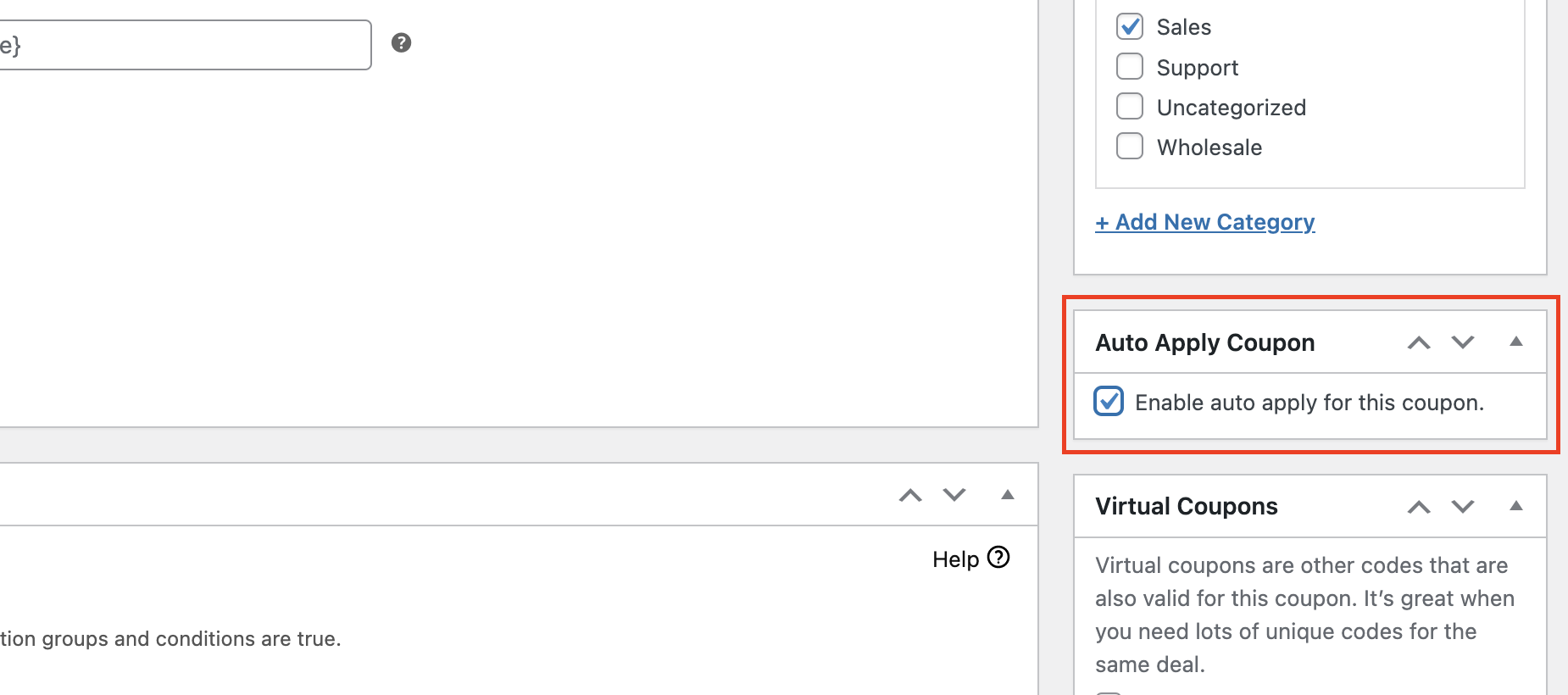
Spowoduje to zastosowanie zniżki po spełnieniu warunków z Kroków 1 i 2, bez konieczności działania ze strony klienta. W naszym przykładzie oznacza to, że wszyscy kupujący z adresami w USA, którzy wybiorą wysyłkę o stałej cenie, otrzymają darmową wysyłkę dla zamówień powyżej 50 USD.
Po zakończeniu kliknij Opublikuj lub Zaktualizuj po prawej stronie ekranu, aby zapisać zmiany.
Krok 4: Przetestuj swój kupon
Ostatnią rzeczą do zrobienia jest przetestowanie zniżki, aby upewnić się, że działa poprawnie. Wypełnij wirtualny koszyk wystarczającą ilością towarów, aby spełnić wymagania dotyczące sumy pośredniej, które ustawiłeś w kroku 3, a następnie przejdź do kasy i sprawdź, czy kupon się stosuje:
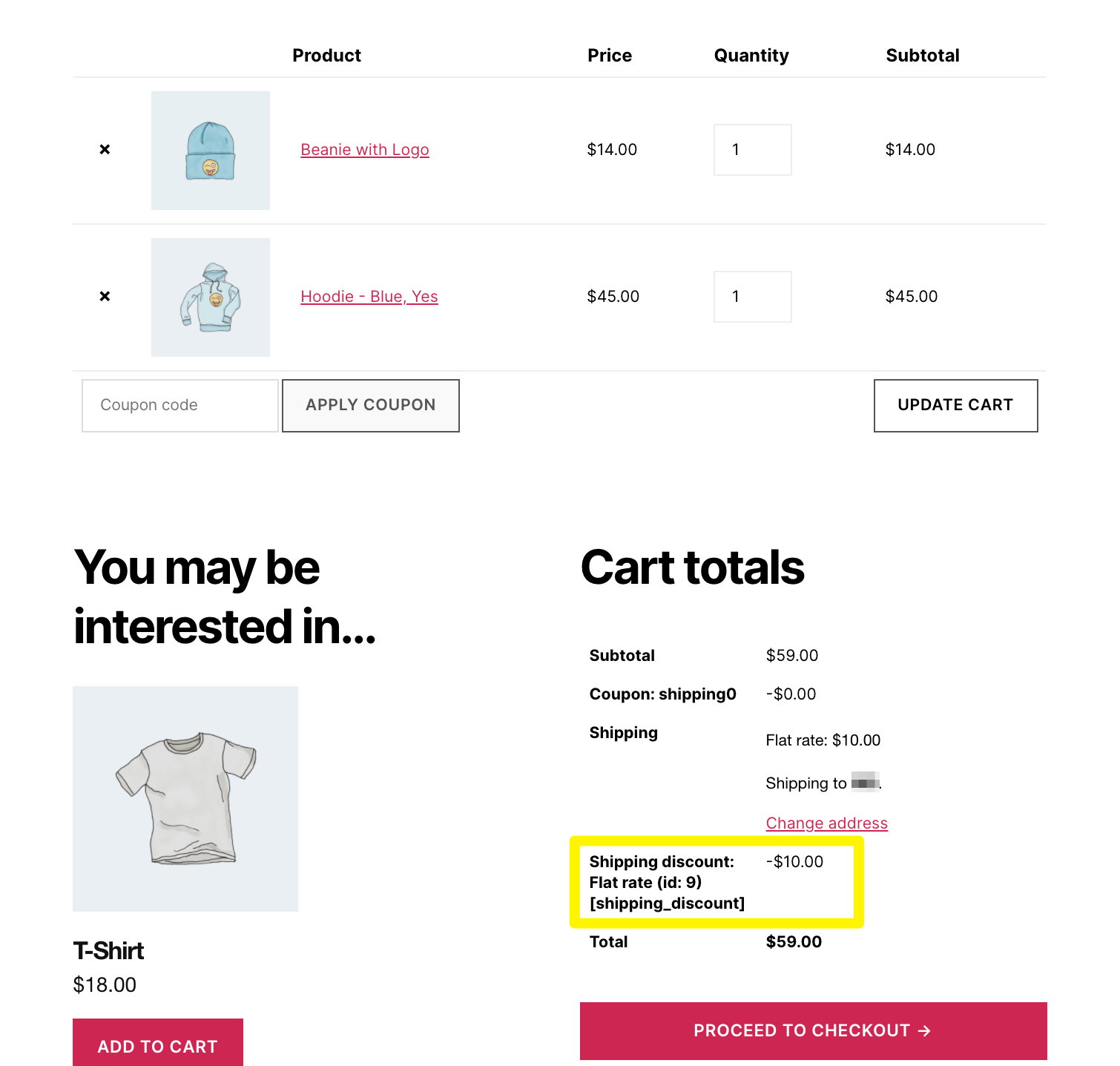
Mądrze jest również przetestować zniżkę z sumą pośrednią, która nie powinna spełniać wymagań, aby upewnić się, że nie będzie żadnych niespodzianek.
Wnioski
Darmowa wysyłka to fantastyczny sposób na nagrodzenie największych klientów, jednocześnie zwiększając własne zyski. Advanced Coupons ułatwiają oferowanie jej powyżej określonej kwoty dla Twojego sklepu WooCommerce.
Aby wdrożyć tę strategię kuponów, wykonaj te cztery proste kroki:
- Utwórz kupon na darmową wysyłkę WooCommerce.
- Ustaw minimalną kwotę zakupu za pomocą Warunków Koszyka.
- Włącz automatyczne stosowanie kuponu.
- Przetestuj swój kupon, aby upewnić się, że działa.
Jakie są Twoje ulubione strategie darmowej wysyłki? Daj nam znać w sekcji komentarzy poniżej!



Cześć, mam 2 metody dostawy (dla produktów wysyłanych do tych samych stref wysyłki), opcja 1 kosztuje 10 USD, a opcja 2 jako dostawa ekspresowa kosztuje normalnie 15 USD. Teraz, jeśli chcę ustawić kwotę zamówienia powyżej 200 USD, zaoferuję darmową wysyłkę opcji 1; podczas gdy kwota zamówienia powyżej 300 USD, zaoferuję darmowe metody wysyłki opcji 2. Czy mogę to zrobić za pomocą zaawansowanego kuponu? Dziękuję.
Tak MC, możesz to zrobić za pomocą dwóch kuponów. Użyłyby one opcji Nadpisywanie Wysyłki + Automatyczne Stosowanie z warunkiem koszyka Suma Pośrednia Koszyka, aby przetestować kwotę pośrednią. W razie problemów z konfiguracją śmiało skontaktuj się z pomocą techniczną 😉