

Kupony powinny być łatwe w użyciu. Dla wielu użytkowników przepisywanie lub kopiowanie długich kodów kuponów może być uciążliwe. Jeśli chcesz, aby jak najwięcej osób skorzystało z przygotowanych przez Ciebie ofert, rozważ skonfigurowanie WooCommerce do programowego dodawania zniżek.
Jeśli używasz Advanced Coupons, ten proces jest łatwiejszy, niż myślisz. Wtyczka oferuje więcej niż jeden sposób automatyzacji lub częściowej automatyzacji zastosowania kuponów. W ten sposób możesz zapewnić, że żaden klient nie zostanie pominięty.
W tym poradniku omówimy, dlaczego warto skonfigurować WooCommerce do programowego dodawania zniżek. Następnie pokażemy dwa sposoby, jak to zrobić. Do dzieła!
Dlaczego warto uprościć proces stosowania kuponów
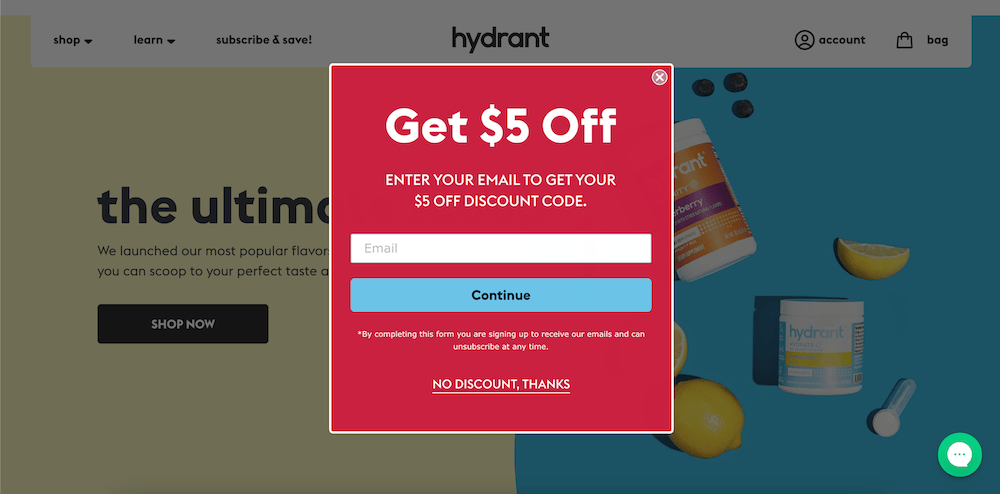
Zniżki i promocje to prawdopodobnie najpotężniejsze narzędzia, jakimi dysponujesz, aby zwiększyć sprzedaż, a kupony umożliwiają ich wdrożenie. Jedyną wadą korzystania z kuponów jest to, że pozostawiasz dużo pracy w rękach klienta.
Jeśli wyślesz kod kuponu przez e-mail, a użytkownik go nie zobaczy, może stracić potencjalne oszczędności. Nawet jeśli umieścisz duże ogłoszenie na swojej stronie głównej, wielu odwiedzających może je przeoczyć.
Z naszego doświadczenia wynika, że klienci, którzy dowiadują się, że mogli otrzymać zniżkę na swoje zakupy, ale jej nie otrzymali, nie są szczególnie zadowoleni. Mogą być bardziej skłonni do narzekania i mniej skłonni do ponownego zakupu.
Idealnie byłoby uniknąć obu tych scenariuszy. Sprytnym sposobem na to jest skonfigurowanie WooCommerce do programowego dodawania zniżek. Innymi słowy, jeśli zakup spełnia określony zestaw warunków, otrzymuje zniżkę bez konieczności wykonywania dodatkowych czynności przez użytkowników.
Dzięki takiemu podejściu możesz zminimalizować liczbę użytkowników, którzy przegapią promocje. Jeśli wszystko pójdzie gładko, uzyskasz większą sprzedaż, a Twoi klienci powinni być szczęśliwsi – to sytuacja korzystna dla wszystkich.
Jak sprawić, by WooCommerce dodawał zniżki programowo
W WooCommerce najłatwiejszym sposobem na automatyzację i uruchamianie zniżek w całym sklepie jest użycie wtyczki takiej jak Advanced Coupons:

Dzięki Advanced Coupons możesz skonfigurować wszystko, od zniżek na wysyłkę po oferty typu Kup jeden, a drugi otrzymasz za darmo (BOGO), wszystko za pomocą kuponów. Ponadto możesz sprawić, by WooCommerce programowo dodawał zniżki na więcej niż jeden sposób.
1. Użyj funkcji automatycznego stosowania podczas dodawania zniżek
Funkcja automatycznego stosowania w Advanced Coupons robi dokładnie to, co sugeruje jej nazwa.
Możesz ją włączyć niezależnie dla każdego oferowanego kuponu. Jeśli zakup klienta spełnia kryteria kuponu z włączonym automatycznym stosowaniem, nie będzie musiał ręcznie wprowadzać kodu.
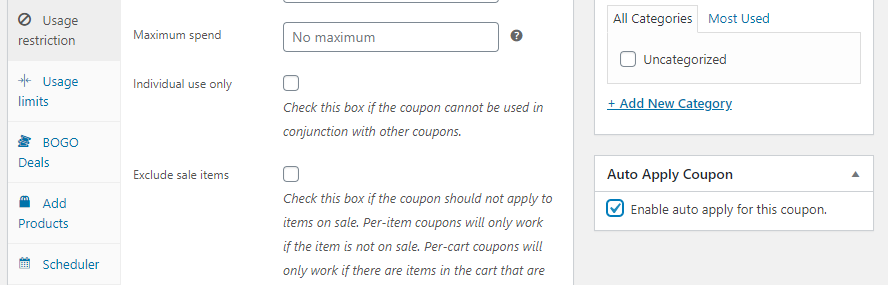
Włączenie tej funkcji jest proste. Wszystko, co musisz zrobić, to otworzyć edytor kuponów i poszukać sekcji Auto Apply Coupon po prawej stronie ekranu:
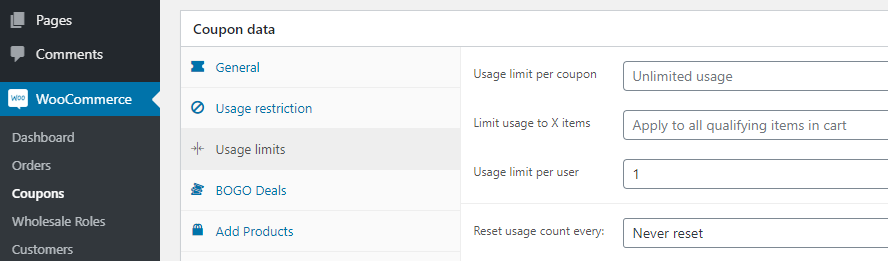
Zanim włączysz automatyczne stosowanie dowolnego kuponu, ważne jest, aby poprawnie skonfigurować jego ograniczenia i/lub warunki. Na przykład możesz chcieć ograniczyć wykorzystanie kuponu do raz na klienta, co możesz zrobić w sekcji Dane kuponu > Limity użycia:
Aby ustawić warunki koszyka, możesz przewinąć w dół do sekcji Warunki koszyka > Reguły .
Tutaj możesz użyć prostego systemu warunków, aby upewnić się, że klienci spełniają określone kryteria, zanim wtyczka automatycznie zastosuje ten kupon:
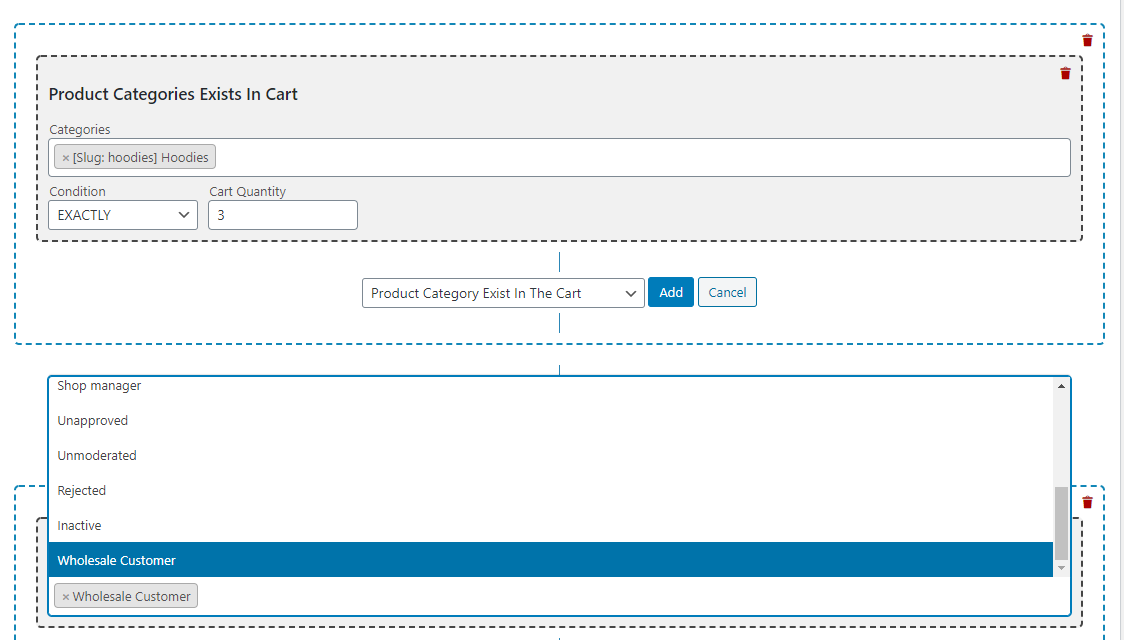
Możesz włączyć automatyczne stosowanie dla tylu kuponów, ile chcesz. Zalecamy jednak korzystanie z tej funkcji tylko w przypadku tych rabatów, których nie chcesz, aby przegapili żadni klienci.
2. Włącz stosowanie kuponu jednym kliknięciem
Advanced Coupons pozwala również na ustawienie opcji stosowania jednym kliknięciem dla Twoich klientów. To podejście nie jest dokładnie automatyczne, ale jest tak bliskie, jak można uzyskać bez włączania automatycznego stosowania dla Twoich rabatów WooCommerce.
Stosowanie kuponu jednym kliknięciem jest idealne, jeśli nie czujesz się komfortowo z włączaniem automatycznego stosowania dla swoich rabatów. Sprawia, że kupony są łatwe do zastosowania, nie zdejmując całej pracy z klientów, co może być dobrą rzeczą.
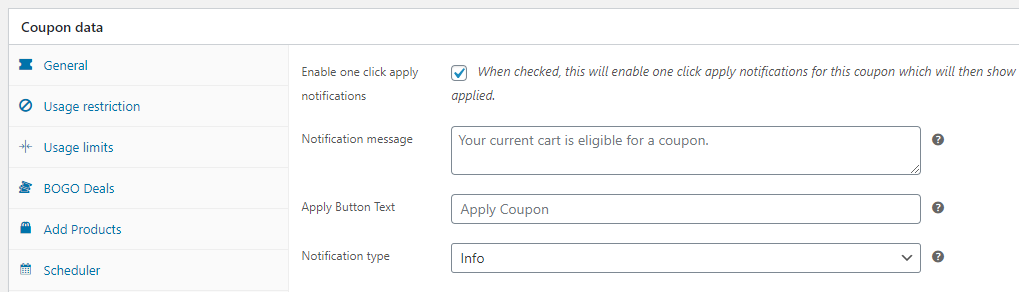
Inną zaletą tego podejścia jest możliwość dostosowania powiadomień o stosowaniu jednym kliknięciem. Obejmuje to wszystko, od tekstu przycisku zastosowania po komunikaty o błędach i nie tylko:
Możesz znaleźć tę opcję, a także powiązane z nią ustawienia w sekcji Dane kuponu > Powiadomienie o jednym kliknięciu. Pamiętaj, że jest to również opcja specyficzna dla kuponu. Oznacza to, że jeśli chcesz zaoferować stosowanie kuponu jednym kliknięciem dla wszystkich swoich rabatów, będziesz musiał włączyć to ustawienie dla każdego z nich.
Wnioski
Automatyzacja stosowania kuponów ułatwia użytkownikom korzystanie z ofert, które dla nich przygotowałeś. Dzięki programowo stosowanym kuponom możesz zapewnić, że żaden użytkownik nie przegapi oferty z powodu braku sprawdzenia poczty e-mail lub niezobaczenia wysłanych przez Ciebie powiadomień.
Z Advanced Coupons możesz sprawić, że WooCommerce będzie dodawać rabaty programowo na dwa sposoby:
Masz pytania dotyczące tego, jak sprawić, by WooCommerce dodawał rabaty programowo? Porozmawiajmy o nich w sekcji komentarzy poniżej!


