

Sposób, w jaki zazwyczaj działają zniżki na kupony, polega na tym, że otrzymujesz kod i dodajesz kupony podczas procesu realizacji zakupu. Brak kodu oznacza brak zniżki, co zapobiega nadużywaniu ofert specjalnych. W niektórych przypadkach jednak chcesz, aby wszyscy skorzystali z Twoich kuponów.
Aby to osiągnąć, musisz nauczyć się dodawać kupon bez wpisywania w WooCommerce. Istnieje kilka podejść, których możesz użyć, aby to umożliwić, takich jak włączenie systemu automatycznego stosowania kuponów.
W tym poradniku pokażemy Ci trzy sposoby dodawania kuponu bez wpisywania go w WooCommerce, wszystkie przy użyciu Advanced Coupons. Do dzieła!
Dlaczego Twoi Klienci Potrzebują Dodawać Kupony Bez Wpisywania
Kupony to jeden z najskuteczniejszych sposobów oferowania zniżek na produkty lub ofert specjalnych w Twoim sklepie WooCommerce. Możesz mieć kupony oferujące indywidualne zniżki, zniżki procentowe i wiele więcej. „Problem” polega na tym, że aby kupony działały, użytkownicy muszą wpisać lub skopiować i wkleić skomplikowany ciąg liczb i liter.
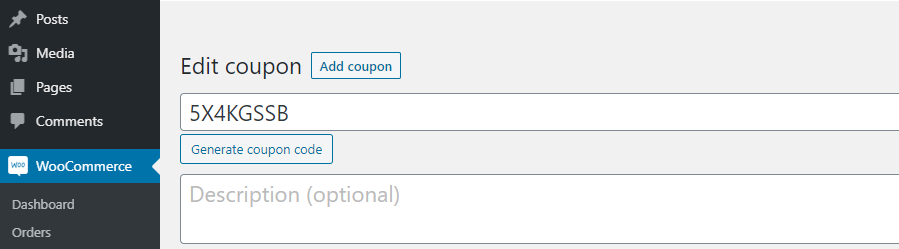
Nie jest to koniecznie przeszkoda nie do pokonania, ale może wykluczyć część Twojej klienteli. Ponadto, nie możesz dodać kuponu, jeśli nie wiesz o jego istnieniu. Jeśli masz klientów, którzy nie otworzyli Twoich najnowszych e-maili lub nie widzą dostępnych kuponów w Twoim sklepie, przegapią je.
Z naszego doświadczenia wynika, że z kupującymi, którzy przegapili kupony, może być trudno sobie poradzić.
W przypadku zniżek lub wyprzedaży, z których chcesz, aby każdy skorzystał, mądrym posunięciem jest sprawienie, aby użytkownicy nie musieli nic wpisywać, aby uzyskać te oszczędności.
Jak Dodawać Kupony Bez Wpisywania w WooCommerce
Zanim zaczniesz, będziesz potrzebować gotowej strony WooCommerce i Advanced Coupons:

Po zainstalowaniu i aktywowaniu wtyczki możesz wybrać, z których z tych metod chcesz skorzystać, aby tworzyć kupony, które Twoi klienci mogą dodawać bez wpisywania.
1. Twórz Kupony Oparte na URL
Dzięki Advanced Coupons możesz tworzyć unikalne adresy URL dla każdego skonfigurowanego kuponu. Jeśli klient użyje tego adresu URL, system automatycznie zastosuje dany kupon.
Ta funkcja jest domyślnie włączona dla każdego tworzonego kuponu. Aby dowiedzieć się, jaki jest unikalny adres URL każdego kuponu, otwórz edytor i przejdź do zakładki Dane kuponu > Kupony URL .
Tutaj znajdziesz adres URL, który musisz udostępnić:
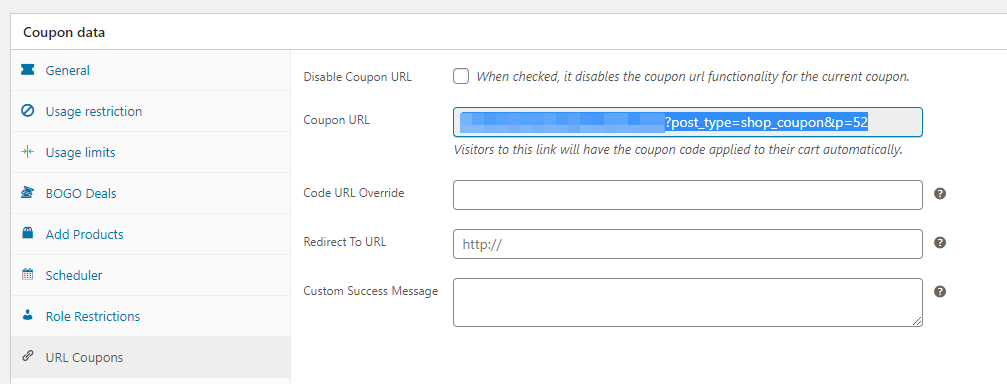
Zanim skopiujesz ten adres URL, zalecamy poświęcenie chwili na ustawienie niestandardowego komunikatu o powodzeniu. W ten sposób, gdy użytkownicy klikną link kuponu, będą wiedzieć, że działa.
Masz kilka opcji, aby przekazać ten adres URL w ręce Twojego klienta.
Jeśli masz listę mailingową, możesz jej użyć, aby poinformować subskrybentów o dostępnych ofertach, w tym o linku umożliwiającym im automatyczne zastosowanie odpowiednich kuponów. Inną opcją jest publikowanie linku na kluczowych stronach w Twoim sklepie WooCommerce za pomocą Wezwań do działania (CTA).
2. Włącz funkcję automatycznego stosowania dla Twoich kuponów
Jeśli nie chcesz polegać na klikaniu przez użytkowników w odpowiedni adres URL, możesz ułatwić wszystkim życie, włączając funkcję Automatyczne stosowanie kuponu dla swoich kuponów. Ta funkcja automatycznie „włącza” kupony dla zakupów, które spełniają skonfigurowane przez Ciebie kryteria:
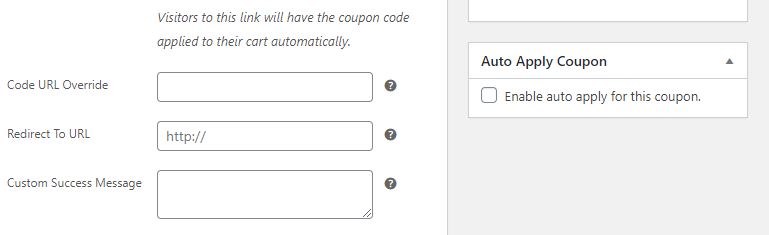
Wszystko, co musisz zrobić, to zaznaczyć pole „Włącz automatyczne stosowanie dla tego kuponu” w edytorze kuponów. Jest to zdecydowanie najłatwiejsze rozwiązanie do dodawania kuponów bez konieczności wpisywania i jest idealne na okazje, gdy chcesz oferować szeroko zakrojone rabaty w całym sklepie.
3. Włącz opcję „Zastosuj jednym kliknięciem” dla swoich kuponów
Jeśli chcesz, aby Twoi klienci mieli możliwość włączania kuponów dla kwalifikujących się zakupów, Advanced Coupons umożliwia również to. Wtyczka pozwala skonfigurować opcję „zastosuj kupon”, która pojawia się tylko wtedy, gdy klienci mogą jej użyć.
Aby włączyć to ustawienie, otwórz kupon, który chcesz edytować, i przejdź do Dane kuponu > Powiadomienie o zastosowaniu jednym kliknięciem. Tutaj chcesz włączyć opcję Włącz powiadomienia o zastosowaniu jednym kliknięciem :
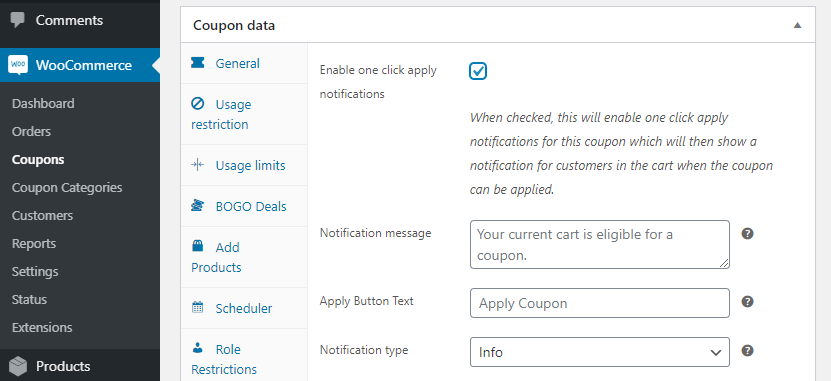
Domyślna wiadomość powiadamiająca powinna być odpowiednia w większości przypadków, ale możesz ją dostosować dla każdego kuponu. Podobnie możesz dostosować tekst „zastosuj kupon” w zależności od tego, co zawiera oferta.
Po zakończeniu pamiętaj, aby zaktualizować swój kupon, a teraz możesz usiąść i wiedzieć, że kupujący nie przegapią okazji, które dla nich przygotowałeś.
Wnioski
Rabaty i specjalne oferty sprawiają, że klienci są zadowoleni i wracają do Twojego sklepu. W przypadku kuponów, z których każdy może skorzystać, najbezpieczniej jest sprawić, aby klienci nie musieli nic wpisywać, aby uzyskać dostęp do tych ofert. W ten sposób nikt nie zostanie pominięty i nie będziesz musiał radzić sobie z zirytowanymi klientami, którzy w pierwszej kolejności nie wiedzieli o dostępności kuponu.
Z Advanced Coupons masz trzy sposoby dodawania kuponu bez wpisywania w WooCommerce:
- Twórz kupony oparte na adresach URL.
- Włącz funkcję automatycznego stosowania dla swoich kuponów.
- Włącz opcję „zastosuj jednym kliknięciem” dla swoich kuponów.
Masz jakieś pytania dotyczące dodawania kuponu bez wpisywania w WooCommerce? Omówmy je w sekcji komentarzy poniżej!


