

Oferowanie procentowej zniżki w WooCommerce to fantastyczny sposób na zwiększenie sprzedaży. Im większa zniżka, tym większe prawdopodobieństwo, że klienci dokonają zakupu. Jednak w WooCommerce masz więcej niż jeden sposób na oferowanie zniżek i wszystkie mają różne zastosowania.
W tym artykule omówimy trzy sposoby tworzenia procentowej zniżki w WooCommerce.
Pokażemy Ci, jak oferować zniżki, korzystając wyłącznie z WooCommerce oraz we współpracy z Advanced Coupons. Do dzieła!
Jak utworzyć zniżkę w WooCommerce? (3 sposoby)
WooCommerce oferuje kilka sposobów na udzielanie klientom zniżek.
Jeśli chcesz, nie musisz instalować dodatkowego wtyczki, aby oferować kody rabatowe. Jednak odpowiednia wtyczka z pewnością ułatwi Ci pracę. Mając to na uwadze, omówmy trzy różne podejścia do tworzenia zniżek w WooCommerce:
1. Ustaw ceny promocyjne dla swoich produktów ze zniżką
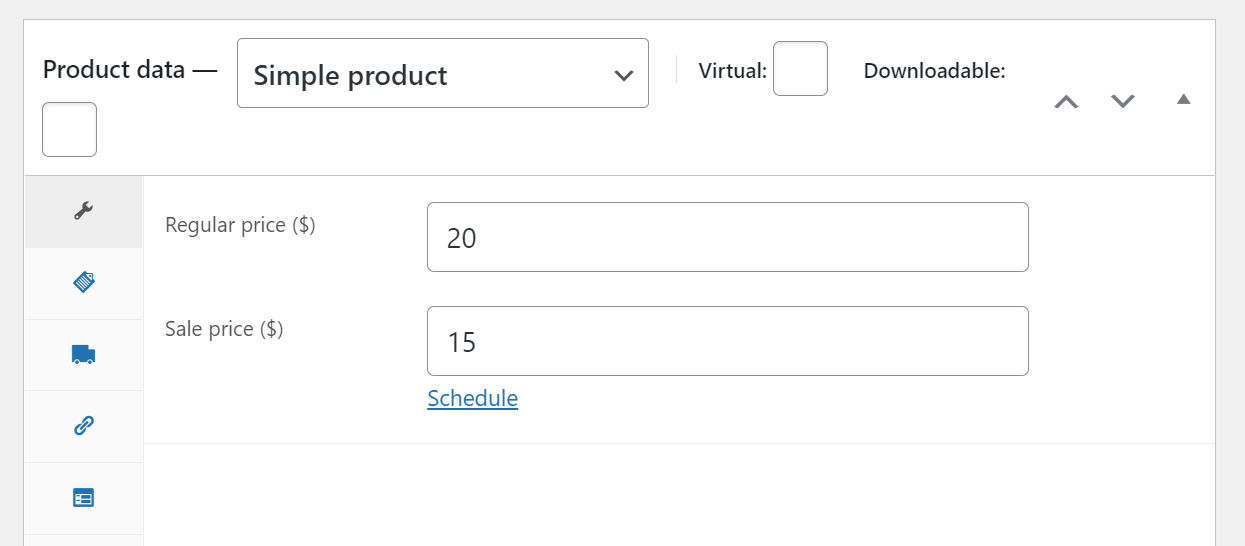
WooCommerce umożliwia skonfigurowanie dwóch cen dla każdego produktu. „Normalnej” ceny i ceny „promocyjnej”. Aby skonfigurować ceny promocyjne, przejdź do panelu administracyjnego i otwórz edytor dowolnego z Twoich produktów WooCommerce. Przejdź do sekcji Dane produktu > Ogólne i poszukaj pola Cena promocyjna :
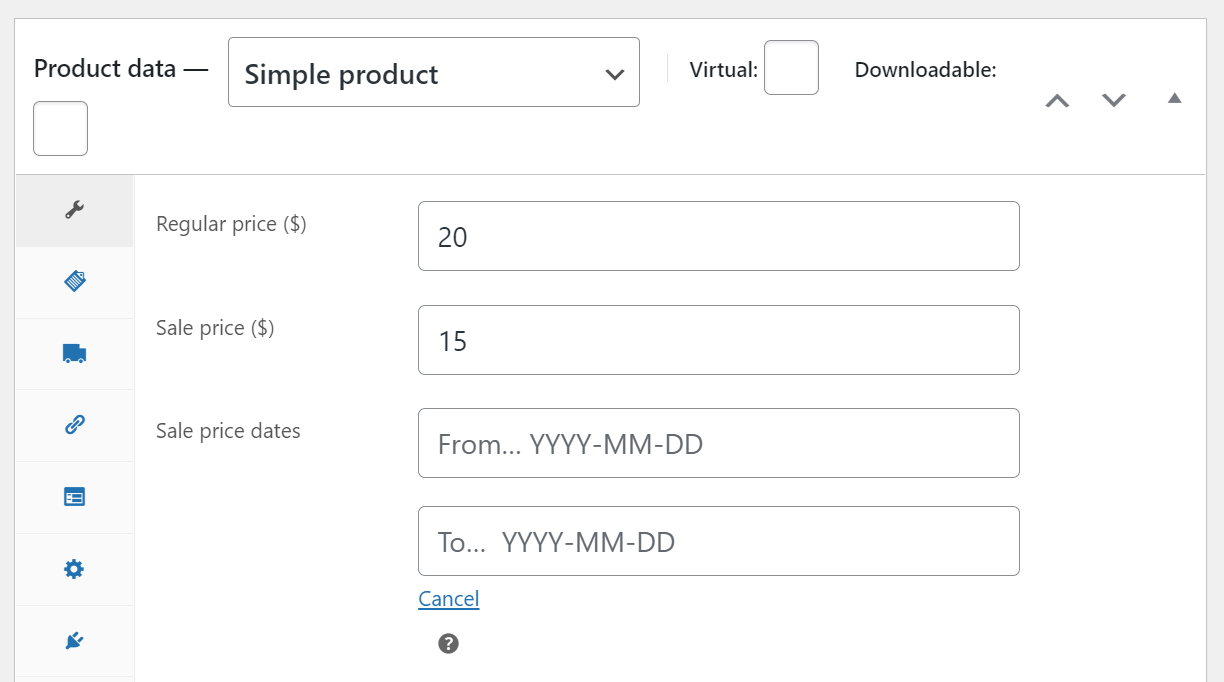
Klienci nadal będą widzieć produkt w pełnej cenie do momentu rozpoczęcia promocji. Możesz skonfigurować datę rozpoczęcia i zakończenia promocji, klikając Zaplanuj pod polem Cena promocyjna :
Funkcjonalność promocyjna WooCommerce jest niezwykle łatwa w użyciu i daje Ci pełną kontrolę nad cenami produktów. Musisz jednak ręcznie konfigurować zniżkę dla każdego produktu.
Ponadto WooCommerce pozwala ograniczyć ceny promocyjne tylko za pomocą harmonogramu. Jeśli chcesz mieć większą kontrolę nad swoimi zasadami zniżek, zalecamy inne podejście.
2. Używaj kodów kuponów rabatowych WooCommerce
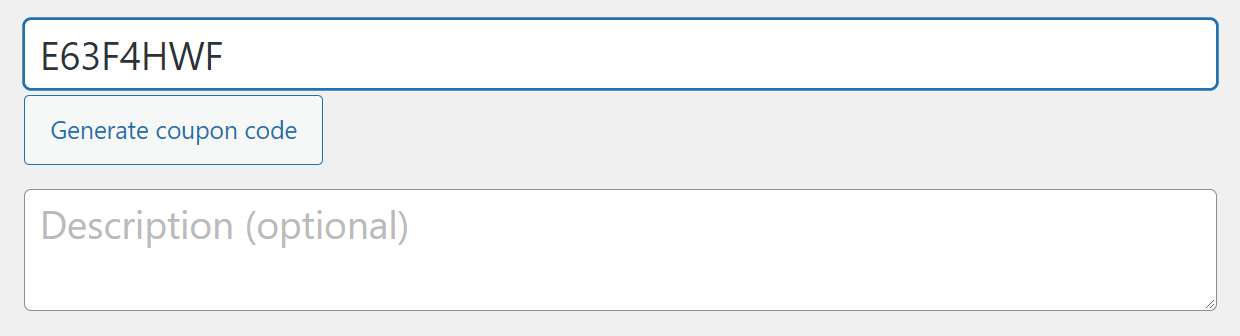
Jak być może wiesz, WooCommerce umożliwia tworzenie podstawowych kodów kuponów rabatowych. Jeśli przejdziesz do Marketing i > Kupony > Dodaj nowy, możesz utworzyć nowy kod:
Przewiń w dół do sekcji Dane kuponu , a będziesz mógł wybrać spośród wielu rodzajów zniżek dla swojego kodu. Poszukaj opcji „Zniżka procentowa ” w sekcji Typ zniżki i ustaw wartość w polu Kwota kuponu :
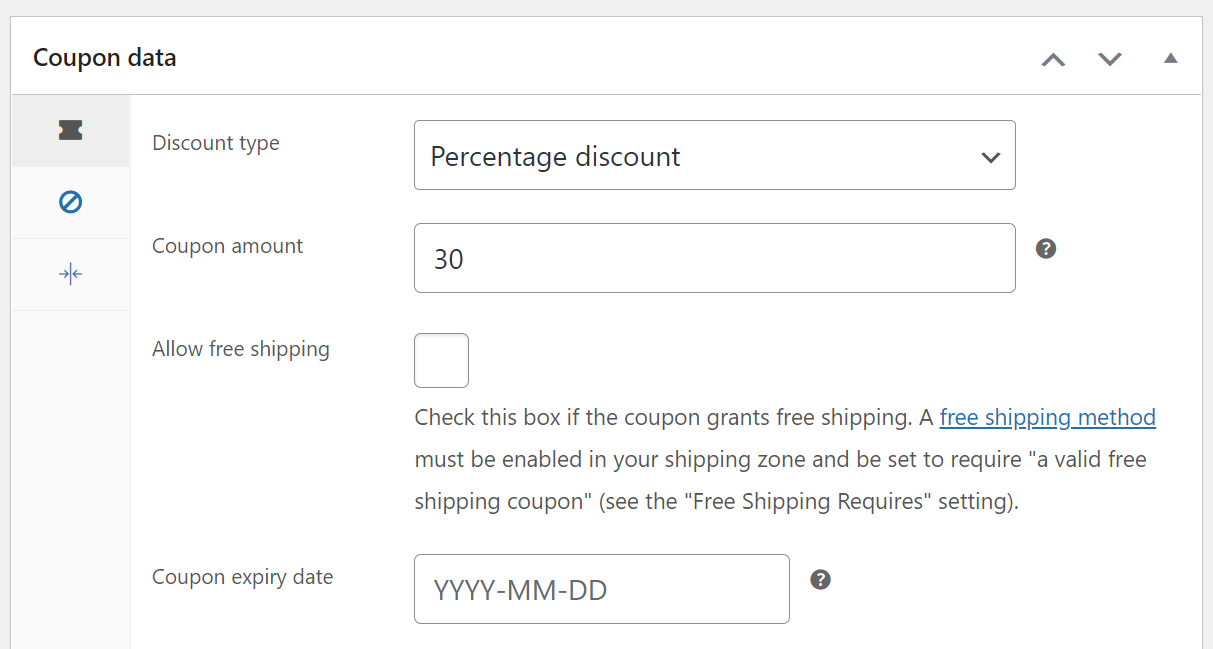
Podobnie jak w przypadku cen promocyjnych, WooCommerce pozwala decydować o datach, w których Twoje kody kuponów będą działać. Kody kuponów dają Ci również znacznie większą kontrolę nad zasadami zniżek. Jeśli przejdziesz do zakładki Ograniczenia użycia , możesz ustawić minimalne i maksymalne wartości wydatków dla swojego kuponu:
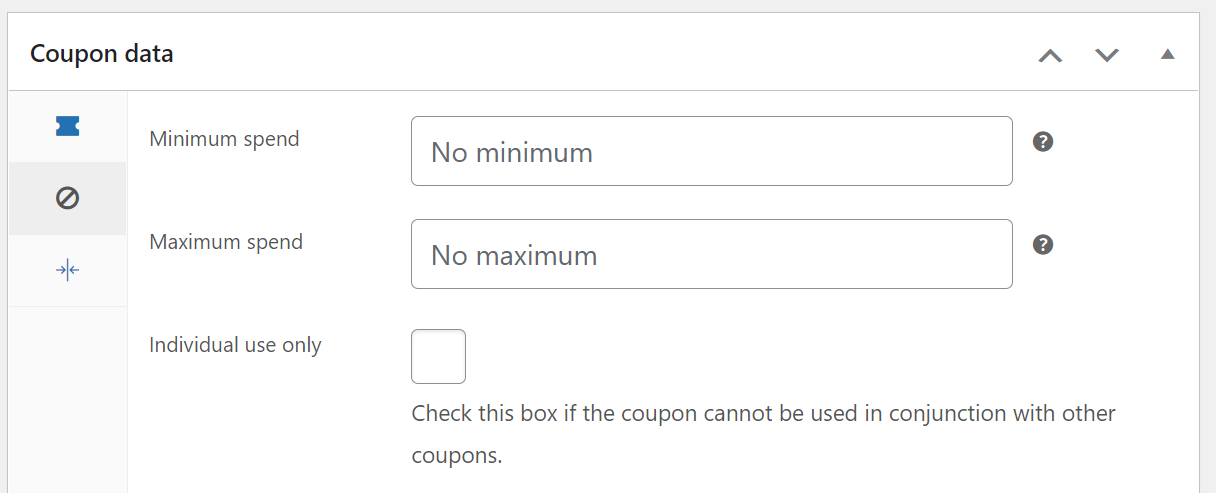
Ponieważ mówimy o kuponie procentowego rabatu, zalecamy ustawienie maksymalnej kwoty wydatków. W ten sposób nie oddasz produktów o wartości większej niż ta, z którą czujesz się komfortowo.
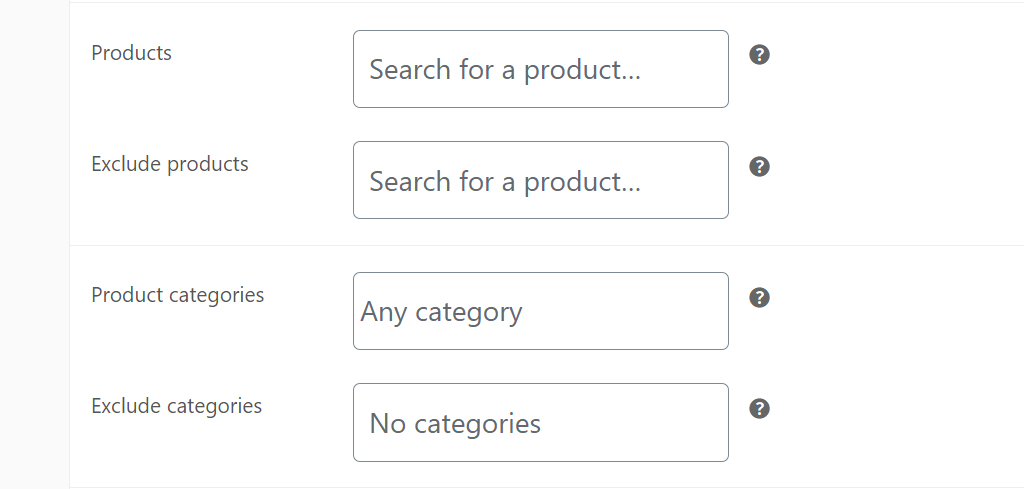
Jeśli przewiniesz w dół do sekcji Produkty lub Kategorie produktów , zobaczysz, że możesz skonfigurować, dla których produktów lub kategorii działa kod kuponu:
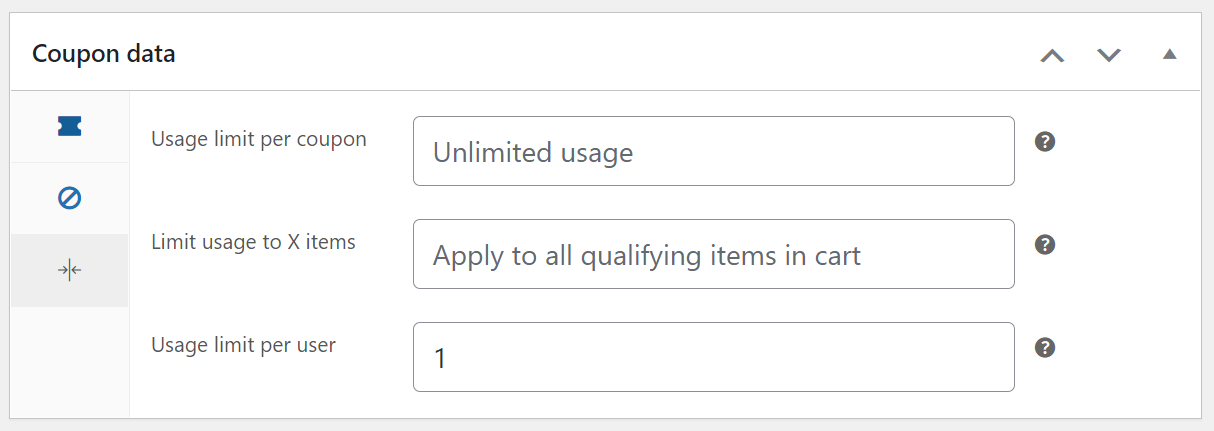
Na koniec możesz przejść do zakładki Limit użycia . Tutaj będziesz mógł ustawić globalne i indywidualne limity użycia i ograniczenia dla swojego kodu rabatowego. Co najmniej, zalecamy ograniczenie każdego kuponu do jednokrotnego użycia na klienta, aby zapobiec nadużyciom:
System kuponów WooCommerce jest łatwy w użyciu i stanowi świetny sposób na oferowanie klientom rabatów procentowych. Możemy jednak zdecydowanie ulepszyć ten system za pomocą odpowiedniego wtyczki.
3. Użyj wtyczki Advanced Coupons
Advanced Coupons bierze system kuponów WooCommerce i go ulepsza. Dzięki tej wtyczce będziesz mieć precyzyjną kontrolę nad każdym rabatem w swoim sklepie. Możesz oferować kody rabatowe, które zapewniają darmową wysyłkę, które stosują się automatycznie, lub które działają tylko przy bardzo specyficznych warunkach koszyka i wiele więcej.
Korzystanie z Advanced Coupons również nie jest zbyt skomplikowane.
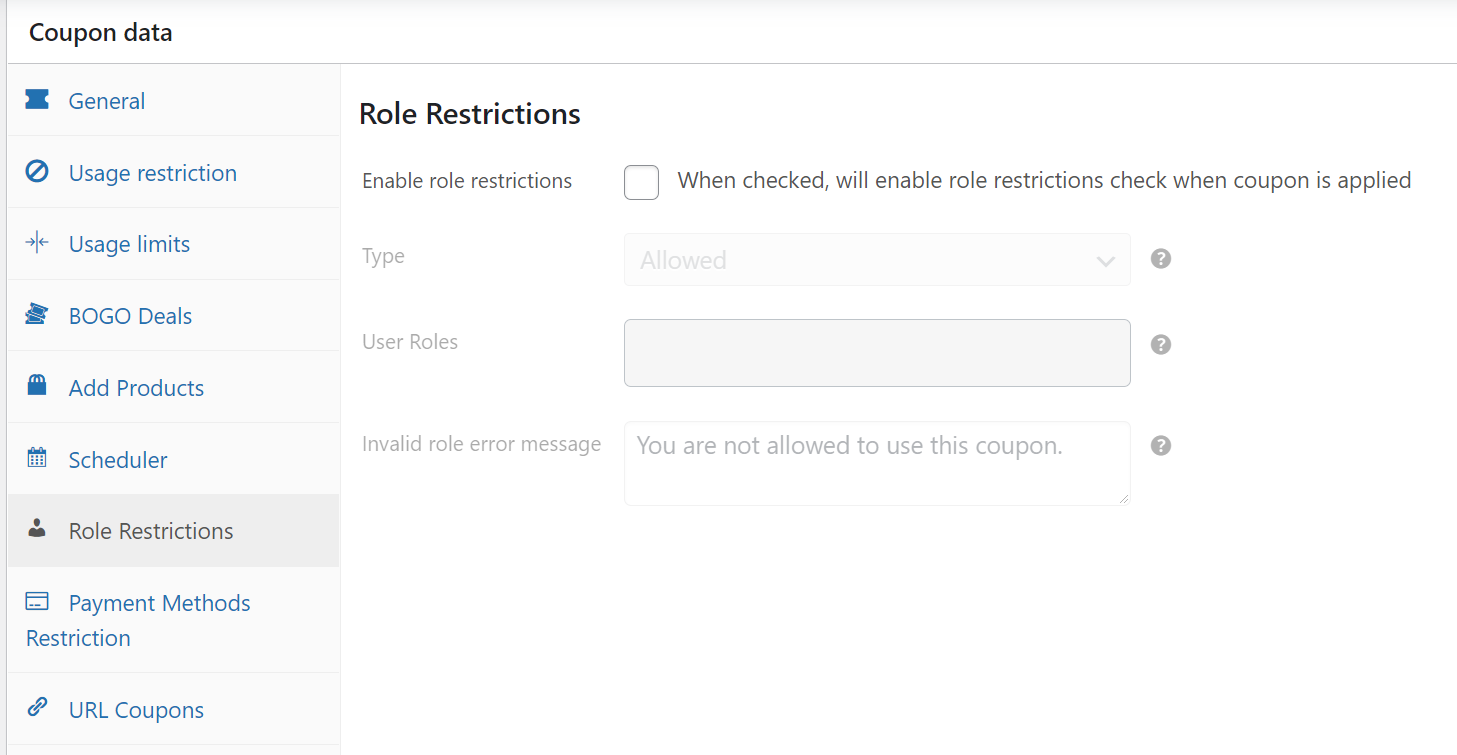
Po zainstalowaniu wtyczki przejdź do Kupony > Dodaj nowy , a zobaczysz ekran, który wygląda podobnie do systemu kuponów WooCommerce. Zauważysz jednak od razu, że Advanced Coupons dodaje wiele nowych funkcji, takich jak ograniczenia według ról:
Tworzenie kuponów WooCommerce za pomocą Advanced Coupons
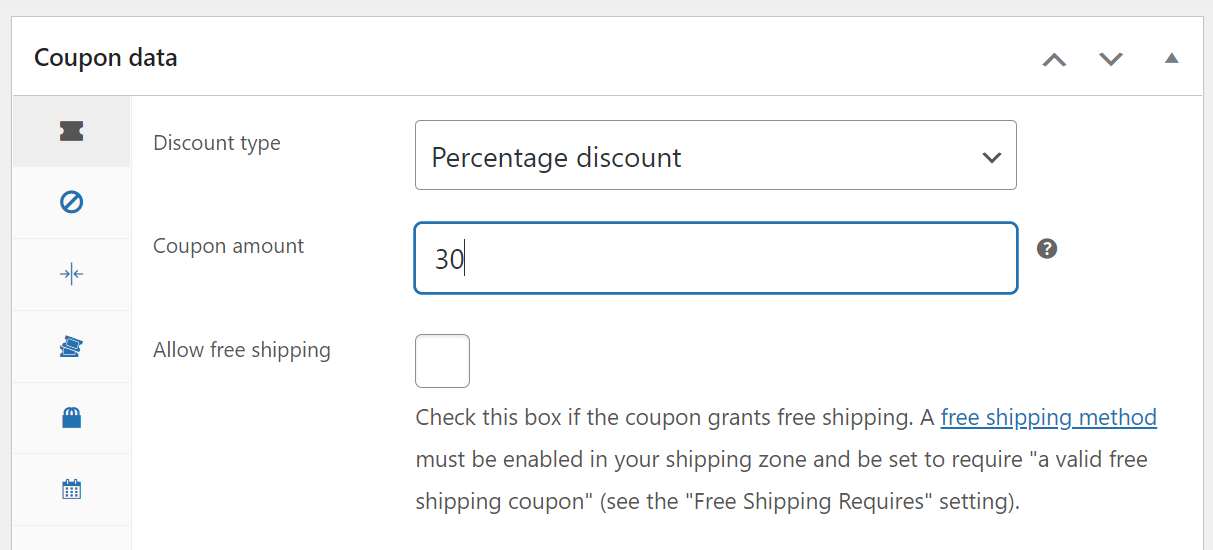
Jeśli chcesz utworzyć procentowy rabat WooCommerce, podstawowy proces pozostaje taki sam.
Przejdź do Dane kuponu > Ogólne i wybierz opcję Rabat procentowy w sekcji Typ rabatu, a następnie dodaj wartość procentową:
Gdy już uporasz się z podstawową konfiguracją, możesz bawić się systemem warunków koszyka Advanced Coupon.
Przewiń w dół do sekcji Warunki koszyka , a zobaczysz prostą konfigurację, która umożliwia dodawanie reguł JEŻELI i LUB do swojego kodu kuponu. Na przykład możesz skonfigurować swój procentowy rabat WooCommerce tak, aby obowiązywał tylko jeśli suma częściowa koszyka przekracza X $:
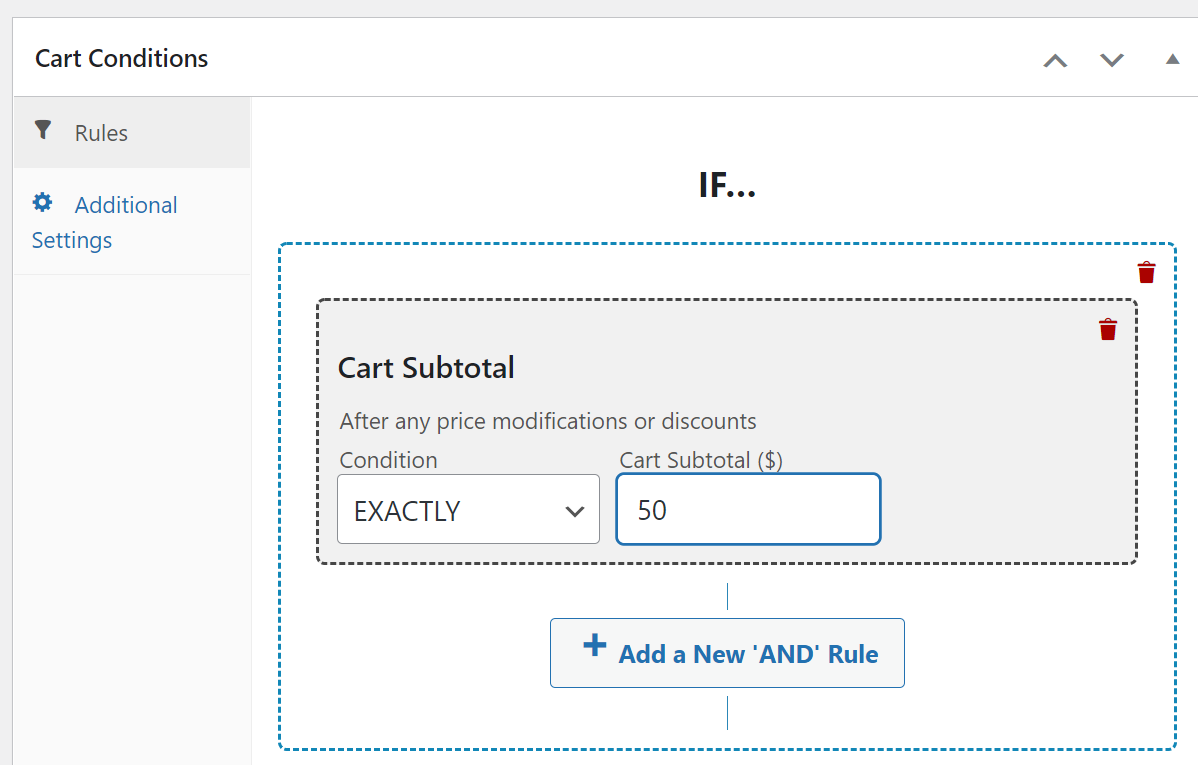
System warunków koszyka umożliwia ustawienie prostego lub złożonego zestawu reguł, które decydują o tym, kiedy działa Twój kupon. Jest znacznie bardziej elastyczny niż ograniczanie kodów kuponów do określonych dat, ale możesz to również zrobić.
Po zakończeniu zalecamy również włączenie ustawienia Włącz automatyczne stosowanie dla tego kuponu :
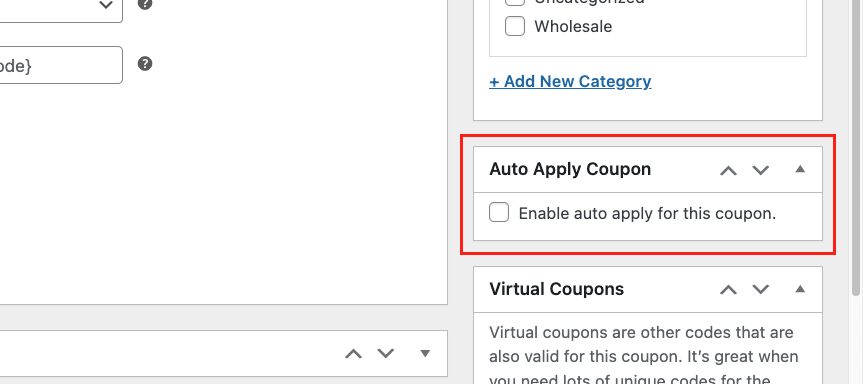
Dzięki automatycznemu stosowaniu kod rabatowy zostanie automatycznie zastosowany do każdego koszyka spełniającego określone przez Ciebie warunki. Ta drobna zmiana sprawia, że Twoje kody rabatowe działają jak wbudowane zniżki.
Wnioski
Oferowanie procentowych zniżek w WooCommerce jest dość łatwe. W tym artykule przedstawiliśmy 3 proste sposoby na ich utworzenie w WooCommerce:
- Ustaw ceny promocyjne dla swoich przecenionych produktów
- Używaj kodów rabatowych WooCommerce
- Użyj wtyczki Advanced Coupons
Jeśli używasz Advanced Coupons, możesz tworzyć znacznie bardziej ukierunkowane zniżki, a nawet konfigurować kupony tak, aby stosowały się automatycznie. Dzięki systemowi warunków koszyka masz pełną kontrolę nad tym, kiedy każdy kod działa, aż do najdrobniejszych szczegółów.
Masz jakieś pytania dotyczące oferowania zniżek w WooCommerce? Porozmawiajmy o nich!


