

WooCommerce role based pricing umożliwia ustawianie i dostosowywanie wartości Twoich produktów dla różnych typów użytkowników. Może to być nieocenione, jeśli chcesz prowadzić sprzedaż hurtową lub organizować wydarzenia i tworzyć program lojalnościowy z wieloma poziomami.
Jeśli jednak chcesz ustawić wiele poziomów cenowych dla każdego produktu WooCommerce, będziesz potrzebować odpowiedniego narzędzia. Na przykład Advanced Coupons umożliwia właśnie to dzięki potężnemu systemowi dostosowywania kuponów.
W tym artykule pokażemy Ci dwa sposoby na ustalanie cen w WooCommerce w zależności od roli użytkownika za pomocą Advanced Coupons i innego wtyczki. Zaczynajmy!
Dlaczego oferować ceny w zależności od roli użytkownika w WooCommerce
Zazwyczaj sklepy internetowe mają tylko jeden typ klienta, którym jest typowy użytkownik detaliczny. Kupują oni produkty po pełnej cenie i otrzymują takie same zniżki jak wszyscy inni.
Takie podejście działa, ale brakuje mu elastyczności. Ponieważ WordPress daje dostęp do w pełni konfigurowalnego systemu ról użytkowników, ma sens, abyś z niego skorzystał.
Najlepszym sposobem na wykorzystanie ról użytkowników w WooCommerce jest stosowanie różnych strategii cenowych dla każdej z nich. Oto kilka przykładów tego, co możesz zrobić z wieloma rolami użytkowników:
- Ustaw różne ceny produktów dla każdej roli użytkownika
- Oferuj zniżki lub kupony specyficzne dla danej roli
- Ukrywaj lub pokazuj określone produkty w zależności od roli użytkownika
Krótko mówiąc, role użytkowników WooCommerce umożliwiają stworzenie sklepu, który jest skierowany do większej liczby odbiorców niż tylko typowi użytkownicy detaliczni. Dzięki odpowiedniej strategii będziesz w stanie dotrzeć do klientów hurtowych, łowców okazji i wielu innych typów klientów – wszystko to za pomocą jednego sklepu.
Jak ustalać ceny w WooCommerce w zależności od roli użytkownika (2 sposoby)
Polecamy dwie wtyczki, których możesz użyć, jeśli chcesz ustalać ceny w WooCommerce w zależności od roli użytkownika w sposób dający Ci pełną kontrolę nad Twoimi ofertami. Są to Advanced Coupons i Wholesale Prices. W tej sekcji pokażemy Ci, jak używać obu.
1. Korzystanie z wtyczki Advanced Coupons
Chociaż WooCommerce zawiera system kuponów, jest on dość podstawowy. Umożliwia on tworzenie tylko trzech rodzajów kuponów i nie daje dużej kontroli nad ich opcjami.
Jeśli chcesz użyć potężniejszego narzędzia do obsługi kuponów, najlepszym wyborem jest Advanced Coupons:

Dzięki Advanced Coupons możesz tworzyć w pełni konfigurowalne kupony i korzystać z potężnego systemu warunków koszyka, który pozwala decydować, kiedy klienci mogą ich używać.
Co ważniejsze, Advanced Coupons zapewnia dwa sposoby ustalania cen WooCommerce w oparciu o role. Pierwszy z nich obejmuje ustawienia Ograniczenia ról. Aby uzyskać dostęp do tych ustawień, otwórz edytor dowolnego kuponu, nad którym pracujesz, i przejdź do sekcji Dane kuponu:
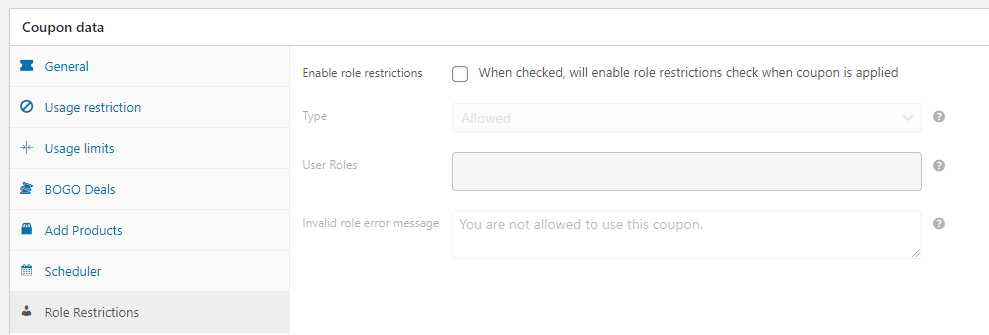
Jeśli zaznaczysz opcję Włącz ograniczenia ról, będziesz mógł zdecydować, czy włączyć, czy wyłączyć ten kupon dla określonych ról użytkowników, jak widać poniżej:
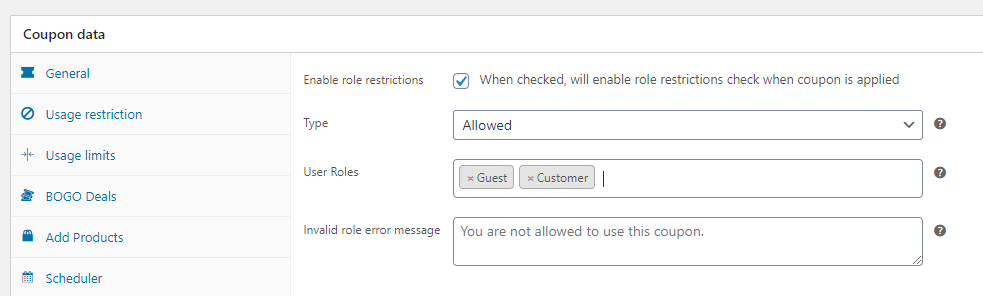
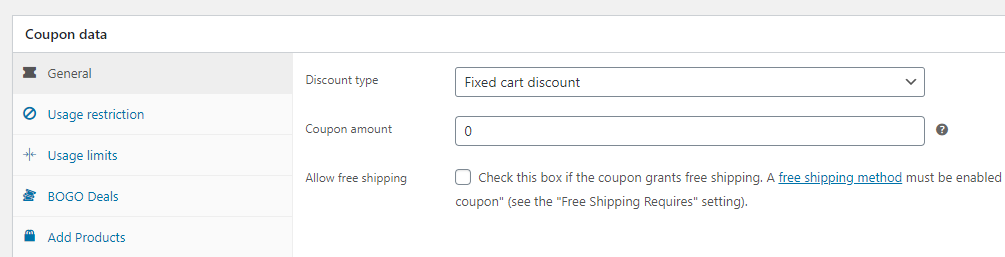
Wtyczka umożliwia ograniczanie lub zezwalanie na kupony dla jednej lub wielu ról użytkowników. Po zdecydowaniu, które role chcesz objąć, możesz wrócić do Dane kuponu > Ogólne i ustawić wartość swojego kuponu:
Warunki koszyka
Jeśli chcesz mieć większą kontrolę nad ograniczeniami ról użytkowników, możesz skorzystać z ustawień Warunki koszyka w Advanced Coupons. Sekcję Warunki koszyka znajdziesz tuż pod Dane kuponu podczas edycji kuponu:
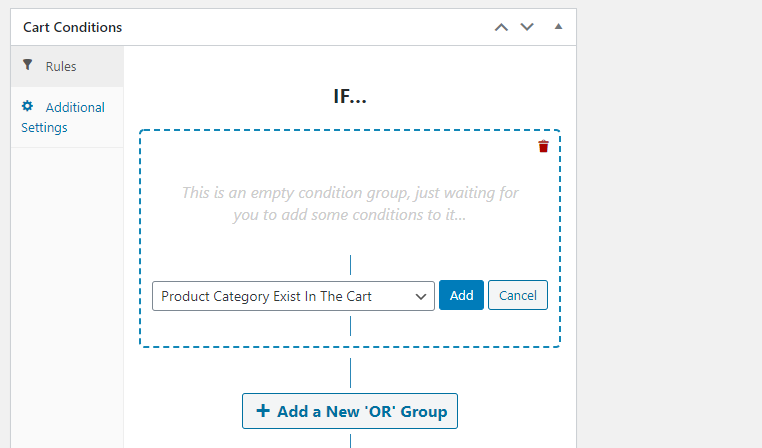
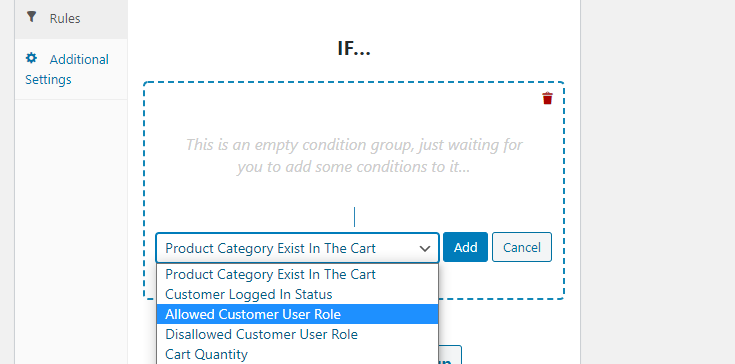
Ta sekcja umożliwia określenie zasad, które muszą spełniać koszyki klientów, aby skorzystać z tworzonego kuponu. Wśród tych warunków znajdują się opcje zezwalania lub zabraniania określonym rolom użytkowników:
Podobnie jak w poprzednim omówionym podejściu, możesz uwzględnić wiele ról użytkowników WooCommerce w swoich warunkach koszyka:
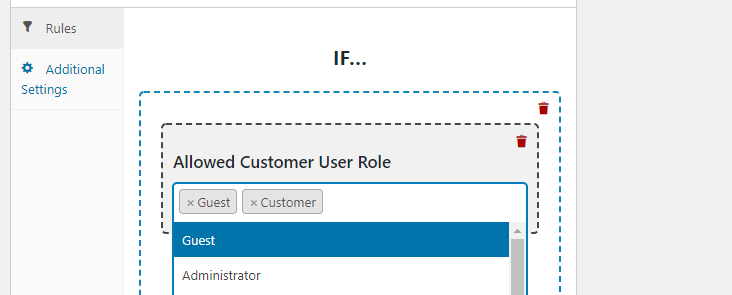
Zaletą korzystania z warunków koszyka do ustalania cen WooCommerce w oparciu o role jest to, że umożliwia ona tworzenie złożonych zestawów reguł. Na przykład możesz włączyć zniżki dla określonej roli użytkownika i udostępnić je tylko wtedy, gdy ich suma częściowa koszyka przekracza X.
2. Korzystanie z wtyczki Wholesale Prices (Najlepsza opcja dla zaawansowanego ustalania cen WooCommerce w oparciu o role)
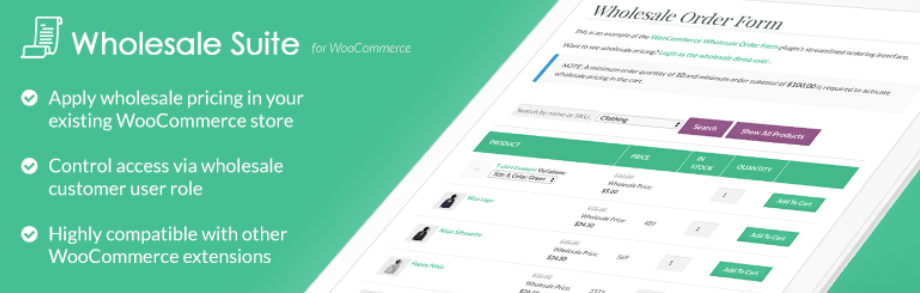
Wtyczka Wholesale Prices umożliwia dodanie niestandardowej roli użytkownika dla klientów hurtowych oraz ustalanie i konfigurowanie dla nich różnych cen. Krótko mówiąc, zapewnia zupełnie nowy sposób ustalania cen WooCommerce w oparciu o role:
Po aktywacji wtyczki automatycznie tworzy ona nową niestandardową rolę dla Twojego sklepu o nazwie Klient hurtowy. Możesz zobaczyć tę rolę, przechodząc do zakładki WooCommerce > Role hurtowe:
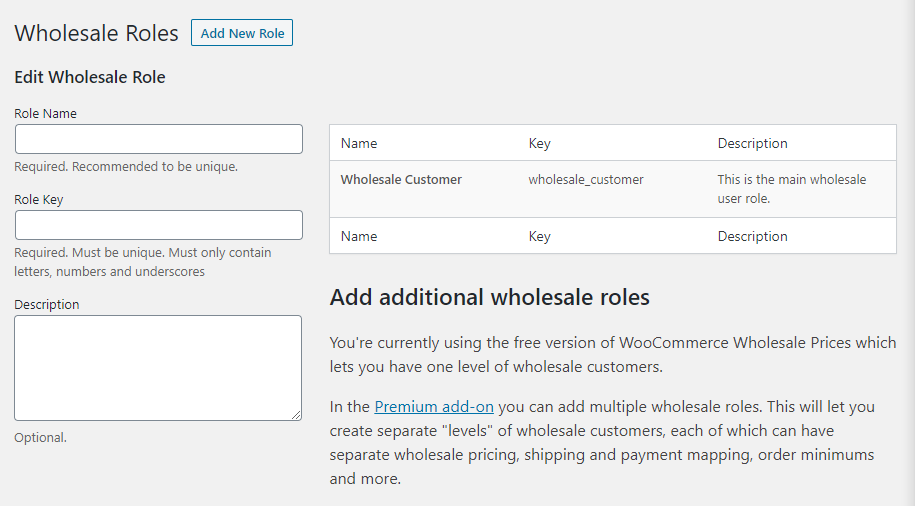
Jak widać, wtyczka daje również możliwość tworzenia nowych ról za pomocą menu po lewej stronie. Jednakże, jeśli korzystasz z darmowej wersji Wholesale Prices, jesteś ograniczony do jednej niestandardowej roli. Jeśli chcesz dodać więcej niestandardowych ról WooCommerce, będziesz potrzebować pełnego pakietu wtyczek Wholesale Suite.
W każdym razie, Wholesale Prices umożliwia ustawienie niestandardowych cen produktów dla każdej roli, którą dzięki niej utworzysz. Aby to zrobić, wybierz opcję edycji dowolnego produktu z Twojego magazynu i przejdź do sekcji Dane produktu > Ogólne.
Tutaj zobaczysz nowy obszar Ceny hurtowe, tuż pod domyślnymi polami cenowymi WooCommerce:
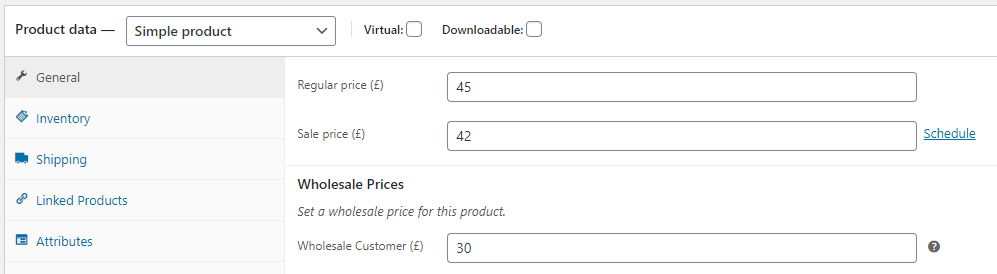
Jeśli masz więcej niż jedną niestandardową rolę użytkownika hurtowego, będziesz mógł ustawić dla każdej z nich różne ceny. Jest to idealne rozwiązanie dla sklepów z wieloma poziomami klientów hurtowych.
Warto również zauważyć, że wszelkie role użytkowników, które utworzysz za pomocą Ceny hurtowe, działają bezproblemowo z Advanced Coupons. Oznacza to, że możesz używać obu wtyczek obok siebie, aby jeszcze bardziej dostosować swój sklep WooCommerce.
Wnioski
Ceny WooCommerce oparte na rolach to potężna funkcja. Umożliwia ona pełną kontrolę nad tym, ile każdy użytkownik płaci za Twoje produkty. Dzięki odpowiednim narzędziom będziesz mógł oferować ceny hurtowe, rabaty dla określonych poziomów użytkowników i wiele więcej.
Istnieją dwa sposoby podejścia do ustalania cen WooCommerce w oparciu o role, a są to:
- Używanie wtyczki Advanced Coupons
- Używanie wtyczki Ceny hurtowe
Masz jakieś pytania dotyczące podejścia do ustalania cen WooCommerce w oparciu o role? Porozmawiajmy o nich w sekcji komentarzy poniżej!



świetne informacje. uwielbiam kupony.
Dzięki Sandy!