

Każdy drobiazg ma znaczenie, jeśli chodzi o zachęcanie klientów do zakupu. Jako właściciel sklepu wiesz, że oferowanie kuponów na nadpisywanie wysyłki może być potężnym sposobem na osłodzenie oferty i zachęcenie kupujących do kliknięcia przycisku płatności. Ale od czego zacząć?
W tym artykule przeprowadzimy Cię przez proces tworzenia kuponów na zniżki na wysyłkę w WooCommerce. Omówimy wszystko, od ustalenia kodu promocyjnego po skonfigurowanie zniżki i zastosowanie jej do określonych typów dostaw. Zaczynajmy!
Tworzenie nadpisu wysyłki w WooCommerce
Używamy narzędzia o nazwie Advanced Coupons, które dodaje wiele dodatkowych funkcji do Twoich standardowych kuponów WooCommerce, w tym nadpisywanie wysyłki.
To o wiele więcej niż tylko Twoja zwykła, nudna oferta „darmowej wysyłki”.
Wyobraź sobie, że możesz robić takie rzeczy jak:
- 50% zniżki na wysyłkę ekspresową przez ograniczony czas!
- Darmowa wysyłka ekspresowa w ostatniej chwili przed datą X
- 50% zniżki na wysyłkę kurierską w Twoim rodzinnym mieście
- ... Myślę, że rozumiesz ideę!

Advanced Coupons pozwala na nadpisanie kosztów wysyłki dla dowolnej z Twoich metod wysyłki w zdefiniowanych strefach wysyłki. Dodatkowo, gdy klienci wybiorą zdefiniowaną strefę wysyłki, kupon zapewni im zniżkę.
Ta funkcja jest nie tylko kompatybilna z innymi funkcjami Advanced Coupons, takimi jak Warunki koszyka i Automatyczne stosowanie, ale także pozwala tworzyć unikalne oferty, takie jak:
- darmowa wysyłka dla dwóch lub więcej sztuk Produktu A w koszyku
- wysyłka ekspresowa za pół ceny dla zamówień powyżej 100 USD
- i wiele więcej!
Co więcej, ta potężna wtyczka pozwala również na automatyczne stosowanie lub stosowanie za pomocą przycisku powiadomienia jednym kliknięciem, eliminując potrzebę zapamiętywania kodów kuponów przez klientów! Czy to nie jest fajne?!
Jak utworzyć kupon na nadpisywanie wysyłki w WooCommerce
Przygotowałem dla Ciebie ten zgrabny mały filmik instruktażowy, który przeprowadzi Cię przez kroki:
Jeśli nie możesz obejrzeć filmu, oto kroki przedstawione dla Ciebie:
Krok 1: Nazwij swój kupon odpowiednio
Aby rozpocząć tworzenie kuponu, pierwszym krokiem jest wybranie dla niego odpowiedniej nazwy. Wybierając odpowiednią nazwę dla swojego kuponu, możesz zaoszczędzić sobie frustracji związanej z próbą jego późniejszego zlokalizowania. Ten prosty krok może uchronić Cię przed stresem i zamieszaniem w przyszłości.
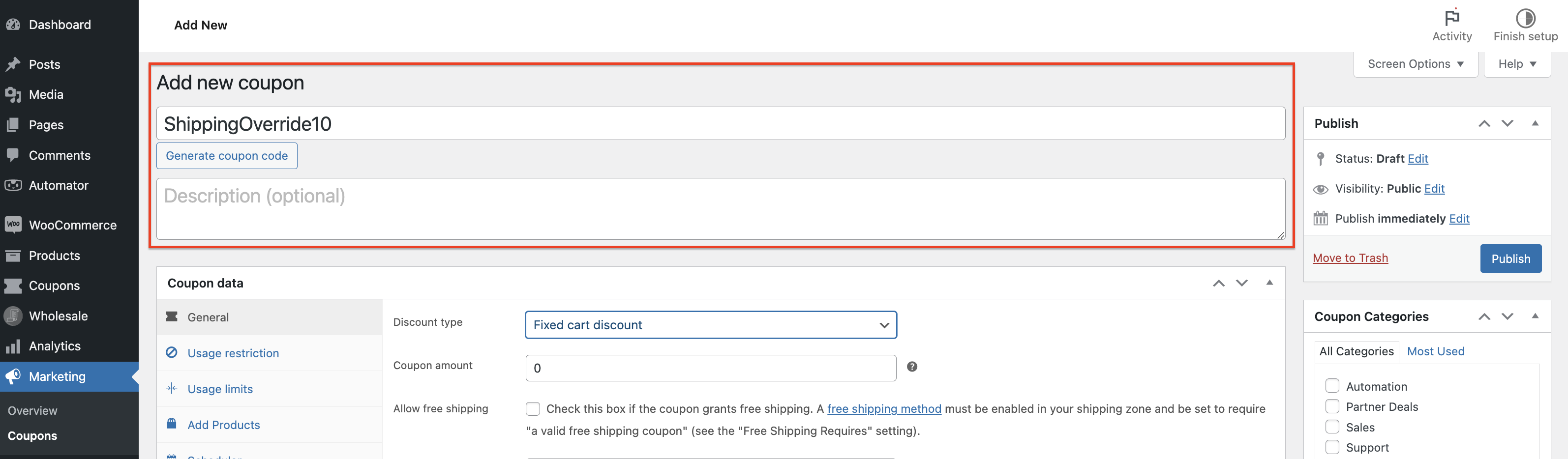
Przejdź do Kupony > Dodaj nowy, aby zobaczyć to ustawienie. Następnie możesz ręcznie wprowadzić nazwę swojego kuponu w polu kodu kuponu lub pozwolić systemowi wygenerować dla Ciebie unikalny kod kuponu:
Krok 2: Skonfiguruj dane kuponu
Po wybraniu nazwy kuponu, czas zacząć jego konfigurację. Poniżej pola nazwy znajdziesz kilka opcji konfiguracji, które zdefiniują Twój kupon. Poświęć czas na zapoznanie się z tymi ustawieniami i spersonalizuj je zgodnie z celami Twojej promocji.
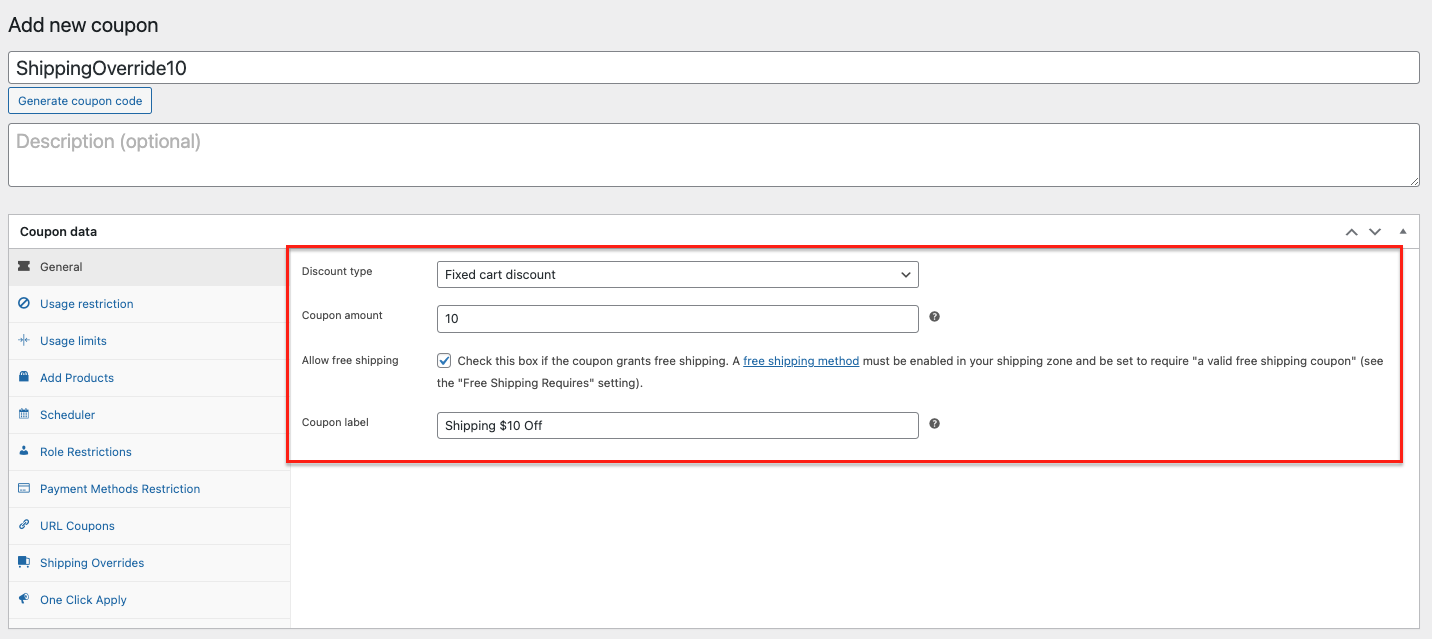
Pamiętaj jednak, że dwa najważniejsze ustawienia to typ rabatu i kwota, którą chcesz zaoferować, ponieważ będą one głównymi punktami sprzedaży Twojej promocji. Upewnij się więc, że o nich nie zapomnisz podczas konfigurowania kuponu:
Oprócz typu i kwoty rabatu, możesz również ustawić ograniczenia użycia, aby mieć większą kontrolę nad wykorzystaniem kuponu. Może to obejmować ograniczenie użycia na klienta lub ustawienie minimalnych i maksymalnych wymagań zakupu.
Jeśli chcesz zaplanować swój kupon, aby wszedł w życie w określonym czasie, możesz skorzystać z zakładki harmonogramu. Tutaj możesz ustawić datę rozpoczęcia i zakończenia promocji, lub możesz określić konkretne dni i godziny, w których promocja ma być aktywna:

Ta funkcja może być przydatna, jeśli chcesz dopasować swoją promocję do konkretnego święta lub wydarzenia.
Krok 3: Skonfiguruj nadpisanie wysyłki
Po skonfigurowaniu szczegółów kuponu możesz przejść do konfiguracji nadpisań wysyłki, które znajdują się w przedostatniej zakładce w sekcji Dane kuponu. W tej zakładce możesz wybrać, które metody wysyłki chcesz nadpisać i ustawić niestandardowe koszty wysyłki dla każdej metody:
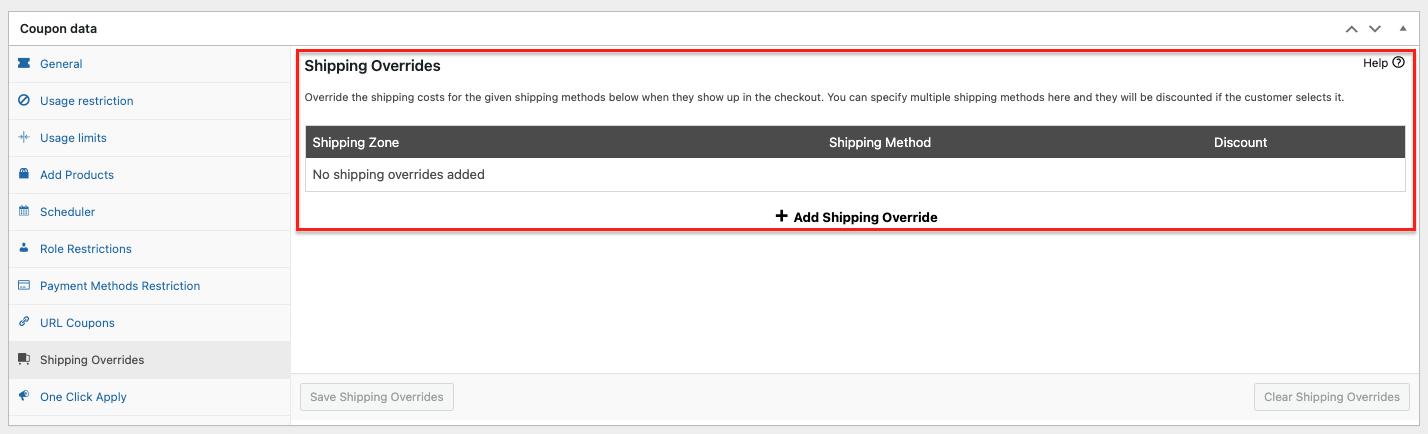
Aby dodać nowe nadpisanie wysyłki, po prostu kliknij przycisk + Dodaj nadpisanie wysyłki. Spowoduje to utworzenie nowego wiersza w tabeli, w którym możesz określić metodę wysyłki, strefę wysyłki i niestandardowy koszt wysyłki, który chcesz zastosować.
Pamiętaj, że w razie potrzeby możesz dodać wiele nadpisań wysyłki dla różnych metod wysyłki i stref.
Krok 4: Wybierz strefę wysyłki i metodę wysyłki
Jak wspomniano, po kliknięciu przycisku + Dodaj nadpisanie wysyłki, zobaczysz nowy wiersz, w którym możesz skonfigurować swoje nadpisanie wysyłki.
W tym polu najpierw musisz wybrać strefę wysyłki, do której chcesz zastosować nadpisanie. Może to być dowolna ze stref wysyłki zdefiniowanych w Twoim sklepie WooCommerce.
Następnie, po wybraniu strefy wysyłki, możesz przejść do konfiguracji nadpisania wysyłki dla konkretnej metody wysyłki, którą chcesz zmodyfikować:

Po wybraniu strefy wysyłki, następnym krokiem jest wybór rodzaju rabatu, który chcesz zastosować do metody wysyłki. Masz trzy opcje do wyboru:
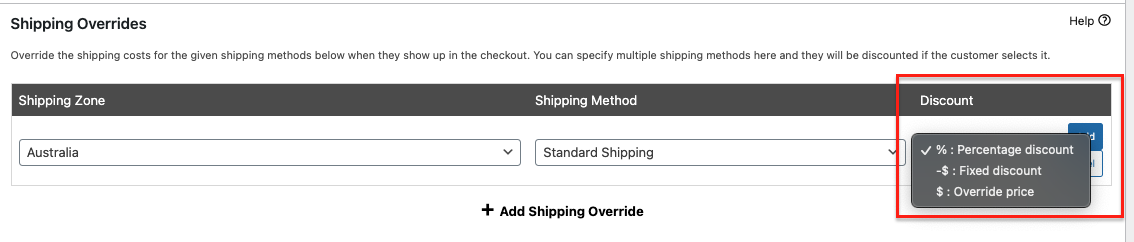
Rabat procentowy zastosuje rabat w oparciu o procent oryginalnego kosztu wysyłki. Na przykład, jeśli oryginalny koszt wysyłki wynosił 10 USD, a Ty ustawiłeś 20% zniżki, nowy koszt wysyłki wyniesie 8 USD.
Zniżka o stałej kwocie oznacza, że ustawisz określoną kwotę rabatu, która zostanie zastosowana do pierwotnego kosztu wysyłki. Na przykład, jeśli pierwotny koszt wysyłki wynosił 10 USD, a Ty ustawiłeś zniżkę w wysokości 2 USD, nowy koszt wysyłki wyniesie 8 USD.
Z kolei cena zastępcza oznacza, że ustawiłeś określoną cenę dla metody wysyłki, niezależnie od rzeczywistego kosztu wysyłki.
Krok 5: Utwórz wiele zastępczych cen wysyłki
Jedną z zalet korzystania z kuponów na zastępcze ceny wysyłki jest to, że możesz zastosować je do wielu metod i stref wysyłki za pomocą jednego kuponu. Oznacza to, że możesz użyć tego samego kuponu, aby zaoferować zniżkę na wysyłkę ekspresową w różnych strefach lub dla różnych metod, bez konieczności tworzenia oddzielnych kuponów dla każdej z nich.
Aby to zrobić, po prostu dodaj dodatkowe wiersze do tabeli w zakładce zastępczych cen wysyłki, klikając przycisk + Dodaj zastępczą cenę wysyłki. Dla każdego nowego wiersza wybierz odpowiednią strefę i metodę wysyłki oraz ustaw typ i kwotę zniżki:
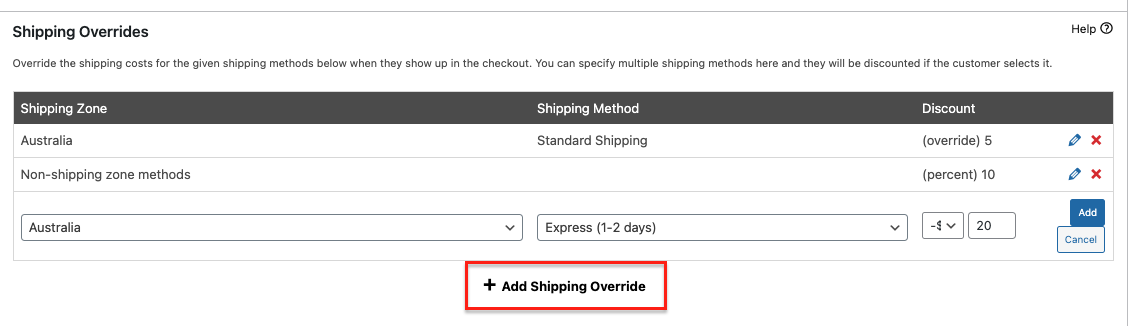
Możesz dodać tyle zastępczych cen wysyłki, ile potrzebujesz, aby objąć wszystkie metody i strefy wysyłki, które chcesz uwzględnić w swojej promocji.
Po zakończeniu zapisz zmiany, a Twój kupon będzie gotowy do użycia!
Wnioski
Oferowanie klientom zastępczych cen wysyłki to sprytny sposób na ich zdobycie i zwiększenie sprzedaży. Koszty wysyłki często zniechęcają klientów, więc zapewnienie zniżki lub nawet darmowej wysyłki może sprawić, że Twoje produkty będą bardziej atrakcyjne i zwiększą szanse na zakup.
Na szczęście, z Advanced Coupons po swojej stronie, ustawienie kuponów na zastępcze ceny wysyłki to bułka z masłem! W tym artykule podzieliliśmy się 5 prostymi krokami, aby zacząć:
- Nazwij swój kupon odpowiednio
- Skonfiguruj dane swojego kuponu
- Skonfiguruj zastępczą cenę wysyłki
- Wybierz strefę i metodę wysyłki
- Utwórz wiele zastępczych cen wysyłki
Masz jakieś pytania dotyczące tego artykułu? Daj nam znać w komentarzach poniżej!





Wygląda dobrze, kupiłem wczoraj, program lojalnościowy też wygląda świetnie!
ALE: moje Ustawienia WooCommerce zniknęły z Menu… ŹLE
I: niestety nie działa na metodzie wysyłki Local Pickup Plus… chociaż nie obwiniam Was za to, ponieważ nie jest do końca jasne, czy LPP jest właściwą metodą wysyłki, czy nie.
W każdym razie napisałem do wsparcia, jestem pewien, że dobrze się mną zaopiekuje, widać, że znacie się na rzeczy!
Hej Jie Sun, zajmę się tym rano ze wsparciem i rozwiążemy Twój problem. Zniknięcie Ustawień WooCommerce zdecydowanie nie jest normalne. Z jakiej wersji WC korzystasz?
Witaj,
Używam metody wysyłki UPS (przez wtyczkę WooCommerce), więc kiedy próbowałem zastosować 50% zniżki na wysyłkę. To nie działa.
Czy możesz mi pomóc?
Cześć Andy, skontaktuj się z nami za pomocą zgłoszenia wsparcia, a my przyjrzymy się temu dla Ciebie: https://advancedcouponsplugin.com/support/
Cześć Josh, 50% zniżki na ekspresową wysyłkę przez ograniczony czas – czy to oznacza, że działa teraz?
Cześć Alena, nie jestem w 100% pewien, o co pytasz. Jeśli utworzysz jeden z tych kuponów, zgodnie z opisem w poście, będziesz mógł zaoferować swoim klientom zniżkę na dowolną z Twoich metod wysyłki. To świetny sposób na przeprowadzenie oferty wysyłkowej bez konieczności stosowania zwykłego „darmowego wysyłania”… mam nadzieję, że to pomoże!
A co jeśli naszym produktem jest oprogramowanie i wymaga ono płatności online przez PayPal do aktywacji produktu?
Cześć Charles, w takim przypadku nie będziesz musiał obniżać kosztów wysyłki. Nie powinieneś nawet mieć włączonej wysyłki, myślę, że możesz to wyłączyć w ustawieniach WooCommerce 🙂 Możesz również wyłączyć moduł kuponów zniżkowych na wysyłkę w Advanced Coupons w sekcji Kupony -> Ustawienia, zakładka Moduły.
Dostarczasz nam wartościowych treści i doceniam Twoją sugestię. Dziękuję za udostępnienie.
Wskazówki i sugestie są przydatne w tym poście, dziękuję za udostępnienie.
Dzięki Lokesh, cieszę się, że uznałeś to za wartościowe :)
Jaki byłby scenariusz, gdyby naszym produktem było oprogramowanie i wymagało ono płatności online przez PayPal do aktywacji produktu?
Cześć Smith, w tym przypadku nie potrzebowałbyś nadpisań wysyłki, ponieważ nie masz produktu fizycznego. Wszystkie produkty byłyby oznaczone jako wirtualne/do pobrania w WooCommerce :)
Można nawet wyłączyć wysyłkę na stronie, jeśli nie sprzedajesz niczego fizycznego (my robimy to samo).
Dzięki za podzielenie się informacjami, były naprawdę unikalne.
Proszę bardzo Adam!