


Wyprzedaże to świetny sposób na rozwój firmy i przyciągnięcie nowych klientów. Jednak jeśli nie będziesz strategiczny w swoich promocjach, możesz nie zwiększyć konwersji w swoim sklepie internetowym. Jednym ze sposobów zapobiegania temu jest organizowanie zaplanowanych wyprzedaży WooCommerce dla Twojej firmy.
Dzięki Advanced Coupons możesz uzyskać większą kontrolę nad swoimi wyprzedażami. Na przykład możesz aktywować kupony w określone dni i godziny. W ten sposób możesz stworzyć poczucie pilności wokół swoich ofert i skierować więcej ruchu do swojego sklepu.
W tym poście przyjrzymy się bliżej korzyściom płynącym z planowania wyprzedaży w WooCommerce. Następnie pokażemy, jak to zrobić w trzech prostych krokach. Zacznijmy!
Korzyści z zaplanowanych wyprzedaży WooCommerce
Kiedy planujesz wyprzedaże, Twoje oferty i rabaty będą obowiązywać tylko w wybranym przez Ciebie terminie. Możesz używać harmonogramów kuponów do ustawiania reguł dla różnych dni tygodnia, a nawet różnych godzin w ciągu dnia.
Na przykład możesz stworzyć kupon, który daje klientom 50% zniżki między 18:00 a 20:00 w najbliższy piątek wieczorem. Wiele sklepów e-commerce wykorzystuje te oferty ograniczone czasowo na wyprzedaże końcoworoczne i promocje świąteczne.

Organizowanie wyprzedaży to doskonały sposób na zwiększenie przychodów i rozwój Twojej firmy. Dodatkowo, może pomóc w utrzymaniu klientów, ponieważ oferujesz zniżki, aby nagrodzić lojalnych klientów. Jeśli wyprzedaż wyczerpie Twój zapas szybciej niż oczekiwano, umożliwienie składania zamówień na produkty w przedsprzedaży pomoże Ci przekształcić braki w zapasach w okazje sprzedażowe zamiast tracić te zamówienia.
Kiedy planujesz wyprzedaże, możesz stworzyć poczucie pilności, pozycjonując swoje oferty jako ograniczone i ekskluzywne. Może to spowodować duży ruch w Twoim sklepie, gdy kupujący będą próbowali szybko zabezpieczyć okazje.
Dodatkowo, jeśli mądrze zaplanujesz wyprzedaże, możesz skorzystać z okresów szczytowej sprzedaży, kiedy łatwiej jest zachęcić klientów do większych zakupów.
Jak skonfigurować zaplanowane wyprzedaże WooCommerce (w 3 krokach)
WooCommerce zapewnia podstawową funkcję planowania, która pozwala ustawić datę wygaśnięcia kuponów. Byłoby to wystarczające do podstawowej automatyzacji kuponów.
Jednak jeśli chcesz ustawić precyzyjne harmonogramy kuponów dzień/godzina, będziesz potrzebować wtyczki innej firmy, takiej jak Advanced Coupons:

Nasza wtyczka zawiera mnóstwo funkcji, które pomogą Ci ulepszyć kampanie marketingowe!
Oprócz funkcji harmonogramu, możesz używać Advanced Coupons do tworzenia unikalnych ofert kup jeden, drugi za darmo, warunków koszyka i nie tylko. Dodatkowo, dzięki funkcjom takim jak automatyczne stosowanie kuponów, możesz ułatwić klientom korzystanie z Twoich ofert.
Nasz harmonogram kuponów umożliwia Ci stworzenie ram czasowych, w których Twoi klienci mogą wykorzystać swoje zniżki. Przyjrzyjmy się bliżej, jak to działa:
Krok 1: Utwórz nowy kupon
Gdy masz już Advanced Coupons, możesz przejść do sekcji Kupony > Dodaj kupon, aby utworzyć swoją ofertę:
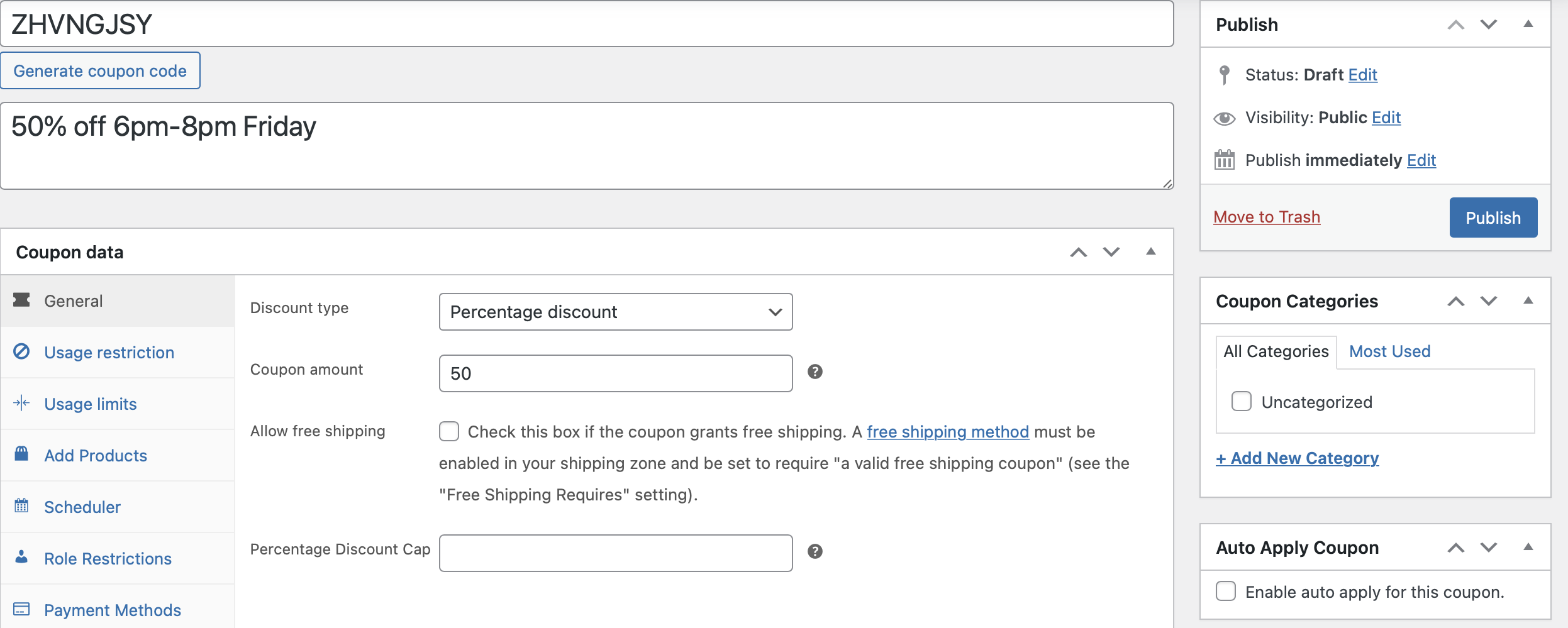
Tutaj możesz wprowadzić swój kod kuponu lub możemy wygenerować go dla Ciebie za pomocą losowego ciągu liter i cyfr. Następnie wypełnij sekcję Dane kuponu, ustawiając parametry swojej oferty. Na przykład, możesz wybrać typ zniżki i określić jej wysokość.
Dodatkowo możesz ustawić limit procentowej zniżki i określić limity użycia dla swojego kuponu. Możesz zdecydować, ile razy kupon może zostać użyty, zanim stanie się nieważny. Ponadto możesz określić, do ilu produktów zniżka może zostać zastosowana w koszykach klientów.
Krok 2: Zaplanuj swój kupon
Następnie przejdź do zakładki Harmonogram , aby skonfigurować zaplanowane wyprzedaże WooCommerce.
Tutaj będziesz mieć dwie opcje planowania kuponów:
- Harmonogramy zakresu dat, które są dostępne w darmowej wtyczce,
- lub funkcja Harmonogramy dni i godzin, która daje Ci większą kontrolę nad kuponami.
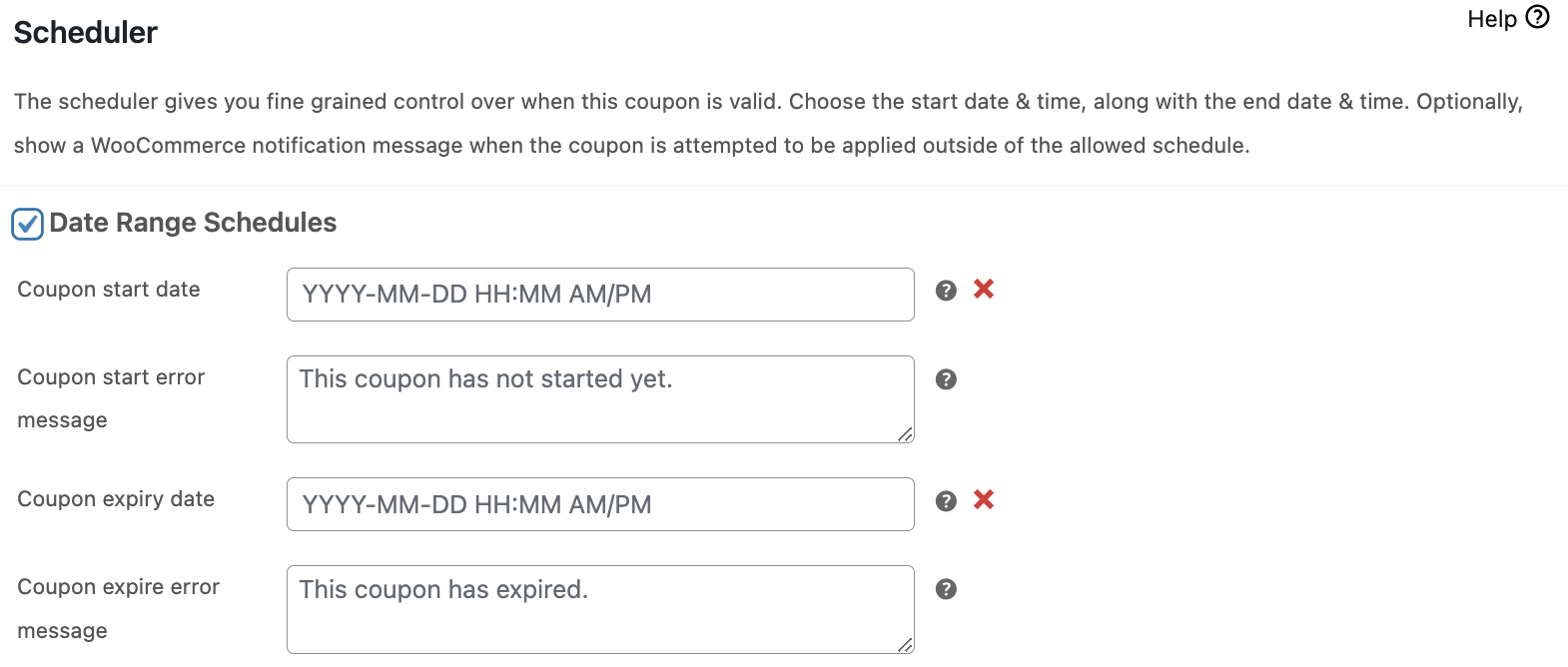
W tym samouczku użyjemy drugiej opcji. Pamiętaj, że będziesz potrzebować wersji premium Advanced Coupons, aby uzyskać dostęp do tej funkcji.
Po prostu zaznacz pole obok Harmonogramy dni/godzin, aby uzyskać dostęp do opcji planowania:
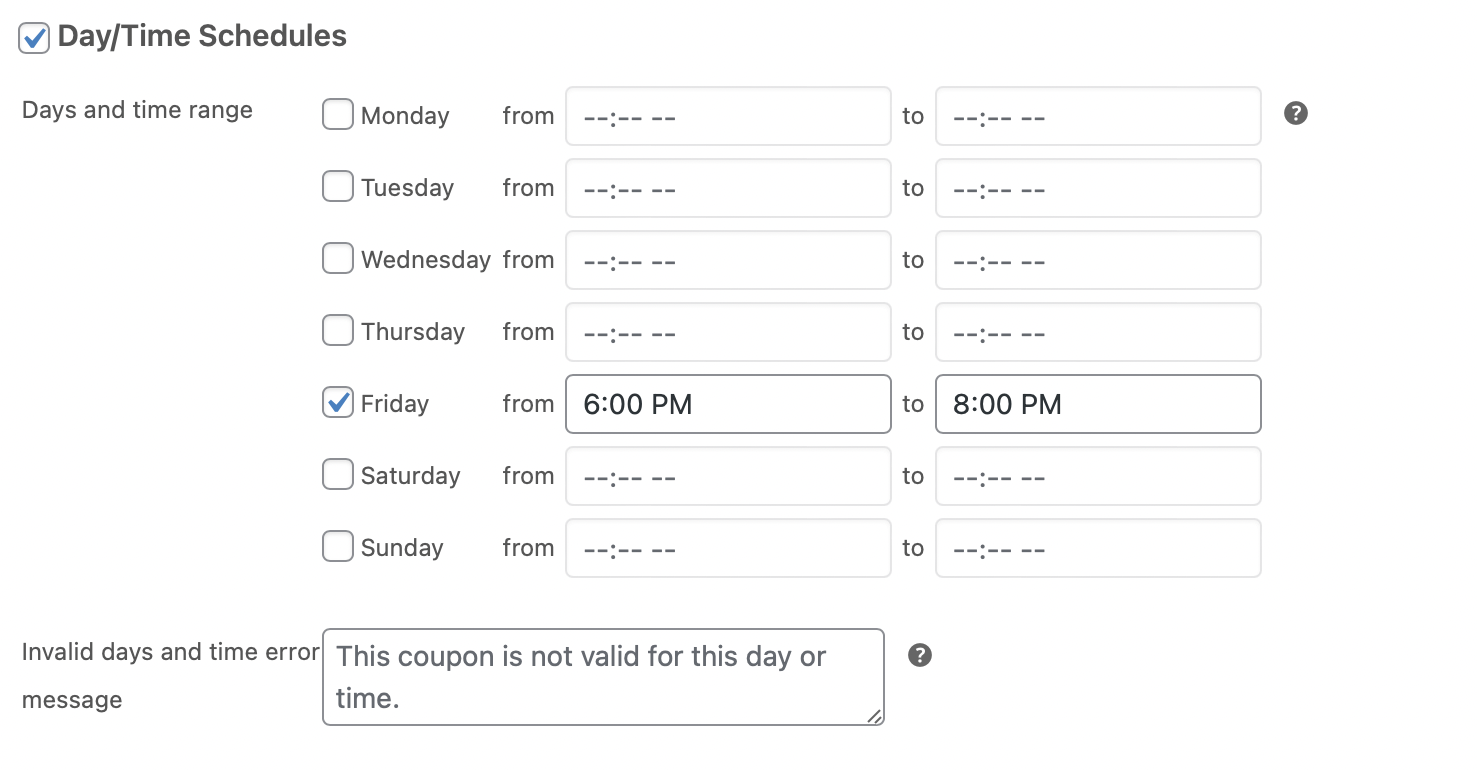
Następnie wybierz dni, w których chcesz przeprowadzić wyprzedaż. Możesz również określić godzinę, o której chcesz, aby Twoje kupony stały się dostępne. Najmniejsze możliwe okno wyprzedaży, jakie możesz utworzyć, to jedna minuta.
Krok 3: Ustaw komunikat o błędzie
Korzystając z funkcji planowania Advanced Coupons, możesz wyświetlić komunikat powiadamiający, gdy odwiedzający próbują użyć zniżki poza dozwolonym dniem lub godziną. Aby to zrobić, wprowadź swój tekst w polu Komunikat o błędzie nieprawidłowych dni i godzin (pokazano powyżej).
Oto, jak to powiadomienie może wyglądać na stronie koszyka klienta:
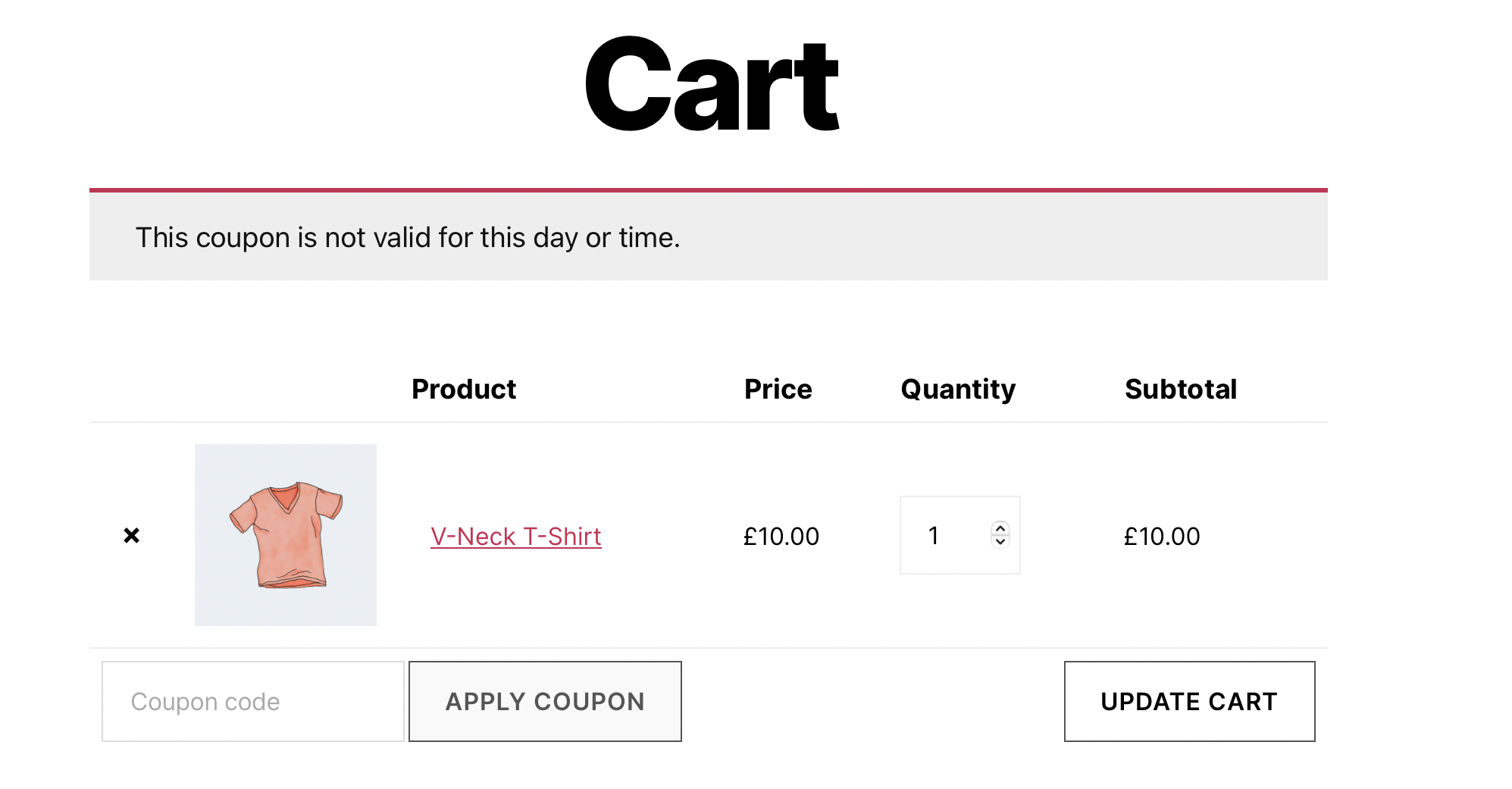
Dobrym pomysłem może być skierowanie uwagi klientów na inną korzyść, aby zminimalizować ich rozczarowanie brakiem możliwości skorzystania ze zniżki. Na przykład, możesz skierować ich do nowej oferty lub kuponu lub promować nowe wydanie, aby utrzymać ich zaangażowanie.
Gdy będziesz zadowolony z ustawień, możesz zapisać lub opublikować swój nowy kupon.
Wnioski
Wyprzedaże to świetny sposób na zwiększenie przychodów. Ważne jest jednak, aby jak najlepiej wykorzystać każdą okazję. Korzystając z Advanced Coupons, możesz zaplanować wyprzedaże na określone dni i godziny. W ten sposób możesz zachęcić kupujących do szybkiego skorzystania z okazji.
Podsumowując, oto trzy kroki, aby skonfigurować zaplanowane wyprzedaże WooCommerce:
Masz jakieś pytania dotyczące planowania wyprzedaży? Daj nam znać w sekcji komentarzy poniżej!


