


Określone harmonogramy kuponów mogą pomóc w generowaniu ruchu i zwiększaniu sprzedaży w Twojej firmie. Jako właściciel sklepu, kluczowe jest zarządzanie aktywnością klientów. Nie możesz polegać na tym, że będą oni codziennie sprawdzać nowe oferty. Zamiast tego musisz logicznie zorganizować działania swojego sklepu, informując wszystkich na bieżąco.
Możesz używać kodów kuponów w swoim sklepie, aby oferować zniżki w regularnych odstępach czasu. Na przykład, możesz mieć kod kuponu, który dotyczy tylko zakupów między 15:00 a 18:00, od poniedziałku do piątku. W ten sposób klienci mogą korzystać z tych kuponów zgodnie z własną wygodą i budżetem.
Na szczęście tworzenie niestandardowych harmonogramów kuponów w WooCommerce jest ułatwione dzięki najnowszej funkcji harmonogramowania Advanced Coupons: Harmonogramy Dzień/Godzina! W tym artykule przeprowadzimy Cię przez korzyści płynące z ustawiania precyzyjnych harmonogramów kuponów. Omówimy również 3 proste kroki, aby to zrobić. Zacznijmy!
Znaczenie zaplanowanych kuponów w WooCommerce
Oszczędzanie pieniędzy jest jednym z największych celów finansowych dla większości ludzi, a przy rosnącej presji na zarządzanie wydatkami i planowanie emerytury, jest to ważniejsze niż kiedykolwiek. Jednak nie każdy ma dostęp do zniżek na codzienne przedmioty.
W takich przypadkach sprytni kupujący zwracają się do kuponów. Te kupony pomagają klientom dotrzeć z punktu A do punktu B po niższej cenie, wykluczając pewne rzeczy z ich zakupu.
Mając to na uwadze, planowanie kuponów w WooCommerce to prosty sposób, aby upewnić się, że Twoi klienci zawsze znajdą najlepsze oferty na Twojej stronie. Ponadto pomoże to zachęcić do powtarzania zakupów i pozwoli Ci oferować zniżki na przyszłe zamówienia w zamian za specjalny kod, który mogą wykorzystać później.
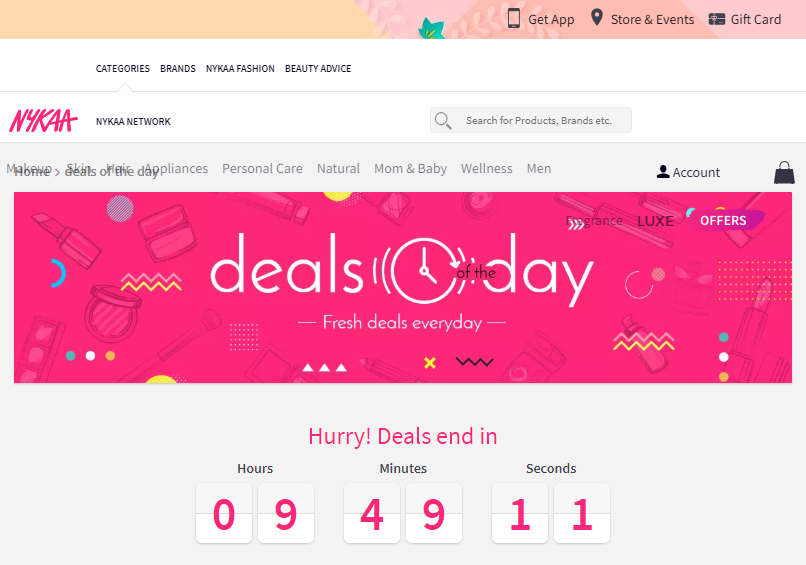
Planowanie kuponów w e-commerce jest niezbędne, jeśli chcesz utrzymać spójność promocji i uniknąć marnowania pieniędzy na oferty, które nie są widoczne dla Twojej grupy docelowej.
Dodatkowo, marketerzy dzisiaj planują kupony tak, aby pojawiały się w określonych datach lub lokalizacjach, jako sposób na zwiększenie sprzedaży. Pomaga im to sprzedawać więcej produktów i usług w różne dni lub tygodnie, bez konieczności ręcznego ustawiania lub konfigurowania ich za każdym razem.
Właściciele sklepów planują również kupony, aby zwiększyć produkcję i wydajność. Wyobraź sobie, czy wolałbyś spędzać czas na ręcznym aktualizowaniu harmonogramów kuponów? Czy raczej wolałbyś skupić się na innych działaniach marketingowych, które mogą lepiej promować Twój sklep?
Co jeśli zapomnisz go wyłączyć? Grozi Ci ogromna strata, prawda?
Harmonogramy Dzień/Godzina w WooCommerce
Jeśli chcesz przenieść planowanie kuponów na wyższy poziom, możesz również wybrać harmonogramy dla określonych dni/godzin, aby uzyskać lepsze wyniki. Pomoże to nie tylko zwiększyć skuteczność kuponów, ale także uregulować marżę zysku.
Kalendarz dni i godzin, w których określony kupon będzie ważny, to harmonogram kuponów dzień/godzina. Możesz zaplanować, kiedy i jak często kupony będą dostarczane w ustalonych odstępach czasu.
Na przykład, możesz mieć kod kuponu, który dotyczy tylko zakupów między 15:00 a 18:00, od poniedziałku do piątku; lub przed 11:00 w soboty; lub w określonej porze roku.
Jak ustawić harmonogramy dni/godzin w WooCommerce
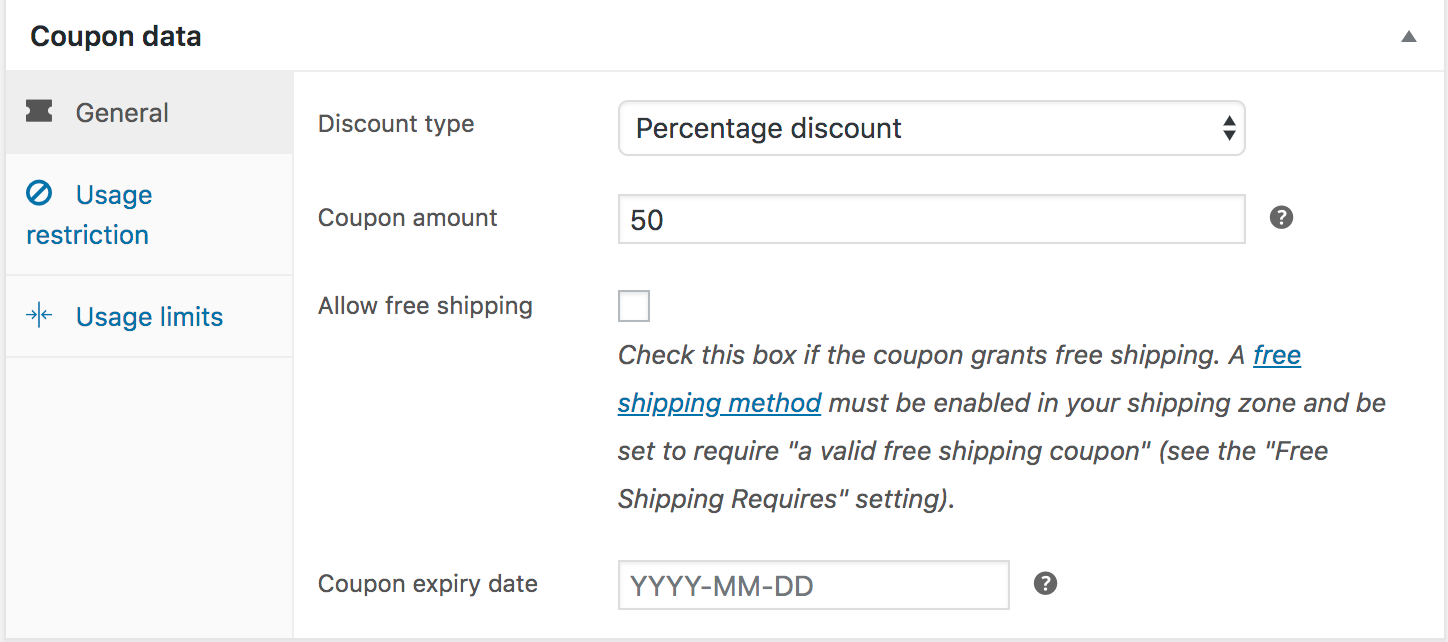
WooCommerce domyślnie posiada funkcję wygasania kuponów, która pozwala określić dzień, po którym Twoi klienci nie będą już mogli używać ani realizować kodów promocyjnych:
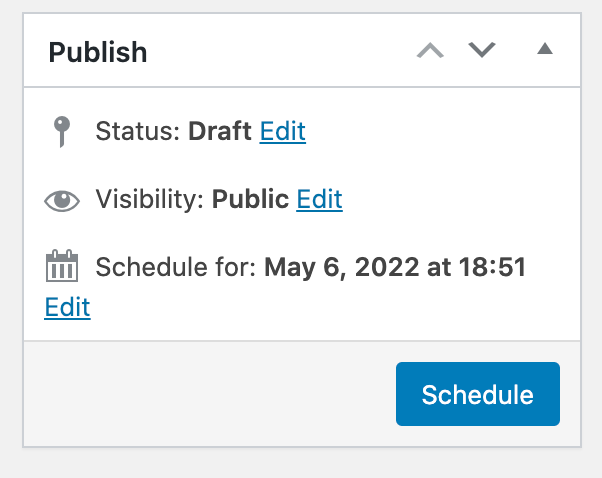
Jeśli chcesz określić datę i godzinę, o której kupony mają zostać opublikowane, możesz to zrobić, dostosowując datę publikacji:
Ta podstawowa funkcja planowania może działać w przypadku prostej automatyzacji kuponów. Jednak jeśli chcesz ustawić precyzyjne harmonogramy dni/godzin dla swoich kuponów, będziesz potrzebować bogatego w funkcje wtyczki innej firmy, takiej jak Advanced Coupons, która Ci w tym pomoże:

Advanced Coupons rozszerza narzędzia kuponów dostępne w Twoim sklepie. A całkiem niedawno wprowadziliśmy Harmonogramy Dzień/Godzina, bardziej kompleksową funkcję planowania w Advanced Coupons Premium 3.4, która pozwala ustawić harmonogramy kuponów dla określonych dni lub godzin w trzech prostych krokach:
Krok 1: Dodaj nowy kupon.
Aby rozpocząć, przejdź do WordPress > Marketing > Kupony > Dodaj kupon.
Następnie skonfiguruj wszystkie ogólne i podstawowe ustawienia danych kuponu znajdujące się na tej stronie, w tym kod kuponu, typ rabatu, kwotę, ograniczenia użycia, limity i tym podobne:
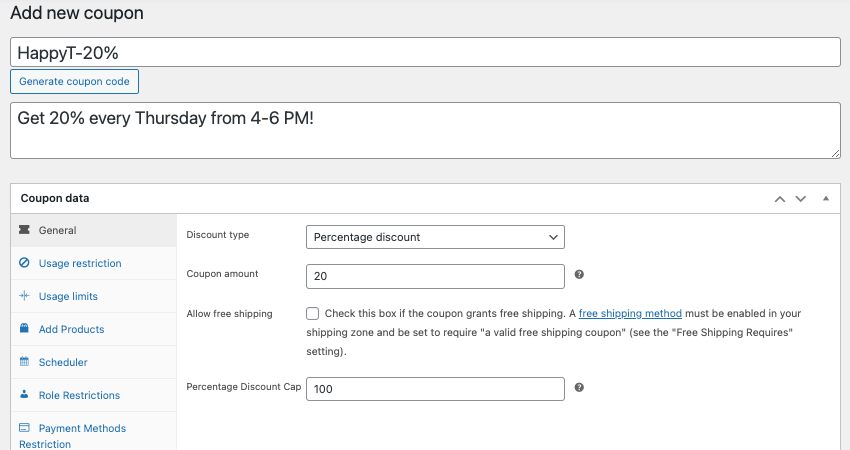
Krok 2: W zakładce Harmonogram wprowadź określone harmonogramy dni i godzin.
Po skonfigurowaniu podstawowych ustawień kuponu, przejdź do sekcji Harmonogram poniżej Dodaj produkty.
Funkcja harmonogramu Advanced Coupons zapewnia precyzyjną kontrolę nad ważnością kuponu. Będziesz mieć dwie opcje dotyczące ustawiania harmonogramów kuponów:
Dla celów tego samouczka, przejdźmy do Harmonogramów określonych dni/godzin:
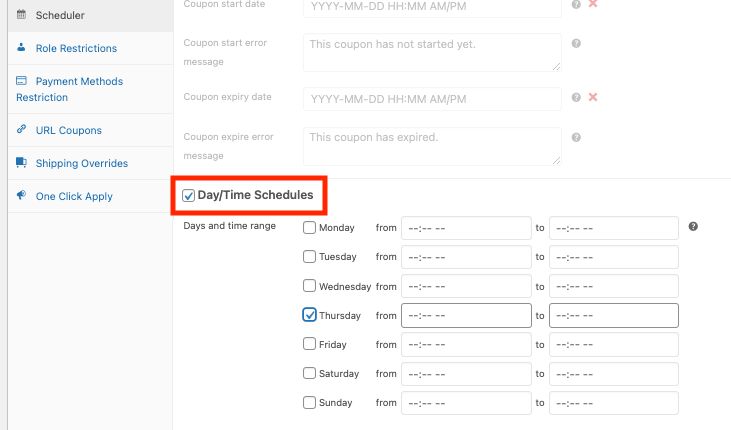
Najpierw zaznacz pole obok Harmonogramy Dzień/Godzina, aby uzyskać dostęp do opcji planowania. Następnie wybierz konkretne dni, w których chcesz uruchomić swój kupon:
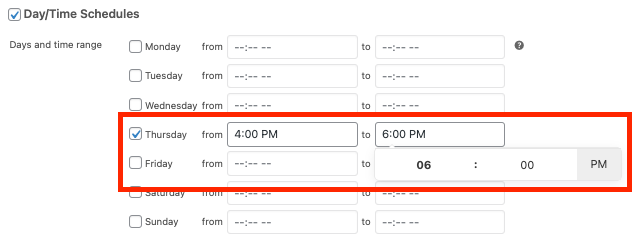
Możesz również określić dokładne ramy czasowe, w których Twoje kupony powinny być dostępne. Na przykład, jeśli chcesz uruchamiać promocję w każdy czwartek od 16:00 do 18:00, po prostu zaznacz ten dzień z listy i zmień przedziały czasowe:
Krok 3: Ustaw komunikat o błędzie.
Gdy rabat jest próbowany zastosować poza dozwolonym harmonogramem, możesz, według własnego uznania, wyświetlić komunikat powiadomienia WooCommerce za pomocą funkcji harmonogramowania Advanced Coupons.
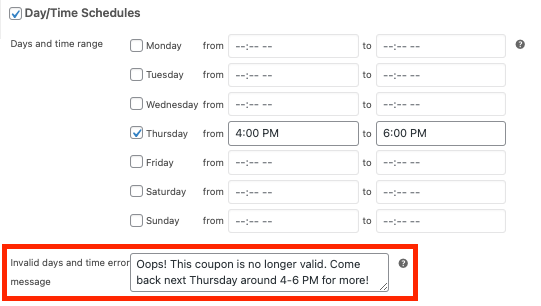
Dodatkowa wskazówka: Możesz również użyć tej funkcji jako skutecznego narzędzia marketingowego na koniec wyprzedaży.
Kiedy na przykład kończy się promocja kuponowa, możesz zwrócić uwagę klienta na inny sposób, w jaki może on skorzystać. Można to zrobić, wskazując mu więcej opcji rabatowych lub wyróżniając gorącą nowość.
Wnioski
Kampanie kuponowe w e-commerce to świetny sposób na generowanie ruchu na Twojej stronie i zachęcanie ludzi do zakupów. Jednak jeśli nie zaplanujesz z wyprzedzeniem swojej strategii kuponowej, ryzykujesz przytłoczeniem i zapomnieniem o swoich promocjach.
Możesz ustawić proste harmonogramy kuponów, korzystając z domyślnych funkcji WooCommerce. Ale jeśli szukasz bardziej precyzyjnej kontroli nad ważnością kuponu, takiej jak harmonogramy dni/godzin, potrzebujesz Advanced Coupons Premium. Ten potężny plugin pozwala ustawić harmonogramy dni/godzin w 3 prostych krokach:
- Dodaj nowy kupon.
- W zakładce Harmonogram (Scheduler) wprowadź konkretne harmonogramy dni i godzin.
- Ustaw komunikat o błędzie.
Masz jakieś pytania dotyczące tej nowej funkcji Harmonogramów Dzień/Godzina (Funkcja Harmonogramu)? Daj nam znać w komentarzu poniżej lub wyślij nam wiadomość!




