


Jako właściciel sklepu masz mnóstwo na głowie, a zajmowanie się kuponami może pochłonąć dużo Twojego cennego czasu i energii, które można by lepiej wykorzystać gdzie indziej. Dlatego absolutnie kluczowe jest ustawienie harmonogramów kuponów WooCommerce.
Są chwile, kiedy trzeba aktywować lub dezaktywować kupon w bardzo konkretnym dniu i godzinie, zwłaszcza podczas dużych wyprzedaży lub weekendowych promocji. Dobra wiadomość jest taka, że nie musisz przechodzić przez ten proces ręcznie, jeśli masz odpowiednią wtyczkę. Może to zaoszczędzić Ci dużo czasu i kłopotów.
W tym artykule omówimy, jakie korzyści przynosi planowanie kuponów Twojemu sklepowi. Przeanalizujemy również dwa kreatywne sposoby ustawiania harmonogramów kuponów WooCommerce. Zaczynajmy!
Dlaczego potrzebujesz harmonogramów kuponów?
Kupony służą do zachęcania i motywowania klientów do większych zakupów w Twoim sklepie. Chociaż istnieje wiele psychologicznych czynników wpływających na oferowanie promocji, czas jest niezwykle ważny dla sukcesu Twojej promocji kuponowej.
Jednak ręczne koordynowanie terminów kuponów dla różnych promocji sprzedażowych może być żmudnym procesem. Jest to szczególnie prawdziwe podczas świąt, sezonowych zniżek i promocji, lub popularnych wyprzedaży, takich jak Black Friday lub Cyber Monday.

Możesz zapomnieć o aktywacji kuponu, co może sfrustrować Twoich odwiedzających i kosztować Cię przychody. Z drugiej strony, Twoje marże zysku mogą ucierpieć, jeśli zapomnisz wyłączyć zniżkę.
Większość sprytnych właścicieli e-commerce rozwiązuje ten problem, planując z wyprzedzeniem dni największych wyprzedaży. Pozwala im to wykorzystać czas na inne inicjatywy marketingowe, które przyniosłyby lepsze rezultaty.
Oto więcej powodów, dla których warto rozważyć automatyczne planowanie kuponów:
- Zapobiega możliwości zapomnienia o wyłączeniu oferty i odwrotnie
- Dokładnie utrzymuje marżę zysku ze sprzedaży
- Prowadzi do zmniejszenia zadań administracyjnych
- Pomaga łatwo śledzić dane dotyczące marketingu kuponów (na przykład użycie)
Podstawowy sposób tworzenia harmonogramów kuponów WooCommerce
Domyślnie WooCommerce pozwala zaplanować kupony w czterech prostych krokach:
- Utwórz kupon
- Dostosuj datę wygaśnięcia
- Edytuj datę publikacji
- Zaplanuj kupon
Aby dostosować daty wygaśnięcia, przejdź do Kupony > Dodaj kupony > Dane kuponu > Ogólne.
Ta funkcja wygasania kuponów pozwala określić dzień, po którym Twoi klienci nie będą już mogli używać ani realizować kodów kuponów:
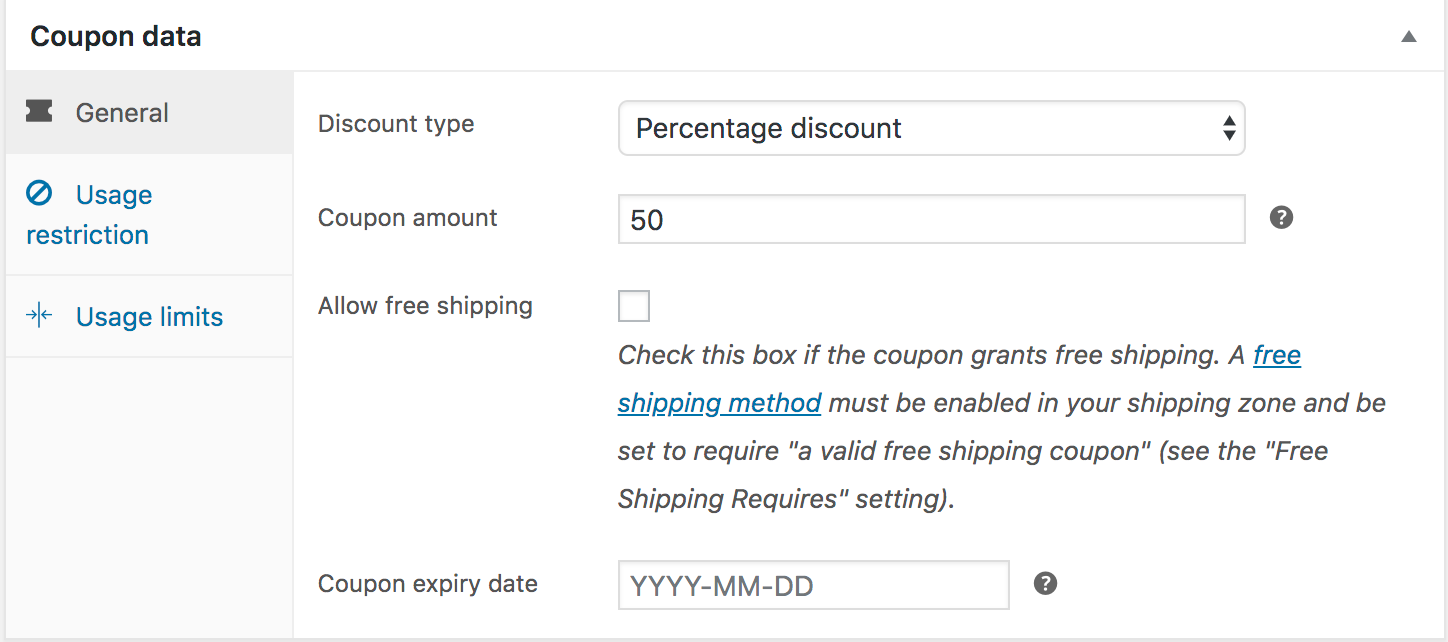
Wygasanie zazwyczaj następuje o 12:00 lub 0:00 wybranego dnia.
Zatem, na przykład, jeśli chcesz, aby kupon był aktywny do Bożego Narodzenia, ale nieważny po nim, ustaw datę wygaśnięcia na RRRR-12-26. Sprawi to, że kupon będzie nieważny dokładnie od RRRR-12-26 0:00.
Możesz również zaplanować, aby kupon stał się dostępny w późniejszym dniu lub o innej porze za pomocą ustawienia Opublikuj :
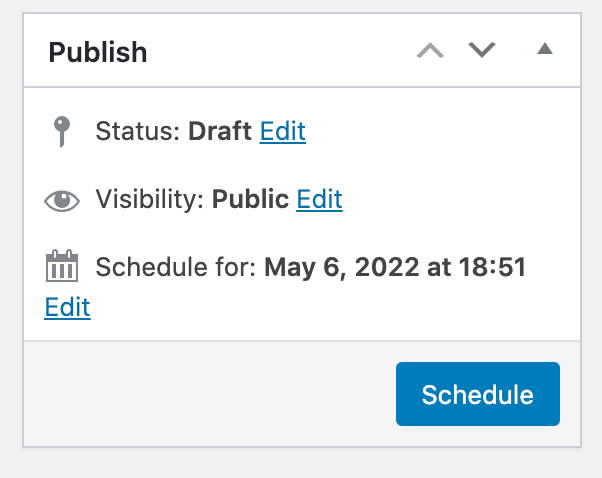
Domyślna funkcjonalność planowania WooCommerce jest świetnym początkiem.
Jednak, jeśli szukasz bardziej zaawansowanego i kreatywnego sposobu planowania, będziesz potrzebować kompleksowego wtyczki, takiej jak Advanced Coupons.

Advanced Coupons rozszerza funkcje kuponów Twojego sklepu, aby pomóc Ci lepiej promować swój biznes. Oferuje nie tylko solidny planer kuponów, ale także ułatwia ustawianie produktów BOGO, programów lojalnościowych, warunków koszyka, kart podarunkowych i znacznie więcej!
Zatem w tym przewodniku zbadamy sposoby, w jakie możesz zacząć planować na szeroką skalę za pomocą tej wtyczki premium!
2 kreatywne sposoby ustawiania harmonogramów kuponów WooCommerce za pomocą Advanced Coupons
Funkcja planowania Advanced Coupons daje precyzyjną kontrolę nad czasem i datą, kiedy kupon jest aktywny. Jeśli chcesz, możesz również wyświetlić komunikat powiadomienia WooCommerce, gdy próba użycia kuponu nastąpi poza dozwolonym oknem czasowym.
Aby rozpocząć, najpierw przejdź do Marketing > Kupony > Dodaj kupony. Możesz wpisać tytuł dla swojego kuponu lub wygenerować zautomatyzowany kupon z losowym ciągiem liter i cyfr.
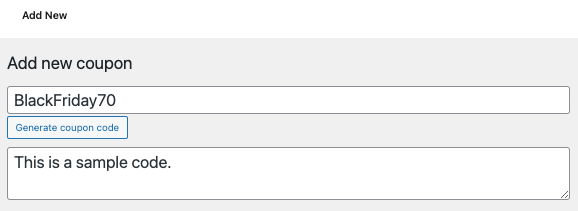
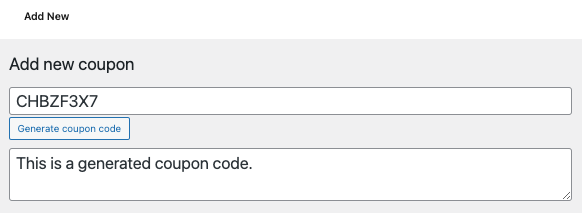
Następnie skonfiguruj wszystkie dodatkowe ustawienia Advanced Coupons w sekcji Dane kuponu, takie jak typ rabatu, kwota kuponu, ograniczenie użycia, limit i tym podobne.
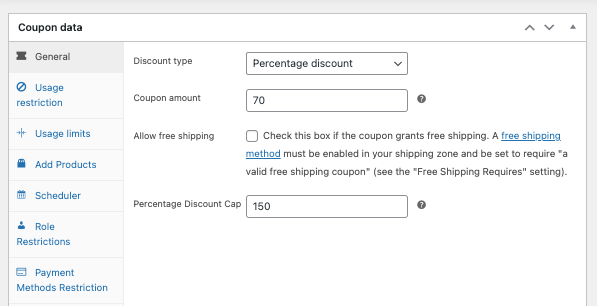
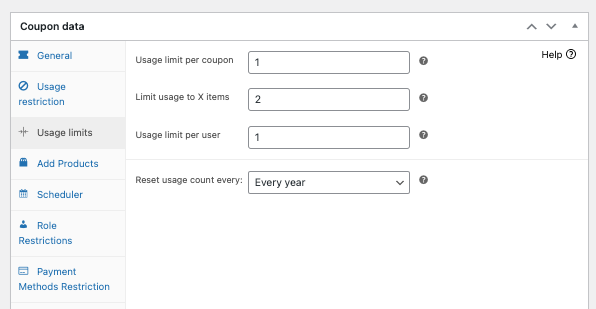
Gdy wszystko będzie gotowe, przejdź do Planer, aby ustawić harmonogramy kuponów WooCommerce zgodnie z:
1. Harmonogramy zakresu dat
Wcześniej tylko nasza wtyczka premium posiadała możliwość planowania zakresu dat. Jednak ze względu na popularne zapotrzebowanie, przenieśliśmy ją teraz do naszej darmowej wersji, aby ta funkcja była dostępna dla większej liczby właścicieli sklepów!
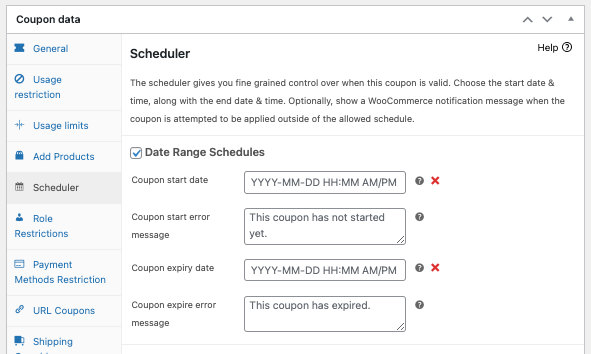
Możesz określić dokładne daty rozpoczęcia i zakończenia, a także konkretną godzinę, o której kupon ma zostać aktywowany lub zakończony w sekcji Zakres dat. Zauważ, że Advanced Coupons używa ustawienia strefy czasowej WordPress.
Dodatkowo posiada konfigurowalny komunikat o błędzie kuponu, który powiadamia klientów, gdy próbują użyć kodu przed lub po wyznaczonym czasie.
Jeśli chcesz zmienić te komunikaty, po prostu wpisz nową uwagę w polach tekstowych „Komunikat o błędzie rozpoczęcia kuponu” lub „Komunikat o błędzie wygaśnięcia kuponu”:
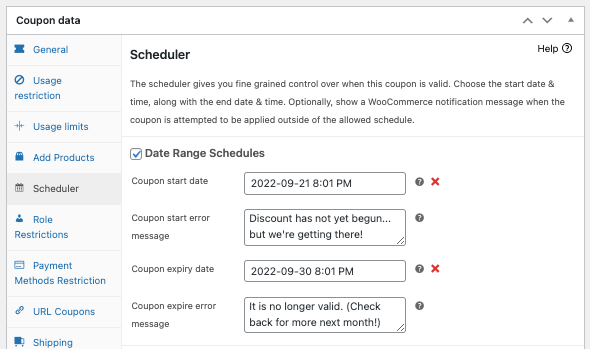
Dodanie niestandardowego komunikatu jest opcjonalne, ale może być bardzo skutecznym narzędziem marketingowym, jeśli zostanie dobrze wykonane.
Na przykład, możesz przekierować uwagę klienta na inny sposób, w jaki może on zyskać, gdy kampania kuponowa wygaśnie. Możesz to zrobić, kierując go na stronę oszczędności lub prezentując nowy produkt.
2. Harmonogramy Dzień/Godzina
Niedawno uruchomiliśmy Advanced Coupons Premium Wersja 3.4, która zawiera bardziej szczegółową funkcję harmonogramowania o nazwie Harmonogramy Dzień/Godzina!
Ta funkcja może być używana na istniejących harmonogramach zakresu dat, aby dodatkowo ograniczyć ważność kuponu tylko do określonych dni i godzin tygodnia:
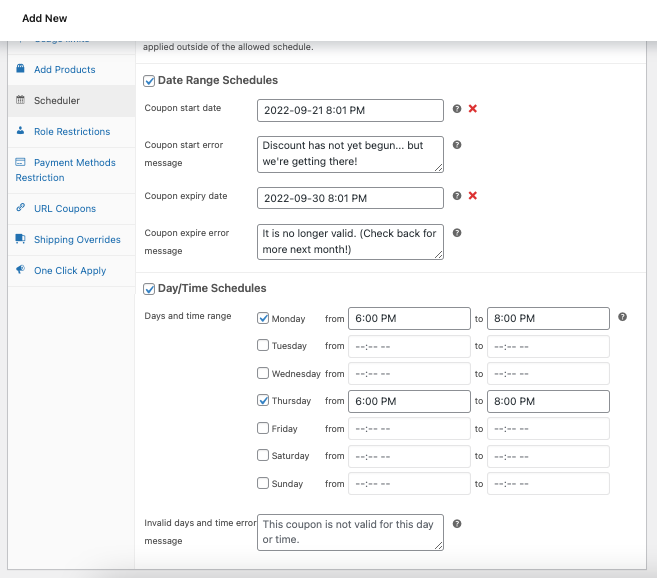
Na przykład, aby kod można było zrealizować tylko w poniedziałki i czwartki od 18:00 do 20:00, wystarczy zaznaczyć pola obok poniedziałku i czwartku oraz wprowadzić podany przedział czasowy.
Następnie kliknij „Opublikuj”, aby zapisać zmiany i gotowe!
Jeśli chcesz dowiedzieć się więcej o funkcji harmonogramowania Advanced Coupons, obejrzyj nasz samouczek tutaj.
Wnioski
Bez konieczności martwienia się o włączanie i wyłączanie kuponu o określonych godzinach, harmonogramowanie kuponów pozwala bez wysiłku uruchamiać sezonowe lub czasowe kampanie promocyjne. Jednak WooCommerce ma ograniczone możliwości, jeśli chodzi o harmonogramy kuponów.
Na szczęście Advanced Coupons (zarówno darmowy, jak i premium plugin) ma wbudowany Harmonogram, który pozwala kreatywnie ustawiać harmonogramy kuponów WooCommerce na dwa sposoby:
Masz jakieś pytania dotyczące harmonogramowania kuponów WooCommerce? Daj nam znać w polu komentarza poniżej lub wyślij nam wiadomość!




