
Karty podarunkowe to jedne z najłatwiejszych produktów, jakie można dodać do sklepu WooCommerce, a kupujący je uwielbiają. Według National Retail Federation, 43% kupujących w okresie świątecznym planowało kupić co najmniej jedną kartę podarunkową w 2025 roku, a całkowite wydatki na karty podarunkowe miały osiągnąć 29 miliardów dolarów.
Ale WooCommerce nie sprzedaje kart podarunkowych od razu. Prosty produkt wysyłający kod kuponu pocztą elektroniczną wygląda podobnie, ale nie może śledzić salda, i właśnie tutaj większość samodzielnych rozwiązań zawodzi.
W tym przewodniku przeprowadzimy Cię przez to, czym są karty podarunkowe, dlaczego warto je sprzedawać i jak tworzyć karty podarunkowe w WooCommerce z ustalonymi lub niestandardowymi kwotami, własnymi projektami i zaplanowaną dostawą. Zacznijmy!
Czym są karty podarunkowe?
Karty podarunkowe, zwane również cyfrowymi kartami podarunkowymi lub e-kartami podarunkowymi, to przedpłacone salda, które klient kupuje dla kogoś innego (lub dla siebie). Są wysyłane e-mailem jako unikalny kod, a odbiorca wykorzystuje ten kod w Twoim sklepie, aby kupić to, co chce.
Kluczowym słowem tutaj jest saldo. Wydaj 30 USD z karty podarunkowej o wartości 50 USD, a pozostałe 20 USD pozostanie na następny raz. To właśnie odróżnia kartę podarunkową od dwóch rzeczy, z którymi często jest mylona:
- Kupon obniża cenę zamówienia. Nie posiada wartości, która maleje w miarę używania, i kosztuje Cię marżę zamiast przynosić dochód.
- Kredyt sklepowy to saldo, które przyznajesz klientowi, zazwyczaj jako zwrot lub nagrodę. Nie jest to coś, co ludzie kupują jako prezent. Omawiaamy, gdzie każde z nich pasuje w naszym przewodniku kredyt sklepowy vs karty podarunkowe.
Dla odbiorców nie ma obaw, czy prezent im się spodoba. Mają swobodę wyboru dokładnie tego, czego chcą w Twoim sklepie.
Dlaczego sprzedawać karty podarunkowe w Twoim sklepie WooCommerce
Kupujący wybierają karty podarunkowe, ponieważ są szybkie i elastyczne. Dla właścicieli sklepów korzyści wykraczają poza to:
1. Otrzymujesz zapłatę przed wysyłką
Karta podarunkowa jest jedyną z trzech (karta podarunkowa, kupon, kredyt sklepowy), która przynosi gotówkę z góry. Pieniądze wpływają w momencie zakupu karty, a produkty opuszczają Twój sklep później, gdy karta zostanie zrealizowana.
2. Może zwiększyć Twoją sprzedaż
Odbiorcy często wydają więcej niż wynosi wartość karty. Według badania TSG i Bank of America z 2024 roku, 47% konsumentów zgłosiło wydanie więcej niż wartość ich karty podarunkowej.
3. Wprowadza nowych klientów do Twojej marki
Karty podarunkowe prezentują Twój sklep nowym osobom. Odbiorcy przeglądają Twoje produkty, a zadowoleni często wracają, aby kupić karty podarunkowe dla swoich przyjaciół i rodziny.
Co więcej, cyfrowe karty podarunkowe są wysyłane e-mailem, dzięki czemu można je łatwo wysłać do każdego, wszędzie.
4. Utrzymuje powracających klientów
Karta podarunkowa z pozostałym saldem daje klientowi powód do powrotu, czego nie może zapewnić jednorazowy kod rabatowy. Dzięki Advanced Gift Cards niewykorzystana wartość pozostaje na saldzie kredytu sklepowego klienta, gotowa na jego kolejne zamówienie.
Czy WooCommerce może sprzedawać karty podarunkowe bez wtyczki?
Nie. WooCommerce domyślnie nie zawiera funkcji kart podarunkowych, a typowe obejścia nie działają jak prawdziwe karty podarunkowe.
Najczęstsza próba polega na stworzeniu prostego produktu w cenie 50 USD, który wysyła kod kuponu e-mailem. Zawodzi w trzech miejscach:
- Brak salda: kod jest rabatem, więc zamówienie za 30 USD przy karcie za 50 USD zużywa całość.
- Brak rejestru: nic nie śledzi, co pozostało na każdej karcie.
- Brak ochrony: nic nie powstrzyma tego samego kodu przed ponownym użyciem przez każdego, komu zostanie przekazany.
Potrzebujesz wtyczki, która generuje unikalny kod dla każdego zakupu, śledzi wartość każdej karty i obsługuje jej realizację. Advanced Gift Cards robi wszystko to. Kiedy odbiorca zrealizuje kartę, jej wartość trafia na jego saldo kredytu sklepowego, więc jeśli już używasz Advanced Coupons, karty podarunkowe działają razem z Twoimi kuponami i kredytem sklepowym.
Nadal porównujesz narzędzia? Nasz przewodnik po wyborze najlepszej wtyczki do kart podarunkowych WooCommerce omawia główne opcje obok siebie.
Karty podarunkowe o stałej kwocie vs. karty podarunkowe o niestandardowej kwocie
Zanim utworzysz swoją pierwszą kartę podarunkową, warto zdecydować, jak klienci będą wybierać jej wartość. Istnieją dwa sposoby sprzedaży:
- Stała kwota: jeden produkt o jednej wartości, na przykład karta podarunkowa o wartości 50 USD. Jeśli chcesz mieć kilka ustalonych wartości, zmienna karta podarunkowa Advanced Gift Card pozwala sprzedawać je jako warianty jednego produktu.
- Niestandardowa kwota: klienci wpisują własną kwotę w ramach ustalonych przez Ciebie limitów, z opcjonalnymi przyciskami wstępnymi dla popularnych wartości.
| Stała kwota | Niestandardowa kwota | |
|---|---|---|
| Kto wybiera wartość | Ty | Klient, w ramach Twoich limitów |
| Ustawienia | Wartość karty podarunkowej | Minimalna, maksymalna, krok, domyślna i do 5 ustawień wstępnych |
| Najlepsze dla | Jasne, standardowe punkty cenowe | Prezenty, gdzie każdy budżet jest inny |
Niestandardowe kwoty usuwają zgadywanie z dawania prezentów. Jeśli ktoś chce wydać 60 USD, a Twoje karty są dostępne tylko w nominałach 25 USD, 50 USD i 100 USD, musi się zadowolić. Pozwól im wpisać kwotę, a będą mogli dać dokładnie tyle, ile zaplanowali. Więcej pomysłów znajdziesz w naszym przewodniku po kartach podarunkowych o niestandardowej kwocie.
Jak tworzyć karty podarunkowe w WooCommerce za pomocą Advanced Gift Cards
Poniższe kroki wykorzystują Advanced Gift Cards for WooCommerce. Karty podarunkowe to typ produktu, więc utworzysz je w taki sam sposób, jak dodajesz każdy inny produkt do swojego katalogu.
Krok 1: Dodaj nowy produkt i ustaw jego typ
Najpierw przejdź do Produkty > Dodaj nowy i nadaj swojej karcie podarunkowej nazwę, którą klienci rozpoznają. Coś w stylu nazwy Twojego sklepu plus „Karta podarunkowa” sprawdzi się dobrze.
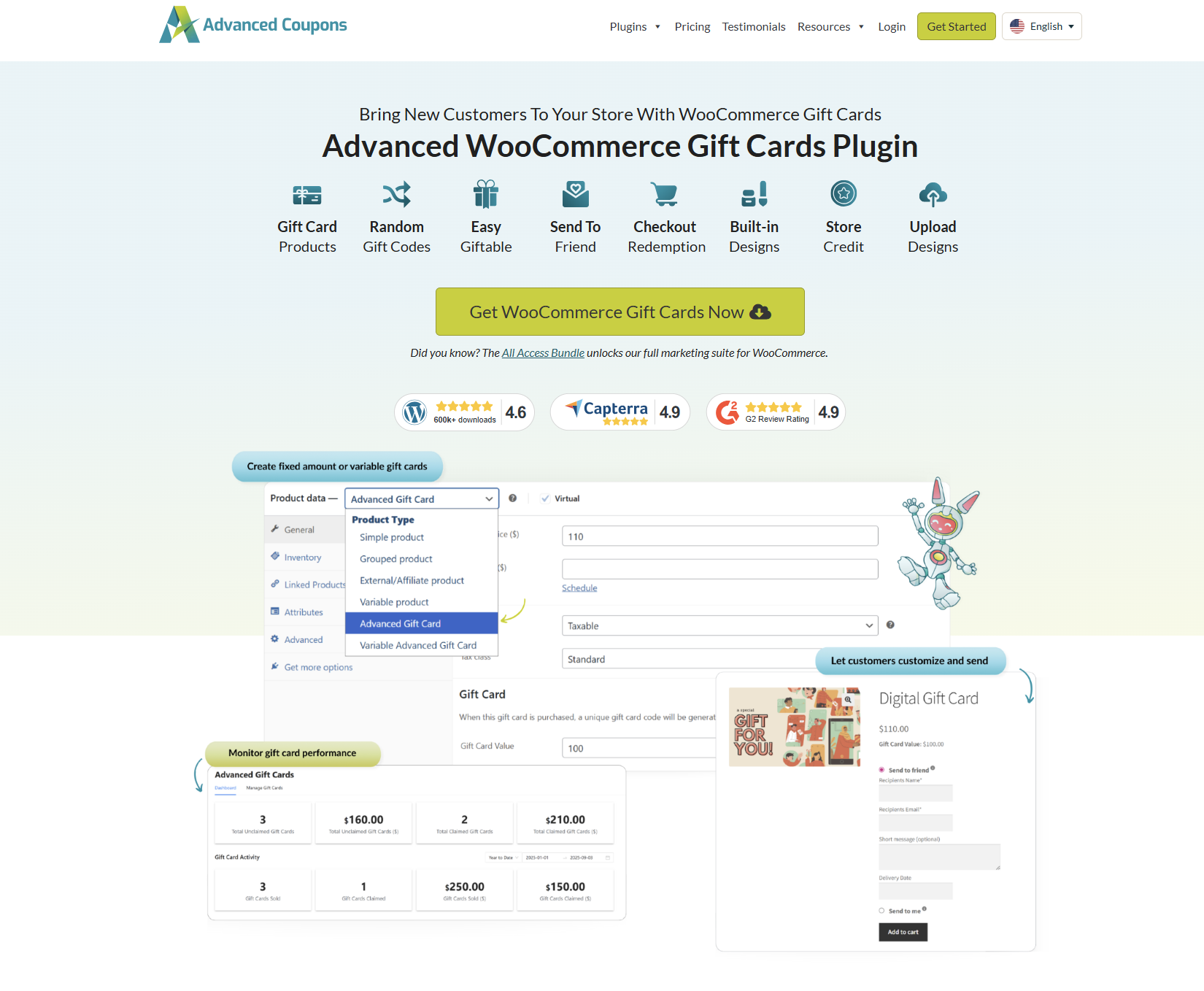
Następnie otwórz menu rozwijane Dane produktu i wybierz Advanced Gift Card. Jeśli wolisz sprzedawać kilka ustalonych wartości jako warianty jednego produktu, wybierz zamiast tego Variable Advanced Gift Card.

Krok 2: Ustaw wartość lub pozwól klientom ją wybrać
W zakładce Ogólne znajdziesz sekcję Karta podarunkowa. Tutaj znajdują się wszystkie ustawienia Twojej karty.
W przypadku karty o stałej kwocie, wprowadź Wartość karty podarunkowej. Jest to kwota kredytu sklepowego, którą odbiorca otrzymuje po jej zrealizowaniu.
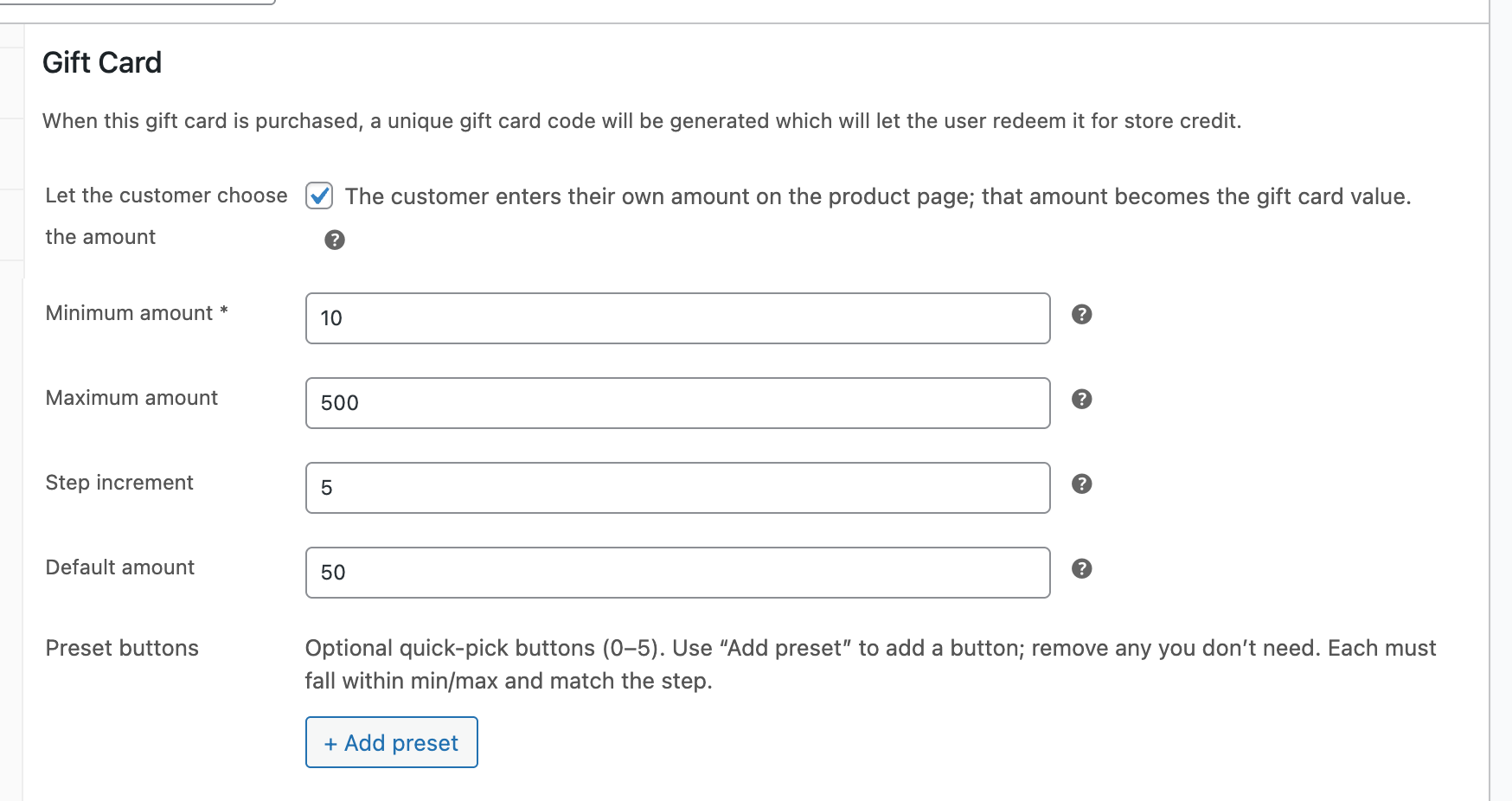
Aby pozwolić klientom na wybór, zaznacz Pozwól klientowi wybrać kwotę. Zobaczysz wtedy pola, które ustawiają limity:
- Minimalna kwota: najniższa wartość, jaką może wprowadzić klient (jedyny wymagany obszar).
- Maksymalna kwota: najwyższa dozwolona wartość.
- Krok przyrostu: kwoty, które klienci mogą wybrać, liczone od minimum.
- Domyślna kwota: wartość, która jest już wypełniona na stronie produktu.
- Przyciski predefiniowane: do pięciu szybkich kwot dla popularnych wartości.
W naszym przykładzie używamy minimum 10 USD, maksimum 500 USD, kroku 5 USD i domyślnej kwoty 50 USD. W ten sposób klienci mogą podarować wszystko od 10 USD do 500 USD w krokach co 5 USD.
💡 WSKAZÓWKA PRO: Sprzedajesz zmienną kartę podarunkową Advanced Gift Card? Możesz zachować swoje ustalone wartości jako warianty i dodać obok nich jeden wariant z niestandardową kwotą, dzięki czemu klienci otrzymają obie opcje na tym samym produkcie.
Krok 3: Wybierz projekt i ustaw datę ważności
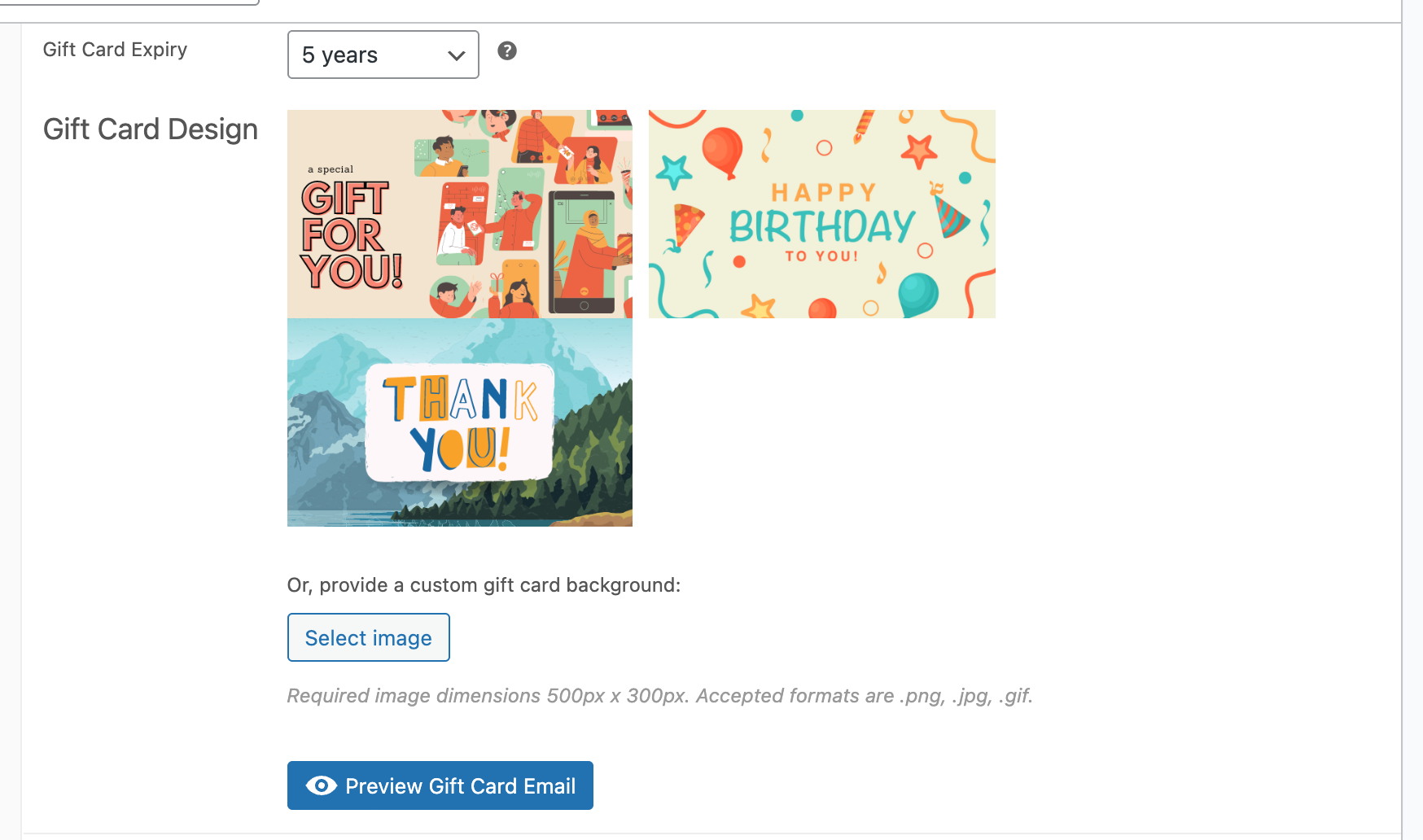
Teraz najprzyjemniejsza część! W sekcji Projekt karty podarunkowej wybierz jeden z trzech wbudowanych projektów (Domyślny, Urodziny lub Podziękowanie) lub kliknij Wybierz obraz, aby przesłać własne tło. Niezależnie od wybranego projektu, pojawi się on w e-mailu, który otworzy odbiorca.
Data ważności znajduje się tuż nad nim. Data ważności karty podarunkowej jest domyślnie ustawiona na 5 lat, a Ty możesz wybrać krótszy okres, niestandardową liczbę dni lub brak daty ważności. Niektóre regiony mają przepisy dotyczące daty ważności kart podarunkowych, więc sprawdź, co dotyczy Twojego sklepu, zanim ją skrócisz.
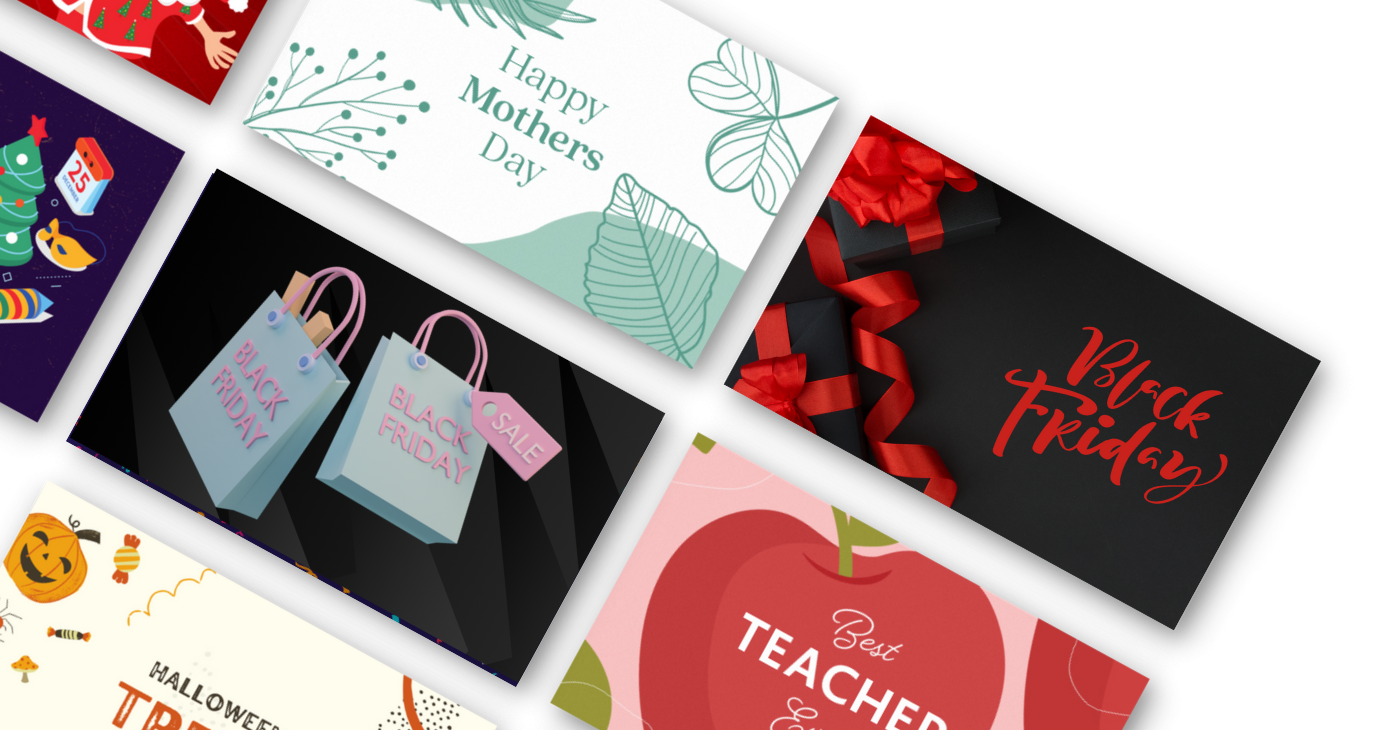
Chcesz więcej możliwości? Twoja licencja Advanced Gift Cards zawiera ponad 85 dodatkowych projektów oprócz wbudowanych, stworzonych na okazje takie jak Black Friday, Boże Narodzenie i Dzień Matki.
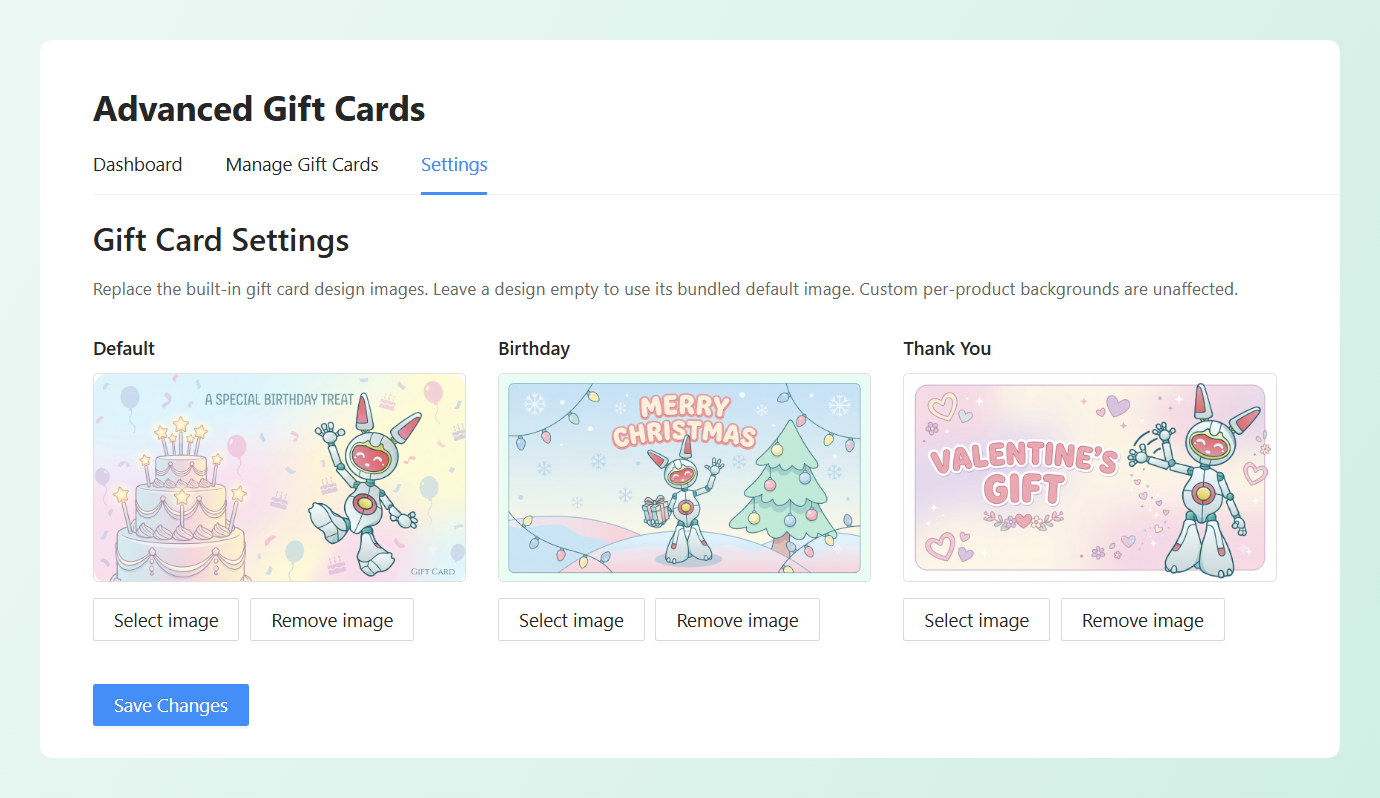
Możesz również dostosować wbudowane projekty dla całego sklepu. Przejdź do Kupony > Advanced Gift Cards, otwórz zakładkę Ustawienia i zastąp obraz Domyślny, Urodzinowy lub Podziękowanie własną grafiką. Każda karta podarunkowa korzystająca z tego projektu będzie wyświetlać Twoją grafikę, chyba że produkt ma własne niestandardowe tło. Zobacz, jak to działa w naszym przewodniku po dostosowywaniu domyślnego obrazu karty podarunkowej.
Zanim przejdziesz dalej, kliknij Podgląd e-maila z kartą podarunkową. Pokazuje on kartę dokładnie tak, jak zobaczy ją odbiorca, co jest najszybszym sposobem na wyłapanie projektu, który nie wygląda dobrze.
Krok 4: Włącz opcję prezentu i zaplanowaną dostawę
Następnie zaznacz Możliwość podarowania. Dodaje to pola „Wyślij do znajomego” na stronach produktu, koszyka i kasy, dzięki czemu e-mail z kartą podarunkową trafia bezpośrednio do odbiorcy. Jeśli pozostawisz to pole niezaznaczone, e-mail trafi do klienta, który dokonał zakupu.
Następnie zaznacz Zezwól klientom na ustawienie niestandardowej daty dostawy. Klienci wysyłający kartę do znajomego mogą wybrać datę dostawy z wyprzedzeniem do roku, a e-mail zostanie wysłany tego dnia. To ustawienie zamienia kartę podarunkową w prawdziwy prezent urodzinowy. Ktoś, kto kupuje w październiku na urodziny w grudniu, nie musi już pamiętać o przekazaniu e-maila!
💡 PRO TIP: Zapamiętane e-maile z kartami podarunkowymi polegają na zaplanowanych zadaniach WordPress, które działają, gdy Twoja witryna jest odwiedzana. Zanim zaczniesz promować karty podarunkowe, kup kartę testową z datą dostawy na dzień lub dwa do przodu i upewnij się, że e-mail dotrze na czas.
Krok 5: Opublikuj i przetestuj swoją kartę podarunkową
Jeśli używasz również Advanced Loyalty Program, jest jeszcze jedno ustawienie, które warto sprawdzić. Sekcja Loyalty Program pozwala zaznaczyć opcję Allow earning points, dzięki czemu klienci zdobywają punkty lojalnościowe, kupując tę kartę podarunkową.

Gdy wszystko wygląda dobrze, kliknij Publish. Twoja karta podarunkowa pojawi się teraz w Twoim sklepie obok innych produktów.
Na koniec kup jedną dla siebie. Sprawdź, czy e-mail dotarł, czy projekt wygląda dobrze i czy kwota się zgadza. Następnie zrealizuj ją i wydaj część salda na zamówienie testowe, aby zobaczyć, jak reszta czeka w Twoim kredycie sklepowym. Następnie panel Advanced Gift Cards pokaże, ile kart zostało sprzedanych i odebranych, a zakładka Manage Gift Cards wymieni każdą kartę wraz z jej statusem.
Twórz karty podarunkowe masowo za pomocą importu CSV
Produkty w postaci kart podarunkowych są idealne dla klientów kupujących prezenty. Ale co, jeśli potrzebujesz 200 kodów na konkurs, zamówienie firmowe lub wydrukowane karty fizyczne? Tworzenie ich pojedynczo nie jest przyjemne, dlatego Advanced Gift Cards pozwala na masowy import.
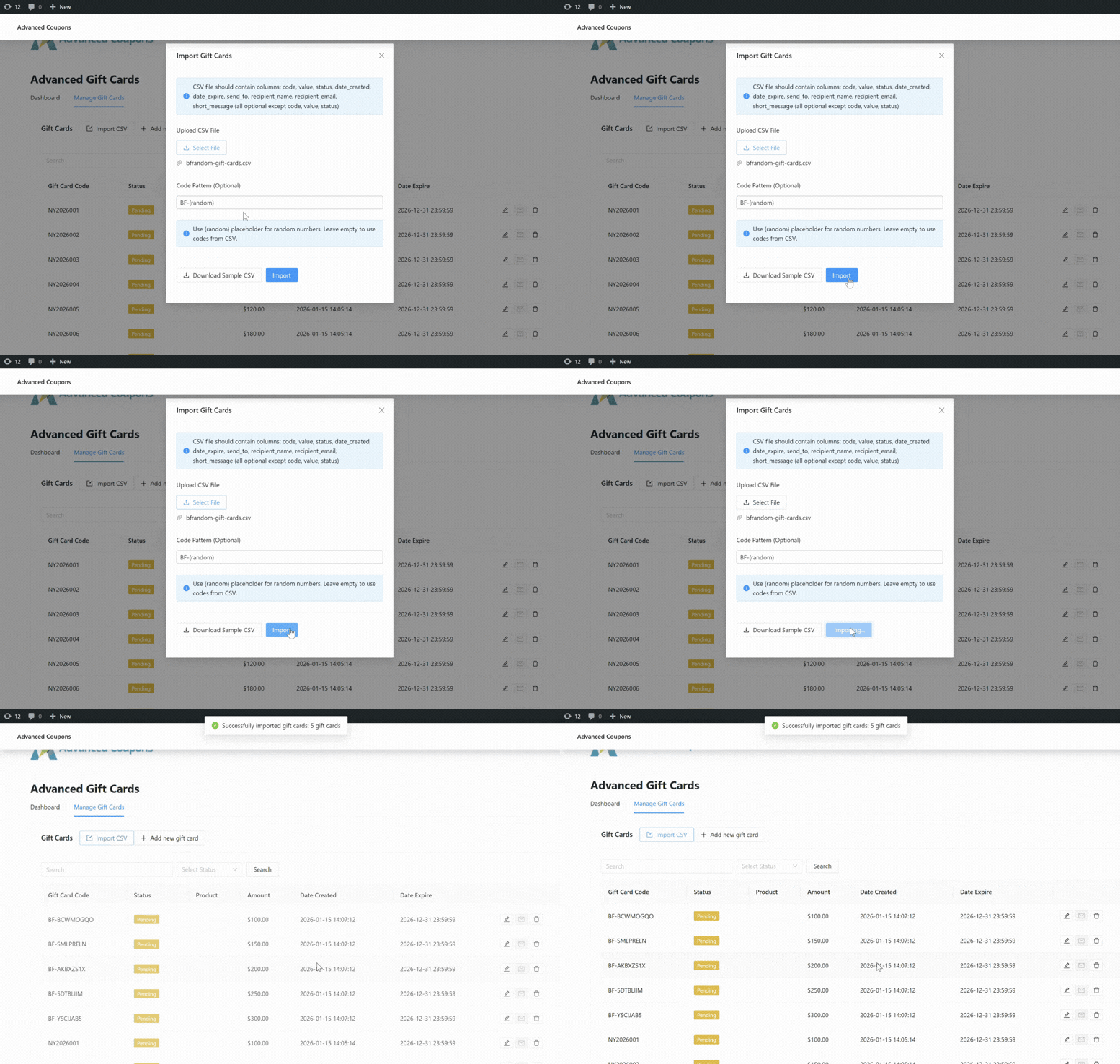
Przejdź do Coupons > Advanced Gift Cards > Manage Gift Cards i kliknij Import CSV. Twój plik CSV musi zawierać kod, wartość i status dla każdej karty, a także może zawierać daty ważności i dane odbiorcy. Kliknij Download Sample CSV, aby zacząć od gotowego szablonu.
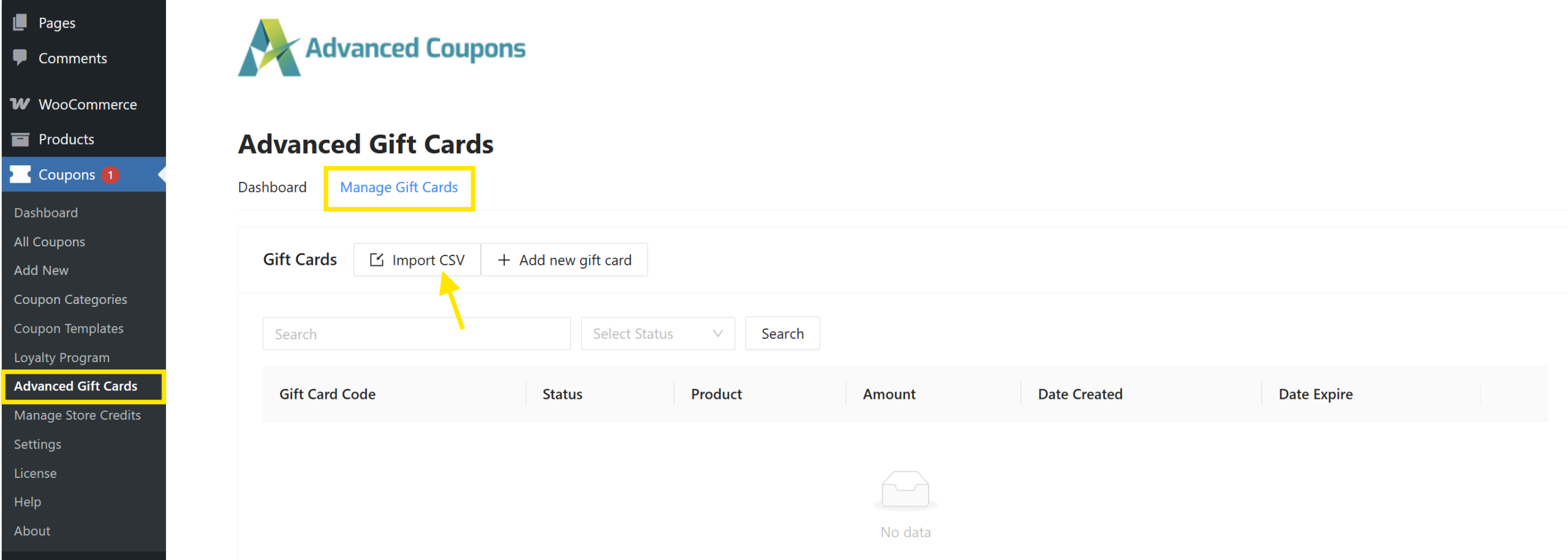
Nie masz jeszcze kodów? Wypełnij pole Code Pattern symbolem zastępczym {random}, na przykład BF-{random}, a import wygeneruje unikalny kod dla każdej karty w Twoim pliku. Jest to również przydatny sposób na przeniesienie istniejących kart podarunkowych z innego wtyczki. Pełny opis znajdziesz w naszym przewodniku po masowym imporcie kart podarunkowych.
Co widzą klienci i odbiorcy
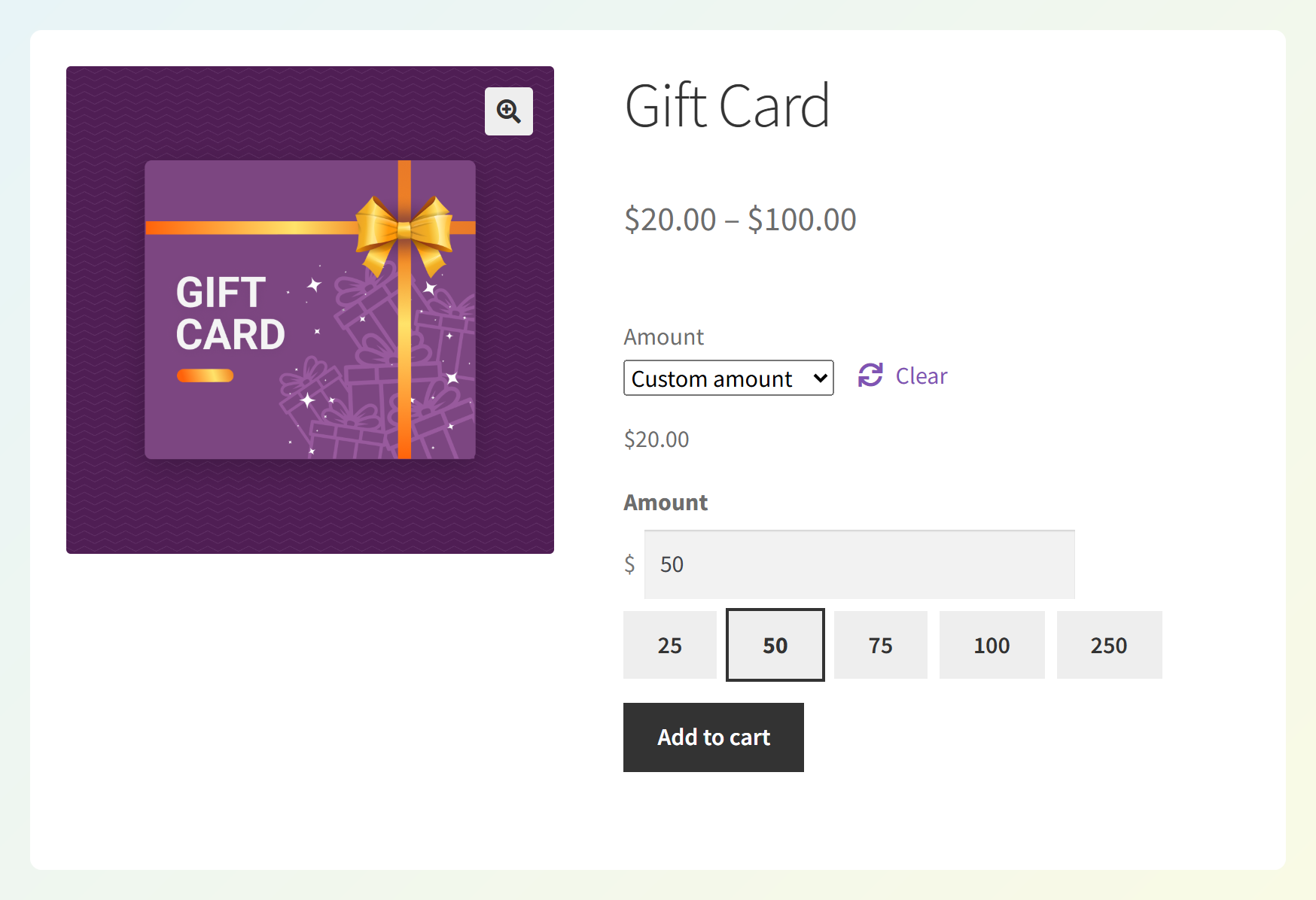
Na stronie produktu klienci wybierają kwotę (jeśli włączyłeś niestandardowe kwoty) i dla kogo jest karta podarunkowa. Oto jak działa każda opcja.
Wyślij do znajomego
Gdy produkt jest prezentem, klienci mogą wybrać opcję wysłania karty do znajomego. Wypełnią:
- Imię odbiorcy (wymagane)
- Adres e-mail odbiorcy (wymagane)
- Krótka wiadomość (opcjonalnie)
- Datę dostawy, jeśli pozwoliłeś na niestandardowe daty dostawy
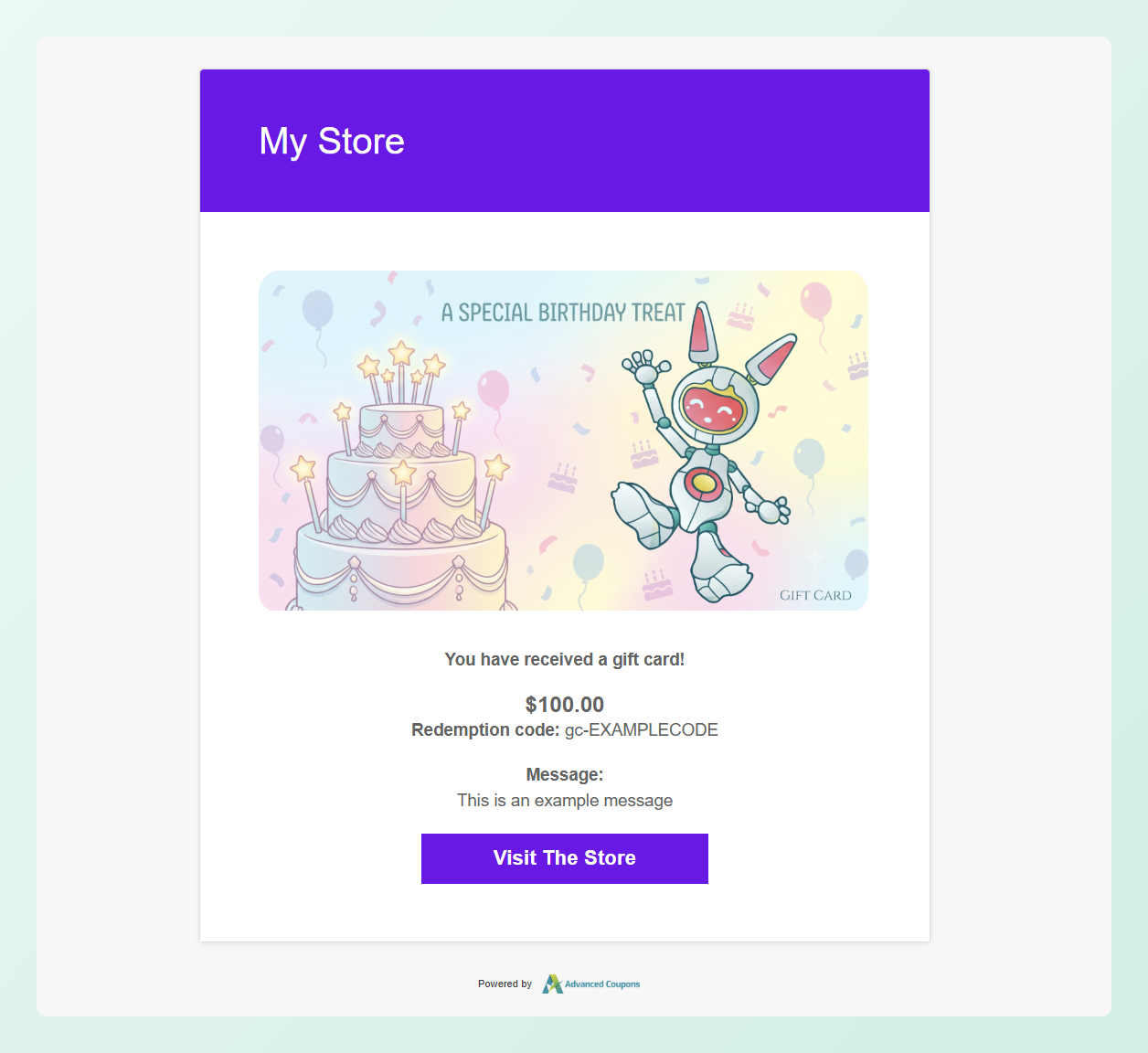
Szczegóły odbiorcy są widoczne na stronach koszyka i kasy, w e-mailach z zamówieniami oraz w szczegółach zamówienia w Twoim panelu. Po opłaceniu zamówienia odbiorca otrzymuje e-mail z wybranym przez Ciebie projektem, wartością karty podarunkowej, unikalnym kodem i wiadomością.
Wyślij do mnie
Klienci mogą również kupić kartę podarunkową dla siebie. E-mail z kartą podarunkową trafia na własny adres klienta, dzięki czemu może ją wydrukować, przekazać dalej lub zachować saldo na kolejne zamówienie.
Realizacja karty podarunkowej
Aby zrealizować, odbiorca loguje się na swoje konto, otwiera Kredyty sklepowe w Moim koncie i wprowadza kod w sekcji Zrealizuj kartę podarunkową? Możesz również włączyć formularz realizacji na stronie realizacji transakcji.
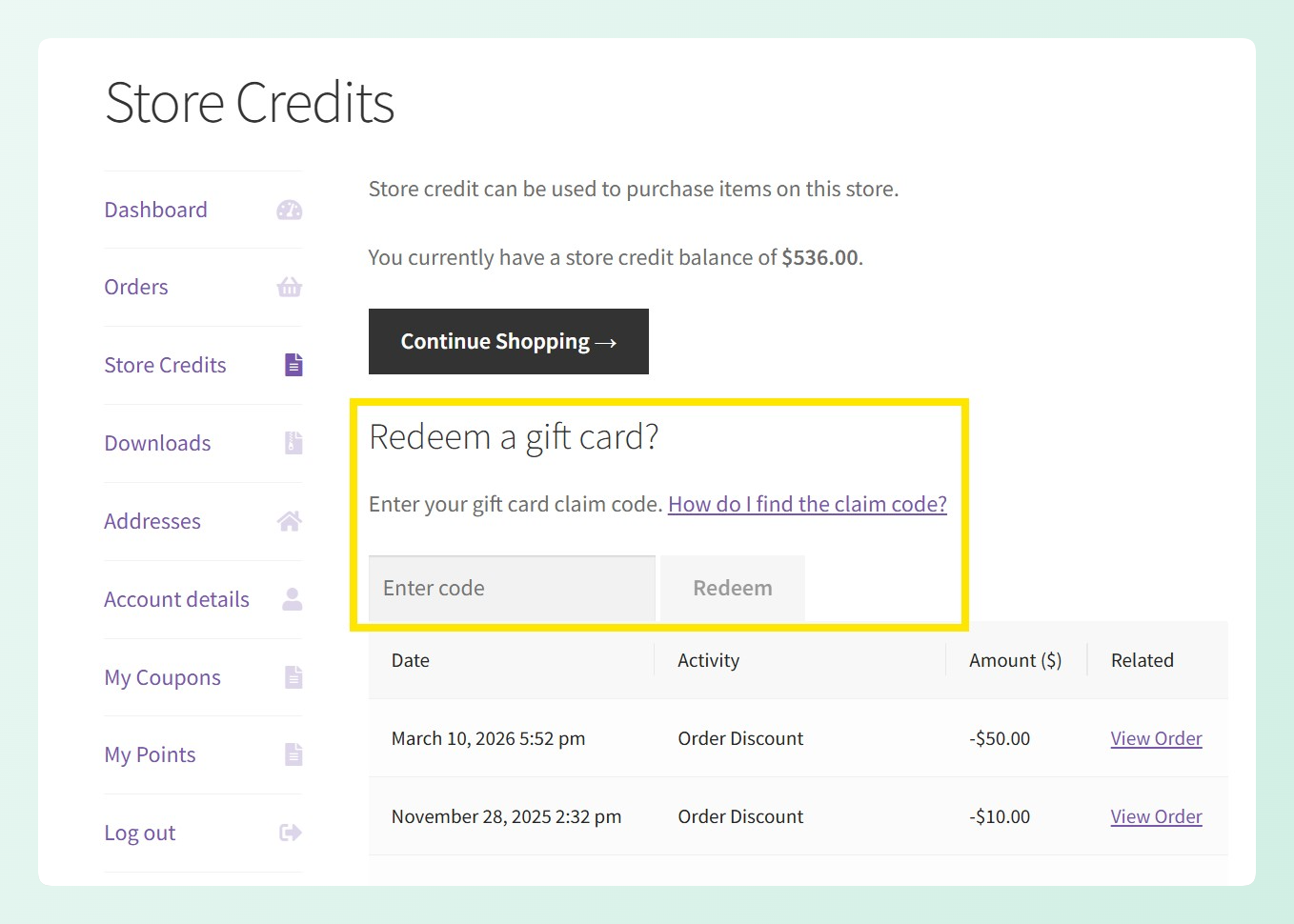
Wartość karty trafia następnie na saldo kredytów sklepowych. Mogą jej użyć przy zamówieniu, a wszystko, czego nie wydadzą, pozostaje na ich koncie na następny raz. Aby dowiedzieć się więcej o każdym ustawieniu, zapoznaj się z przewodnikiem Advanced Gift Cards.
Często zadawane pytania
Czym są cyfrowe karty podarunkowe i jak działają w WooCommerce?
Cyfrowe karty podarunkowe, znane również jako e-karty podarunkowe, to przedpłacone salda dostarczane e-mailem jako unikalny kod. Dzięki Advanced Gift Cards odbiorca realizuje kod na swoim koncie, wartość trafia na saldo kredytów sklepowych i może ją wydać na jedno lub więcej zamówień.
Czy WooCommerce ma wbudowane karty podarunkowe?
Nie. WooCommerce domyślnie nie zawiera funkcji kart podarunkowych. Potrzebujesz wtyczki, która generuje unikalny kod dla każdego zakupu, śledzi wartość każdej karty i obsługuje realizację. Prosty produkt, który wysyła kod kuponu e-mailem, nie może tego zrobić.
Jak tworzyć i sprzedawać karty podarunkowe w WooCommerce?
Zainstaluj Advanced Gift Cards, a następnie dodaj nowy produkt i wybierz Advanced Gift Card jako typ produktu. Ustaw stałą wartość lub pozwól klientom wybrać kwotę, wybierz projekt i datę ważności, zaznacz Giftable, aby umożliwić wysłanie do znajomego, i opublikuj. Twoja karta podarunkowa będzie sprzedawana w Twoim sklepie jak każdy inny produkt.
Czy klienci mogą wybrać własną kwotę karty podarunkowej?
Tak. Zaznacz „Pozwól klientowi wybrać kwotę” w zakładce Ogólne produktu karty podarunkowej, a następnie ustaw minimalną kwotę. Możesz również dodać maksymalną kwotę, przyrost, kwotę domyślną i do pięciu przycisków z predefiniowanymi popularnymi wartościami.
Czy mogę zaplanować dostarczenie karty podarunkowej WooCommerce?
Tak. Zaznacz „Pozwól klientom ustawić niestandardową datę dostawy” w produkcie karty podarunkowej. Klienci wysyłający kartę znajomemu mogą wtedy wybrać datę do roku naprzód, a e-mail z kartą podarunkową zostanie wysłany tego dnia.
Jakie są kluczowe funkcje Advanced Gift Cards dla WooCommerce?
Advanced Gift Cards pozwala sprzedawać karty podarunkowe o stałej lub niestandardowej kwocie, wybierać spośród wbudowanych projektów lub przesyłać własne, i ustawiać datę ważności. Klienci mogą wysyłać karty do znajomych w zaplanowanym terminie, a odbiorcy realizują je jako kredyt sklepowy. Możesz również importować karty podarunkowe masowo z pliku CSV i przeglądać sprzedane i zrealizowane karty podarunkowe na pulpicie nawigacyjnym.
Zacznij sprzedawać karty podarunkowe w WooCommerce
Karty podarunkowe przynoszą gotówkę przed wysyłką, przedstawiają nowe sklepy Twoim klientom i dają ludziom powód do powrotu.
Oto jak zacząć:
- Zdecyduj między stałymi a niestandardowymi kwotami w zależności od tego, jak Twoi klienci lubią obdarowywać
- Utwórz swój pierwszy produkt karty podarunkowej z projektem, datą ważności i zaplanowaną dostawą
- Importuj kody masowo na prezenty, zamówienia firmowe lub migrację z innej wtyczki
- Przetestuj proces zakupu i realizacji przed promocją swoich kart podarunkowych
Gotowy do sprzedaży kart podarunkowych w WooCommerce? Kup Advanced Gift Cards i uruchom swój program kart podarunkowych już dziś. Masz pytania dotyczące Advanced Gift Cards? Daj nam znać w komentarzach!


