

Zaawansowane Karty Podarunkowe pozwalają teraz dostosować domyślny obraz karty podarunkowej WooCommerce z jednego ekranu ustawień. Zastąp dowolny z wbudowanych projektów wtyczki własną grafiką, a następnie użyj tych dostosowanych opcji podczas tworzenia nowych produktów kart podarunkowych.
Możesz również wybrać obraz podczas ręcznego tworzenia karty podarunkowej, nadając jednorazowym kartom ich własny wygląd! Poniżej pokażemy, jak działają obie opcje i jak sprawdzić podgląd swojej niestandardowej grafiki przed wysłaniem jej do klientów.
Co robią nowe ustawienia obrazu karty podarunkowej
Zaawansowane Karty Podarunkowe zawierają trzy wbudowane obrazy projektów: Domyślny, Urodziny i Podziękowanie. Dzięki tej aktualizacji możesz zastąpić dowolny z nich własną grafiką z poziomu ustawień karty podarunkowej.
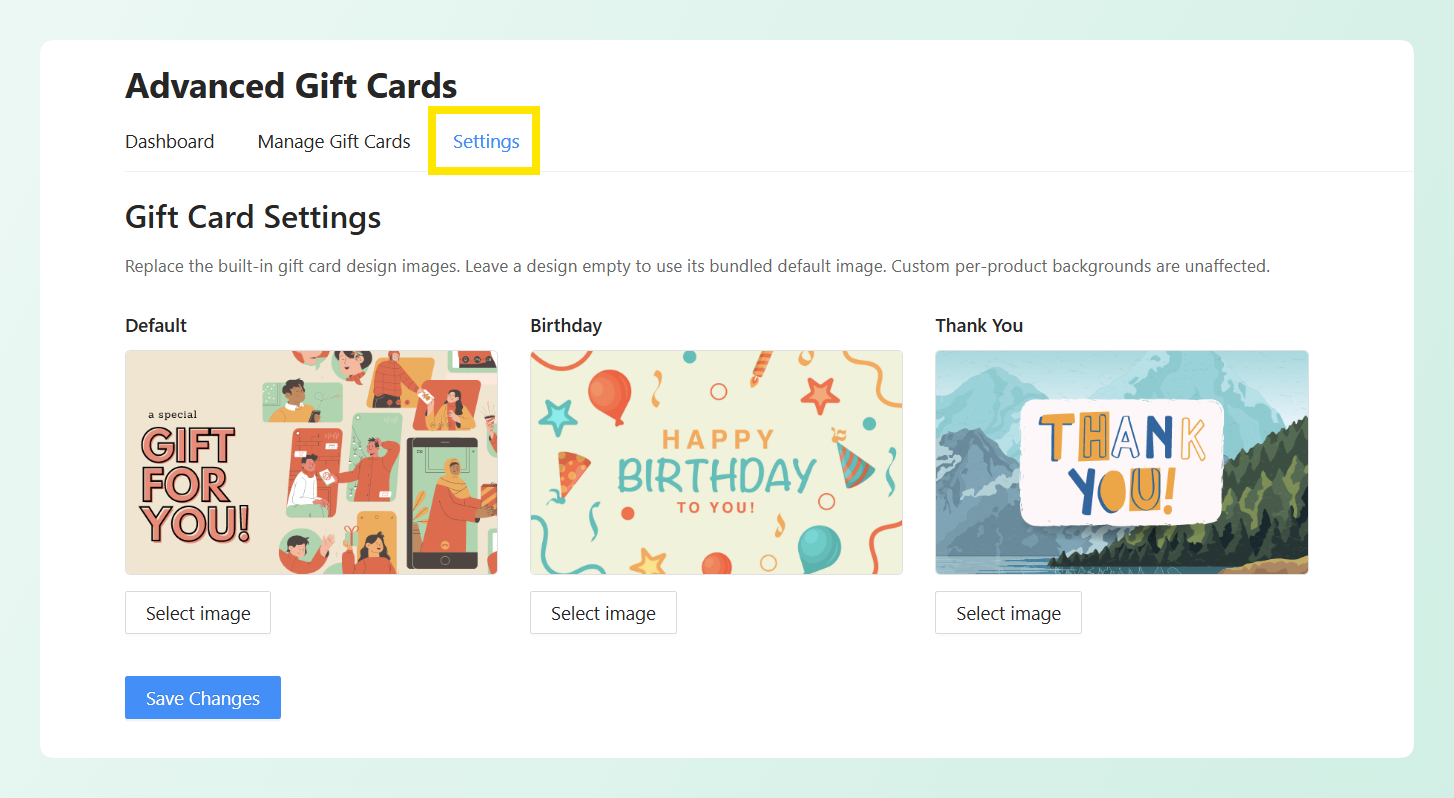
Twój niestandardowy obraz dotyczy kart podarunkowych używających tego projektu. Jeśli konkretny produkt karty podarunkowej ma już własne niestandardowe tło, ten obraz na poziomie produktu nadal ma pierwszeństwo. Możesz również pozostawić dowolny projekt bez zmian, aby zachować obraz dołączony do wtyczki.
Obraz projektu to to, co klienci widzą w e-mailu z kartą podarunkową. Następnie zobaczmy, jak zastąpić go własną grafiką.
Jak dostosować domyślny obraz karty podarunkowej WooCommerce
Aby wykonać poniższe kroki, upewnij się, że zainstalowano i zaktualizowano Advanced Gift Cards. Jeśli konfigurujesz wtyczkę po raz pierwszy, zacznij od przewodnika dla początkujących Advanced Gift Cards.
Zanim przejdziesz do ustawień, przygotuj swoje grafiki w rozmiarze 500px na 300px. Dopasowanie wymiarów dołączonych projektów pomaga w spójnym dopasowaniu niestandardowego obrazu do układu karty podarunkowej. Możesz później użyć podglądu e-mail, aby sprawdzić, jak wygląda przed wysłaniem go do klientów.
Krok 1: Otwórz ustawienia karty podarunkowej
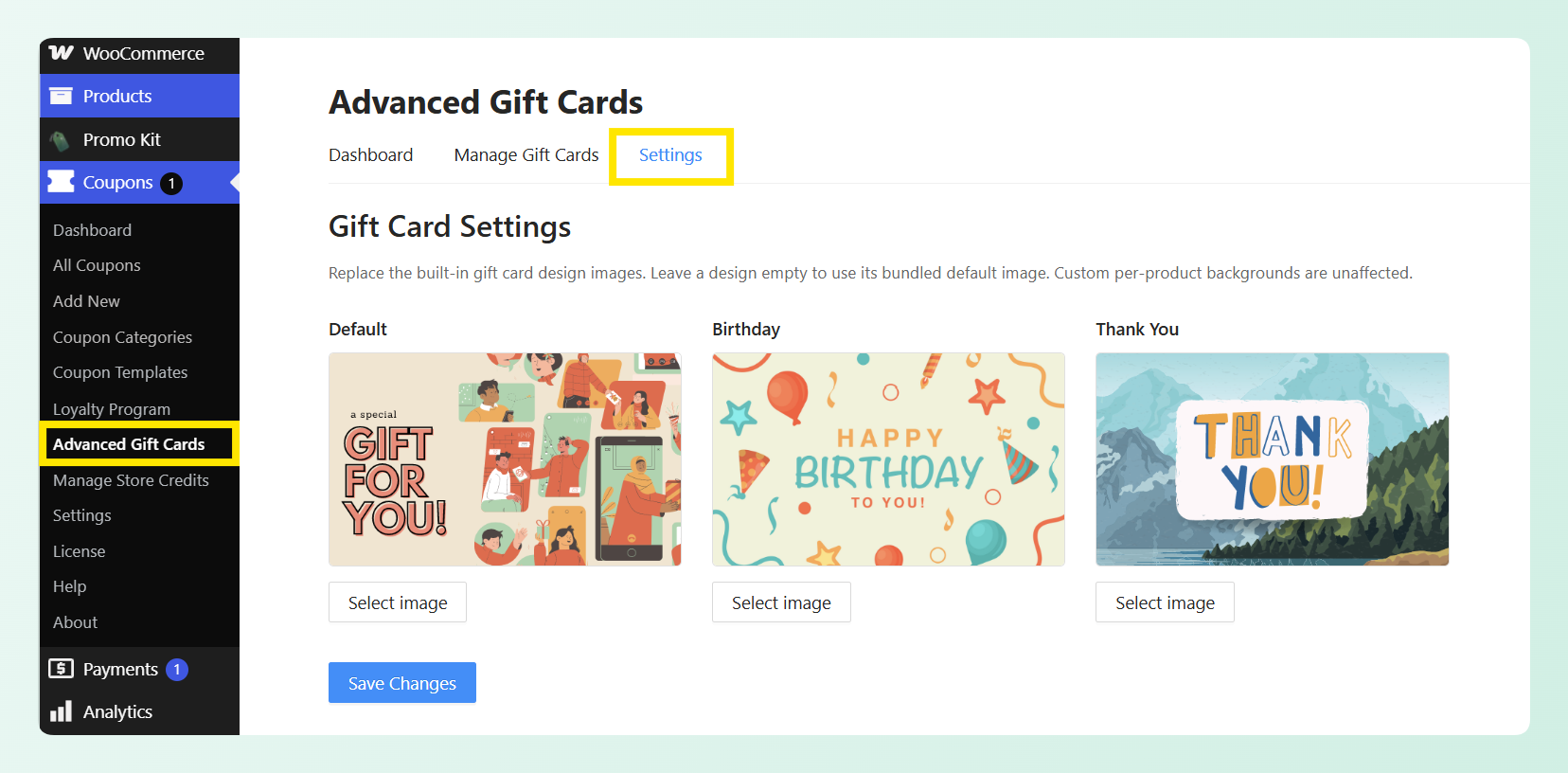
Aby rozpocząć, przejdź do swojego panelu WordPress > Kupony > Advanced Gift Cards. Następnie kliknij zakładkę Ustawienia. Tutaj znajdziesz sekcję Ustawienia kart podarunkowych, z trzema projektami ułożonymi obok siebie.
Krok 2: Zastąp wbudowany obraz projektu
Kliknij Wybierz obraz pod dowolnym projektem, który chcesz zmienić. Twoja biblioteka multimediów otworzy się pod nagłówkiem Wybierz obraz karty podarunkowej, więc wybierz plik i kliknij Użyj tego obrazu. Następnie kliknij Zapisz zmiany.
Nie musisz wymieniać wszystkich trzech naraz. Zmień tylko projekt Domyślny, jeśli na nim polega Twój sklep, lub pracuj nad wszystkimi trzema, jeśli sprzedajesz również karty urodzinowe i podziękowania.
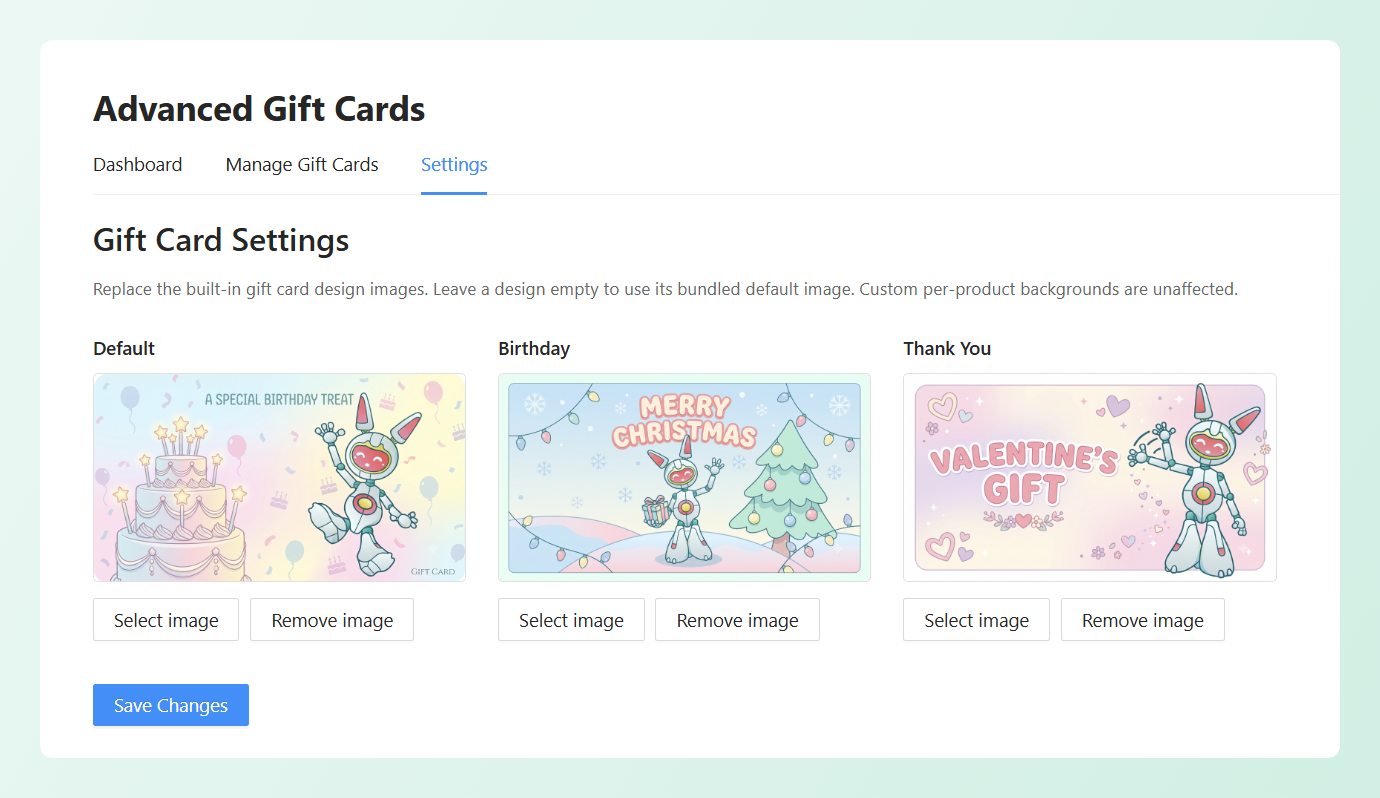
W powyższym przykładzie zastąpiliśmy projekt Domyślny naszą własną grafiką firmową. Zaktualizowany obraz pojawi się jako opcja Domyślna podczas tworzenia nowego produktu Advanced Gift Card.
Zmieniłeś zdanie później? Kliknij Usuń obraz, a następnie zapisz zmiany, aby przywrócić ten projekt do obrazu dołączonego do wtyczki.
Krok 3: Wybierz projekt dla nowego produktu karty podarunkowej
Podczas tworzenia nowego produktu karty podarunkowej wybierz Advanced Gift Card z listy rozwijanej Dane produktu. Następnie przewiń do sekcji Projekt karty podarunkowej, gdzie trzy wbudowane projekty z ustawień karty podarunkowej pojawią się jako wybieralne opcje.
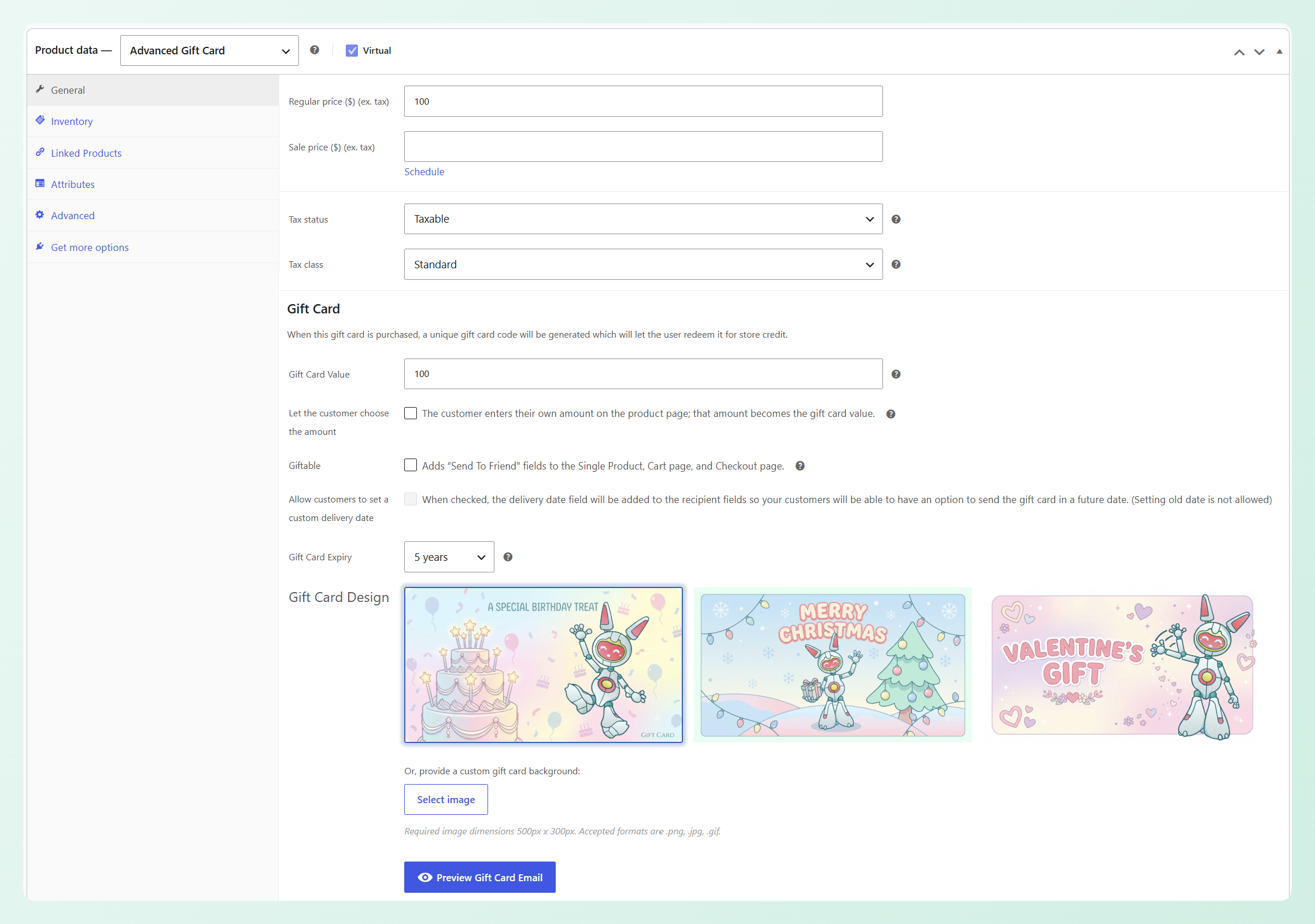
Wybierz projekt, którego chcesz użyć dla produktu. Możesz również wybrać niestandardowe tło karty podarunkowej, jeśli ten konkretny produkt potrzebuje własnej grafiki.
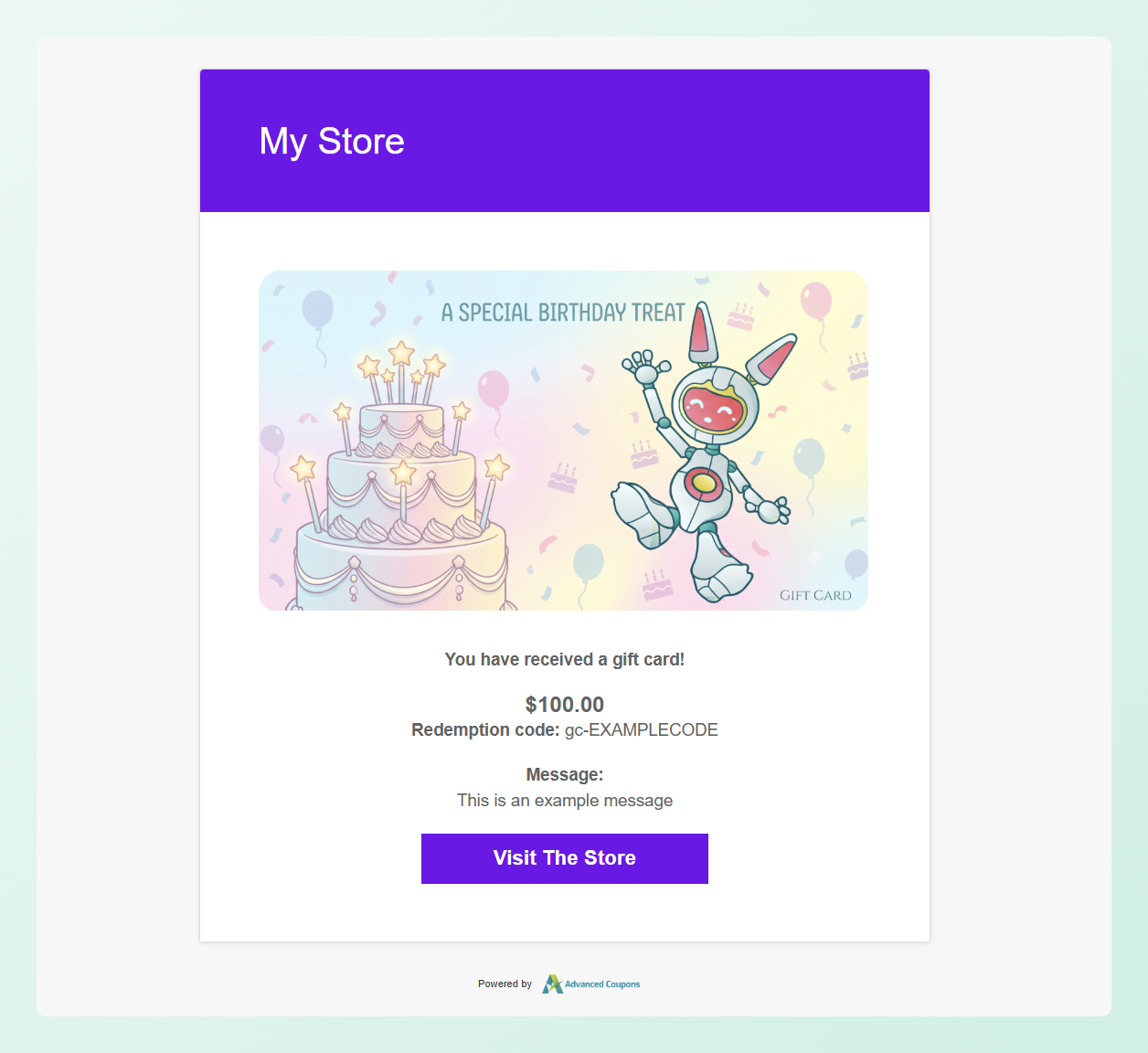
Po wybraniu projektu kliknij Podgląd e-maila karty podarunkowej. Podgląd pokazuje, jak wybrana grafika pojawi się obok wartości karty podarunkowej, kodu realizacji, wiadomości i szczegółów sklepu w e-mailu do klienta.
Jak dodać obraz podczas ręcznego tworzenia karty podarunkowej
Możesz również wybrać niestandardową grafikę podczas tworzenia karty podarunkowej bezpośrednio z ekranu Zarządzaj kartami podarunkowymi. Daje to pojedynczej karcie jej własny obraz, bez konieczności tworzenia jej za pomocą produktu karty podarunkowej.
Aby ręcznie utworzyć kartę podarunkową, przejdź do Kupony > Zaawansowane karty podarunkowe, a następnie otwórz zakładkę Zarządzaj kartami podarunkowymi. Kliknij Dodaj nową kartę podarunkową, aby otworzyć formularz tworzenia.
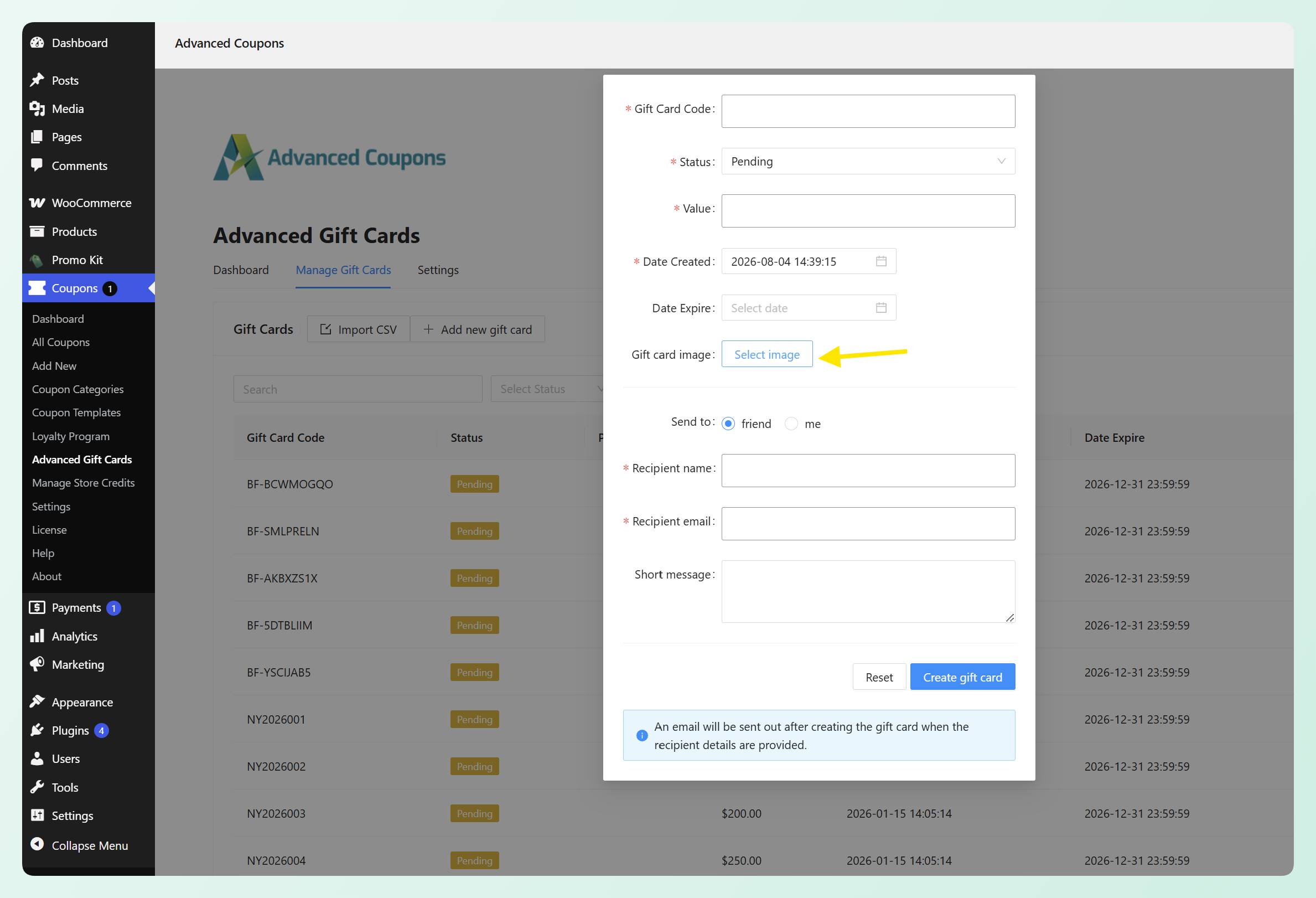
Wprowadź kod karty podarunkowej, status, wartość i wszelkie obowiązujące daty. W sekcji Obraz karty podarunkowej kliknij Wybierz obraz i wybierz grafikę, której chcesz użyć, z biblioteki multimediów WordPress.
Następnie wybierz, czy chcesz wysłać kartę podarunkową do znajomego, czy do siebie. Jeśli wysyłasz ją do kogoś innego, dodaj imię i adres e-mail odbiorcy, a także krótką wiadomość, jeśli chcesz. Gdy wszystko będzie gotowe, kliknij Utwórz kartę podarunkową.
Korzyści z ustawień niestandardowego obrazu karty podarunkowej
Nowe ustawienia obrazu dają większą kontrolę nad grafiką dostępną podczas tworzenia produktów kart podarunkowych i ręcznego wysyłania kart podarunkowych. Oto niektóre z kluczowych korzyści dla Twojego sklepu:
1. Wprowadź swoją markę do nowych produktów kart podarunkowych
Podczas tworzenia nowego produktu Zaawansowanej karty podarunkowej Twoje dostosowane, wbudowane projekty pojawią się w sekcji Projekt karty podarunkowej. Ułatwia to rozpoczęcie pracy z grafiką, która jest spójna z Twoim sklepem, zamiast polegania na obrazach dołączonych do wtyczki.
2. Twórz różne projekty na różne okazje
Projekty Domyślny, Urodziny i Podziękowanie mogą mieć własną grafikę. Daje to elastyczny zestaw opcji do wyboru podczas tworzenia produktów kart podarunkowych na różne okazje.
Na przykład możesz użyć jednego projektu do codziennych kart podarunkowych, innego na urodziny, a jeszcze innego do docenienia klienta. Możesz zachować oryginalne obrazy dla każdego projektu, którego nie musisz dostosowywać.
3. Podgląd wiadomości e-mail z kartą podarunkową przed publikacją
Opcja Podgląd wiadomości e-mail z kartą podarunkową pozwala sprawdzić, jak wybrana grafika wygląda w układzie wiadomości e-mail. Możesz przejrzeć grafikę wraz z wartością karty podarunkowej, kodem realizacji, wiadomością i danymi sklepu, zanim klienci ją otrzymają.
4. Personalizuj ręcznie tworzone karty podarunkowe
Nowe pole Obraz karty podarunkowej pozwala również wybrać grafikę dla indywidualnej karty podarunkowej utworzonej z ekranu Zarządzaj kartami podarunkowymi. Może to pomóc w bardziej celowym podziękowaniu klienta, nagrodzie w konkursie lub rekompensacie za usługę.
Aby uzyskać więcej pomysłów na to, jak karty podarunkowe mogą wspierać Twój sklep, zapoznaj się z naszym przewodnikiem po korzyściach z kart podarunkowych.
Również w tym wydaniu: Kredyt sklepowy z karty podarunkowej Notatki do zamówienia
Warto wspomnieć o jeszcze jednej poprawce. Kiedy klient realizuje kartę podarunkową na kredyt sklepowy, a następnie płaci za zamówienie tym kredytem, zamówienie zawiera teraz notatkę z nazwą powiązanej karty podarunkowej:
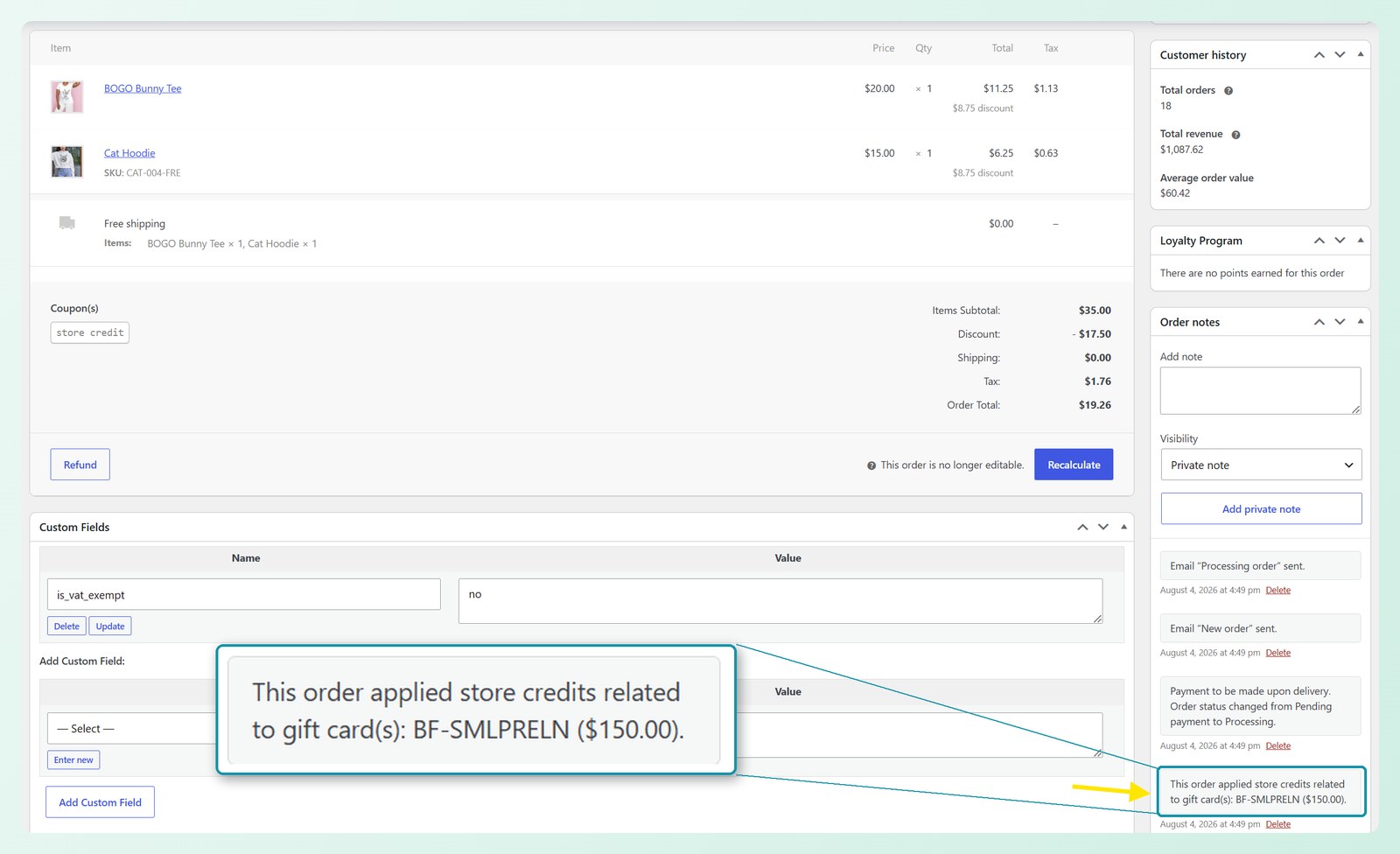
Dzieje się to automatycznie, gdy środki w sklepie powiązane ze zrealizowaną kartą podarunkową są wykorzystywane przy zamówieniu. Notatka daje menedżerom sklepu jaśniejsze odniesienie do powiązanej karty podarunkowej podczas przeglądania zamówienia.
Jeśli nadal zastanawiasz się, czym różnią się te dwa mechanizmy, nasze porównanie środków w sklepie a kart podarunkowych wyjaśnia, gdzie każdy z nich pasuje.
Często zadawane pytania
Gdzie mogę zmienić domyślny obrazek karty podarunkowej w WooCommerce?
Przejdź do swojego panelu WordPress, a następnie Kupony > Zaawansowane Karty Podarunkowe > Ustawienia. Sekcja Ustawienia Kart Podarunkowych zawiera listę wszystkich trzech wbudowanych projektów z przyciskiem Wybierz obraz pod każdym z nich. Wybierz swój obraz, a następnie kliknij Zapisz zmiany. Produkty z własnym niestandardowym tłem zachowują wybrany dla nich obraz.
Jakiego rozmiaru obrazu powinienem użyć do karty podarunkowej?
Aby uzyskać najbardziej spójne dopasowanie, przygotuj swoją grafikę w rozmiarze 500px na 300px, dopasowując wymiary dołączonych projektów. Użyj podglądu e-maila z kartą podarunkową, aby sprawdzić, jak wygląda Twój obraz przed wysłaniem go do klientów.
Czy zmiana obrazu wpłynie na karty podarunkowe, które już wysłałem?
Zmiana ustawienia nie powoduje ponownego wysłania ani regeneracji e-maili z kartami podarunkowymi, które zostały już dostarczone. W przypadku przyszłych e-maili grafika zależy od projektu lub niestandardowego tła wybranego dla produktu karty podarunkowej. Zmiana nie wpływa na kod, wartość ani datę ważności karty podarunkowej.
Czy mogę użyć innego obrazu dla każdej karty podarunkowej?
Tak, w przypadku kart podarunkowych tworzonych ręcznie. Użyj pola Obraz karty podarunkowej w formularzu tworzenia, aby wybrać grafikę dla tej pojedynczej karty. Ta opcja obrazu na kartę jest oddzielona od udostępnionych projektów, które konfigurujesz w ustawieniach karty podarunkowej.
Czy mogę zachować niektóre z wbudowanych obrazów kart podarunkowych?
Tak. Musisz tylko zastąpić projekty, które chcesz dostosować. Pozostaw projekt bez zmian, aby nadal używać obrazu dołączonego do Zaawansowanych Kart Podarunkowych.
Podsumowanie
Dzięki nowym ustawieniom obrazów w Zaawansowanych Kartach Podarunkowych możesz dostosować wbudowane opcje projektów dostępne podczas tworzenia nowych produktów kart podarunkowych. Możesz również wybrać grafikę dla ręcznie tworzonych kart podarunkowych, co daje Ci większą kontrolę zarówno nad standardowymi projektami, jak i jednorazowymi kartami.
W tym przewodniku nauczyliśmy się:
- Jak dostosować domyślny obraz karty podarunkowej WooCommerce
- Jak dodać obraz podczas ręcznego tworzenia karty podarunkowej
- Korzyści z niestandardowych ustawień obrazu karty podarunkowej
Gotowy do wypróbowania? Otwórz swoje ustawienia Zaawansowane Karty Podarunkowe, wybierz projekt, który chcesz zastąpić, i wyświetl podgląd swojej niestandardowej grafiki przed wysłaniem następnej karty podarunkowej. ❤️
Masz pytania dotyczące tej aktualizacji? Daj nam znać w komentarzach. Chętnie pomożemy!




