

Prowadzenie wyprzedaży staje się trudne, gdy różne produkty wymagają różnych zniżek. Reguły zniżek na produkty w Advanced Coupons Premium znacznie to ułatwiają, pozwalając na ustawienie różnych zniżek procentowych lub stałych dla konkretnych produktów i kategorii w ramach jednego kuponu. Dzięki tym regułom zniżek na produkty WooCommerce możesz nadać każdej części swojego katalogu ofertę, która ma sens, podczas gdy klienci nadal potrzebują tylko jednego kodu.
Oznacza to większą elastyczność Twoich promocji i prostsze doświadczenie dla Twoich klientów. Jest to szczególnie przydatne podczas większych wyprzedaży, gdzie jedna zniżka na cały sklep może być zbyt hojna dla niektórych produktów i zbyt ograniczona dla innych. W tym przewodniku pokażemy Ci, jak działają Reguły zniżek na produkty, jak je skonfigurować i kilka praktycznych sposobów ich wykorzystania w Twoim sklepie.
Jak działają Reguły zniżek na produkty
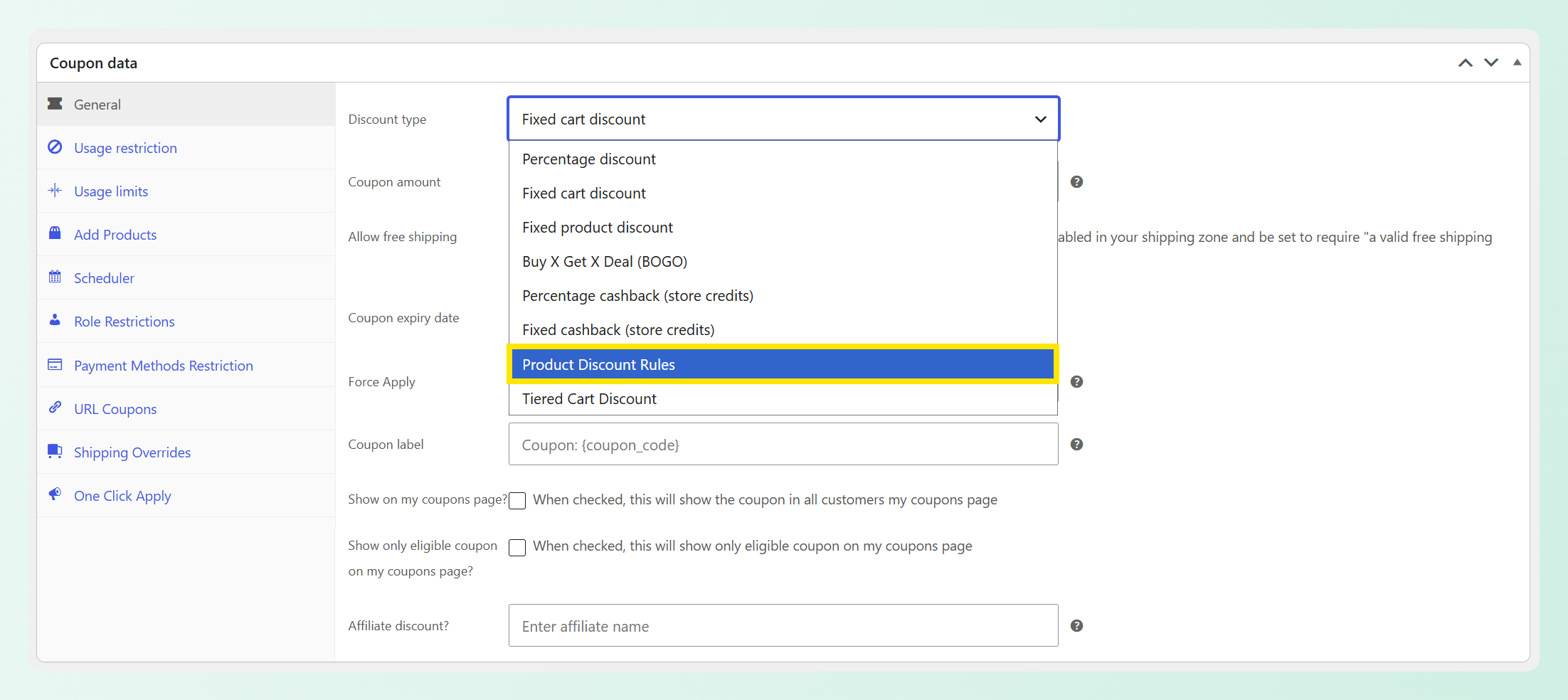
Reguły zniżek na produkty to nowy typ zniżki w Advanced Coupons Premium. Znajdziesz go w tym samym menu rozwijanym Typ zniżki co zniżka procentowa, stała zniżka na koszyk i oferta Kup X, Get X (BOGO). Po wybraniu go, Twój kupon otrzyma panel Reguły zniżek, w którym tworzysz listę reguł.
Każda zasada ma trzy części: co jest celem (konkretne produkty lub całe kategorie), typ rabatu (procent lub kwota stała) i wartość rabatu. Oto jak kupon decyduje, co otrzyma każdy produkt:
- Zasady są sprawdzane od góry do dołu. Każdy produkt w koszyku otrzymuje rabat z pierwszej zasady, którą spełnia.
- Każdy produkt otrzymuje jeden rabat na kupon. Jeśli produkt pasuje do dwóch zasad, stosowana jest zasada wyższa na liście, więc rabaty nigdy się nie podwajają.
- Produkty, które nie pasują do żadnej zasady, pozostają w pełnej cenie. Mogą one znajdować się w tym samym koszyku, nie wpływając na rabaty innych.
- Stałe kwoty dotyczą każdej sztuki. Zasada 5 USD obniża cenę każdej sztuki w koszyku o 5 USD, więc dwie sztuki otrzymają rabat 10 USD.
- Kategorie obejmują swoje podkategorie, a produkty obejmują swoje warianty. Zasada dotycząca Twojej kategorii Odzież obejmuje również podkategorię Bluzy znajdującą się pod nią, a zasada dotycząca produktu zmiennego obejmuje każdy z jego wariantów.
Typ kuponu Zasady rabatów produktowych jest dostępny w Advanced Coupons Premium.
Zasady rabatów produktowych a inne typy rabatów
WooCommerce zawiera kilka podstawowych typów kuponów, a Advanced Coupons dodaje więcej sposobów strukturyzowania Twoich ofert. Oto szybkie porównanie:
| Typ zniżki | Jak to działa | Użyj go, gdy |
|---|---|---|
| Zniżka procentowa | Jeden procent dla całego kuponu, który możesz ograniczyć do określonych produktów lub kategorii | Każdy kwalifikujący się produkt powinien otrzymać tę samą stawkę |
| Stała zniżka na produkt | Jedna stała kwota od każdego kwalifikującego się produktu | Chcesz tę samą kwotę dolarową zniżki od każdego kwalifikującego się produktu |
| Warstwowy rabat na koszyk | Suma częściowa koszyka decyduje o tym, która warstwa wydatków ma zastosowanie, a kupon daje jeden rabat na cały koszyk | Chcesz większych nagród za większe koszyki |
| Zasady rabatów produktowych | Każdy produkt lub kategoria otrzymuje własny procent lub stałą kwotę, wszystko w jednym kuponie | Różne części Twojego katalogu wymagają różnych rabatów |
Jeśli interesują Cię progi wydatków, nasz przewodnik po warstwowych rabatach na koszyk WooCommerce omawia tę konfigurację. Jeśli zamiast tego potrzebujesz różnych stawek dla produktów lub kategorii, Zasady rabatów produktowych są do tego przeznaczone.
Jak skonfigurować zasady rabatów produktowych (poradnik)
Aby skonfigurować zasady rabatów produktowych WooCommerce, będziesz potrzebować zainstalowanego i zaktualizowanego Advanced Coupons Premium przed przystąpieniem do tego poradnika. Jeśli jeszcze tego nie zrobiłeś, możesz pobrać wtyczkę tutaj.
W tym poradniku tworzymy kupon dla małego sklepu z motywem kota: specjalna oferta na Kubek dla kota, 20% rabatu na kategorię Kubki, Filiżanki i Tumblery oraz 15% rabatu na Odzież.
Krok 1: Wybierz typ Zasady rabatów produktowych
Najpierw przejdź do panelu WordPress > Marketing > Kupony i kliknij Dodaj kupon lub otwórz istniejący kupon, którego chcesz użyć. W polu Dane kuponu pozostań na karcie Ogólne i ustaw Typ rabatu na Zasady rabatów produktowych.
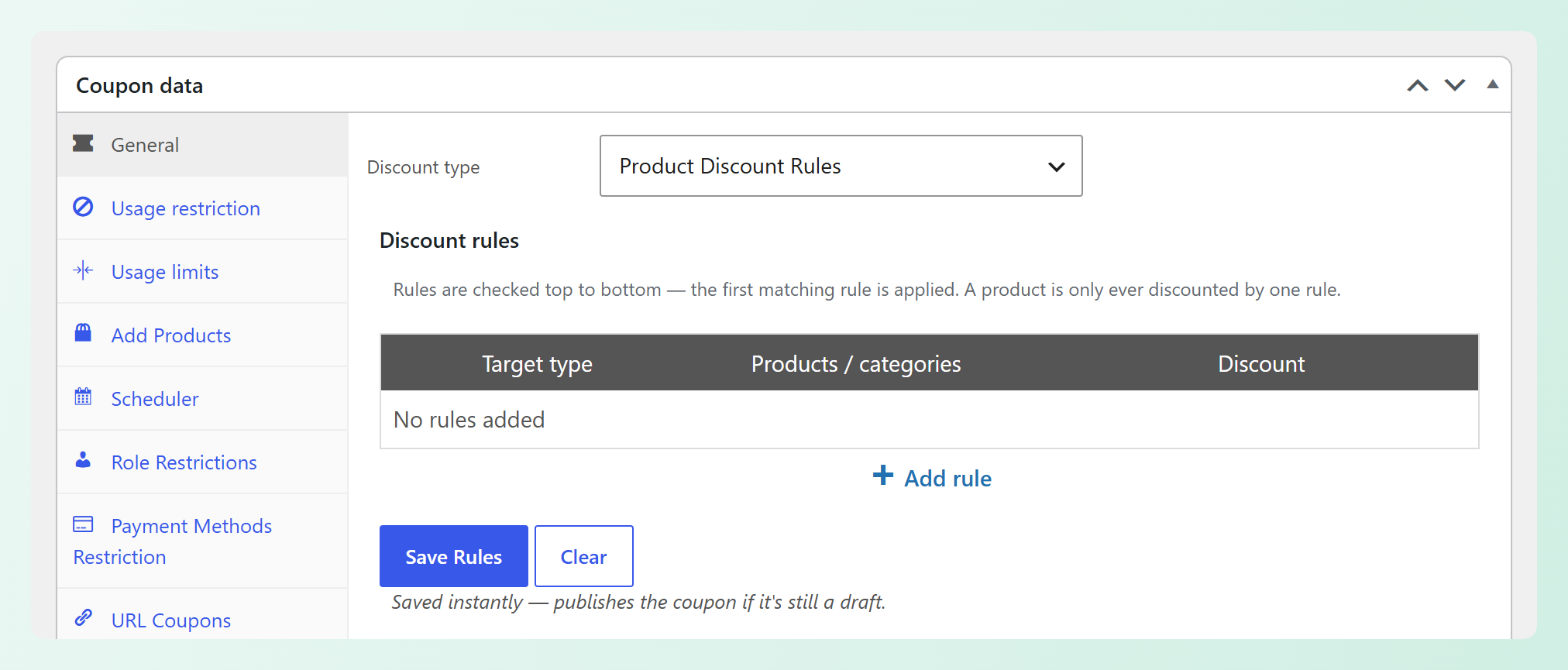
Panel Zasady zniżki pojawia się tuż pod nim. Zauważysz również, że zwykłe pole Kwota kuponu znika, ponieważ każda zasada ma swoją własną wartość zniżki.
Krok 2: Dodaj swoją pierwszą zasadę
Kliknij + Dodaj zasadę, aby utworzyć swój pierwszy wiersz. Każda zasada ma trzy ustawienia:
- Typ celu: wybierz Produkty, aby skierować zasady na konkretne przedmioty, lub Kategorie, aby skierować zasady na całe kategorie.
- Produkty / kategorie: wyszukaj produkty lub kategorie, których dotyczy ta zasada. Możesz dodać więcej niż jeden.
- Zniżka: wybierz Procent (%) lub Kwota stała ($), a następnie wprowadź wartość.
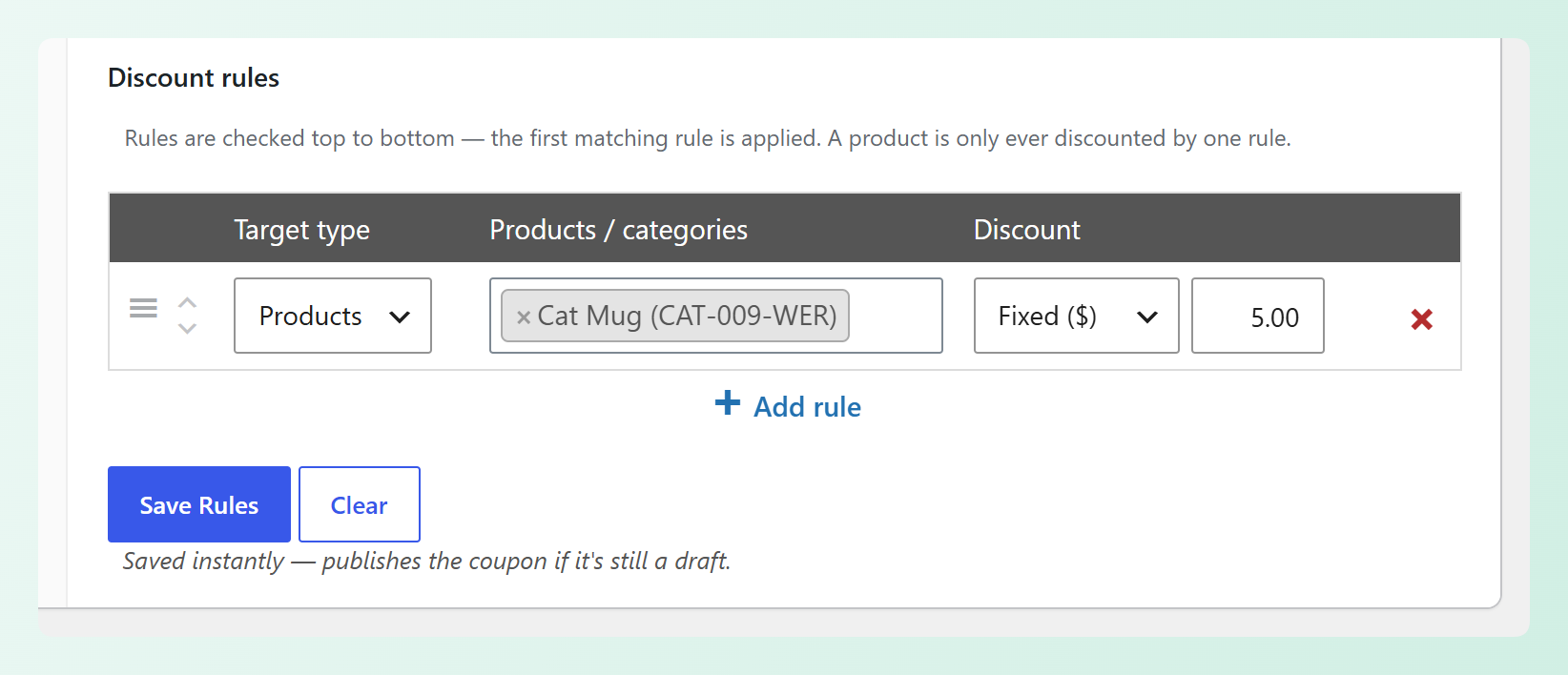
W naszym przykładzie zaczynamy od zasady produktowej dla Kubka z kotem i ustawiamy ją na Kwota stała ($) 5,00. Oznacza to, że każdy Kubek z kotem w koszyku otrzymuje 5 USD zniżki.
Krok 3: Dodaj swoje zasady kategorii
Kliknij ponownie + Dodaj zasadę dla każdej dodatkowej zasady, której potrzebujesz. Zasady kategorii pozwalają objąć całą sekcję Twojego sklepu jednocześnie. Produkty z podkategorii znajdujących się poniżej wybranej kategorii są również uwzględniane.
W poniższym przykładzie dodaliśmy Kubki, filiżanki i kubki termiczne z Procent (%) 20 oraz Odzież z Procent (%) 15.
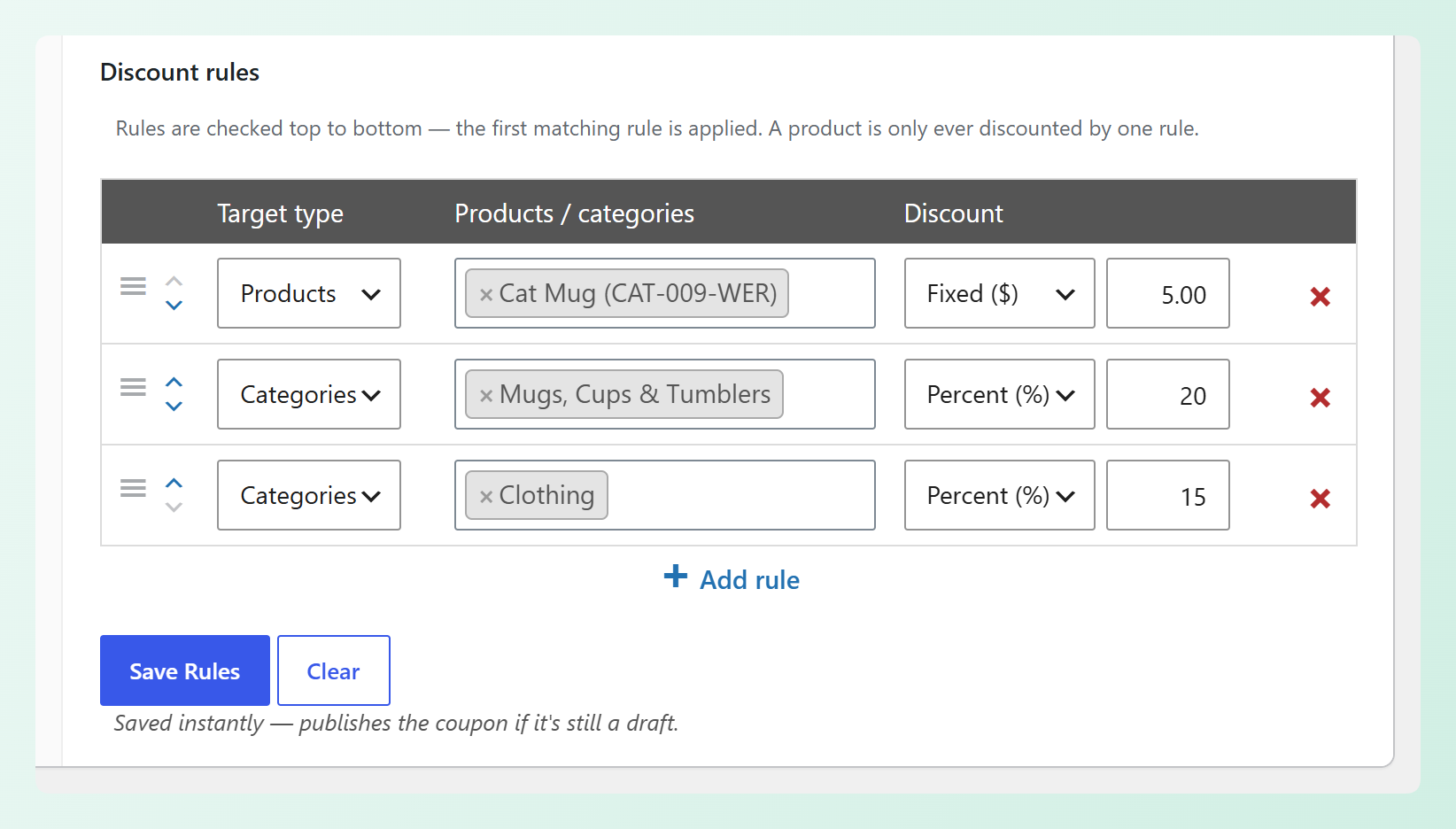
Oznacza to, że Kubek z kotem otrzymuje 20% zniżki, a Koszulka z kotem 15% zniżki. Ale Kubek z kotem znajduje się *również* w kategorii Kubki, filiżanki i kubki termiczne, co prowadzi nas do następnego kroku!
Krok 4: Uporządkuj swoje zasady
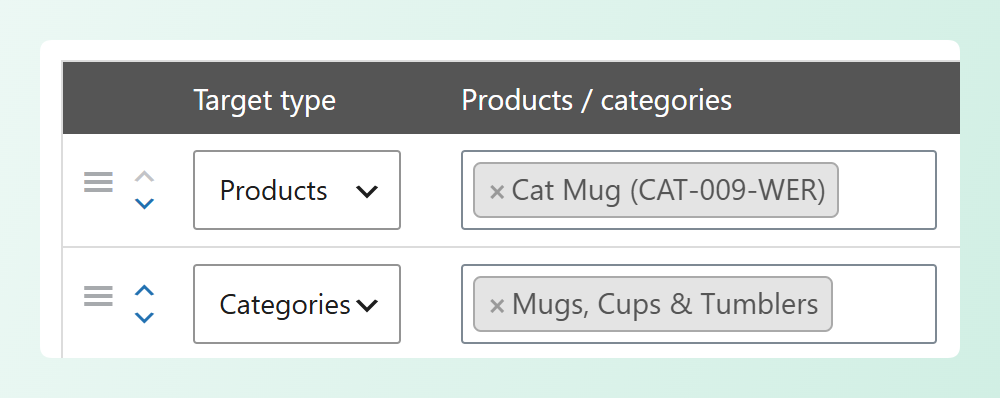
Ponieważ kupon sprawdza Twoje zasady od góry do dołu, kolejność wierszy ma znaczenie. Możesz przeciągnąć zasadę za uchwyt po jej lewej stronie lub użyć małych strzałek w górę i w dół obok niej, aby przesunąć ją o jeden wiersz na raz.
W naszym przykładzie zasada Kubka z kotem znajduje się nad zasadą Kubki, filiżanki i kubki termiczne. Dlatego Kubek z kotem otrzymuje stałą zniżkę 5 USD, podczas gdy inne kubki i kubki termiczne otrzymują 20% zniżki. Gdybyśmy zamienili te dwa wiersze, Kubek z kotem otrzymałby 20% zniżki, jak reszta jego kategorii.
Krok 5: Zapisz swoje zasady
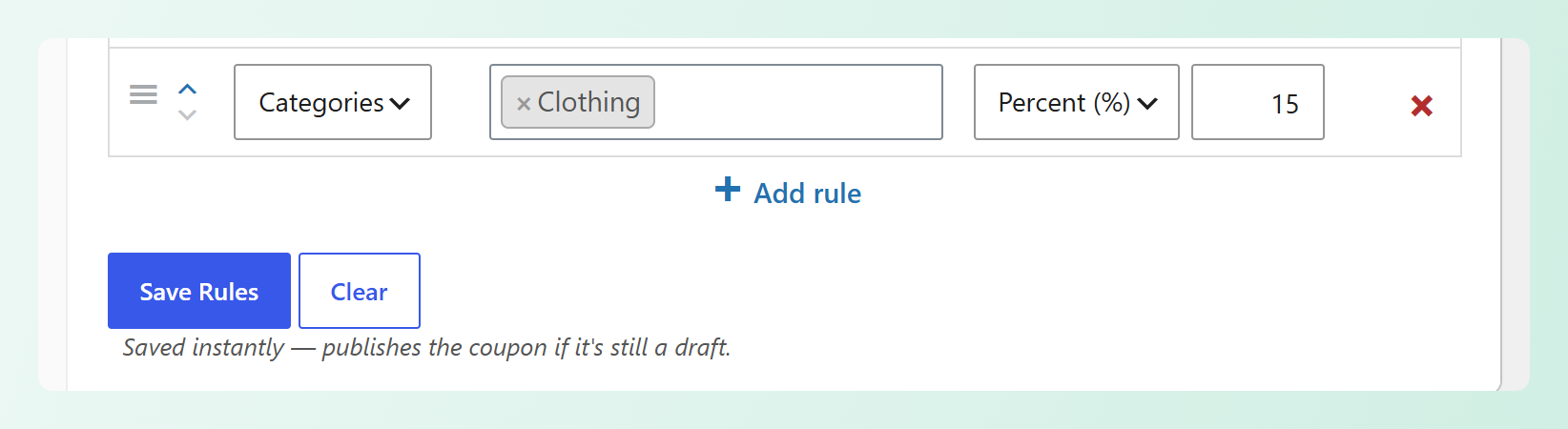
Gdy Twoje zasady będą wyglądać dobrze, kliknij Zapisz zasady pod tabelą. Ten przycisk jest oddzielony od przycisku Opublikuj lub Zaktualizuj kuponu i zapisuje Twoje zasady natychmiast. Jak mówi notatka obok, zapisanie publikuje również kupon, jeśli jest on nadal wersją roboczą.
Chcesz zacząć od nowa? Przycisk Wyczyść usuwa wszystkie zasady z kuponu po poproszeniu o potwierdzenie.
Zanim przejdziesz dalej, oto szybkie przypomnienie o kolejności zasad:
🎯 POWER TIP: Umieść najbardziej szczegółowe zasady na górze. Zasada produktu, która znajduje się poniżej własnej zasady kategorii, nigdy nie ma szansy zastosowania, ponieważ zasada kategorii dociera do tego produktu jako pierwsza.
Co widzą kupujący
Gdy kupujący zastosuje kod, koszyk wyświetli całkowity rabat kuponu wraz z pozycją dla każdego rabatowanego produktu, dzięki czemu łatwo zobaczyć, skąd dokładnie pochodzą ich oszczędności.
W poniższym przykładzie nasz kupujący ma w koszyku dwa kubki z kategorii Cat Mugs, jeden kubek z kategorii Cat Tumbler, jedną koszulkę z kategorii Cat Shirt i zestaw naklejek z kategorii Cat Stickers. Po zastosowaniu kodu catsale, otrzymuje 10 USD zniżki na kubki (5 USD każdy), 5 USD zniżki na kubek (20%) i 2,25 USD zniżki na koszulkę (15%), co daje łącznie 17,25 USD zniżki. Naklejki z kategorii Cat Stickers nie pasują do żadnej zasady, więc pozostają w pełnej cenie.
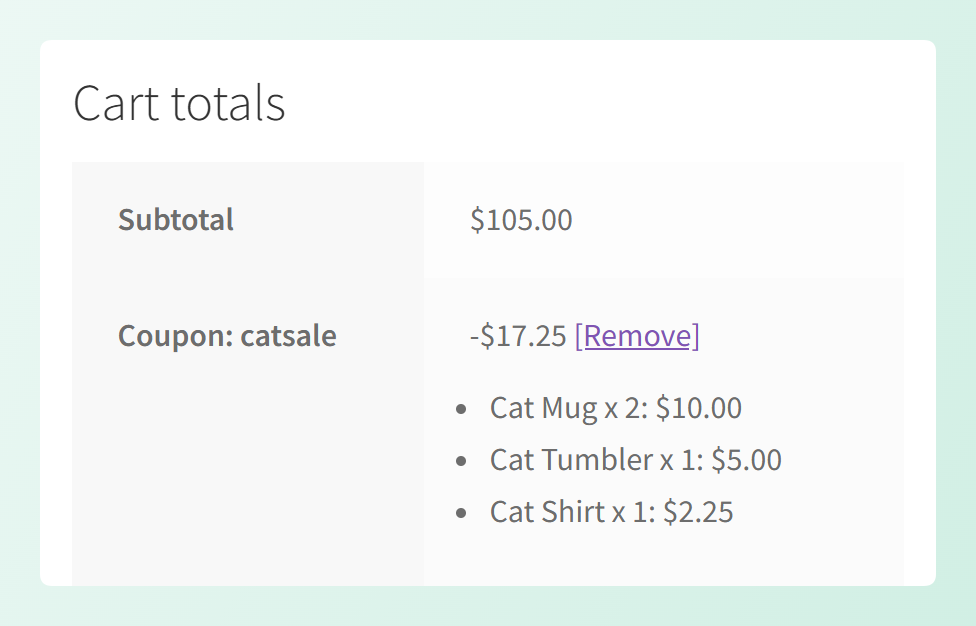
Ten sam podział pojawia się na stronie realizacji zamówienia, a każde zamówienie rejestruje rabat w odniesieniu do poszczególnych produktów, do których został zastosowany.
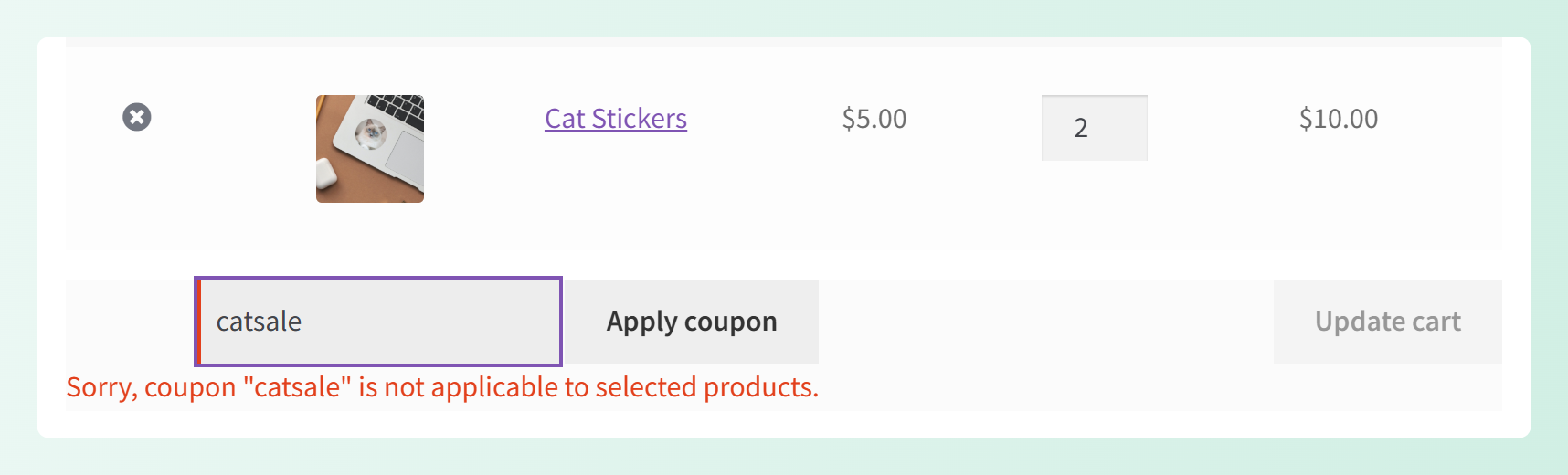
Jeśli w koszyku kupującego nie ma niczego, co pasowałoby do którejkolwiek z Twoich zasad, WooCommerce informuje go, że kupon nie ma zastosowania do produktów w jego koszyku.
6 sposobów wykorzystania zasad rabatów na produkty
Ponieważ każda zasada może być skierowana do różnych produktów i kategorii, jeden kupon może obsługiwać różne konfiguracje sprzedaży. Oto sześć sposobów wykorzystania zasad rabatów na produkty, z których każdy zawiera przykład, który możesz dostosować do swojego sklepu:
1. Różne stawki rabatów dla różnych kategorii
Nadaj każdej kategorii rabat, na jaki pozwalają jej marże. Kategorie z większymi marżami mogą oferować większy rabat, podczas gdy te z mniejszymi – mniejszy, a Twoi kupujący nadal potrzebują tylko jednego kodu. To również ułatwia promocję sprzedaży, ponieważ każdy e-mail, baner i post w mediach społecznościowych może wskazywać na ten sam kupon.
Przykład: Black Friday. Ustaw 25% zniżki na kubki i szklanki oraz 20% zniżki na odzież w jednym kuponie. Następnie otwórz zakładkę Scheduler i ustaw daty sprzedaży, aby kod działał tylko w okresie Black Friday. Szukasz więcej pomysłów? Sprawdź te pomysły na kody kuponów na Black Friday.
2. Najpierw konkretne stawki, potem niższa stawka dla reszty
Umieść swoje ukierunkowane zasady na górze, a szerszą zasadę kategorii na dole. Wszystko, czego nie obejmują pierwsze zasady, nadal otrzymuje mniejszy rabat z tej ostatniej zasady, dzięki czemu kupujący otrzymują coś taniej za wszystko w kategorii.
Przykład: Black Friday, przedłużony. Pod dwiema powyższymi zasadami dodaj ostatnią zasadę 10% dla szerszej kategorii, która obejmuje większość Twojego katalogu. Produkty w niej, które nie są kubkami ani odzieżą, otrzymują 10% zniżki, podczas gdy kubki i odzież zachowują swoje większe rabaty. Możesz również ustawić Minimalną kwotę wydatku w wysokości 50 USD w zakładce Ograniczenia użycia, aby oferta obowiązywała tylko wtedy, gdy koszyk osiągnie ten minimalny próg.
3. Wyprzedaż kategorii z produktem promocyjnym
Chcesz, aby jeden produkt wyróżniał się na tle reszty swojej kategorii? Dodaj regułę produktu nad regułą kategorii, a ten element otrzyma własny rabat. To dobry sposób na zwrócenie uwagi na kluczowy produkt, podczas gdy reszta kolekcji jest w promocji.
Przykład: Halloween. Ustaw 25% zniżki na kategorię Halloween, a następnie dodaj nad nią regułę, która daje Twojemu wyróżnionemu produktowi, takiemu jak straszny obraz kota, 5 USD zniżki na sztukę. Kupujący otrzymują 25% zniżki na kolekcję, a Twój wyróżniony obrazek otrzymuje własną stałą zniżkę. Aby uzyskać więcej inspiracji sezonowych, oto kilka promocji na Halloween, które napędzają sprzedaż.
4. Promocja kategorii z wyłączeniem bestsellera
Czasami chcesz przeprowadzić promocję kategorii, jednocześnie utrzymując cenę bestsellera bez zmian. Reguła 0% dla tego produktu, umieszczona nad regułą kategorii, utrzymuje jego regularną cenę, podczas gdy wszystko inne w kategorii jest w promocji.
Przykład: 20% zniżki na kubki, filiżanki i kubki termiczne, z regułą 0% dla Twojego najlepiej sprzedającego się kubka termicznego na górze listy. Każdy inny kubek i kubek termiczny otrzymuje 20% zniżki, a Twój bestseller zachowuje pełną cenę. Jeśli koszyk zawiera tylko ten bestseller, kod zostanie zastosowany bez żadnych obniżek.
5. Zniżka w dolarach na sztukę
Stała reguła odejmuje swoją kwotę od każdej sztuki, więc oszczędności rosną w miarę kupowania przez klientów. To prosty sposób na pozbycie się zapasów bez zmiany ceny na stronie produktu.
Przykład: Wyprzedaż. Daj produktowi z nadmiernymi zapasami 3 USD zniżki na sztukę i dodaj regułę 10% dla reszty jego kategorii poniżej. Klient, który kupi cztery sztuki nadmiernie zapasowanego produktu, otrzyma 12 USD zniżki na te sztuki, plus 10% zniżki na wszystko inne z tej kategorii.
6. Darmowy produkt po osiągnięciu progu przez koszyk
Reguła 100% sprawia, że produkt jest darmowy. Połącz ją z Warunkami Koszyka, a darmowy produkt odblokuje się tylko wtedy, gdy koszyk spełni określony przez Ciebie warunek.
Przykład: Dodatek świąteczny. Ustaw naklejki na koty na 100% zniżki, a kubki na 15% zniżki, a następnie dodaj warunek Suma Koszyka ustawiony na WIĘCEJ NIŻ 50 USD. Gdy suma koszyka przekroczy 50 USD, naklejki w koszyku będą darmowe, a kubki będą miały 15% zniżki. Koszyki o wartości 50 USD lub niższej otrzymają komunikat, że warunki kuponu nie zostały jeszcze spełnione.
To tylko niektóre z kombinacji, które możesz zbudować. Łączenie reguł produktów i kategorii ze zniżkami procentowymi i stałymi daje dużą elastyczność w ramach jednego kuponu.
Warto wiedzieć przed uruchomieniem
Kiedy wybierzesz Reguły Zniżek Produktowych, kilka standardowych pól kuponu zostanie ukrytych, ponieważ Twoje reguły się nimi zajmują:
- Kwota kuponu, ponieważ każda reguła ma własną wartość rabatu.
- Produkty i Kategorie produktów w zakładce Ograniczenia Użycia, ponieważ Twoje reguły decydują, które produkty otrzymują rabat.
- Ogranicz użycie do X sztuk w zakładce Limity Użycia.
Kilka innych ustawień kuponów również działa z regułami zniżek na produkty, w tym Minimalna kwota, Maksymalna kwota, Tylko do indywidualnego użycia, Limit użycia na kupon, Warunki koszyka, Harmonogram i Kupony URL. Dzięki kuponom URL możesz udostępnić swoją promocję jako link, który automatycznie zastosuje kod dla kupujących.
Kilka innych szczegółów jest obsługiwanych automatycznie:
- Reguła bez produktu, kategorii lub wartości jest odrzucana, a powiadomienie informuje, ile zostało usuniętych.
- Procent powyżej 100 jest zapisywany jako 100.
- Stała zniżka jest ograniczona do ceny przedmiotu, więc całkowita kwota przedmiotu nie spadnie poniżej 0 $.
- Jeśli usuniesz produkt, który znajduje się w jednej z Twoich reguł, ta reguła przestanie go dopasowywać.
Często zadawane pytania
Czym Rreguły zniżek na produkty różnią się od Zniżki na cały koszyk?
Zniżka na cały koszyk używa sumy koszyka do określenia, który poziom wydatków ma zastosowanie, a następnie daje jedną zniżkę na cały koszyk. Reguły zniżek na produkty zamiast tego przypisują zniżki procentowe lub stałe do określonych produktów lub kategorii. Nadal możesz łączyć Reguły zniżek na produkty z wymogami dotyczącymi wydatków, gdy ich potrzebujesz.
Czy produkt może otrzymać zniżki z dwóch reguł w ramach tego samego kuponu?
Nie. Każdy produkt otrzymuje pierwszą regułę, którą dopasuje, zaczynając od góry listy, więc jest on zawsze objęty zniżką tylko przez jedną regułę. Aby zmienić, którą regułę otrzyma produkt, przesuń tę regułę wyżej na liście.
Co się stanie, jeśli nic w koszyku nie pasuje do reguły?
Kupon nie zostanie zastosowany, a WooCommerce wyświetli klientowi powiadomienie, że kupon nie dotyczy wybranych produktów. Jeśli tylko niektóre produkty pasują, kupon zostanie zastosowany do tych produktów, a reszta pozostanie w pełnej cenie.
Czy zniżka stała jest odejmowana od każdej sztuki, czy od całej linii?
Każdej sztuki. Stała reguła 5 USD odejmuje 5 USD od każdej sztuki pasującego produktu, więc klient kupujący dwie sztuki otrzyma 10 USD zniżki. Zniżka jest ograniczona ceną produktu, więc całkowita cena produktu nie spadnie poniżej 0 USD.
Czy reguły kategorii i produktów obejmują podkategorie i warianty?
Tak. Reguła kategorii obejmuje produkty w jej podkategoriach, podczas gdy reguła produktu na produkcie wariantowym obejmuje wszystkie warianty tego produktu.
Czy Reguły zniżek na produkty są dostępne w darmowej wersji Advanced Coupons?
Nie, typ kuponu Reguły zniżek na produkty jest dostępny w Advanced Coupons Premium.
POWIĄZANE DO CZYTANIA:Nowość! Oferuj rabaty ilościowe WooCommerce w koszyku za pomocą kuponów
Podsumowanie
Dzięki regułom zniżek na produkty, jeden kupon może dawać różnym produktom i kategoriom własne zniżki. Kupon stosuje pierwszą regułę, którą dopasuje każdy przedmiot, a kupujący mogą zobaczyć podział oszczędności dla każdego zniżkowego przedmiotu w swoim koszyku.
Podsumowując:
- Jak działają Reguły zniżek na produkty
- Jak to się ma do innych typów zniżek
- Jak skonfigurować swój pierwszy kupon z regułami zniżek na produkty
- Sposoby wykorzystania reguł zniżek na produkty
- Co wiedzieć przed uruchomieniem
Reguły zniżek na produkty znajdziesz w sekcji Marketing > Kupony, gdy będziesz gotowy, aby je wypróbować. ❤️
Masz pytanie dotyczące nowej funkcji? Daj nam znać w komentarzach. Chętnie pomożemy!




