


Ekscytujące wieści! Advanced Coupons pozwala teraz tworzyć rabaty ilościowe WooCommerce w koszyku w ramach jednego kuponu. Możesz ustawić progi wydatków, takie jak 10 USD zniżki przy 50 USD, 25 USD zniżki przy 150 USD i 30 USD zniżki przy 250 USD. Kiedy klient zastosuje kod, koszyk automatycznie wykorzysta najwyższy poziom, który osiągnie jego suma częściowa.
Gdy koszyk osiąga wyższe progi, kupon automatycznie przełącza się na odpowiadający mu rabat. Klienci mogą również zobaczyć, który poziom został zastosowany w koszyku, podczas gdy koszyki poniżej pierwszego progu otrzymują komunikat pokazujący, ile jeszcze muszą wydać, aby się zakwalifikować.
Możesz skonfigurować pełną drabinkę rabatową z jednego ekranu kuponu. Poniżej przeprowadzimy Cię przez proces konfiguracji, pokażemy, co widzą klienci w koszyku, i przedstawimy kilka praktycznych sposobów wykorzystania progów wydatków w Twoim sklepie.
Jak działają kupony rabatu ilościowego w koszyku
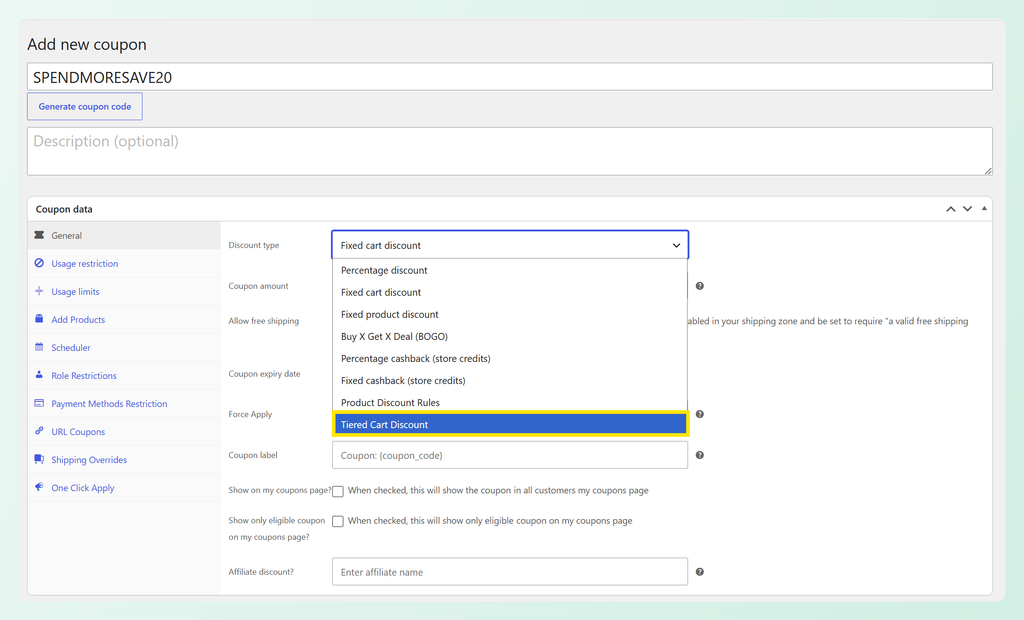
Zniżka koszyka warstwowa to nowy typ zniżki w Advanced Coupons, znajdujący się w tym samym menu rozwijanym co Zniżka procentowa, Stała zniżka koszyka i Kup X, Otrzymaj X (BOGO). Wybierz ją, a kupon zyska panel Poziomy wydatków, w którym wymieniasz swoje progi.
Kilka rzeczy, o których warto wiedzieć przed rozpoczęciem:
- Jeden kupon obejmuje całą drabinę. Każdy wiersz w panelu łączy próg wydatków ze zniżką, więc pojedynczy kod może obejmować wiele poziomów wydatków.
- Koszyk przyjmuje najwyższy osiągnięty poziom i tylko ten. Poziomy nigdy się nie sumują, więc kupujący zawsze widzą jedną linię zniżki zamiast kilku dodanych razem.
- Typ zniżki jest ustawiany raz dla kuponu. Wybierasz stałą kwotę lub procent dla całej drabiny, a nie na wiersz.
- Mierzy koszyk, a nie poszczególne produkty. Jest to zniżka na poziomie koszyka, więc poziom pochodzi z sumy podrzędnej przedmiotów Twojego kupującego.
Typ kuponu Zniżka koszyka warstwowa jest dostępny w Advanced Coupons Premium.
Jak skonfigurować kupon Zniżka koszyka warstwowa
Aby korzystać z tej funkcji, musisz mieć zainstalowany i zaktualizowany program Advanced Coupons Premium. Jeśli jeszcze tego nie zrobiłeś, możesz pobrać Advanced Coupons Premium.
Krok 1: Wybierz typ kuponu Zniżka koszyka warstwowa
Przejdź do panelu administracyjnego WordPress > Marketing > Kupony i utwórz kupon lub otwórz istniejący. W polu Dane kuponu otwórz zakładkę Ogólne i ustaw Typ zniżki na Zniżka koszyka warstwowa.
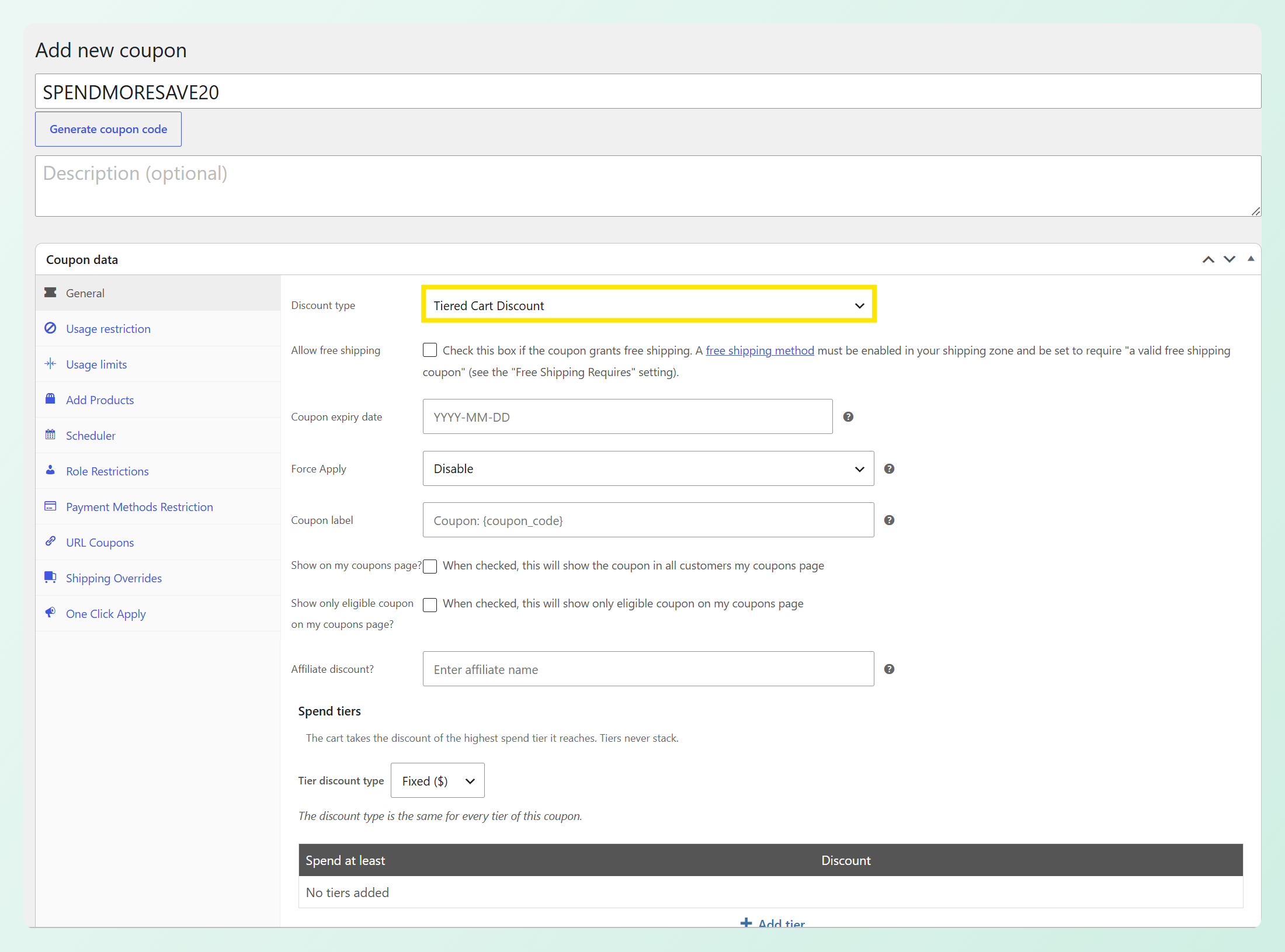
Zwykłe pole Kwota kuponu znika po wybraniu tego typu. Zamiast tego wprowadzasz wartość zniżki osobno dla każdego poziomu wydatków.
Krok 2: Wybierz stałą kwotę lub procent
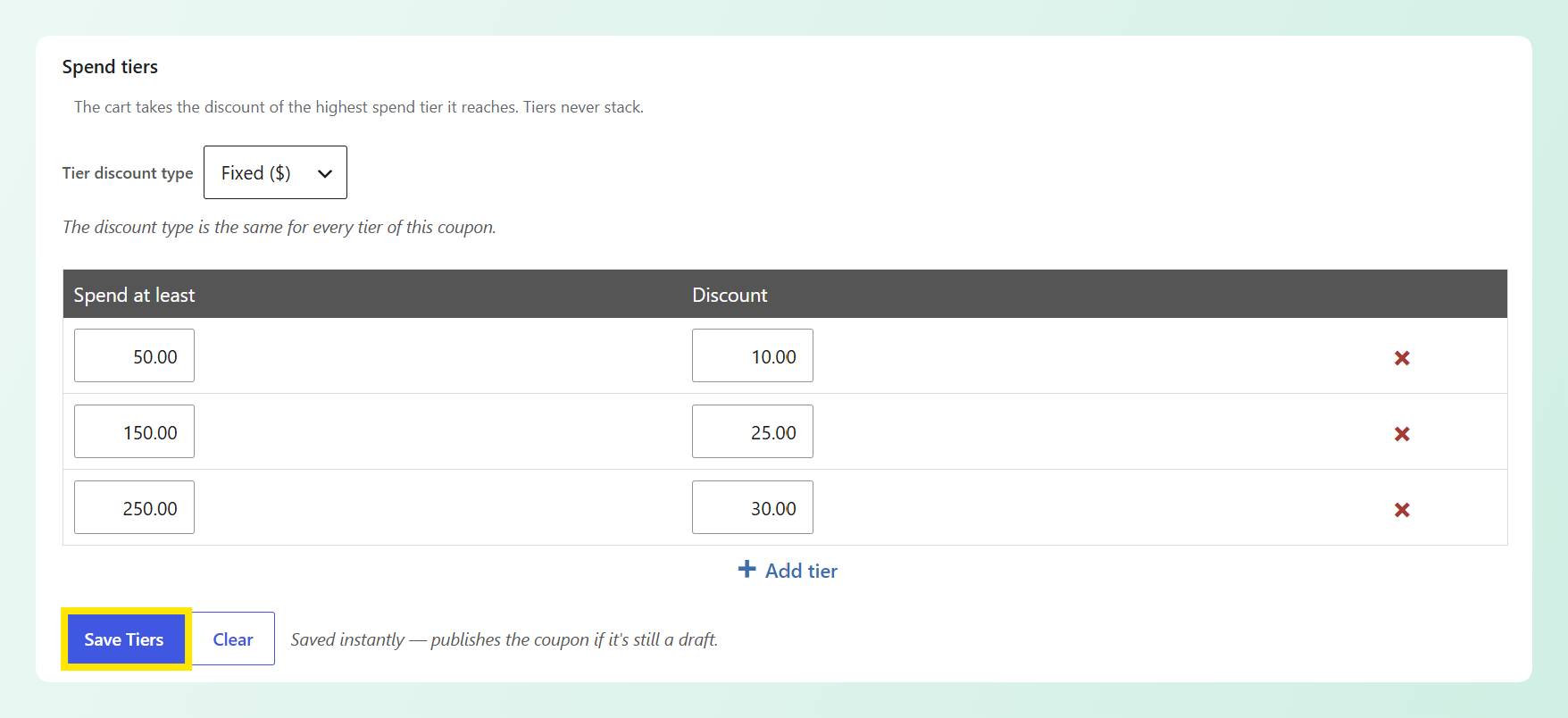
Wybór typu otwiera panel Poziomy wydatków. Na górze ustaw Typ zniżki poziomu na Stała ($) lub Procent (%). Jak zaznaczono w panelu, typ zniżki jest taki sam dla każdego poziomu tego kuponu.
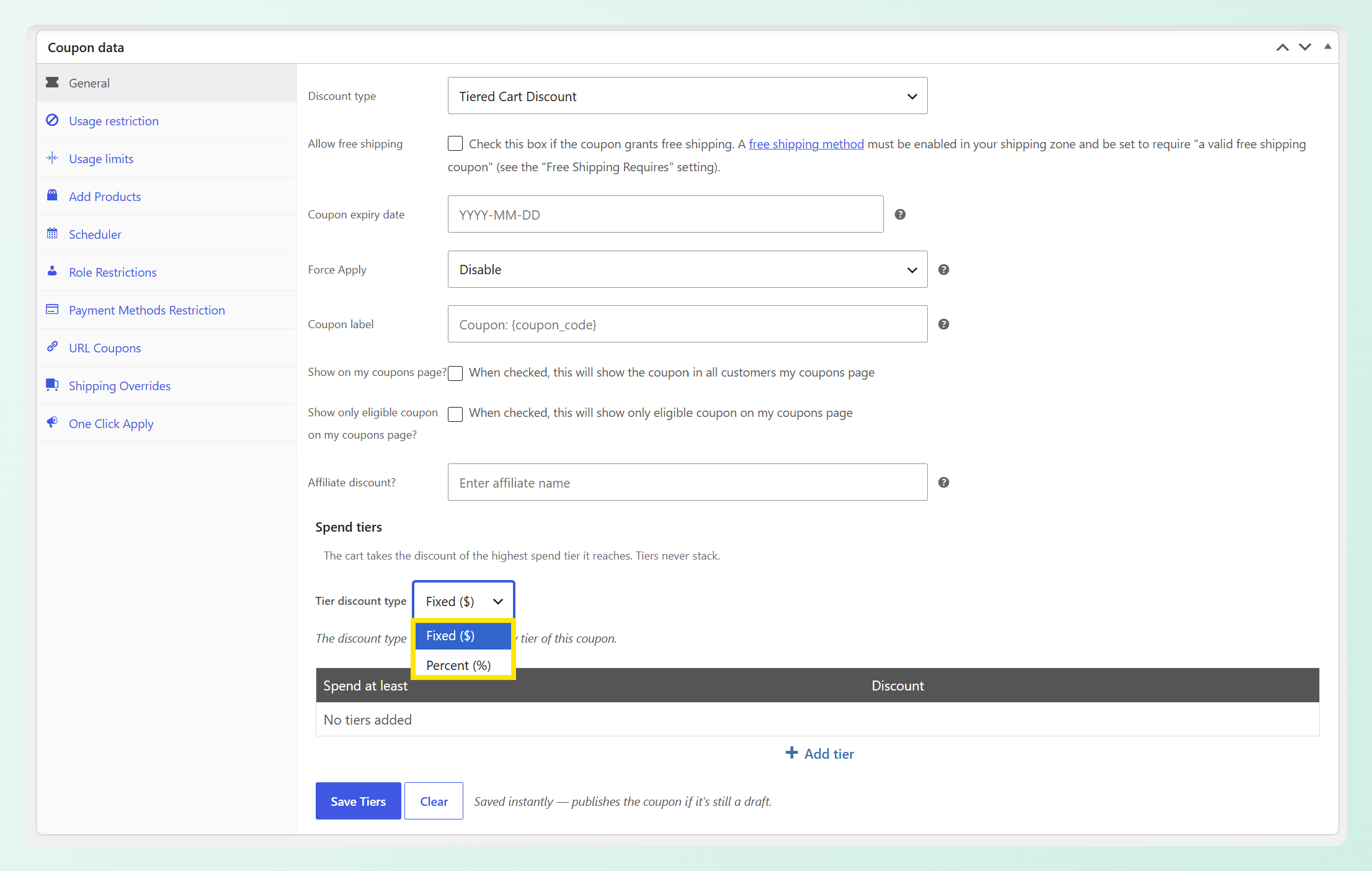
W naszym przykładzie utworzymy kupon stały warstwowy, więc każdy poziom wydatków daje określoną zniżkę w dolarach.
Krok 3: Dodaj swoje poziomy wydatków
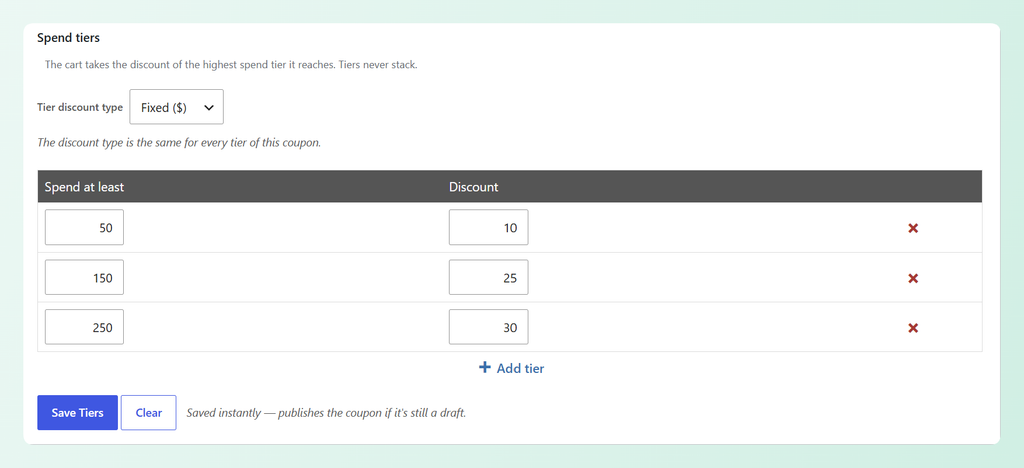
Kliknij Dodaj poziom i wypełnij dwie kolumny: Wydaj co najmniej dla progu i Zniżka dla tego, co otrzyma kupujący. Dodaj jeden wiersz na poziom.
W poniższym przykładzie kupon daje 10 USD zniżki przy 50 USD, 25 USD zniżki przy 150 USD i 30 USD zniżki przy 250 USD. Nie musisz wprowadzać wierszy w kolejności, ponieważ sortują się one automatycznie po zapisaniu.
Krok 4: Zapisz swoje poziomy
Kliknij Zapisz poziomy pod tabelą. Ten przycisk jest oddzielony od własnego przycisku Publikuj lub Aktualizuj kuponu i natychmiast zapisuje drabinę. Notatka obok przycisku informuje również, że zapisanie poziomów publikuje kupon, jeśli jest on nadal w wersji roboczej.
Obok znajduje się przycisk Wyczyść, który usuwa wszystkie poziomy z kuponu, najpierw wyświetlając monit z potwierdzeniem.
Wskazówka: Przetestuj kupon przy kilku różnych wartościach koszyka, zanim zaczniesz go promować, aby upewnić się, że prawidłowy poziom jest wyświetlany w sumach koszyka za każdym razem.
Co widzą kupujący w koszyku
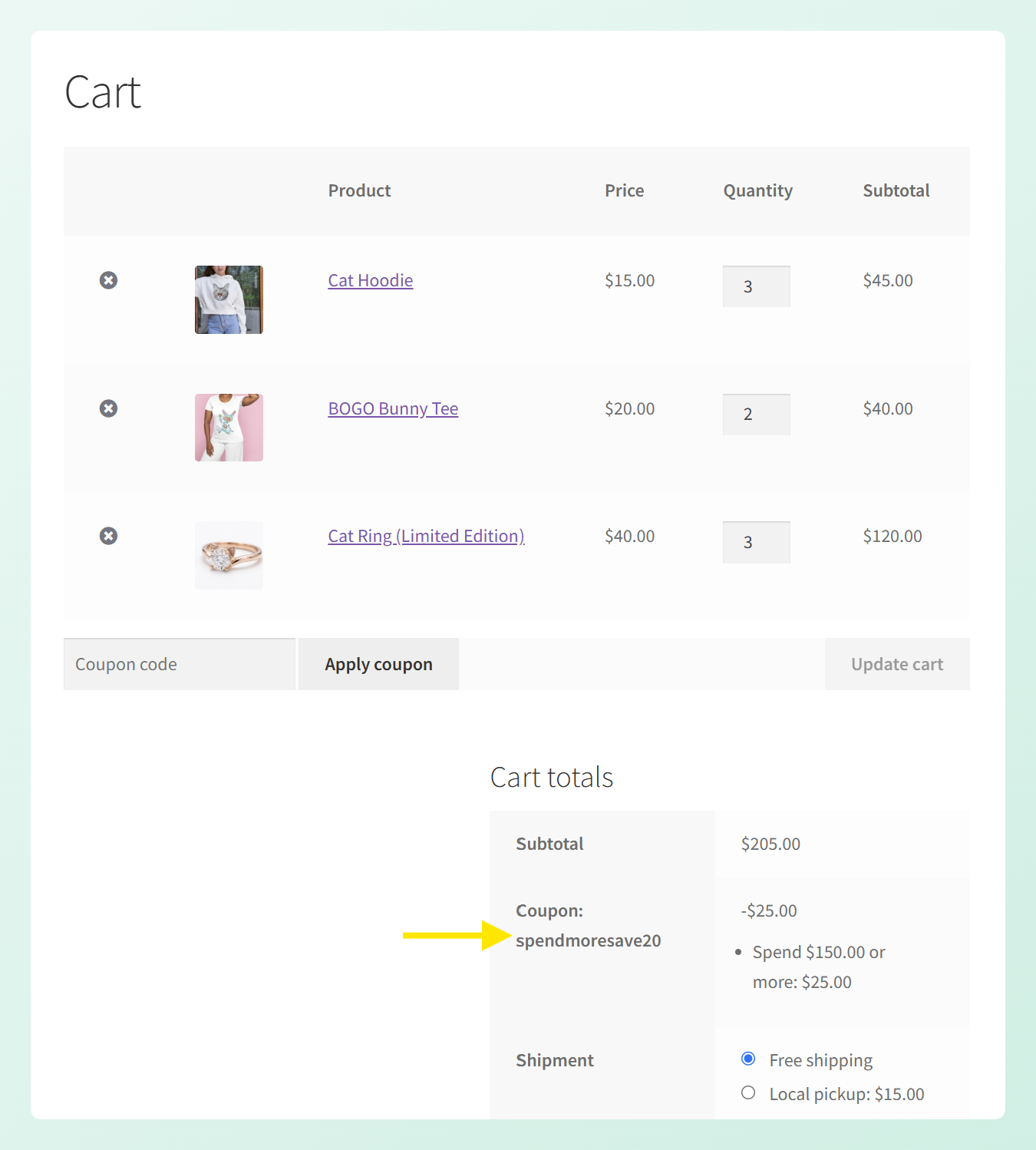
Gdy kupujący zastosuje Twój kod kuponu, koszyk pokaże, jaki poziom osiągnął w sumach. Przy powyższej tabeli, suma koszyka wynosząca 205 USD wyświetla wiersz kuponu plus „Wydaj 150,00 USD lub więcej: 25,00 USD”, co jasno pokazuje, jaki rabat jest obecnie stosowany.
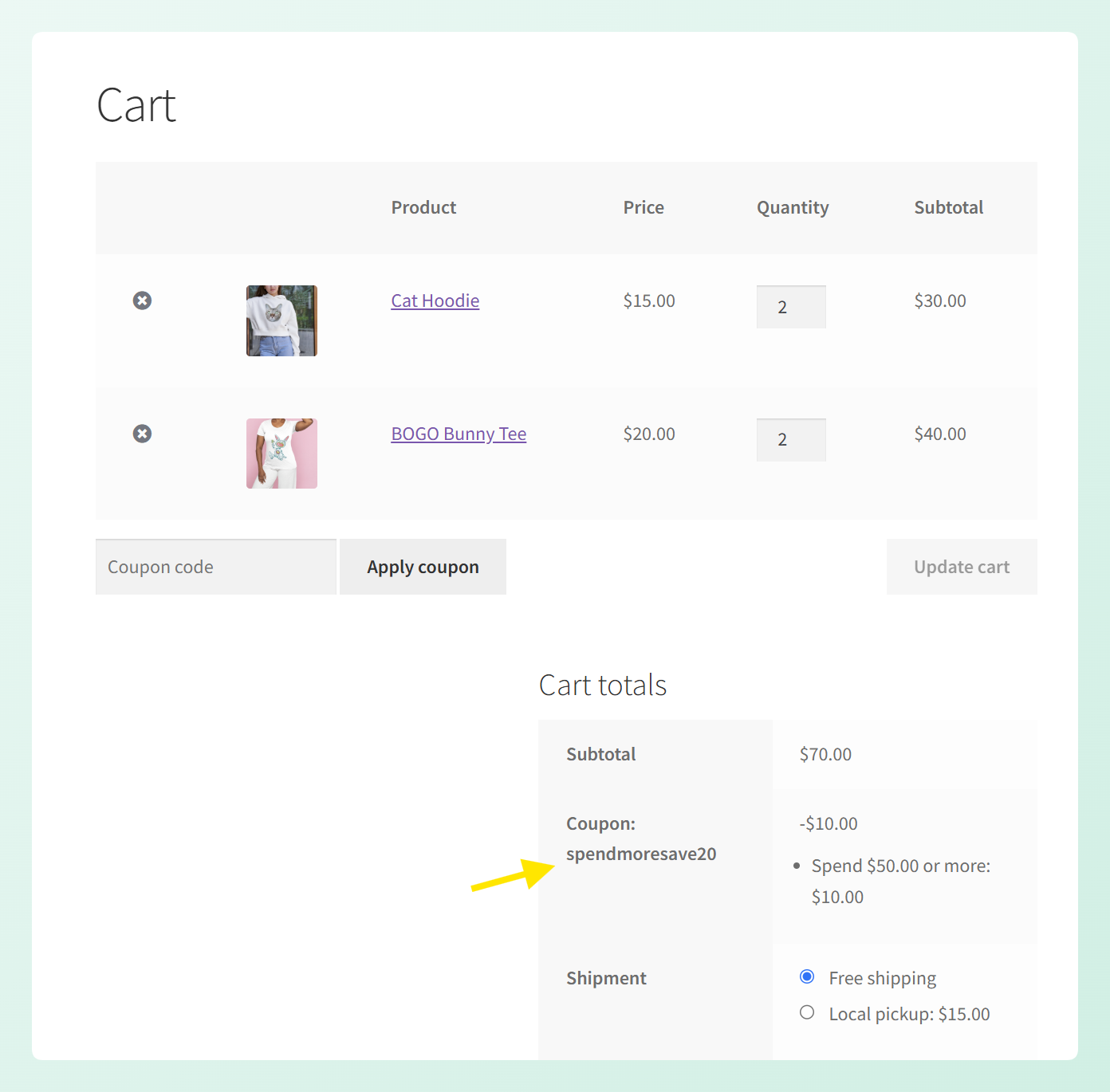
Jeśli suma koszyka wynosi zamiast tego 70 USD, kupon stosuje pierwszy poziom, a sumy pokazują „Wydaj 50,00 USD lub więcej: 10,00 USD”. Gdy kupujący przemieszczają się między progami, kupon aktualizuje się do najwyższego poziomu, do którego obecnie się kwalifikują.
Sposób, w jaki rabat rozkłada się w koszyku, zależy od wybranego typu. Poziom procentowy rozkłada się automatycznie. Poziom stały jest dzielony między kwalifikujące się pozycje proporcjonalnie do ich wartości.
Gdy koszyk nie osiągnął najniższego poziomu
Zastosowanie kodu poniżej pierwszego progu informuje kupującego dokładnie, jak daleko mu brakuje. Koszyk za 40 USD w stosunku do progu wejściowego 50 USD zwraca „Wydaj jeszcze 10,00 USD, aby użyć tego kuponu”, dzięki czemu dokładnie wiedzą, co muszą dodać, aby się zakwalifikować.
Gdy koszyk spadnie poniżej progu wejściowego
Jeśli kupujący usunie produkty po zastosowaniu kuponu, a suma spadnie poniżej najniższego progu, WooCommerce ponownie zweryfikuje koszyk i usunie kupon, z powiadomieniem wyjaśniającym, że nie jest on już ważny. Zapobiega to pozostawaniu rabatu po tym, jak koszyk przestanie się kwalifikować.
Pięć sposobów wykorzystania kuponów z rabatami warstwowymi w Twoim sklepie
1. Uruchom klasyczną drabinę wydatków
Trzy stałe kroki, takie jak 10 USD zniżki od 50 USD, 25 USD zniżki od 150 USD i 30 USD zniżki od 250 USD, pozwalają na zwiększenie nagrody w miarę osiągania przez koszyk wyższych poziomów wydatków. Zamiast używać jednego stałego progu, ten sam kupon może przechodzić od jednej kwoty rabatu do następnej w miarę wzrostu sumy.
2. Skaluj nagrodę za pomocą drabiny procentowej
Przełącz typ rabatu na Procent, a nagroda rośnie wraz z koszykiem, na przykład 10% od 100 USD i 20% od 300 USD. Jest to odpowiednie dla sklepów z szerokim zakresem cen, ponieważ stała kwota, która wydaje się hojna przy małym zamówieniu, może być niewielka przy dużym, a procent utrzymuje ofertę proporcjonalną w obu przypadkach.
3. Zastosuj rabat tylko do produktów w pełnej cenie
Włącz opcję Wyklucz przecenione produkty w zakładce Ograniczenia użycia, gdy chcesz, aby produkty promocyjne liczyły się do progu wydatków, ale nie otrzymywały rabatu warstwowego. Nadal mogą pomóc kupującemu się zakwalifikować, podczas gdy rabat jest stosowany tylko do kwalifikujących się produktów w pełnej cenie.
4. Ustaw maksymalny limit wydatków
Pole Maksymalna kwota wydatków nadal działa z tym typem kuponu, dzięki czemu możesz ustawić górny limit promocji. Na przykład, jeśli Twoje poziomy zaczynają się od 100 USD, a Maksymalna kwota wydatków jest ustawiona na 500 USD, koszyki powyżej 500 USD nie będą już kwalifikować się do kuponu.
5. Oferuj poziomy tylko jednej grupie
Połącz poziomy z opcją Dozwolone adresy e-mail, aby ograniczyć kupon do podanych przez Ciebie adresów. Pozwala to na użycie tej samej drabinki wydatków dla oferty VIP lub odzyskania klienta bez zmiany konfiguracji samych poziomów.
Zarządzanie kuponem poziomowym
Kilka wbudowanych mechanizmów ułatwia zarządzanie poziomami wydatków podczas ich edycji:
- Wiersze sortują się same. Wpisz 300 USD, potem 100 USD, potem 200 USD, a po zapisaniu wrócą w kolejności rosnącej. Możesz dodać poziom do istniejącej drabinki bez jej przebudowywania.
- Nieprawidłowe poziomy są wyłapywane. Powtórz próg, pozostaw wartość pustą lub wprowadź zero, a nieprawidłowy wiersz zostanie odrzucony. Panel informuje również, co wymaga uwagi.
- Procenty powyżej 100% są ograniczane. Wpisz 150% na drabince procentowej, a zostanie zapisane jako 100%.
Ustawienia, które zmieniają się wraz z rabatami poziomowymi na koszyk
Niektóre standardowe ustawienia kuponów są ukryte po wybraniu opcji Rabat na koszyk poziomowy, ponieważ poziomy wydatków obsługują te części oferty inaczej.
- Minimalna kwota wydatków jest ukryta, ponieważ najniższy poziom wydatków już określa kwotę, którą klient musi osiągnąć, zanim kupon zostanie zastosowany.
- Ogranicz użycie do X przedmiotów jest ukryte dla tego typu rabatu na poziomie koszyka.
- Produkty i Kategorie produktów są ukryte, ponieważ Rabat na koszyk poziomowy ocenia wartość koszyka, zamiast używać tych pól do określenia, które produkty kwalifikują się do promocji.
Co nadal działa jak zwykle
Maksymalna kwota wydatków, Tylko indywidualne użycie, Wyklucz przecenione produkty, Wyklucz produkty, Wyklucz kategorie, Dozwolone adresy e-mail i oba limity użycia pozostają dostępne. Jeśli użyjesz opcji Wyklucz przecenione produkty, te przecenione produkty nadal liczą się do progu wydatków, ale nie otrzymują części rabatu poziomowego.
Często zadawane pytania
Czy poziomy w kuponie rabatu ilościowego w koszyku sumują się?
Nie. Kupon stosuje tylko najwyższy poziom, który osiąga koszyk. Na przykład, koszyk za 205 USD w drabince 50 USD/150 USD/250 USD otrzymuje rabat 25 USD z poziomu 150 USD, bez dodawania niższego poziomu na górze.
Czy rabat ilościowy w koszyku wykorzystuje sumę częściową przed innymi kuponami, czy po nich?
Przed. Poziom jest oparty na sumie częściowej produktów przed odliczeniem innych rabatów z kuponów. Więc jeśli koszyk za 205 USD ma już zastosowany osobny kupon za 60 USD, nadal jest traktowany jako 205 USD do obliczenia poziomu i osiąga poziom 150 USD.
Czy mogę ustawić inny typ rabatu dla każdego poziomu?
Nie. Typ rabatu ilościowego jest ustawiany raz dla całego kuponu, więc każdy wiersz używa albo stałej kwoty, albo procentu. Nie można mieszać nagród stałych i procentowych w ramach tego samego kuponu ilościowego.
Co się stanie, jeśli koszyk klienta spadnie poniżej poziomu, do którego się zakwalifikował?
Rabat przesuwa się w dół do poziomu, który osiąga nowa suma częściowa. Przy użyciu powyższej drabinki, spadek z sumy częściowej 205 USD do 70 USD zmienia rabat z 25 USD na 10 USD. Jeśli koszyk całkowicie spadnie poniżej progu wejściowego 50 USD, WooCommerce usuwa kupon i wyświetla powiadomienie o tym.
Czy przecenione produkty liczą się do progu wydatków?
Tak, nawet jeśli włączysz opcję Wyklucz przecenione produkty. To ustawienie kontroluje, które pozycje mogą otrzymać rabat, a nie które pozycje liczą się do poziomu. Koszyk zawierający 40 USD produktów w pełnej cenie i 80 USD produktów przecenionych osiąga poziom 50 USD na połączonej kwocie 120 USD, a rabat trafia wtedy całkowicie na pozycję w pełnej cenie.
Czy typ kuponu rabatu ilościowego w koszyku jest dostępny w darmowej wersji Advanced Coupons?
Nie, jest on dostępny w Advanced Coupons Premium. Darmowy plugin obejmuje oferty BOGO, warunki koszyka, kupony URL i kredyty sklepowe, podczas gdy rabat ilościowy w koszyku jest dostępny w wersji premium wraz z pozostałymi typami rabatów premium.
Podsumowanie
Dzięki Rabatowi na koszyk poziomowemu jeden kupon może nagradzać wyższe wartości koszyków coraz większymi rabatami. Koszyk automatycznie stosuje najwyższy poziom, który klient osiągnie, podczas gdy Ty zarządzasz całą ofertą z jednej konfiguracji kuponu.
Jeśli konfigurujesz swój pierwszy kupon poziomowy, te sekcje mogą pomóc:
- Zbuduj swój pierwszy kupon poziomowy i ustaw drabinkę w czterech krokach.
- Zobacz, jak kupon pojawia się w koszyku na różnych poziomach wydatków.
- Wybierz drabinkę, która pasuje do Twojego katalogu, niezależnie od tego, czy są to stałe kwoty, procenty, czy oferta wykluczająca przecenione produkty z rabatu.
- Przejrzyj dostępne ustawienia kuponu przed uruchomieniem oferty.
Gotowy do zbudowania swojego pierwszego poziomego rabatu na koszyk w WooCommerce? Kup Advanced Coupons Premium i ustaw swoje poziomy wydatków już dziś.




