

Tworzenie unikalnych okazji do zakupów dla Twoich klientów to sprytny sposób na zwiększenie sprzedaży online. Na przykład, promocja „Kup 2, trzeci za pół ceny” może zwiększyć przychody i przyciągnąć do Twojego sklepu zarówno klientów, jak i osoby, które jeszcze u Ciebie nie kupowały. Podobnie może zadziałać oferta „2 za 1”. Jednak, chociaż promocje są sercem zakupów online, uruchomienie takich ofert w Twoim sklepie e-commerce może być trudne.
Na szczęście nasz plugin Advanced Coupons dla WooCommerce oferuje elastyczną funkcję kuponów „Kup jeden, drugi gratis” (BOGO), którą możesz dostosować, aby oferować warianty tej popularnej promocji. Nasz plugin jest jednym z niewielu, które oferują wiele opcji implementacji tego typu zniżki.
W tym artykule omówimy szczegóły promocji „Kup 2, trzeci za pół ceny” i podobnych. Podamy również samouczki, jak wdrożyć takie oferty w Twoim sklepie WooCommerce. Zacznijmy!
Zrozumienie promocji „Kup 2, trzeci za pół ceny”
W promocji „Kup 2, trzeci za pół ceny” właściciel sklepu oferuje klientom zniżkę za każde trzy zakupione przedmioty danego typu. Sprawia to, że klienci myślą, że otrzymują trzeci przedmiot za darmo lub za niską cenę. W rzeczywistości jednak firma nadal zarabia na całkowitej ilości objętej promocją.
Na przykład, załóżmy, że sprzedajesz podstawowe koszulki za 10 USD. Jeśli oferujesz dla nich promocję „Kup 2, trzeci za pół ceny”, klienci mogą kupić trzy koszulki za 25 USD zamiast 30 USD.
Jest to wariant klasycznej zniżki BOGO (lub oferty „2 za 1”), w której klienci otrzymują drugi przedmiot gratis przy zakupie pierwszego. Tego typu promocje zachęcają do zakupów i czasami mogą skłonić do wydania pieniędzy na Twojej stronie osoby, które inaczej by tego nie zrobiły.
Modyfikacja promocji BOGO i zmniejszenie jej do oferty „Kup 2, trzeci za pół ceny” pozwala pozostać bliżej pierwotnych cen, jednocześnie kusząc zarówno nowych, jak i obecnych klientów zniżką. Dodatkowo, zwiększenie minimalnej liczby zakupionych przedmiotów to świetny sposób na pozbycie się nadmiernych zapasów. Co więcej, tego typu oferta może pomóc w budowaniu wizerunku marki.
Jedna ważna rzecz do zapamiętania: trudniej może być sprzedawać większe, droższe przedmioty za pomocą tego typu promocji. Na przykład, niewiele osób będzie chciało kupić trzy komputery, nawet ze zniżką.
Jak zaoferować promocję „Kup 2, trzeci za pół ceny” (w 5 łatwych krokach)
Chociaż WooCommerce zawiera funkcje kuponów i zniżek „out of the box”, nie oferuje zaawansowanych opcji konfiguracji dla bardziej złożonych promocji.
Na szczęście nasz plugin Advanced Coupons może pomóc.
Advanced Coupons to najlepiej oceniana wtyczka WooCommerce, która przenosi funkcjonalność Twojego podstawowego interfejsu kuponów na wyższy poziom. W szczególności pozwala tworzyć różne rodzaje ofert Kup X, zdobądź X (BOGO).
Poniżej pokażemy Ci, jak stworzyć ofertę „Kup 2, zdobądź 1 za połowę ceny”, którą możesz zrealizować w pięciu prostych krokach.
Uwaga: Na potrzeby tego tutorialu zakładamy, że masz już aktywny sklep WooCommerce. Zakładamy również, że masz zainstalowaną i aktywowaną na swojej stronie naszą wtyczkę premium.
Mając to na uwadze, oto jak stworzyć ofertę „Kup 2, zdobądź 1 za połowę ceny” w WooCommerce!
Krok 1: Dodaj nowy kupon BOGO
W swoim panelu WordPress przejdź do Kupony > Dodaj nowy. Tutaj możesz wprowadzić lub wygenerować kod kuponu i jego opis. W polu Dane kuponu upewnij się, że kliknąłeś Ogólne.
Kliknij menu rozwijane Typ zniżki, a następnie wybierz Ofertę Kup X, zdobądź X (BOGO):
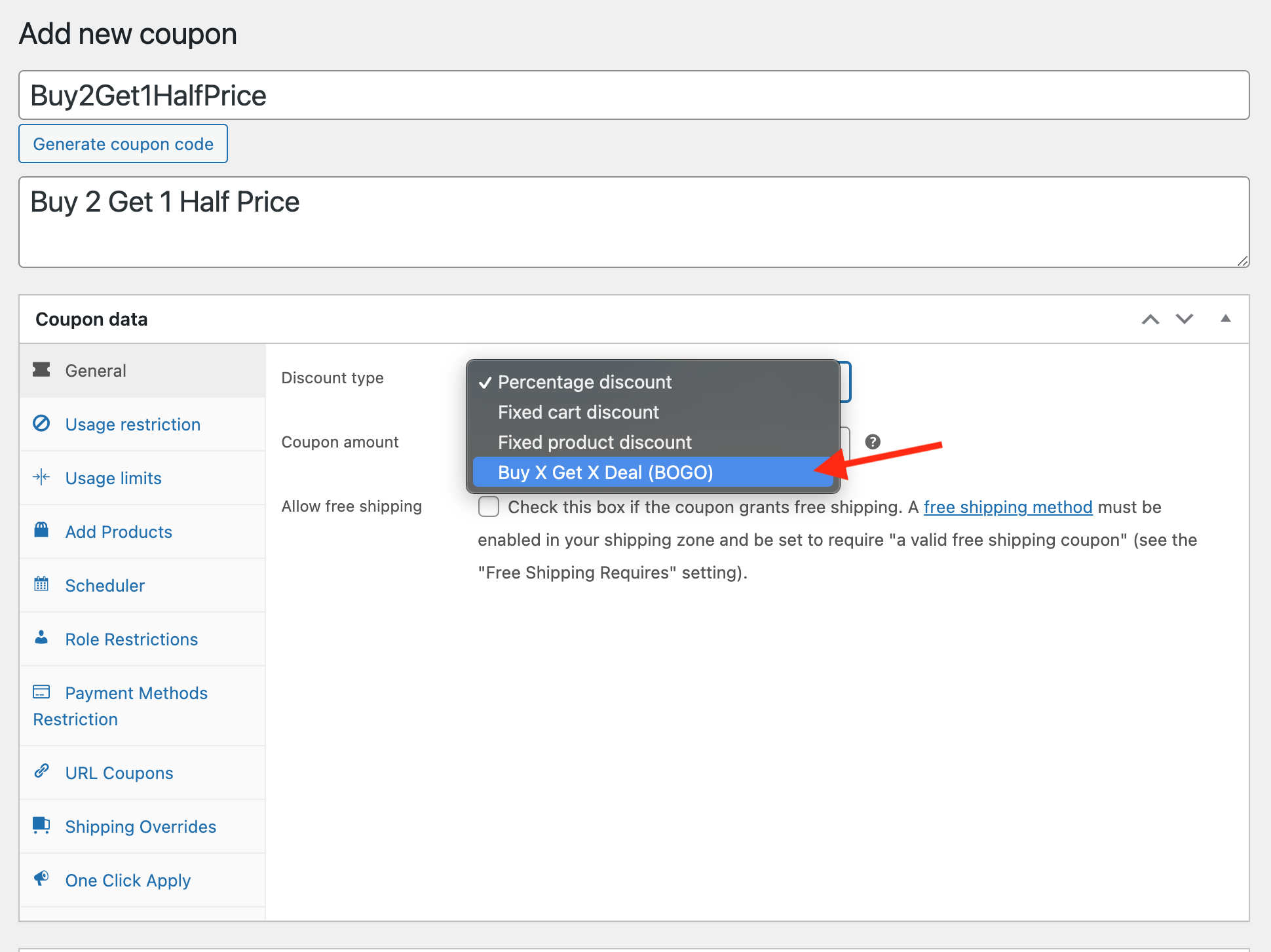
Jesteś teraz gotowy do ustawienia parametrów swojej zmodyfikowanej oferty BOGO.
Krok 2: Ustaw wyzwalacz kuponu
Pierwsza sekcja typu zniżki Kup X, zdobądź X (BOGO) to Klient kupuje. Określa ona, jaki produkt(y) klient powinien kupić, aby aktywować Twój kupon.
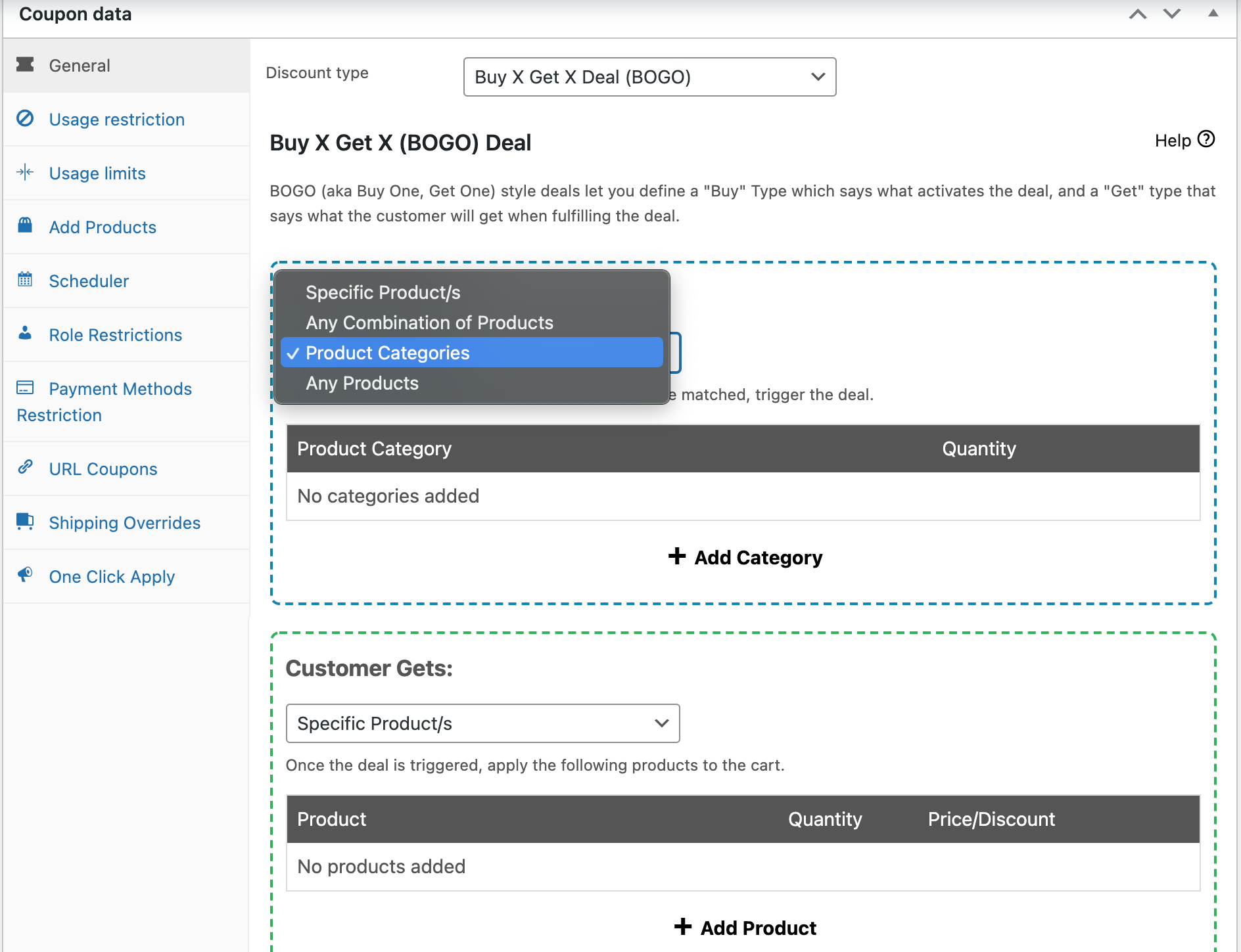
Istnieją tu cztery opcje:
- Konkretne produkty: Wybierzesz poszczególne produkty ze swojego sklepu, do których zastosuje się oferta.
- Dowolna kombinacja produktów: Klienci, którzy kupią dowolne dwa produkty, będą mogli kupić trzeci przedmiot za połowę ceny.
- Kategorie produktów: Twoja oferta będzie dotyczyć wszystkich produktów z określonej kategorii.
- Dowolne produkty: Klienci mogą wybrać dowolne produkty, a najtańszy automatycznie otrzyma 50% zniżki.
Na przykład, jeśli wybierzesz Kategorie produktów i określisz „T-shirty”, klient otrzyma kupon tylko wtedy, gdy kupi dowolny przedmiot z kategorii „T-shirty”.
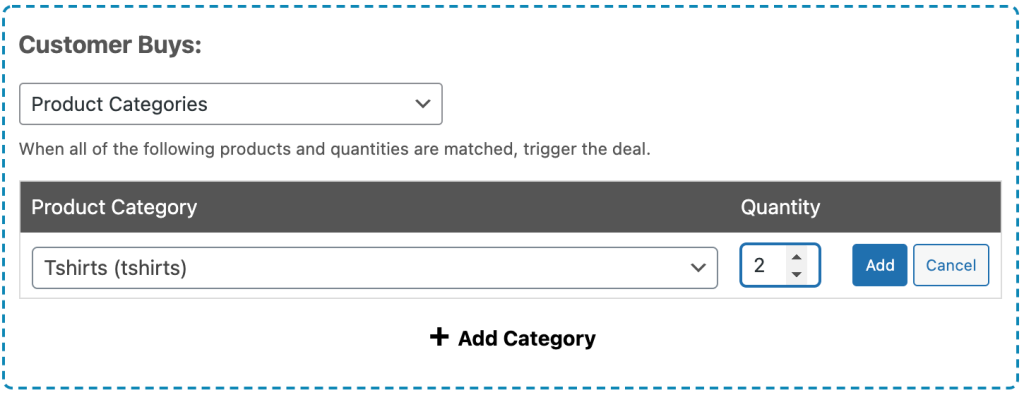
Jeśli tworzysz ofertę „Kup 2, zdobądź 1 za połowę ceny”, wybierz tylko jeden produkt i ustaw jego ilość na dwa. Następnie kliknij przycisk Dodaj.
Krok 3: Określ swoją zniżkę
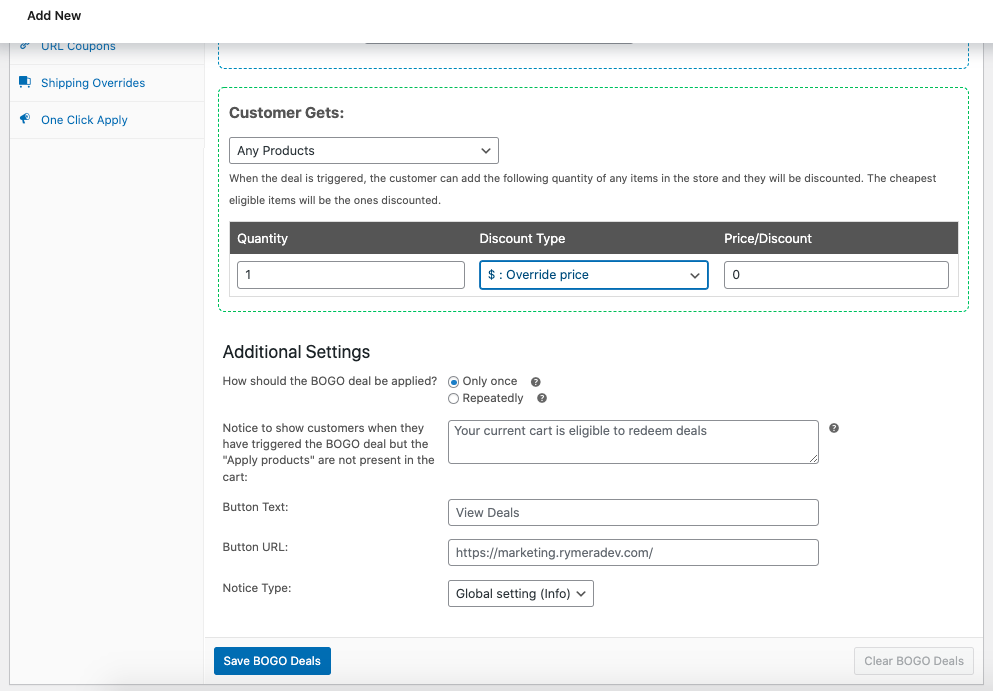
Druga sekcja typu zniżki Kup X, zdobądź X (BOGO) to Klient otrzymuje. Określa ona, jaki produkt(y) zniżkowy otrzyma klient po spełnieniu kryteriów Klient kupuje.

To menu rozwijane Klient otrzymuje oferuje te same cztery opcje: Konkretny produkt(y), Dowolna kombinacja produktów, Kategorie produktów i Dowolne produkty.
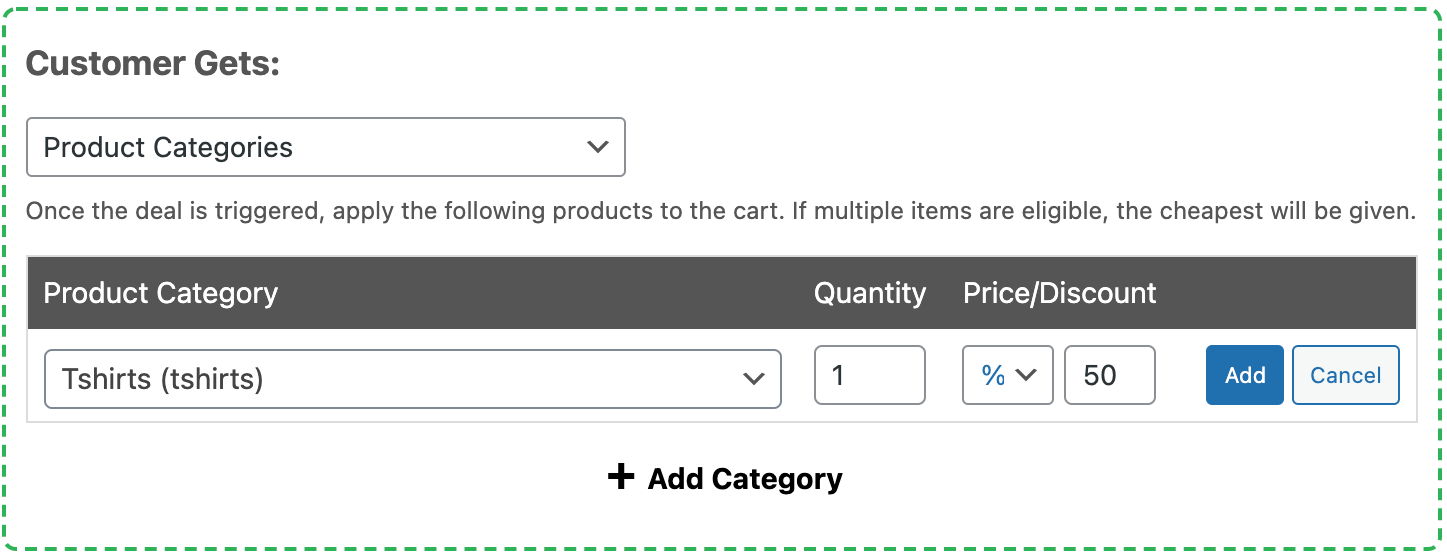
Aby uzyskać ofertę „Kup 2, trzeci za połowę ceny”, trzeci produkt musi być taki sam jak dwa pierwsze. Ponieważ w kroku Klient kupuje wybraliśmy Kategorię produktów „T-shirty”, w tym kroku Klient otrzymuje również powinniśmy wybrać Kategorię produktów „T-shirty”.
Następnie ustaw ilość trzeciego produktu na 1, a jego Rabat procentowy na 50. Oznacza to, że jeśli klient kupi dwa dowolne rodzaje t-shirtów, otrzyma trzeci t-shirt za połowę ceny.
Krok 4: Skonfiguruj częstotliwość rabatów i powiadomienia
Jest kilka innych ustawień, którymi możesz chcieć się zająć. W sekcji Dodatkowe ustawienia niżej na stronie wybierz, czy chcesz, aby Twoja oferta się powtarzała:
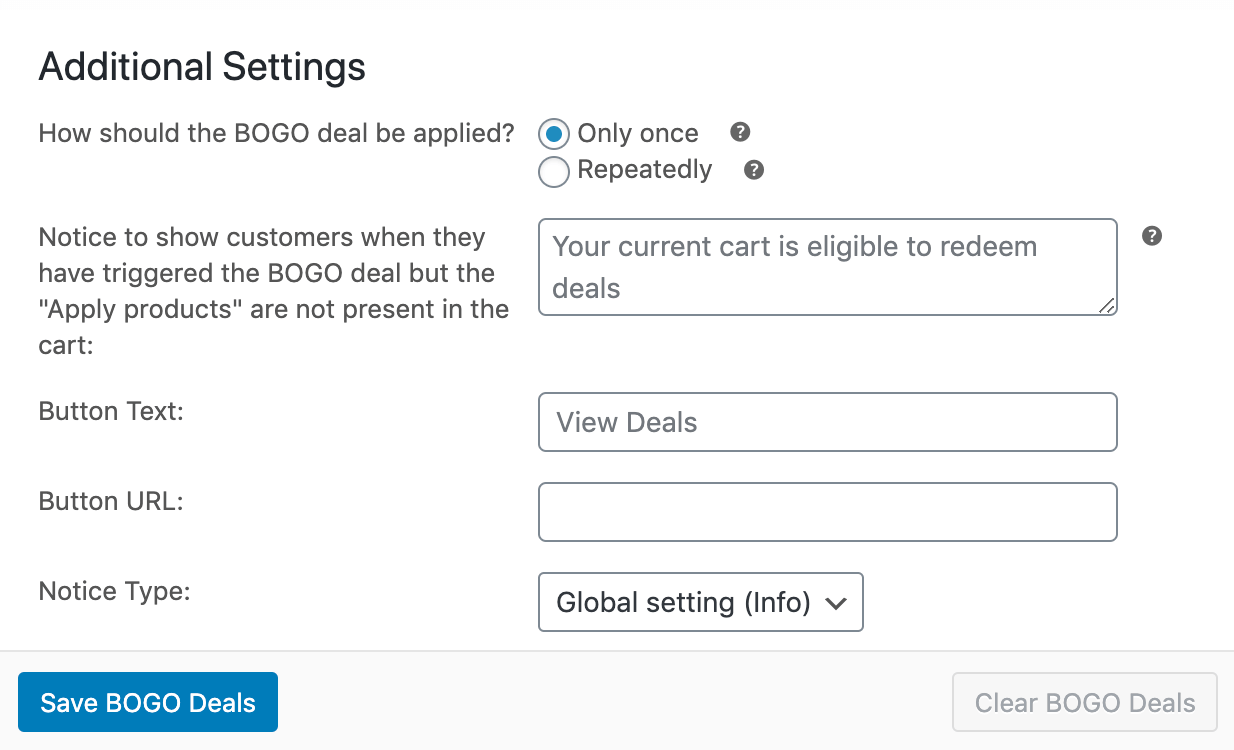
Jeśli wybierzesz opcję Tylko raz, klienci otrzymają zniżkę o połowę tylko na jeden produkt, niezależnie od tego, ile produktów kupią. Opcja Wielokrotnie zastosuje Twój rabat do co trzeciego produktu.
Zatem, jeśli ustawimy naszą przykładową ofertę tak, aby się powtarzała, klienci otrzymają dwa t-shirty za połowę ceny, jeśli kupią sześć, trzy t-shirty za połowę ceny, jeśli kupią dziewięć, i tak dalej.
Możesz również dostosować wiadomość powiadomienia dla klienta, tekst przycisku i adres URL oraz typ powiadomienia, aby kierować kupujących i informować ich o Twojej ofercie.
Krok 5: Zastosuj warunki koszyka
Ostatnią rzeczą, którą musisz zrobić, to skonfigurować warunki koszyka. Ta sekcja musi odpowiadać wyzwalaczowi, który już utworzyłeś w Kroku 2.
W naszym przykładzie wybierz warunek Kategorie produktów znajdują się w koszyku, a następnie kliknij Dodaj. Następnie wpisz „T-shirty” w polu Kategorie produktów, a następnie ustaw jego Warunek i Ilość w koszyku na Więcej niż 1.
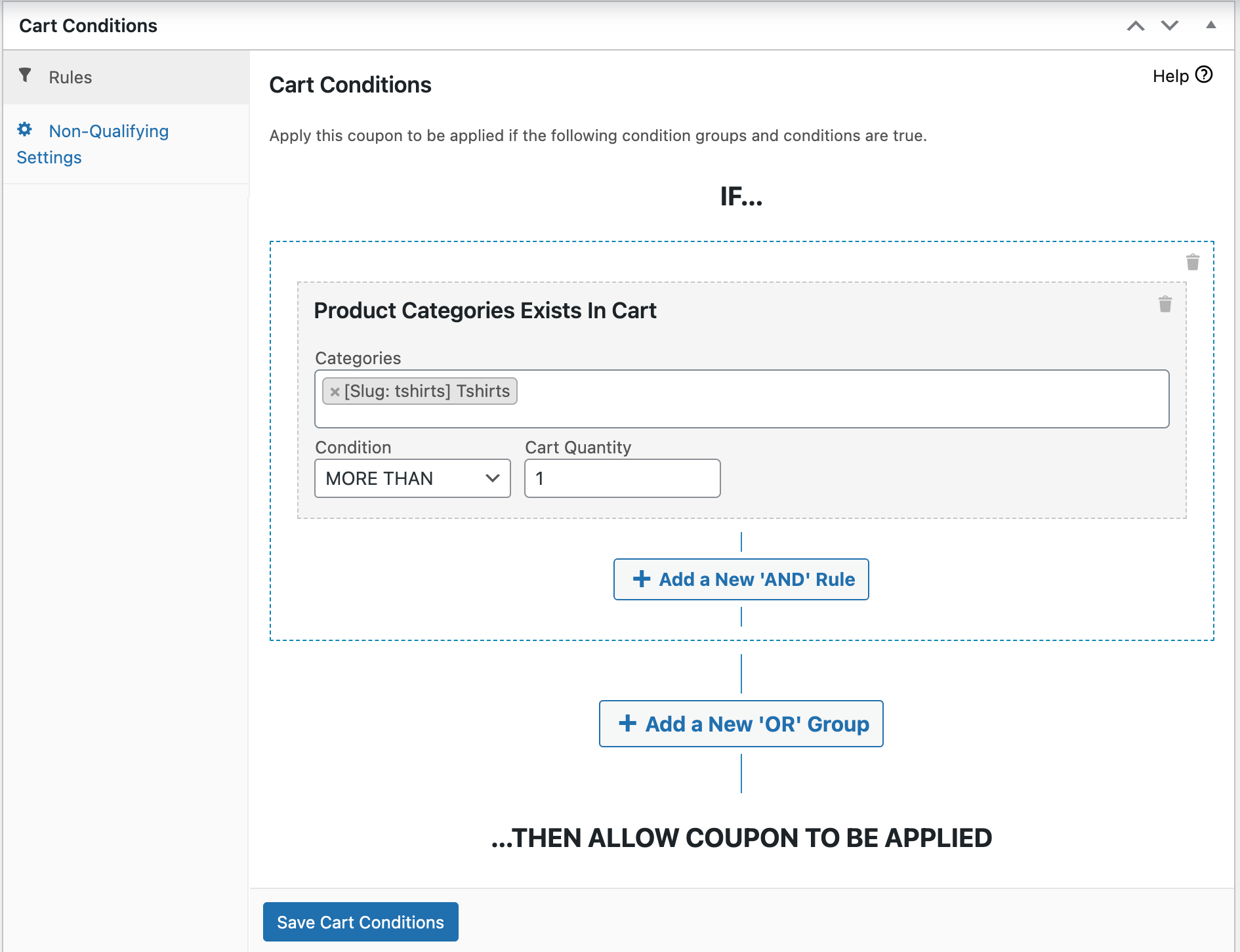
Łącząc te warunki, stwierdzamy, że rabat na t-shirty za połowę ceny zostanie zastosowany, gdy w koszyku znajdzie się więcej niż jeden produkt z kategorii t-shirtów. Kliknij Zapisz oferty BOGO i Zapisz warunki koszyka, a następnie opublikuj swoją ofertę.
Dobrym pomysłem jest przetestowanie oferty:
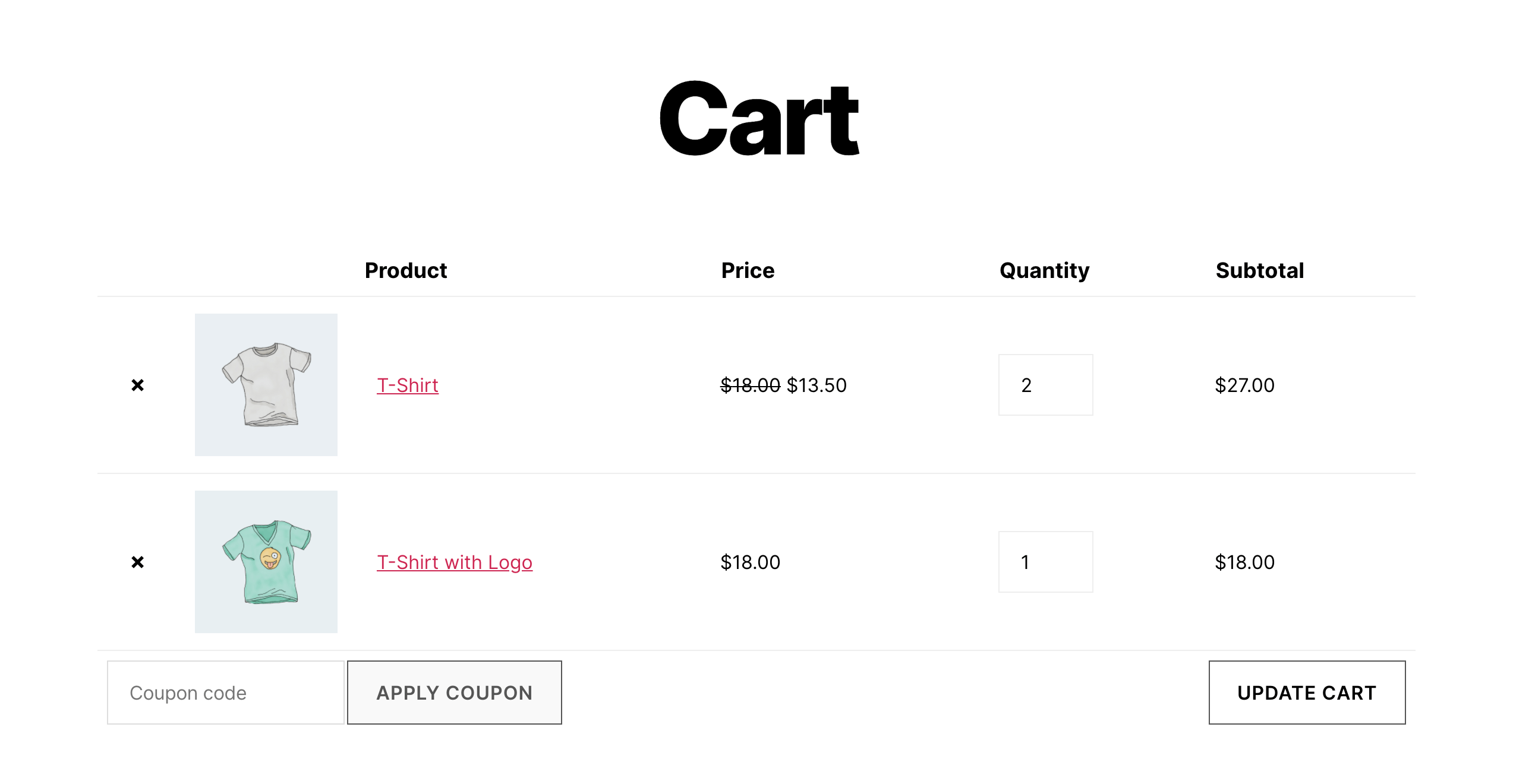
Powyżej możesz zobaczyć przykład koszyka z zastosowaną naszą przykładową ofertą.
Teraz, gdy wiesz, jak utworzyć ofertę „Kup 2, trzeci za połowę ceny”, możesz pójść o krok dalej i dowiedzieć się, jak tworzyć inne rodzaje ofert BOGO.
Na przykład, Advanced Coupons pozwala tworzyć cztery różne rodzaje ofert 2 za 1. Są one aktywowane, gdy klient kupuje:
Pokażemy Ci, jak zrobić każde z nich w poniższych samouczkach.
Jak stworzyć ofertę 2 za 1 z konkretnym produktem
Chcesz stworzyć klasyczną ofertę „Kup jeden z czegoś i otrzymaj drugi z czegoś”? Oto jak to zrobić!
Krok 1: Ustaw typ zakupu na konkretny produkt
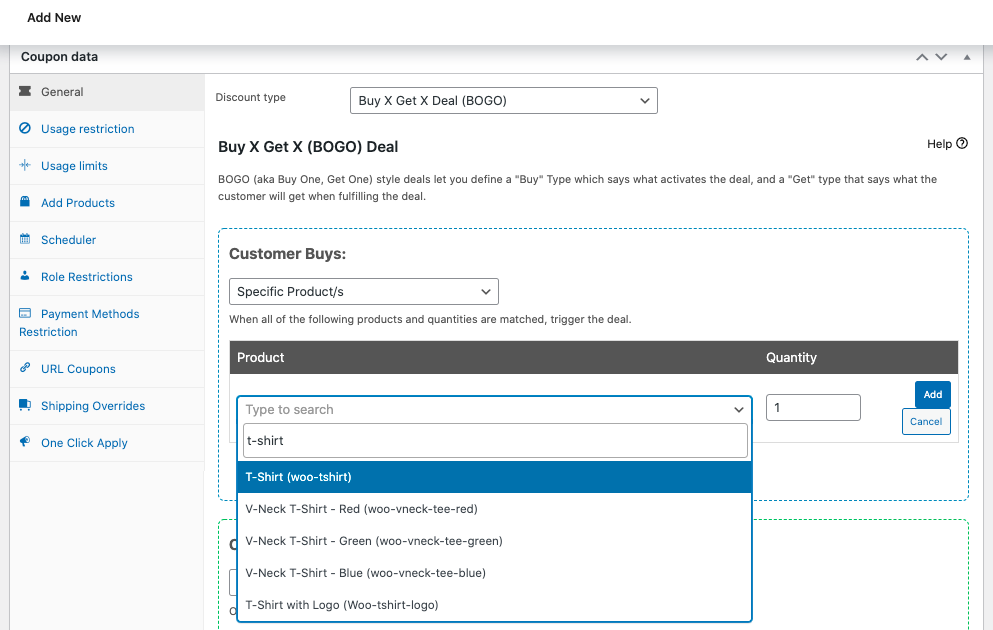
Najpierw wybierz opcję Konkretny produkt/y z menu rozwijanego Klient kupuje.
Następnie kliknij Dodaj produkt, aby dodać wiersz do tabeli. Następnie wpisz nazwę pojedynczego produktu w tym wierszu. Pozwoli to wyszukać konkretne produkty, które można dodać do tabeli, naciskając przycisk Dodaj.
Ponieważ tworzymy promocję „2 za 1”, nie zapomnij ustawić ilości na 1. Oznacza to, że klient będzie musiał kupić jeden konkretny produkt, aby otrzymać drugi tego samego typu za darmo.
Krok 2: Ustaw typ „otrzymania” na konkretny produkt
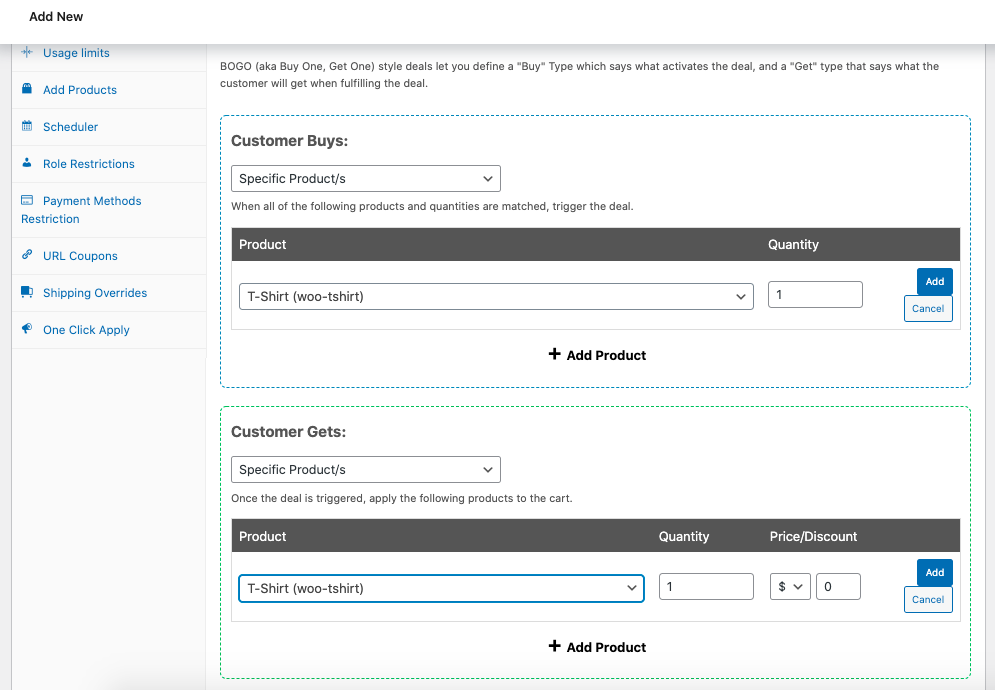
Gdy Twoja opcja Klient kupuje będzie gotowa, musisz wybrać te same opcje dla swojej opcji Klient otrzymuje.
Dlatego w naszym przykładzie powinieneś również wybrać Konkretny produkt/y. Następnie wybierz ten sam produkt i ustaw jego ilość na 1.
Nie zapomnij ustawić rabatu na drugi produkt na 100% zniżki (lub ustaw jego cenę na 0 zł), aby otrzymać go za darmo!
Krok 3: Skonfiguruj wiadomość powiadamiającą o promocji „2 za 1”
Gdy użytkownik nie ukończył jeszcze promocji, możesz wyświetlić komunikat o promocji BOGO za pomocą tej opcji. Następnie możesz skierować go na stronę pojedynczego produktu i poinstruować, aby zmienił ilości.
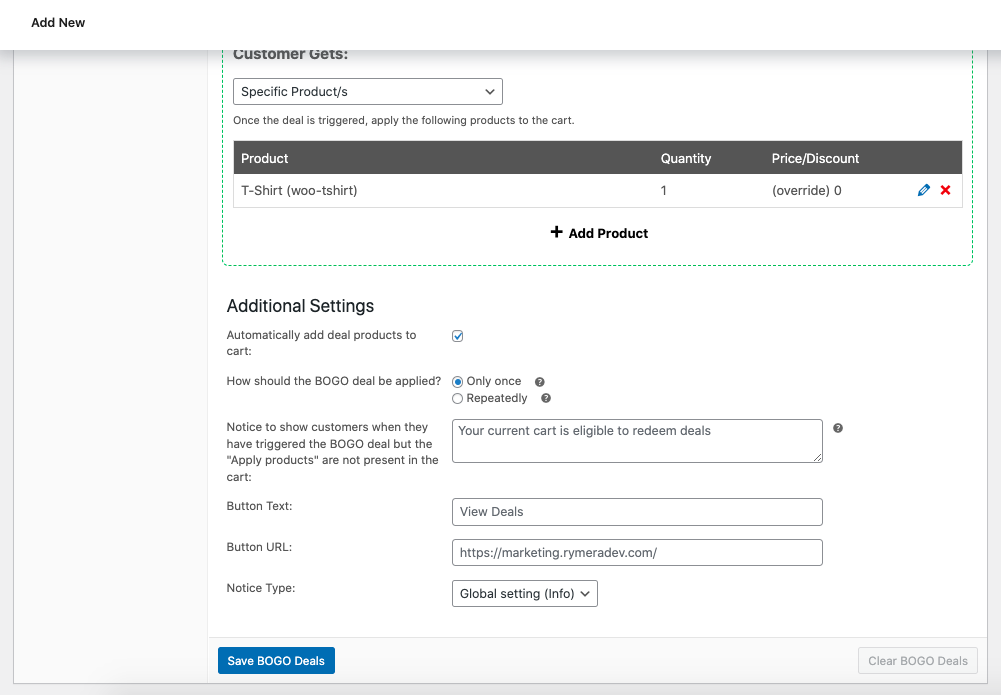
Ma to na celu upewnienie się, że powiadamiasz swoich klientów o promocji „2 za 1”, która czeka na nich w Twoim sklepie.
Jak stworzyć promocję „2 za 1” z dowolną kombinacją produktów
Koordynowanie promocji „2 za 1” obejmującej wiele produktów (gdzie kupujący może wybrać dowolny produkt i otrzymać dowolny produkt) może być nieco skomplikowane. Oczywiście, niczego nie da się naprawić odrobiną wiedzy!
Krok 1: Ustaw typ zakupu na Dowolna kombinacja produktów
Najpierw musisz ustawić opcję Klient kupuje na Dowolna kombinacja produktów. Pozwala to określić, które produkty znajdą się na Twojej liście, dzięki czemu system będzie mógł określić, czy którekolwiek z nich znajdują się w koszyku klienta.
Ponieważ tworzymy promocję „2 za 1”, ustaw ilość produktu na 1.
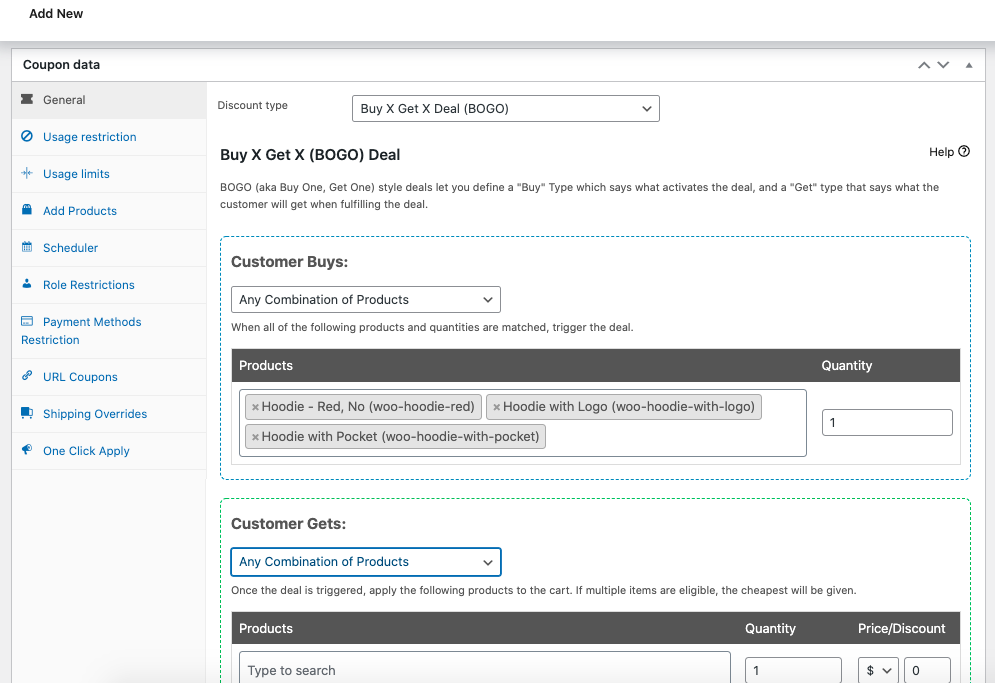
Krok 2: Ustaw typ „otrzymania” na Dowolna kombinacja produktów
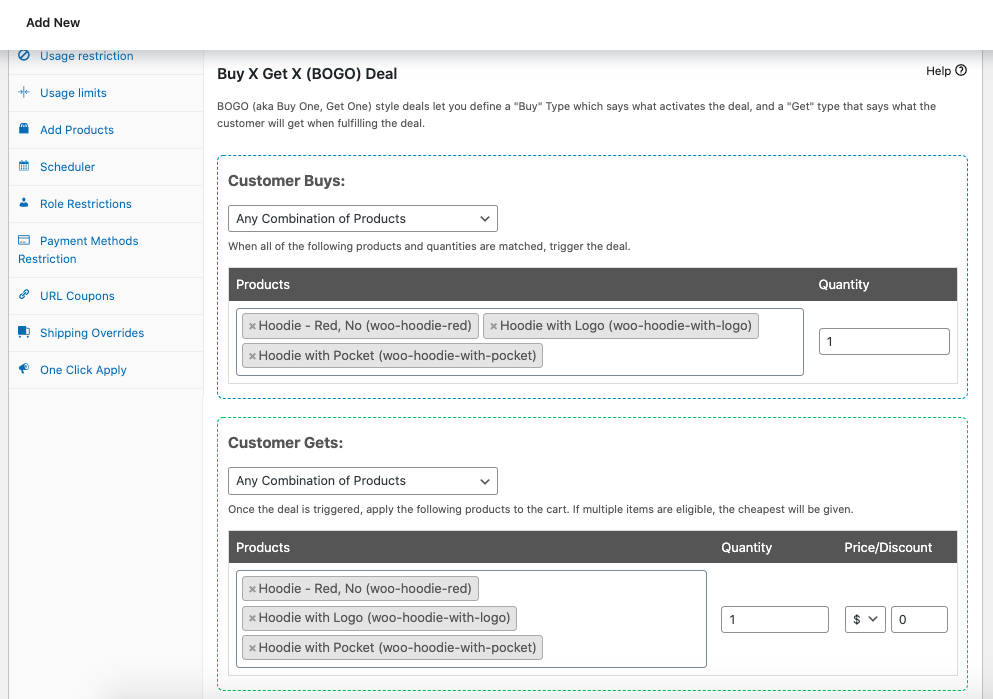
Teraz musisz zsynchronizować opcję Klient otrzymuje z opcją Klient kupuje, więc wybierz również Dowolna kombinacja produktów.
Następnie wyszukaj i wprowadź te same produkty, które wybrałeś w poprzednim kroku, a następnie ustaw ilość produktu na 1. Na koniec nadaj produktowi cenę 0 zł, aby otrzymać go za darmo.
Krok 3: Skonfiguruj wiadomość powiadamiającą o promocji „2 za 1”
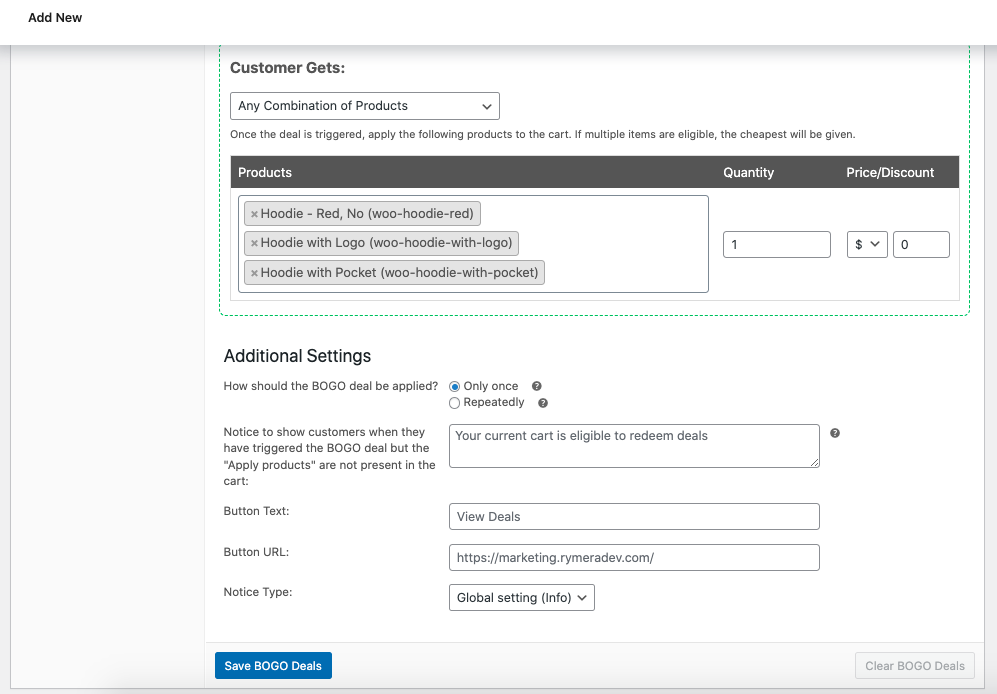
Na koniec, ponieważ konsument będzie musiał wiedzieć, co zrobić, aby skorzystać z oferty, możesz skonfigurować wiadomość powiadamiającą o tym typie promocji.
Dlatego spróbuj połączyć przycisk ze stroną, na której klienci mogą zobaczyć wszystkie swoje opcje.
Na przykład możesz połączyć się ze stroną sklepu, archiwum, a nawet niestandardową stroną docelową, która pokazuje, które produkty kwalifikują się do wyprzedaży:
Jak stworzyć promocję „2 za 1” z kategorii produktów
Jeśli szukasz sposobu na rozszerzenie promocji „2 za 1” na całą kategorię produktów, możesz to zrobić, wykonując poniższe kroki:
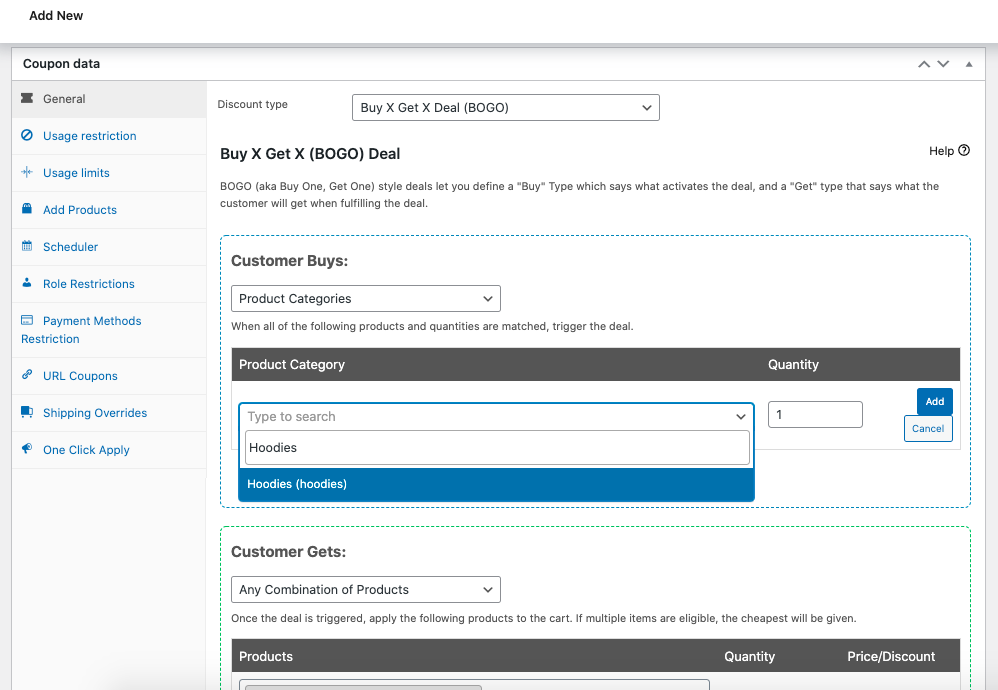
Krok 1: Ustaw typ zakupu na Kategorie produktów
Najpierw wybierz Kategorie produktów z menu rozwijanego Klient kupuje. Następnie określ, które kategorie kwalifikują się do oferty 2 za 1 i ustaw ilość produktów na 1.
Krok 2: Ustaw typ otrzymania na Kategorie produktów
Następnie upewnij się, że opcje Klient otrzymuje i Klient kupuje pasują do siebie. Dlatego powinieneś również wybrać Kategorie produktów z menu rozwijanego Klient otrzymuje i te same kategorie produktów, co w poprzednim kroku.
Pamiętaj, aby ustawić ilość na 1, a cenę na 0 zł.
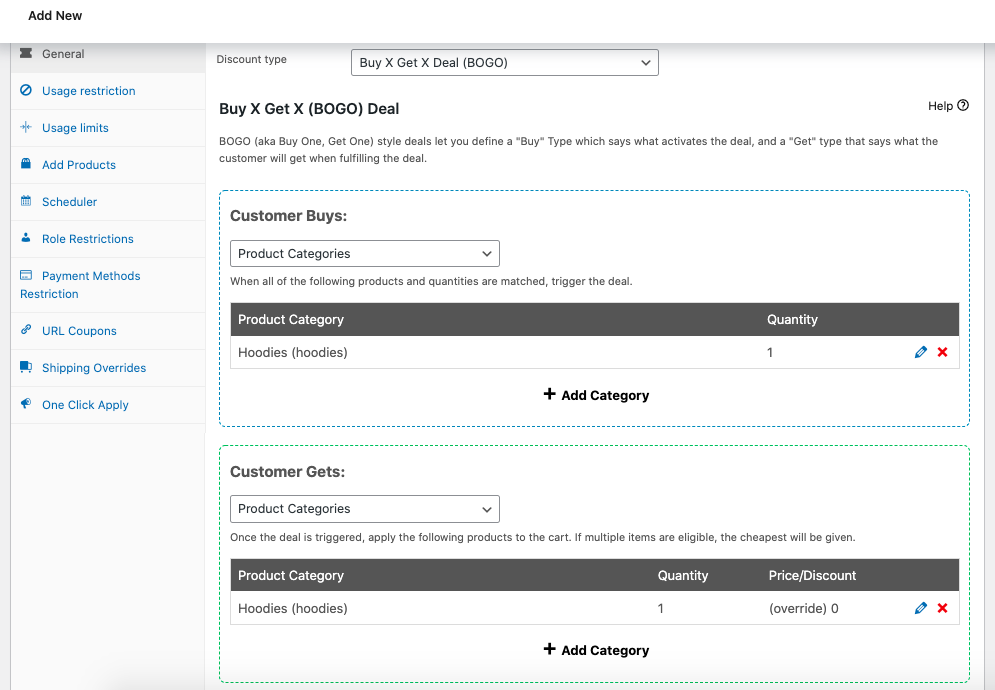
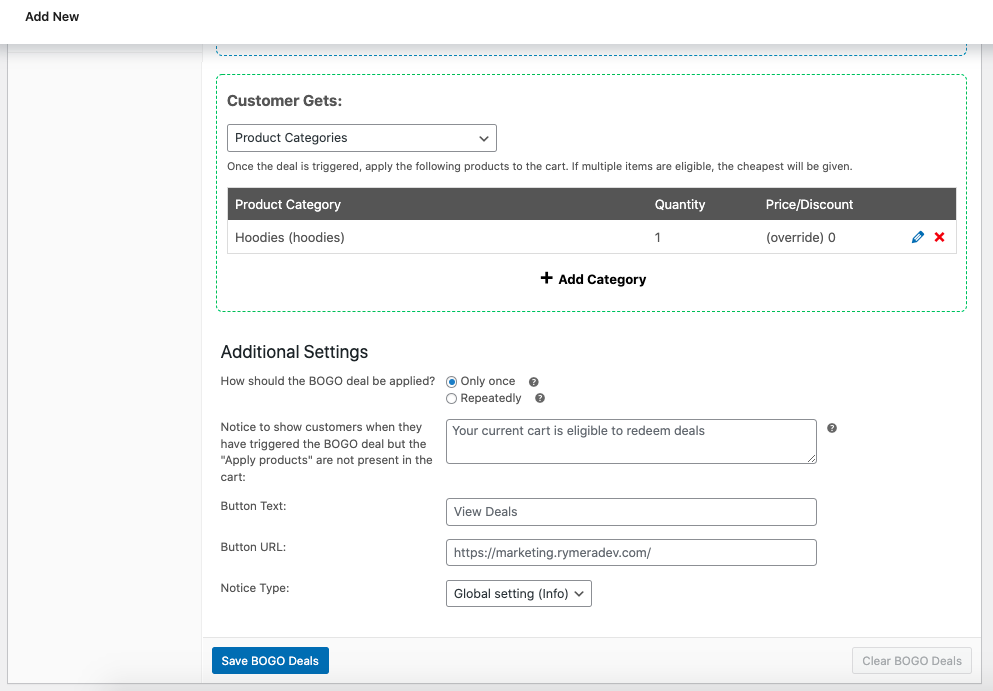
Krok 3: Napisz wiadomość przypominającą o ofercie 2 za 1, wskazującą kategorię
Na koniec możesz przypomnieć klientom, jak skorzystać z oferty, jeśli jeszcze nie ukończyli fazy Klient otrzymuje.
Ten ostatni krok jest praktyczny w przypadku promocji opartych na kategoriach, ponieważ przycisk powiadomienia przeniesie ich bezpośrednio do archiwum kategorii, gdzie mogą wybrać swój produkt.
Jak stworzyć ofertę 2 za 1 na dowolny produkt
Wcześniej wybór dowolnego typu produktu do zaoferowania w ofercie 2 za 1 w WooCommerce był dość wyczerpujący.
Jeśli chcesz to zrobić, musisz utworzyć osobną kategorię i przypisać do niej wszystkie swoje produkty. Może to być nieco kłopotliwe, ponieważ system może nie wyświetlać tej kategorii na stronie głównej.
Jednak wraz z wydaniem Advanced Coupons Premium 2.6, możesz teraz wybrać nowy typ wyzwalacza/zastosowania BOGO Dowolne produkty, aby oferta działała z dowolnym produktem w sklepie!
Więc, jeśli masz już Advanced Coupons, upewnij się, że Twój wtyczka jest zaktualizowana, aby uzyskać dostęp do tej funkcji. Mając to na uwadze, przejdźmy do tego, jak stworzyć ofertę 2 za 1 na dowolny produkt.
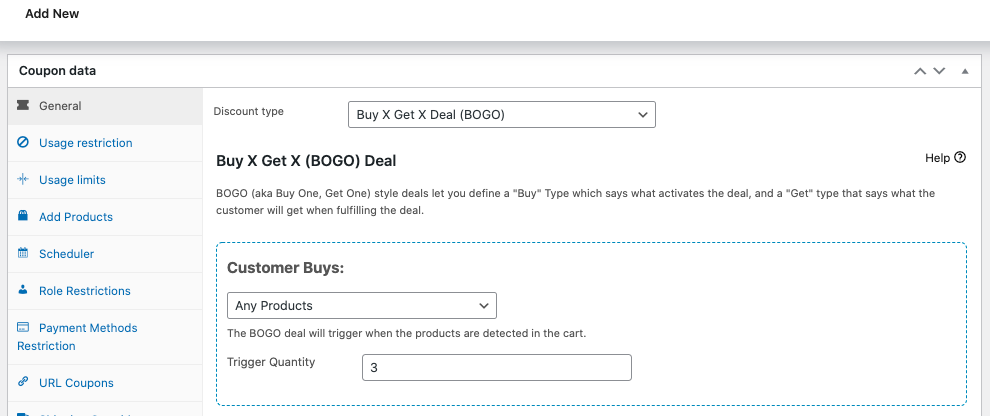
Krok 1: Ustaw typ zakupu na Dowolne produkty
Twoim pierwszym krokiem jest wybranie Dowolne produkty z menu rozwijanego Klient kupuje.
Daje to klientowi możliwość zakupu określonej ilości dowolnego produktu, aby kupon zaczął obowiązywać. Ponieważ tworzymy ofertę 2 za 1, ustaw ilość produktów na 1.
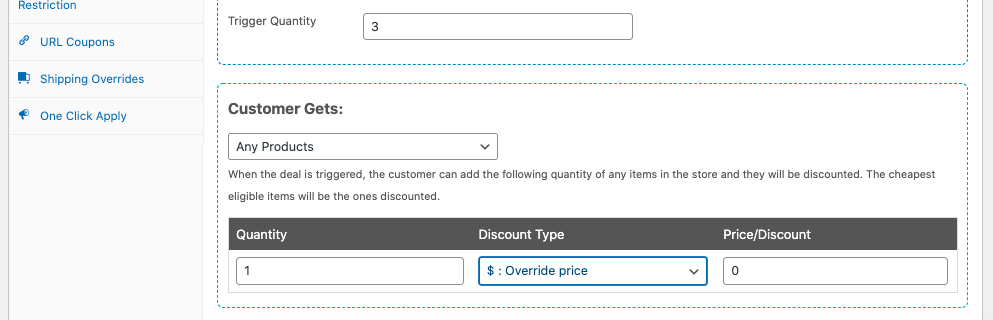
Krok 2: Ustaw typ otrzymania na Dowolne produkty
Upewnij się, że wybrałeś Dowolne produkty z menu rozwijanego Klient otrzymuje, a następnie ustaw ilość produktów na 1. Następnie ustaw zniżkę na 100% rabatu.
Ten typ ustawienia oferty jest idealny, gdy prowadzisz promocję BOGO w całym sklepie, taką jak „Kup jeden produkt, drugi za darmo”.
Krok 3: Spersonalizuj wiadomość dla swojego powiadomienia o ofercie 2 za 1
Oczywiście nie możesz przegapić przypomnień! Twoi klienci chętniej skorzystają z Twojej oferty po otrzymaniu powiadomienia o tym, jak mogą zaoszczędzić kilka złotych w Twoim sklepie.
Wnioski
Uruchomienie oferty „Kup 2, otrzymaj 1 za pół ceny” może pomóc Ci zwiększyć sprzedaż i pozbyć się nadwyżek zapasów przy minimalnej utracie przychodów. Chociaż WooCommerce nie obsługuje tego typu rabatów od razu, Advanced Coupons może pomóc.
Podsumowując, oto jak krok po kroku użyć naszego wtyczki do stworzenia oferty Kup 2, a 3. połowa ceny:
- Dodaj nową ofertę BOGO
- Ustaw wyzwalacz kuponu
- Określ rabat
- Skonfiguruj częstotliwość rabatów i powiadomienia
- Zastosuj warunki koszyka
Oto cztery rodzaje ofert „kup 1, drugi za darmo”, które możesz utworzyć:
- Oferta na konkretny produkt
- Oferta na dowolną kombinację produktów
- Oferta na kategorie produktów
- Oferta na dowolne produkty
Masz pytania dotyczące wdrożenia oferty „Kup 2, a 3. połowa ceny” lub „kup 1, drugi za darmo” na swojej stronie WooCommerce? Daj nam znać w sekcji komentarzy poniżej!



Ten proces wydaje się psuć, jeśli w koszyku są 3 lub więcej produktów. Lub rabat jest bardzo zniekształcony.
Cześć Bill, najtańszy produkt zawsze będzie tym, który zostanie podarowany (tj. najmniejszy rabat, aby faworyzować właściciela sklepu). Skontaktuj się z pomocą techniczną, chętnie Ci pomożemy 🙂
Witaj. Czy osoba musi wprowadzić kod kuponu, czy można go ustawić tak, aby stosował się automatycznie?
Możesz usunąć moje komentarze! Odpowiedź znalazłem po bliższym przyjrzeniu się. Zdecydowanie kupię waszą świetną wtyczkę. Dziękuję!
Świetnie, Emily! Czekamy na powitanie Cię na pokładzie 🙂
Dla każdego innego czytelnika, który się zastanawia, tak, możesz sprawić, że kupon będzie automatycznie stosowany.
Witaj, czy możesz się ze mną skontaktować, aby uzyskać rabat:
– dodaj 1 lub więcej produktów „A” do koszyka
np.: 2 produkty A: 2×50€
– zastosuj 50% rabatu od przedostatniego do ostatniego produktu „A”
np.: 1 produkt 50€, 1 produkt 25€
Próbowałem ustawić tę regułę w darmowej wersji wtyczki, ale powiedz mi, czy jest to możliwe
Cześć Cyrille, tak, powinieneś móc to zrobić w opcji BOGO dla konkretnego produktu.
Wybierz „Konkretny produkt” dla typu wyzwalacza (kup), wybierz produkt. Zapisz ten wiersz.
Wybierz „Konkretny produkt” dla typu zastosowania (otrzymaj), wybierz ten sam produkt. Wybierz „Zniżka procentowa” z listy rozwijanej i ustaw na 50% zniżki. Zapisz ten wiersz.
Mam nadzieję, że to pomoże!
Witaj, inne pytanie: czy kupon stosuje się tylko w koszyku, czy również w zamówieniach w zapleczu. Próbowałem utworzyć zamówienie z tymi samymi produktami co w koszyku z tym samym kuponem, ale nie otrzymałem zniżki…
Cześć Cyrille, tylko po stronie klienta. Interfejs WooCommerce nie zapewnia wystarczającej liczby haków, abyśmy mogli stosować warunki koszyka w zapleczu (ponieważ technicznie w tym momencie nie ma koszyka).
Witaj,
Nie mam opcji „Kup jeden, drugi za darmo” w typach zniżek. Czy to oznacza, że muszę zaktualizować do wersji Premium, aby korzystać z tej funkcji?
Dzięki
Cześć Kate, upewnij się, że masz najnowszą wersję darmowej wtyczki Advanced Coupons, a także Premium, jeśli ją posiadasz. Wersja Premium dodaje bardziej zaawansowane funkcje BOGO.
Największym problemem jest to, co jeśli chcemy, aby kupon dotyczył tylko dwóch (lub więcej) takich samych produktów? Powiedzmy, że sprzedajemy 100 produktów, ale chcemy kodu, który sprawi, że każde dwa takie same produkty będą objęte ofertą BOGO?
Nie widzę, jak to osiągnąć.
Świetne pytanie Andy. Jeśli robisz to dla konkretnego produktu, możesz również wybrać „Konkretny produkt” w typie „Otrzymaj”. Oznacza to, że możesz automatycznie zastosować również produkt „Otrzymaj”. Pracujemy również nad typem „Ten sam produkt” do otrzymania, ale jest to trudniejsze do zaimplementowania, niż się wydaje.
Cześć,
Chciałbym stworzyć zestaw reguł dla przedmiotów w moim sklepie i wierzę, że ten produkt najlepiej się sprawdzi. Mam pytanie i chcę się upewnić, że zadziała poprawnie. Scenariusze, które chcę wywołać na mojej stronie carrom.com/online-store/ to:
1. Do każdego zakupionego małego gry, kup jeden, drugi (o równej lub niższej wartości) 50% taniej. Kwalifikujące się gry to (plansza do gry w carrom, Champion Nok Hockey, kręgle, Bowl-A-Mania, shuffleboard i cztery SKU desek balansowych). Obowiązuje tylko na drugi produkt.
2. Do każdej zakupionej deski balansowej, otrzymaj 50% zniżki na dowolną deskę balansową lub małą grę (plansza do gry w carrom, Champion Nok Hockey, kręgle, Bowl-A-Mania i shuffleboard).
Czy możesz mi dać znać, czy jest to możliwe z wtyczką Advanced?
3) Na koniec: czy mogę zastosować te instancje bez konieczności wprowadzania kodu przez użytkownika? Chciałbym, aby jeśli dodadzą jeden przedmiot do koszyka, a następnie dodadzą drugi, automatycznie zniżka została zastosowana do drugiego przedmiotu z odpowiednim procentem. Jeśli dodadzą 4 więcej tego samego produktu, czy najtańszy zostanie zniżkowany o pożądaną przeze mnie procentową wartość?
Z góry dziękuję!
Cześć Evan,
1. Tak, jest to oferta BOGO i miałaby ona niepowtarzalny charakter. Użyj typu zakupu „kategoria” lub „kombinacja produktów”, aby uruchomić ofertę.
2. Rozumiem, że chcesz, aby zapłacili pełną cenę za pierwszy produkt, ale 50% zniżki na drugi? Jeśli tak, możesz to zrobić również za pomocą BOGO, typ zakupu to „kategoria”, a typ otrzymania to również „kategoria”, sądząc po opisie.
Jeśli chcesz po prostu dać 50% zniżki na dowolną deskorolkę, możesz to zrobić za pomocą zniżki na produkt i ustawić Warunek koszyka, aby ograniczyć ją tylko do sytuacji, gdy ta kategoria jest obecna w koszyku w żądanej ilości.
3. Tak, możesz ustawić pasujące Warunki koszyka, takie same jak te, które podałeś do wyzwolenia BOGO, a następnie wybrać „Automatycznie zastosuj” i kupon zostanie dodany. W przypadku Twoich ofert jednak, ponieważ nie wiesz, jaki produkt chcą, będziesz chciał dać im instrukcje po zastosowaniu kuponu, aby wybrali inny kwalifikujący się produkt (jest do tego ustawienie powiadomienia). Produkt nie zostanie automatycznie dodany, chyba że wybierzesz „Konkretny produkt”.
Zniżka na najtańszy produkt jest zawsze prawdziwa w każdym przypadku.
Mam nadzieję, że to pomoże!
OK, kupiłem ten produkt i przede wszystkim muszę powiedzieć – jestem pod ogromnym wrażeniem. Pokryliście absolutnie wszystko, co mogło się pojawić w jakimkolwiek scenariuszu.
Mam jeden problem, z którym sobie nie radzę i wiem, że robię tylko jedną rzecz źle, tylko nie wiem, jak to naprawić! Mam nadzieję, że pomożecie.
Opieram się na scenariuszu, który opisałem powyżej:
1. Za każdy zakupiony mały produkt, drugi (o równej lub niższej wartości) 50% taniej. Kwalifikujące się gry to (Carrom Game Board, Champion Nok Hockey, Skittles, Bowl-A-Mania, Shuffleboard i każda z czterech desek Balance Boards). Ważne tylko dla drugiego produktu.
Stworzyłem ofertę Kup X, Dostan X (BOGO). Ustawione na „Klient kupuje”: Dowolna kombinacja produktów. Dodałem każdy z powyższych produktów i ustawiłem ilość na jeden.
Ustawiam „Klient otrzymuje”: Dodałem tutaj również każdy z powyższych produktów, ustawiłem ilość na jeden, procent na 50.
Zaznaczyłem „Automatycznie dodaj produkty oferty do koszyka” – Ustawione na „Tylko raz”. Zapisałem to.
Co więcej: myślę, że tutaj popełniam błąd. Warunki koszyka – dodałem „JEŚLI” Ilość produktów istnieje w koszyku – dodałem również każdy pojedynczy produkt z listy, ustawiłem każdy na „DOKŁADNIE” – ustawiłem ilość na 1. I zapisałem ustawienia koszyka.
Jednak po przetestowaniu i dodaniu tych przedmiotów do mojego koszyka, nie otrzymuję zniżki.
Masz jakieś pomysły, gdzie popełniam błąd? Z góry dziękuję!
-Evan
Jestem pod wrażeniem – macie wszystko dopracowane. To przyjemność korzystać z waszego wtyczki!
Dzięki Jonathan! Cieszę się, że Ci się podoba!
Chciałbym wyjaśnić możliwości BXGX.
Nasz dział sprzedaży chciałby zaoferować kupon, dzięki któremu klient może kupić 2 sztuki produktu i otrzymać trzecią _tego samego produktu_ za darmo.
Klient mógłby zastosować tę ofertę do wszystkich produktów w katalogu.
Aby kupon zadziałał, klient musi kupić łącznie 3 sztuki tego samego produktu – BEZ mieszania produktów.
Próbowałem wersji darmowej, ale niewiele zdziałałem. Dzięki!
Cześć Ron, technicznie jest to możliwe, jednak będziesz potrzebował osobnych kuponów dla każdego produktu. To jedyny haczyk.
Będziesz konfigurować pojedynczy produkt BOGO. Polecam również włączenie ustawienia automatycznego dodawania produktu. Ponieważ znasz produkt do dodania, można to zrobić.
Mam nadzieję, że to pomoże, a jeśli masz dalsze pytania lub potrzebujesz pomocy w konfiguracji, skontaktuj się z naszym wsparciem 🙂