


Czy sprzedajesz produkty, które mają ograniczony czas zakupu? Być może sprzedajesz bilety na wydarzenie, lub Twoje produkty są sezonowe. W obu przypadkach możesz chcieć ustawić harmonogramy kuponów, aby użytkownicy mogli używać określonych kuponów tylko w określonych porach dnia lub tygodnia.
Pomaga to zapobiegać kupowaniu przez klientów Twojego produktu więcej niż raz w krótkim okresie czasu, co jest szczególnie ważne, jeśli Twój produkt ma daty ważności. Podobnie, zmniejsza to pracę administracyjną po Twojej stronie, natychmiast zwiększając wydajność i produktywność Twojego sklepu.
W tym artykule omówimy korzyści płynące z posiadania określonych harmonogramów kuponów. Następnie pokażemy, jak szybko skonfigurować harmonogramy dnia i godziny w WooCommerce. Zacznijmy!
Harmonogramy kuponów według dnia i godziny
Czy masz firmę, która ma różne godziny otwarcia?
Być może masz sklep otwarty w weekend, lub może masz firmę, która ma szczytowy ruch w określonych godzinach. Jeśli prowadzisz sklep, a Twoi klienci kupują produkty w zależności od potrzeb, ustawienie kuponów na określone godziny i dni może być dla Ciebie korzystne.
W WooCommerce, planowanie aktywacji kuponów w określone dni i godziny jest powszechnie znane jako harmonogram kuponów według dnia i godziny. Wielu właścicieli sklepów dzisiaj ustawia określone harmonogramy kuponów, ponieważ ułatwia to klientom realizację Twoich ofert promocyjnych.
Na przykład, nie będą musieli sprawdzać Twojego sklepu ani wracać o konkretnej porze dnia i nocy. Zamiast tego będą mogli użyć kuponu, kiedy chcą i zaoszczędzić pieniądze na Twoich produktach!
Korzyści z harmonogramów kuponów według dnia i godziny
Jeśli masz sklep detaliczny i prowadzisz witrynę WooCommerce, prawdopodobnie będziesz chciał zaoferować swoim klientom jak najwięcej sposobów na zakupy u Ciebie.
Kody kuponów na promocje ograniczone czasowo i godzinowo mogą być świetnym sposobem na zwiększenie ruchu w godzinach poza szczytem, dzięki czemu nie spędzasz całego czasu przy kasie w godzinach szczytu.

Kod kuponu jest jedną z najpopularniejszych i najtańszych metod monetyzacji Twojego sklepu e-commerce. Kupony nie tylko pomagają Ci sprzedać więcej, ale także zwiększyć średnią wartość zamówienia, zachęcając odwiedzających do zakupu więcej niż pierwotnie zamierzali.
Jednak uruchomienie jednego lub wielu kodów kuponów w Twoim sklepie internetowym to za mało. Musisz jeszcze bardziej zoptymalizować swoje wysiłki za pomocą harmonogramów kuponów według dnia i godziny w WooCommerce.
Harmonogram kuponów według dnia i godziny pozwala ustawić różne zasady dla każdego dnia tygodnia, każdej godziny dnia i każdej daty w ciągu roku. W ten sposób możesz uruchomić specjalny kod promocyjny w środę wieczorem między 18:00 a 20:00 w październiku, który da Twoim gościom 20% zniżki na całe zamówienie.
Oto więcej powodów, dla których harmonogramy kuponów według dnia i godziny pomagają:
- Pomaga poprawić retencję klientów.
- Generuje lub przyciąga więcej ruchu do Twojego sklepu.
- Zwiększa produktywność i efektywność.
- Zmniejsza zmęczenie personelu.
- Zapewnia zdrową marżę zysku w sezonie wyprzedaży.
Jak ustawić harmonogramy kuponów dla dni i godzin w WooCommerce
Jak sama nazwa wskazuje, harmonogram kuponów według dnia i godziny to funkcja rozszerzenia, która pomaga tworzyć harmonogram dla użytkowników WooCommerce do realizacji ich kodów rabatowych.
Chociaż funkcja planowania WooCommerce zawiera domyślną opcję konfigurowania dokładnych dat publikacji i dat wygaśnięcia kuponów, jest to niewystarczające, aby sprostać złożoności harmonogramu kuponów dzień i czas.
Na szczęście Advanced Coupons Premium właśnie wprowadziło nową aktualizację, która obejmuje właśnie to!

Jeśli jeszcze nie słyszałeś, Advanced Coupons to rozwiązanie kuponowe nr 1 w WooCommerce. Oprócz obszernej funkcji planowania, ten wtyczka premium jest uwielbiana przez ponad 15 tys. właścicieli sklepów ze względu na elastyczne funkcje kuponów, takie jak oferty BOGO, warunki koszyka, automatyczne stosowanie, kupony URL i wiele innych.
Pokażemy Ci teraz, jak ustawić specyficzne harmonogramy kuponów według dnia i godziny, korzystając z tej potężnej wtyczki:
Krok 1: Utwórz nowy kupon
Zacznij od przejścia do Marketing > Kupony > Dodaj kupony.
Masz możliwość wpisania tytułu swojego kuponu lub skorzystania z systemu automatycznego tworzenia go za pomocą losowej kombinacji liter i cyfr:
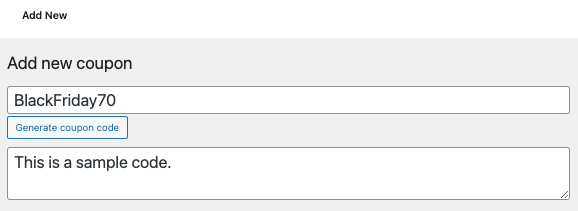
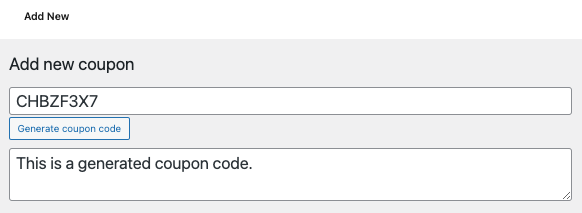
Następnie skonfiguruj ograniczenie użycia, limit, typ użycia, typ rabatu i wszystkie inne odpowiednie parametry Advanced Coupons znajdujące się w sekcji Dane kuponu:
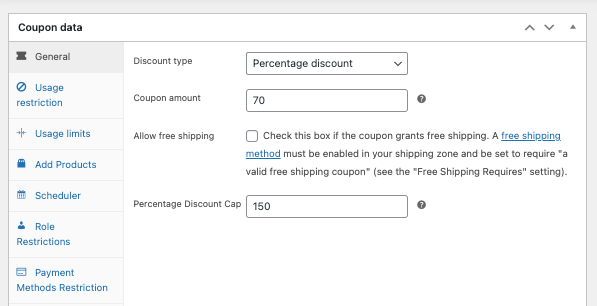
Gdy wszystko będzie gotowe, możesz przejść do zakładki Harmonogram, aby rozpocząć planowanie kuponów!
Krok 2: Ustaw harmonogramy zakresu dat
Masz dwie opcje ustawienia harmonogramów kuponów w Advanced Coupons:
- Harmonogramy zakresu dat
- Harmonogramy według dnia i godziny
Przed aktualizacją wersji 3.5, harmonogramy zakresu dat były dostępne tylko w wtyczce Premium. Jednak ze względu na popularne prośby, przenieśliśmy tę funkcję do bezpłatnej wersji i wprowadziliśmy bardziej rozbudowaną opcję planowania kuponów: Harmonogramy według dnia i godziny.
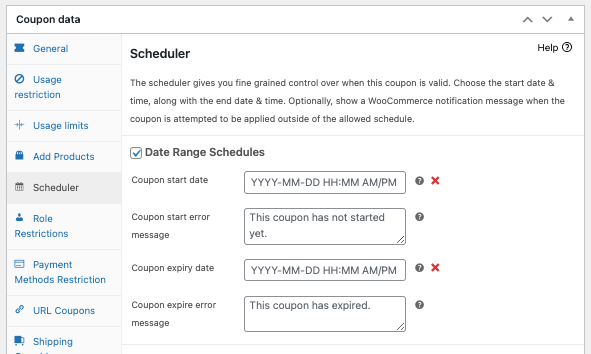
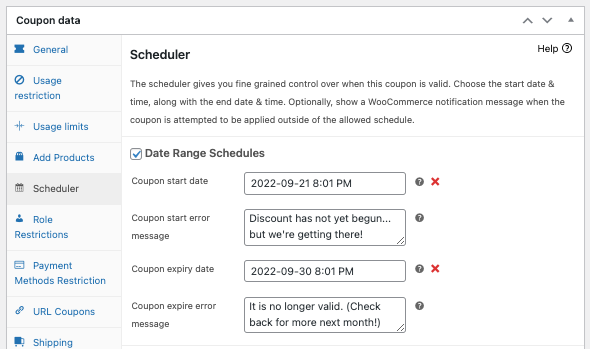
W sekcji Zakres dat możesz określić dokładne daty rozpoczęcia i zakończenia, a także dokładną godzinę rozpoczęcia lub zakończenia. Pamiętaj, że Advanced Coupons używa ustawienia strefy czasowej WordPress.
Oferuje również konfigurowalny komunikat o błędzie kuponu, który informuje klientów, gdy próbują użyć kodu wcześniej lub później niż określony czas. Domyślnie tak wygląda na stronie głównej:
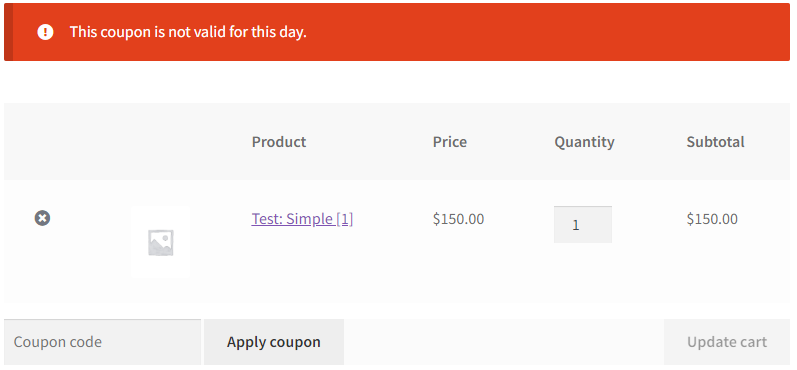
Tymczasem, jeśli chcesz zaktualizować te komunikaty, po prostu wprowadź nową uwagę w polach tekstowych zatytułowanych „Komunikat o błędzie rozpoczęcia kuponu” lub „Komunikat o błędzie wygaśnięcia kuponu”:
Krok 3: Określ harmonogramy dni i godzin
Różne rodzaje ofert kuponowych pomagają w sezonach szczytowych zakupów, takich jak Black Friday, Cyber Monday i inne wydarzenia promocyjne. Podobnie, mogą wystąpić okoliczności, w których będziesz musiał udzielić różnych rabatów na produkty w zależności od dnia, godziny, a nawet sezonu.
Jeśli tak jest, potrzebujesz bardziej wyrafinowanego algorytmu planowania kuponów, który uwzględnia harmonogramy dni i godzin:
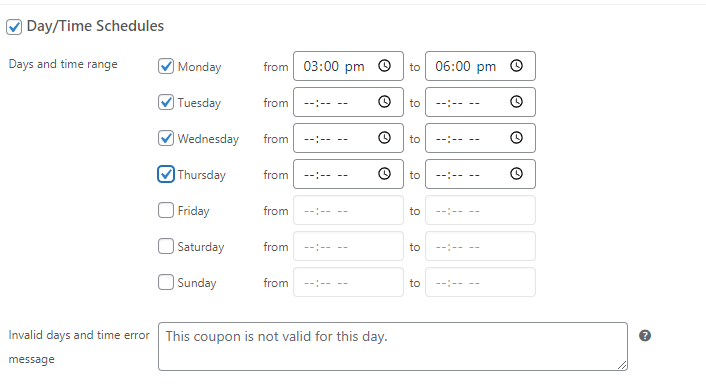
Wersja 3.5 Advanced Coupons Premium obsługuje teraz planowanie dni i godzin. Wystarczy zaznaczyć pole obok Harmonogram dnia i godziny, aby uzyskać dostęp do funkcji.
Następnie wybierz dni i konkretne godziny, w których chcesz, aby Twoje kupony były aktywne:
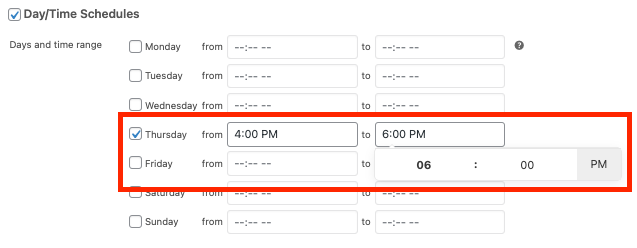
Pamiętaj o następujących kwestiach podczas ustawiania przedziałów czasowych:
- Minimalna wartość czasu zakończenia jest ustawiana na jedną minutę po czasie rozpoczęcia, gdy wartość czasu rozpoczęcia jest wypełniona.
- Gdy wartość czasu zakończenia jest wypełniona, maksymalna wartość czasu rozpoczęcia jest ustawiana na 1 minutę przed czasem rozpoczęcia.
- Maksymalna wartość czasu rozpoczęcia jest ustawiana na ostatnią minutę dnia, gdy wartość czasu zakończenia jest pusta.
Masz również możliwość podania komunikatu o błędzie/nieprawidłowości lub pozostawienia go domyślnie, jeśli kupony zostaną zrealizowane, mimo że nie są dostępne:
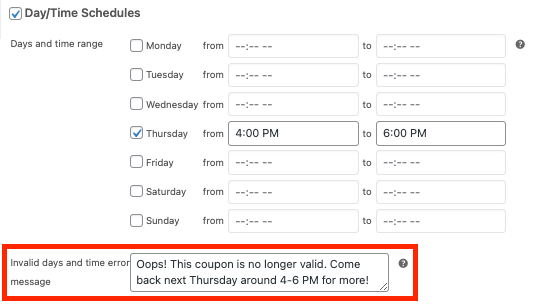
Na koniec, gdy wszystko będzie gotowe, wybierz Zapisz i publikuj swój kupon!
Wnioski
Czy wiesz, że możesz ustawić harmonogramy kuponów w WooCommerce? To prawda. Możesz utworzyć harmonogram dla swoich kuponów i aktywować je w określone dni i godziny. Ten artykuł przeprowadzi Cię przez proces ustawiania konkretnych harmonogramów kuponów w WooCommerce.
Z pomocą Advanced Coupons Premium możesz tworzyć harmonogramy dni i godzin w 3 prostych krokach:
Masz pytania dotyczące tworzenia harmonogramów kuponów dni i godzin w WooCommerce? Daj nam znać w polu komentarza poniżej lub wyślij nam wiadomość!





Czy kupon można ustawić tak, aby był ważny przez następne 24 godziny, następny tydzień lub jakiś inny okres czasu po jego zastosowaniu?
Cześć Randy, tak, możesz to zrobić za pomocą narzędzi planowania. Daty rozpoczęcia/zakończenia kuponu to wszystko, czego potrzebujesz, a jest to już w darmowej wtyczce (kiedyś była to funkcja płatna, teraz jest w darmowej). Dzień/Godzina pozwala ustawić określone dni tygodnia i godziny w te dni, więc jest to trochę inne.
Cześć, Potrzebuję stworzyć 365 kuponów (na każdy dzień roku) z 7-dniową dostępnością (dla kampanii automatyzacji, dat urodzenia nie są w pełni zarejestrowane w bazie danych WooCommerce). Czy jest to możliwe? Czy mogę wyeksportować wszystkie kody kuponów z ich datami w formacie CSV? Dziękuję.
Cześć Fred,
Nie mamy jeszcze (jeszcze) funkcji importu/masowego generowania, która rozwiązałaby ten *dokładnie* problem. Ale myślę, że mógłbyś skorzystać z naszej funkcji klonowania. Po prostu skonfiguruj pierwszy kupon dokładnie tak, jak chcesz, a następnie sklonuj i zmień datę w harmonogramie.
Innym sposobem spojrzenia na to może być to, że w roku jest 52 tygodnie, więc tak naprawdę potrzebujesz tylko 7 kuponów. I możesz użyć funkcji dnia/godziny (jak opisano w powyższym poście), aby ustawić ją tylko na poniedziałek/wtorek/środę/itp.
Mam nadzieję, że to da ci kilka pomysłów do dalszego działania!