

Zrozumienie, jak kategoryzować kupony w WooCommerce, pomoże Ci utrzymać porządek i efektywniej zarządzać kampaniami promocyjnymi. Możesz organizować swoje kupony w kategorie na podstawie typu, promocji lub dowolnego innego kryterium, które ma sens dla Twojej firmy.
Możesz także bez wysiłku lokalizować i zmieniać kupony, generować raporty dotyczące poszczególnych kampanii, a nawet skupiać swoje wysiłki marketingowe na określonych kategoriach klientów. Całkiem przydatne, prawda?
W tym artykule przeprowadzimy Cię przez 3 proste kroki kategoryzacji kuponów w WooCommerce, abyś mógł zacząć efektywniej organizować swoje kupony. Omówimy również najlepszy plugin, który pomoże Ci znacznie łatwiej organizować kupony. Zacznijmy!
Dlaczego potrzebujesz kategoryzować kupony
Zarządzanie dużą liczbą kuponów w Twoim sklepie WooCommerce może być przytłaczające. W miarę rozwoju firmy możesz nagromadzić zaległości niewykorzystanych kuponów, sezonowych rabatów lub specjalnych promocji, które nie są już aktualne.
Taka niechlujna i chaotyczna struktura może utrudniać śledzenie kuponów i ograniczać Twoją zdolność do efektywnego zarządzania danymi dotyczącymi wykorzystania kuponów i ich oceny.
Wyobraź sobie: masz SETKI kuponów zgromadzonych w Twoim sklepie WooCommerce i nie masz pojęcia, jak je wszystkie zarządzać. To jak szukanie igły w stogu siana, prawda?
To jest głównie powód, dla którego kategoryzacja kuponów jest pomocna.

Kategoryzując swoje kupony, możesz wygodnie je identyfikować i zarządzać nimi, jednocześnie oferując ukierunkowane rabaty dla określonych segmentów klientów. Zapewnia to również porządek w Twoim sklepie, sprawiając, że wydaje się on bardziej profesjonalny i przyjazny dla użytkownika.
W WooCommerce nie ma wbudowanego sposobu na kategoryzację kuponów, co może utrudniać ich efektywne zarządzanie. Na szczęście dodaliśmy funkcję do Advanced Coupons, która pozwala kategoryzować kupony, i jest to jedna z najcenniejszych funkcji wtyczki!
Jak kategoryzować kupony w WooCommerce
Powyższy film pokaże Ci, jak działa ta funkcja w Advanced Coupons. Aby uzyskać więcej informacji, możesz przejść do tego samouczka krok po kroku:
Krok 1: Skonfiguruj kategorie kuponów
Po zainstalowaniu Advanced Coupons pierwszym krokiem do kategoryzacji kuponów jest dostęp do nowej pozycji menu pod WooCommerce o nazwie „Kategorie kuponów”.
Kliknięcie go przeniesie Cię do nowego interfejsu, w którym możesz zacząć definiować kategorie dla wszystkich swoich kuponów. Jest to proste i intuicyjne, a kategorie możesz tworzyć na podstawie dowolnych kryteriów:
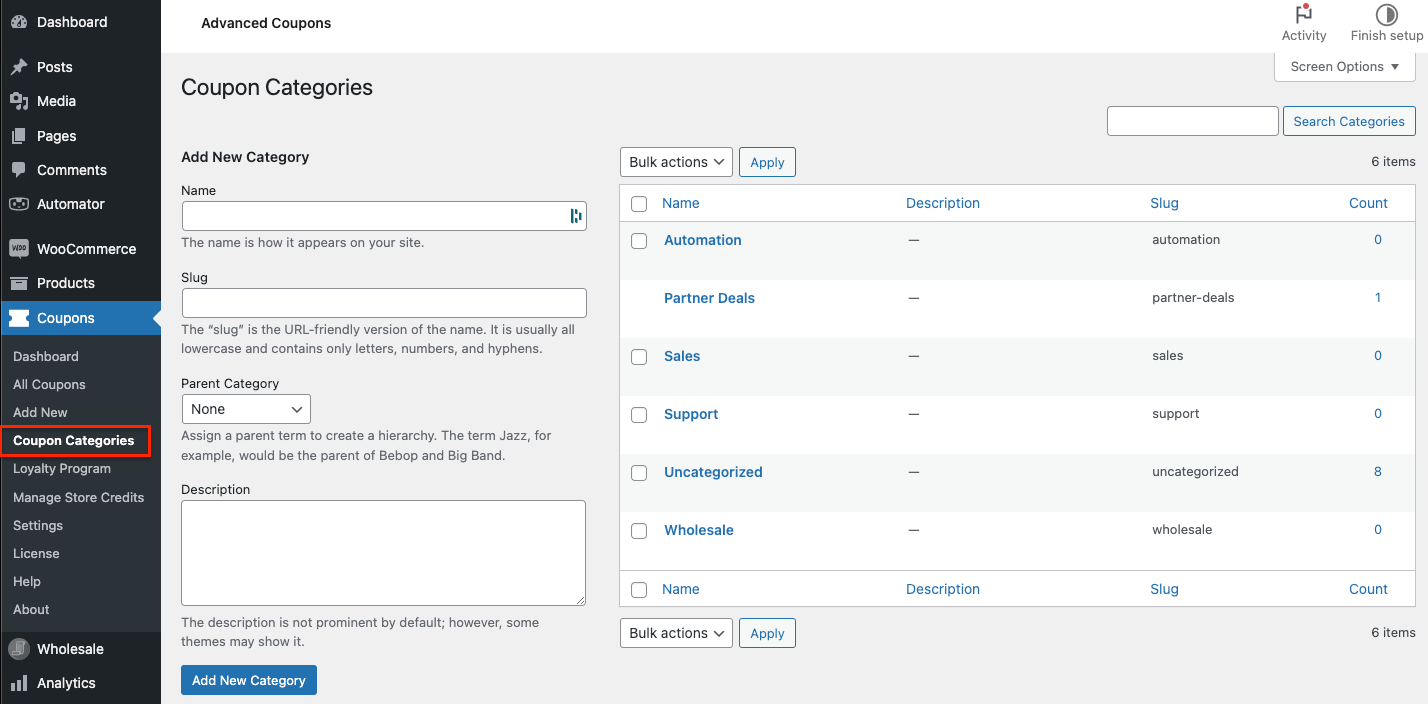
Aby kategoryzować kupony w WooCommerce za pomocą Advanced Coupons, możesz dodać różne kategorie kuponów do swojego sklepu. Ważne jest, aby być precyzyjnym i dodać jak najwięcej kategorii, aby później łatwo filtrować listę kuponów.
Przechodząc do pozycji menu Kategorie kuponów w sekcji WooCommerce, możesz zdefiniować kategorie dla wszystkich swoich kuponów. W interfejsie możesz dodawać kategorie kuponów, takie jak wsparcie, oferty wysyłki, miesięczne promocje, oferty BOGO i inne.
Dodanie większej liczby kategorii pomoże Ci oddzielić kupony i ułatwić przyszłe zarządzanie. Zawsze możesz wrócić później i dodać więcej kategorii zgodnie z Twoimi potrzebami!
Krok 2: Przypisz kupony do kategorii
Tutaj możesz naprawdę się zorganizować i zacząć przypisywać kategorie do swoich kuponów. Po prostu wybierz kategorię lub kategorie, które mają zastosowanie do edytowanego kuponu i zapisz zmiany.
Na przykład, jeśli masz kupon oferujący darmową wysyłkę, możesz przypisać go do kategorii „Oferty wysyłki”. Lub jeśli masz kupon, który jest częścią miesięcznej promocji, możesz przypisać go do kategorii „Miesięczne promocje”:
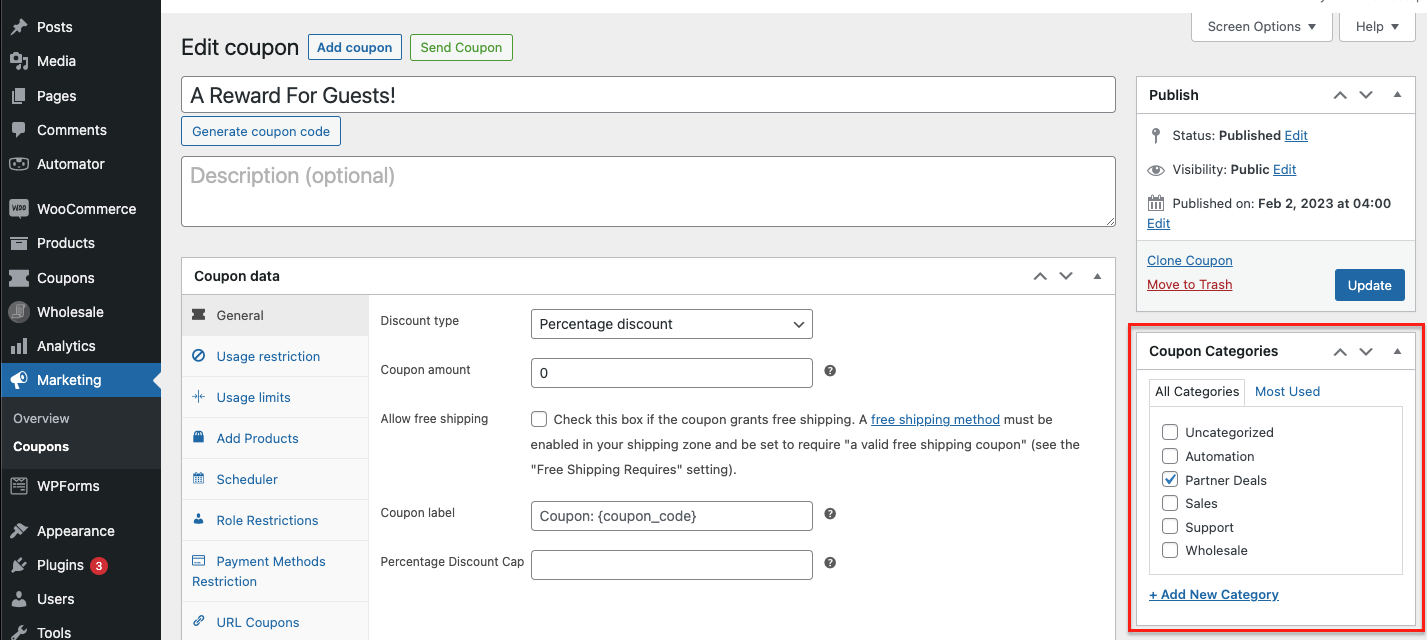
Przypisując kategorie do swoich kuponów, możesz łatwo filtrować i wyszukiwać konkretne kupony, gdy musisz nimi zarządzać. To mały krok, który może zaoszczędzić Ci dużo czasu i kłopotów w dłuższej perspektywie.
Krok 3: Filtruj listę kuponów według kategorii kuponów
Po przypisaniu kuponów do ich odpowiednich kategorii, możesz łatwo filtrować listę kuponów za pomocą selektora filtrów kategorii znajdującego się na górze widoku listy kuponów:
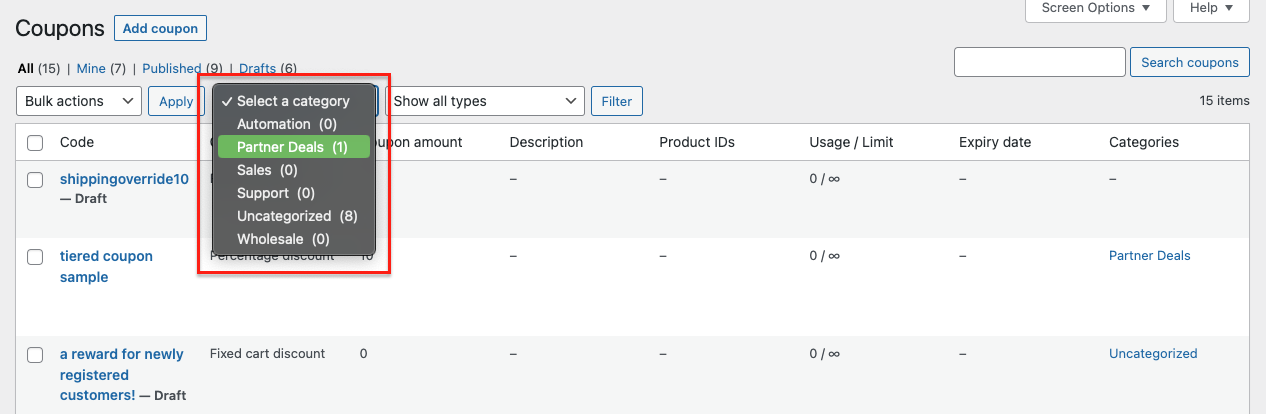
Pozwoli Ci to łatwo przeglądać i zarządzać kuponami należącymi do określonej kategorii, co znacznie ułatwi zarządzanie dużą liczbą kuponów.
Powtarzaj, a będziesz w stanie zorganizować swoje kupony w kategorie i łatwo je filtrować!
Kto wie, za kilka lat, gdy Twój sklep będzie prosperował, być może spojrzysz wstecz na ten samouczek z wdzięcznością i dasz nam wirtualnego "piątaka".
Wnioski
Prowadzenie promocji i wyprzedaży za pomocą WooCommerce może być przytłaczające, zwłaszcza jeśli masz dużo kuponów do pilnowania. Twoja lista kuponów może z czasem stać się przepełniona, co utrudni znalezienie potrzebnych.
Na szczęście Advanced Coupons, wtyczka do WooCommerce, oferuje przydatną funkcję, która pozwala kategoryzować kupony. W tym artykule przeprowadzimy Cię przez trzy proste kroki kategoryzacji kuponów, co ułatwi zarządzanie listą kuponów i znajdowanie potrzebnych kuponów:
- Skonfiguruj kategorie kuponów
- Przypisz kupony do kategorii
- Filtruj listę kuponów według kategorii kuponów
Masz jakieś pytania dotyczące tego artykułu? Daj nam znać w komentarzach!





Czy mogę skonfigurować kategorie po rozpoczęciu konfiguracji i używania kuponów?
Cześć Mario, tak oczywiście. Możesz tworzyć kategorie, kiedy tylko chcesz i przypisywać do nich istniejące kupony.
Dziękuję za Twój komentarz. Przepraszam, powinienem był być bardziej precyzyjny. Czy trudno będzie skategoryzować istniejące kupony? Czy zmiana ścieżki na stronie nie spowoduje ich dezaktywacji?