
Proszenie klientów o skopiowanie kodu kuponu do kasy wprowadza tarcia. Kupony automatycznie stosowane pomijają ten krok: gdy koszyk spełnia zasady kuponu, WooCommerce automatycznie stosuje zniżkę. Ten przewodnik pokazuje, jak włączyć automatyczne stosowanie kuponu, jakie ustawienia uniemożliwiają jego zastosowanie, jak ustawić priorytet, gdy kwalifikuje się kilka kuponów i co robią narzędzia do buforowania automatycznego stosowania.
Wymagania wstępne
- Advanced Coupons Premium zainstalowany i aktywowany (moduł Auto Apply jest dostarczany tylko z wersją Premium. Darmowy plugin go nie zawiera).
- Moduł Auto Apply włączony w sekcji Coupons → Settings → Modules (domyślnie włączony; jeśli go wyłączyłeś, włącz go ponownie przed kontynuowaniem).
- Przynajmniej jeden kupon WooCommerce już utworzony. Jeśli zaczynasz od zera, najpierw utwórz kupon w sekcji Coupons → Add New.
Krok 1: Otwórz kupon, który chcesz automatycznie zastosować
- Przejdź do Coupons → All Coupons w swoim panelu administracyjnym WordPress.
- Kliknij kod kuponu, aby otworzyć ekran edycji.
Krok 2: Włącz automatyczne stosowanie kuponu
Po prawej stronie ekranu edycji kuponu znajdź metaboks Auto Apply Coupon.
- Zaznacz Enable auto apply for this coupon.
- Kliknij Update na górze ekranu edycji kuponu.
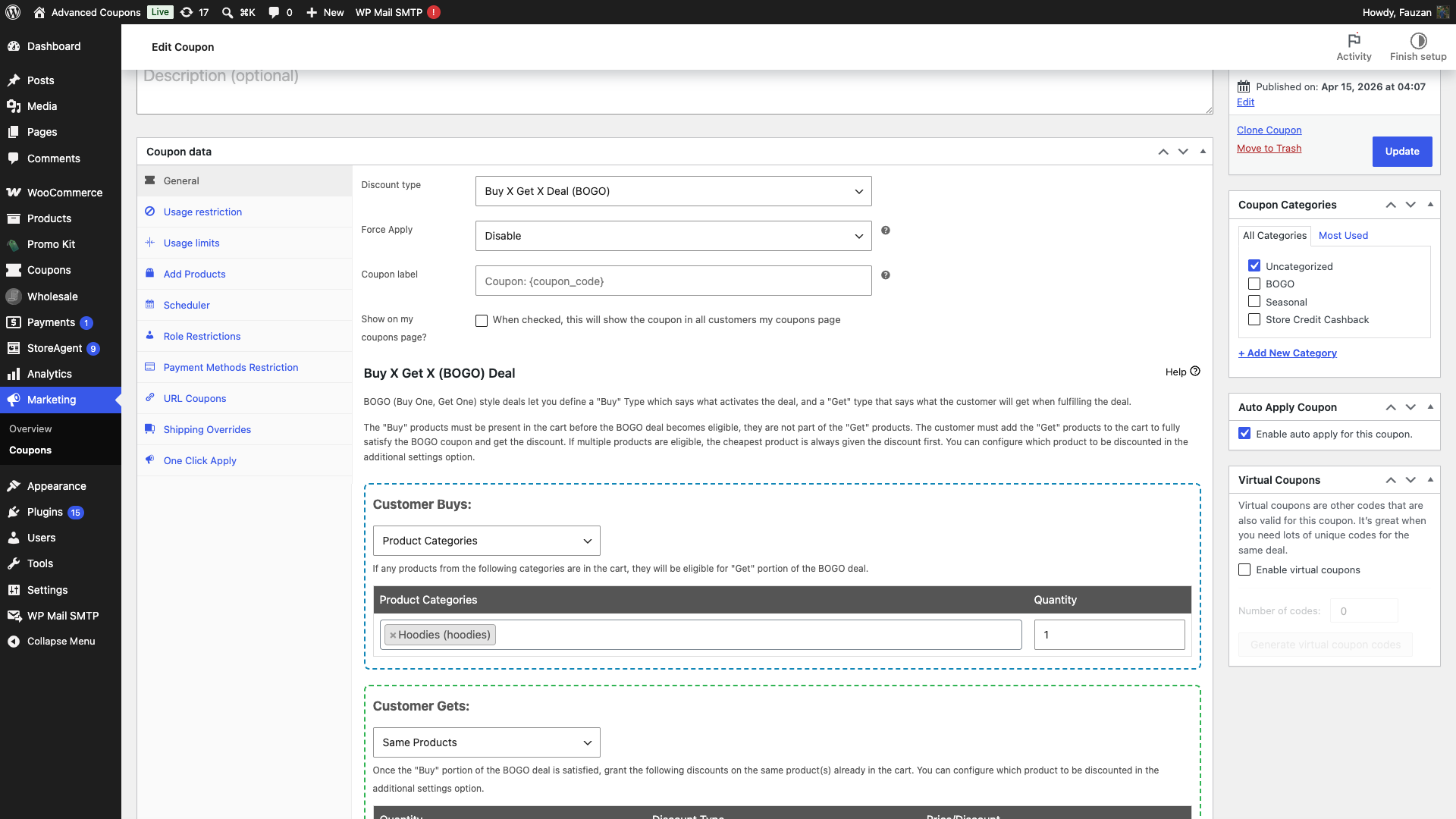
Następnym razem, gdy koszyk kupującego spełni zasady tego kuponu, zniżka zostanie zastosowana automatycznie bez wprowadzania kodu.
Ustawienia blokujące automatyczne stosowanie
W Advanced Coupons Premium 4.1.0 i nowszych, dwie rzeczy uniemożliwiają automatyczne zastosowanie kuponu. W wersji 4.0.9 i starszych lista jest dłuższa. Zobacz Kupon z ograniczonym użyciem nigdy nie jest automatycznie stosowany poniżej.
Kupony wirtualne. To funkcja Advanced Coupons do masowego tworzenia kuponów, gdzie każdy klient otrzymuje unikalny wygenerowany kod. Automatyczne stosowanie może zastosować tylko główny kod kuponu, a ten kod jest celowo zablokowany, aby klienci używali własnych, wygenerowanych kodów.
Limit użycia na użytkownika, dla gościa. Zalogowany klient z niewykorzystanym limitem nadal otrzymuje automatycznie zastosowany kupon. Gość nigdy go nie otrzymuje, ponieważ WooCommerce może śledzić limit na klienta dopiero po rozpoznaniu, kim jest klient.
Limit użycia na kupon nie blokuje automatycznego stosowania. Kupon jest stosowany automatycznie, dopóki jego ogólny limit jest dostępny, i przestaje być stosowany samoczynnie po osiągnięciu limitu. Jeśli kupon znajduje się już w koszyku klienta, gdy limit zostanie wyczerpany, WooCommerce usuwa go i wyświetla powiadomienie kończące się na „został usunięty z Twojego zamówienia” zamiast pozwolić na realizację zamówienia z nieprawidłowym kuponem.
Aby mimo wszystko przekazać kupon z limitem użycia na użytkownika gościowi, zamiast tego skonfiguruj funkcję One Click Apply. Wyświetla ona klientowi powiadomienie z przyciskiem zastosowania zamiast cichego stosowania zniżki, co omija ograniczenie dla gości.
Jak automatyczne zastosowanie obsługuje dozwolone e-maile
Ograniczenie Dozwolone adresy e-mail nigdy nie blokuje automatycznego stosowania. Działa ono po rozpoznaniu adresu e-mail klienta, a to, czy się to stanie, zależy od tego, kto robi zakupy i z jakiego systemu kasowego korzysta Twój sklep.
Zalogowani klienci. Działa to w obu systemach kasowych. Adres pochodzi z ich konta, więc kupon jest stosowany natychmiast po spełnieniu kryteriów koszyka.
Goście w blokach koszyka i kasy. Działa. Nic nie jest wyświetlane, gdy pole e-mail jest puste, a następnie kupon jest stosowany automatycznie w momencie, gdy klient wprowadzi pasujący adres.
Goście w klasycznym systemie kasowym opartym na skrótach. Nie działa. WooCommerce nie wysyła adresu e-mail na serwer, gdy gość wypełnia ten formularz, więc nie ma czego sprawdzić pod kątem ograniczenia.
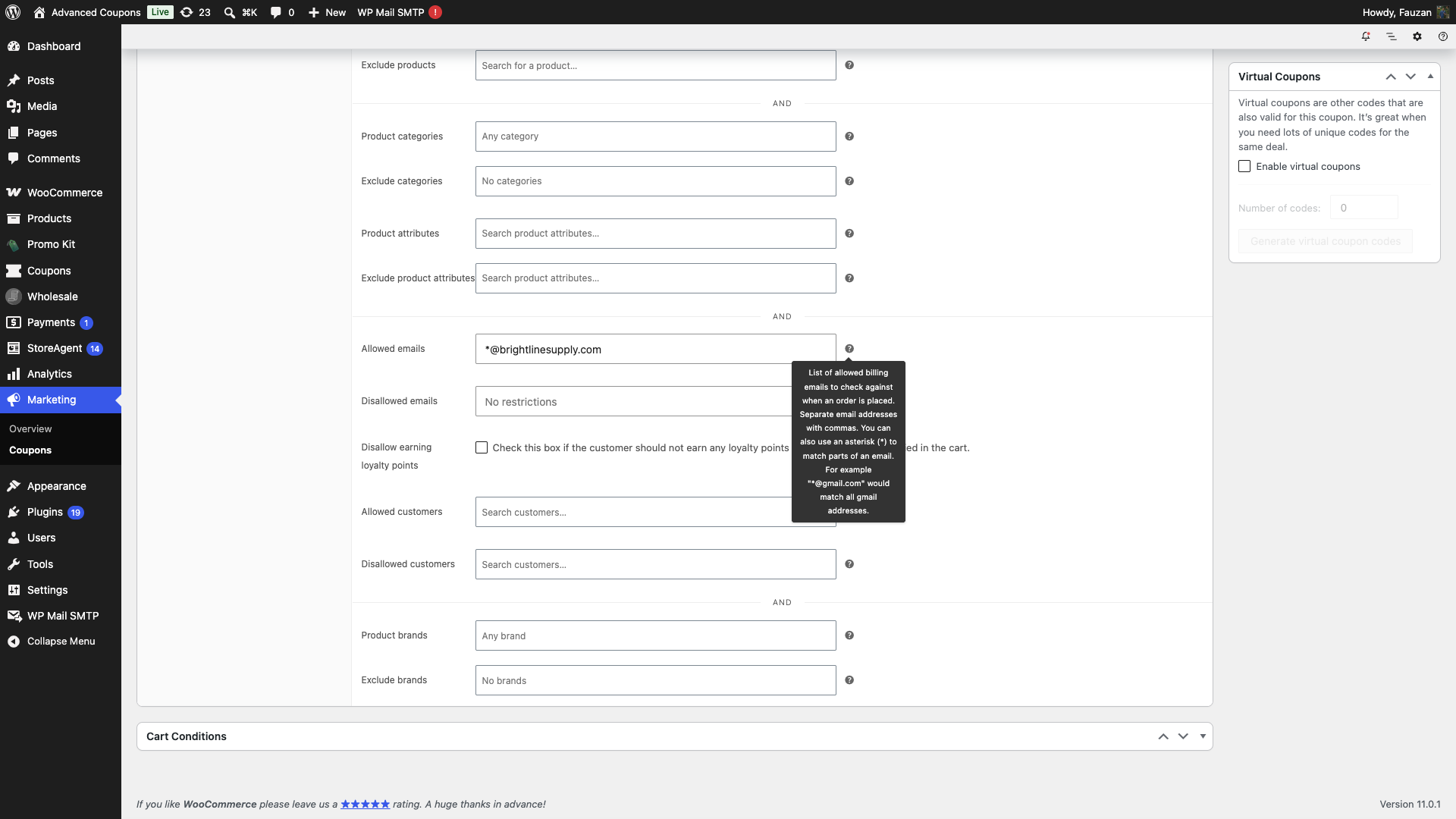
Możesz objąć cały domen firmy zamiast wymieniać pojedyncze adresy. Wpisz *@firma.com w Dozwolone e-maile, a każdy adres z tej domeny będzie kwalifikowany. To sprawia, że zniżki dla pracowników i partnerów są dostępne dla gości, którzy nigdy nie utworzą konta.
Łączenie automatycznego stosowania z Warunkami koszyka
Automatyczne stosowanie najlepiej działa z funkcją Cart Conditions w Advanced Coupons. Bez warunków, kupon z automatycznym stosowaniem dotyczy każdego koszyka, który spełnia standardowe ograniczenia użycia WooCommerce, co rzadko jest tym, czego chcesz.
Typowe połączenia:
- Suma zamówienia ≥ 100 $ → automatycznie zastosuj kupon 10% rabatu (zachęty progowe).
- Koszyk zawiera produkty z kategorii X → automatycznie zastosuj darmową wysyłkę (promocje wysyłkowe dla konkretnych kategorii).
- Klient ma rolę hurtownika → automatycznie zastosuj zniżkę tylko dla hurtowników.
- Koszyk zawiera 3+ sztuki Produktu A → automatycznie zastosuj logikę BOGO.
Aby ustawić warunki: na ekranie edycji kuponu przewiń w dół do pola Warunki koszyka poniżej Dane kuponu i dodaj zasady, które musi spełnić koszyk. Kupon jest automatycznie stosowany tylko wtedy, gdy warunki zostaną spełnione ORAZ standardowa walidacja kuponu WooCommerce przejdzie pomyślnie.
Ustawianie priorytetu, gdy wiele kuponów może zostać zastosowanych
Jeśli więcej niż jeden z Twoich kuponów z automatycznym stosowaniem może zostać zastosowany do koszyka, Advanced Coupons używa priorytetu sortowania każdego kuponu, aby zdecydować, który zostanie zastosowany jako pierwszy.
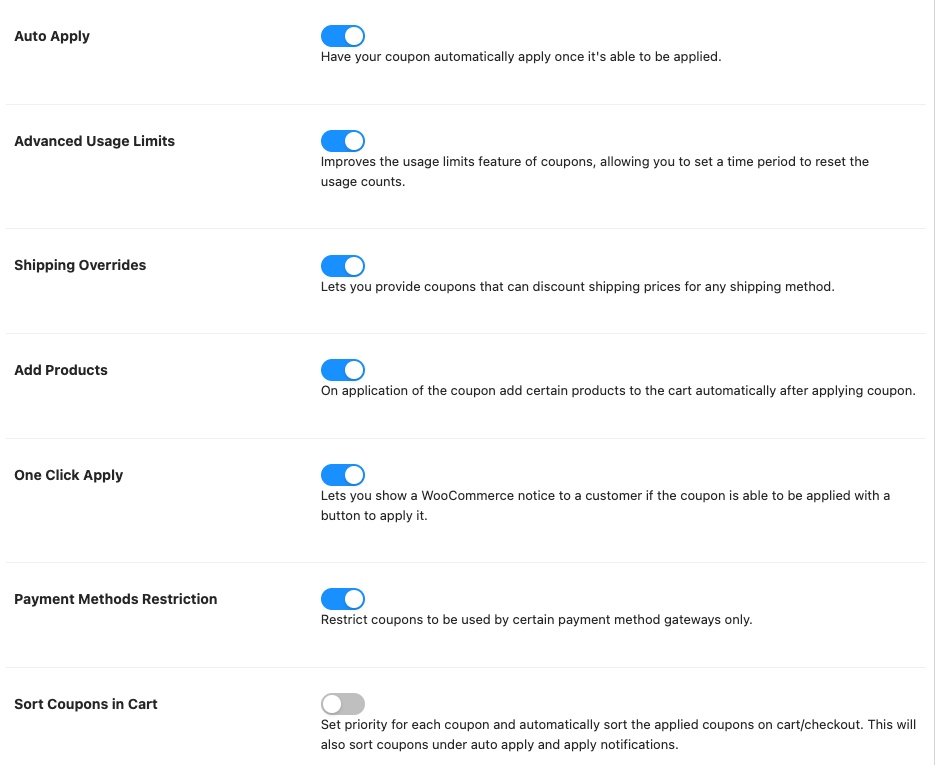
- Przejdź do Kupony → Ustawienia → Moduły i włącz Sortowanie kuponów w koszyku.
- Otwórz każdy kupon, który chcesz nadać priorytet, i ustaw jego pole Priorytet sortowania w koszyku (niższe liczby są przetwarzane jako pierwsze).
- Zaktualizuj kupon jak zwykle. Nie ma oddzielnego ekranu ustawień do zapisania; priorytet jest przechowywany w samym kuponie.
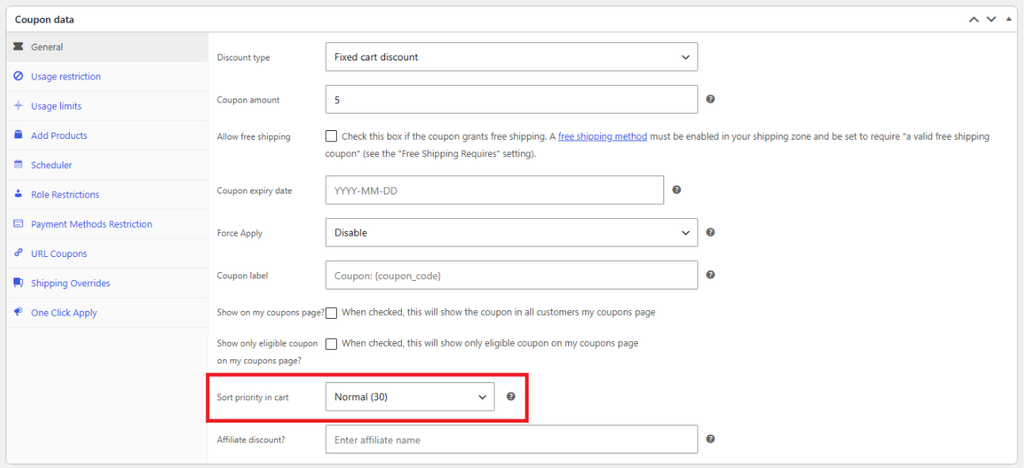
Ta sama kolejność obowiązuje, gdy klienci wpisują kupony ręcznie, więc jedno ustawienie priorytetu obejmuje zarówno kupony stosowane ręcznie, jak i automatycznie.
Odbudowa pamięci podręcznej automatycznie stosowanych kuponów
Advanced Coupons przechowuje jedną listę wszystkich kuponów automatycznie stosowanych, zwaną pamięcią podręczną automatycznego stosowania. Kiedy zaznaczysz Włącz automatyczne stosowanie dla tego kuponu. i klikniesz Aktualizuj, kupon zostanie dodany do tej listy. Kiedy odznaczysz pole i klikniesz Aktualizuj, zostanie usunięty. Aby usunąć usunięte lub nieopublikowane kupony z listy:
- Przejdź do Kupony → Pomoc.
- Przewiń do sekcji Narzędzia.
- W sekcji Odbuduj/Wyczyść pamięć podręczną kuponów automatycznie stosowanych kliknij Odbuduj pamięć podręczną.
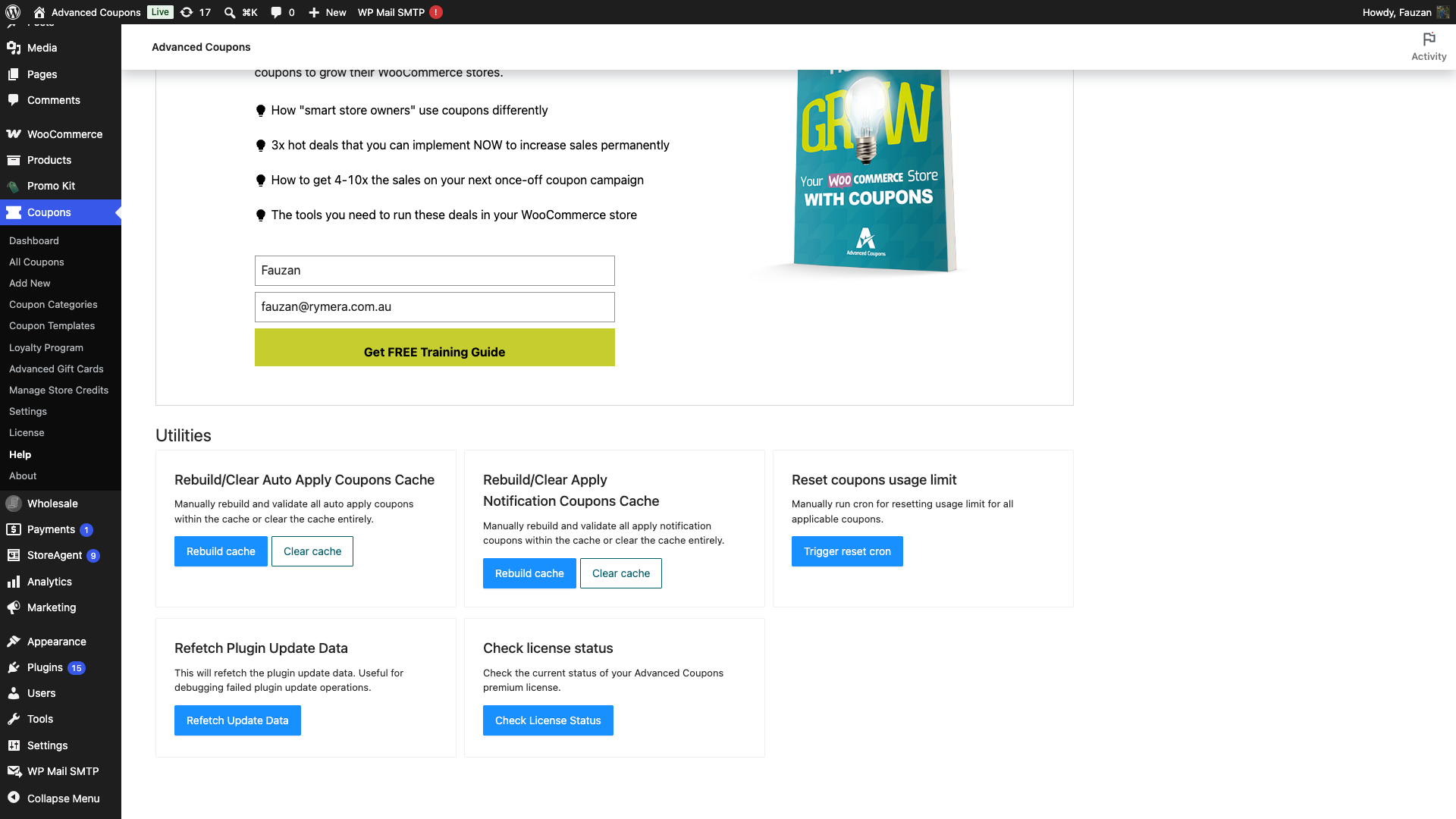
Odbuduj pamięć podręczną zachowuje każdy opublikowany kupon na liście i usuwa kupony, które zostały usunięte, przeniesione do kosza lub nieopublikowane. Nie dodaje kuponów do listy. Jeśli kupon nie stosuje się automatycznie po imporcie, otwórz kupon, sprawdź, czy Włącz automatyczne stosowanie dla tego kuponu. jest zaznaczone, i kliknij Aktualizuj.
Kliknij Wyczyść pamięć podręczną tylko wtedy, gdy chcesz wyłączyć automatyczne stosowanie dla wszystkich kuponów. Opróżnia listę i nic jej nie odbudowuje. Po wyczyszczeniu otwórz każdy kupon, który powinien być automatycznie stosowany, ponownie zaznacz Włącz automatyczne stosowanie dla tego kuponu. i kliknij Aktualizuj.
Rozwiązywanie problemów
Brakuje pola Meta „Kupony automatycznie stosowane” na ekranie edycji kuponu
Potwierdź, że moduł Automatyczne stosowanie jest włączony w Kupony → Ustawienia → Moduły. Pole Meta jest wyświetlane tylko wtedy, gdy moduł jest włączony. Jeśli używasz Advanced Coupons Free, pamiętaj, że moduł jest dostępny tylko w wersji Premium. Zainstaluj Advanced Coupons Premium, aby go odblokować.
Zaznaczyłem pole wyboru, ale kupon nie jest automatycznie stosowany
Sprawdź kupon pod kątem dwóch ustawień blokujących automatyczne stosowanie: Kupony wirtualne i ograniczenie Limit użycia na użytkownika dla gościa (nie dotyczy to zalogowanego klienta). Usuń niepotrzebne ustawienie lub poproś klienta o zalogowanie się, a następnie ponownie przetestuj koszyk. Limit użycia na kupon nie blokuje automatycznego stosowania, więc to ustawienie nigdy nie jest przyczyną.
Jeśli kupon ma ograniczenie Dozwolone e-maile, sprawdź, kto robi zakupy i z którego formularza zamówienia korzystasz. Gość na klasycznym formularzu zamówienia za pomocą krótkiego kodu nigdy nie otrzyma kuponu z ograniczeniem e-mail. Sekcja Jak automatyczne zastosowanie obsługuje dozwolone e-maile powyżej omawia każdy przypadek.
Jeśli żadne z powyższych nie dotyczy, sprawdź Warunki koszyka kuponu i jego standardowe ograniczenia użycia WooCommerce: minimalna kwota wydatków, dozwolone produkty i kategorie oraz wyklucz produkty w promocji.
Jeśli wszystko wygląda poprawnie, otwórz kupon, sprawdź, czy Włącz automatyczne stosowanie dla tego kuponu. jest nadal zaznaczone, kliknij Aktualizuj i przetestuj koszyk ponownie w prywatnym oknie przeglądarki.
Kupon z limitem użycia nigdy nie stosuje się automatycznie
Sprawdź swoją wersję Advanced Coupons Premium w sekcji Wtyczki → Zainstalowane wtyczki. Zaktualizuj ją do wersji 4.1.0 lub nowszej, aby automatycznie stosować kupony z limitem użycia.
W Advanced Coupons Premium 4.0.9 i starszych wersjach automatyczne stosowanie pomija kupony z ustawionym limitem Limit użycia na kupon lub Limit użycia na użytkownika, nawet gdy limit ma jeszcze wolne miejsca, a także pomija Kupony wirtualne. Jeśli pozostaniesz przy jednej z tych wersji, użyj funkcji One Click Apply dla kuponów wymagających limitu użycia. Uwaga w polu Kupon automatycznie stosowany w tych wersjach wymienia również Dozwolone e-maile, ale ograniczenie e-mailowe działa tam również z automatycznym stosowaniem, zgodnie z tymi samymi zasadami, co w sekcji Jak automatyczne stosowanie obsługuje dozwolone e-maile powyżej.
W wersji 4.1.0 i nowszych, tylko Kupony wirtualne i Limit użycia na użytkownika w bloku blokowania zakupów gości powodują automatyczne zastosowanie.
Kupon BOGO automatycznie stosowany pokazuje złą cenę z wielowalutowością WooPayments
Zaktualizuj Advanced Coupons Premium do wersji 4.0.7 lub nowszej w sekcji Wtyczki → Zainstalowane wtyczki, a następnie ponownie przetestuj dotknięty koszyk. W wersji 4.0.6 i starszych, automatycznie stosowane kupony BOGO w sklepach wielowalutowych mogły wyświetlać cenę w łącznej kwocie koszyka, która nie odpowiadała wyświetlaniu wielowalutowemu WooPayments.
Produkty wycenione przez inną wtyczkę pokazują 0 zł w koszyku
Zaktualizuj Advanced Coupons Premium do wersji 4.0.9 lub nowszej w sekcji Wtyczki → Zainstalowane wtyczki, a następnie ponownie przetestuj dotknięty koszyk. W wersji 4.0.8 i starszych, gdy jakikolwiek kupon miał włączone automatyczne stosowanie, produkty, których cena jest ustalana przez inną wtyczkę, mogły wyświetlać 0 USD w koszyku, niezależnie od tego, czy kupon się do nich odnosił. Kwoty darowizn i ceny przedsprzedażowe były typowymi przypadkami.
Dwa kupony z automatycznym zastosowaniem powinny się zastosować, ale stosuje się tylko jeden
WooCommerce szanuje ustawienie Tylko do indywidualnego użytku każdego kuponu. Jeśli pierwszy zastosowany kupon ma zaznaczone to pole, żaden kolejny kupon (w tym inne automatycznie stosowane) nie może zostać zastosowany w tym samym koszyku. Odznacz Tylko do indywidualnego użytku na obu kuponach, jeśli chcesz, aby się nakładały, lub użyj funkcji nadpisywania Dozwolone kupony w Advanced Coupons na kuponie do indywidualnego użytku, aby umieścić drugi na białej liście.
Automatyczne zastosowanie działa na stronie koszyka, ale nie przy kasie
Upewnij się, że Twój motyw używa standardowych szablonów koszyka i kasy WooCommerce (lub bloków Koszyk i Kasa). Motywy, które mocno dostosowują układ koszyka, czasami mogą omijać haki, których używa Advanced Coupons. Przetestuj na domyślnym motywie obsługiwanym przez WooCommerce (np. Storefront), aby potwierdzić, że problem jest związany z motywem.
Często zadawane pytania
Czy mogę automatycznie zastosować kupon dla niezalogowanych (gości) kupujących?
Tak, pod warunkiem, że kupon nie ma Limitu użycia na użytkownika. Limit użycia na kupon nie powstrzymuje go przed automatycznym zastosowaniem dla gości, jedynie przestaje się stosować po wyczerpaniu ogólnego limitu. Ograniczenie Dozwolone adresy e-mail jest również w porządku dla gości, ale tylko w blokach Koszyk i Zamówienie, gdzie kupon stosuje się po wpisaniu przez kupującego pasującego adresu. W klasycznym formularzu zamówienia opartym na skrócie, gość nigdy nie otrzymuje kuponu z ograniczeniem e-mail. Standardowe ograniczenia kuponu WooCommerce, takie jak minimalna kwota wydatków i dozwolone produkty, nadal obowiązują w obu przypadkach.
Czy automatyczne zastosowanie działa z blokami koszyka i kasy WooCommerce?
Tak. Advanced Coupons obsługuje koszyk i zamówienie oparte na blokach, a automatyczne stosowanie działa podczas tej samej fazy obliczeń w obu.
Jedno zachowanie się różni. Kupon z ograniczeniem Dozwolone adresy e-mail stosuje się dla gościa w blokach, ponieważ bloki wysyłają adres e-mail do serwera podczas wpisywania go przez kupującego. Klasyczny formularz zamówienia oparty na skrócie nie wysyła go, więc gość nigdy tam nie otrzymuje tego kuponu. Jeśli używasz kuponów z automatycznym stosowaniem i ograniczeniem adresu e-mail dla gości, używaj bloków.
Czy mogę ukryć automatycznie zastosowany kupon z widoku koszyka klienta?
Pozycja kuponu jest częścią standardowego renderowania koszyka WooCommerce, więc jest widoczna domyślnie. Jeśli chcesz ukryć pozycję i po prostu pokazać rabat w sumach, jest to dostosowanie szablonu motywu. Zobacz Jak ukryć kupony z automatycznym zastosowaniem, dopóki nie zostaną spełnione zasady koszyka dla powiązanego wzorca konfiguracji.
Jaka jest różnica między Automatycznym Zastosowaniem a Zastosowaniem Jednym Kliknięciem?
Automatyczne stosowanie działa cicho. Kupon jest stosowany w momencie, gdy koszyk spełnia warunki. Zamiast tego, stosowanie jednym kliknięciem pokazuje kupującemu powiadomienie z przyciskiem zastosuj, który akceptuje. Użyj automatycznego stosowania dla zniżek bez tarcia, na przykład „Oszczędź 10% przy wydatkach powyżej 100 USD”. Użyj stosowania jednym kliknięciem, gdy kupujący-gość potrzebuje kuponu z limitem użycia na klienta, ponieważ automatyczne stosowanie pomija tę kombinację dla gości, lub gdy chcesz, aby kupujący świadomie zaakceptował zniżkę. Zobacz Różnica między kuponami stosowanymi jednym kliknięciem a kuponami stosowanymi automatycznie.
Potrzebujesz pomocy?
Jeśli masz pytanie lub napotkasz jakiekolwiek problemy, jesteśmy tutaj, aby pomóc.
- Użytkownicy Premium: Otwórz zgłoszenie wsparcia
- Użytkownicy darmowi: Odwiedź nasze forum społecznościowe

