

Prowadzenie ofert BOGO stało się bardziej elastyczne! Advanced Coupons może teraz automatycznie usuwać produkt BOGO, gdy oferta przestaje obowiązywać, zamiast pozostawiać go w koszyku w oryginalnej cenie.
Daje to czystszą opcję dla promocji darmowych prezentów i zniżkowych produktów, zwłaszcza gdy kupujący mogą nie chcieć produktu objętego ofertą, gdy przestanie być darmowy lub zniżkowy. Ustawienie jest dostępne w darmowej wersji Advanced Coupons i można je włączyć dla poszczególnych kuponów BOGO.
Wybierz, co się stanie, gdy oferta BOGO przestanie obowiązywać
Dzięki tej aktualizacji masz kontrolę nad tym, co dzieje się z produktem BOGO, gdy jego oferta przestaje kwalifikować. Możesz go zachować w koszyku lub usunąć, a wybór ten dokonujesz dla każdego kuponu.
Zachowanie produktu w oryginalnej cenie jest domyślne i dobrze pasuje do wielu promocji. Oferta „kup jeden, drugi z 50% zniżką” jest dobrym przykładem: drugi produkt jest nadal czymś, co kupujący może chcieć kupić, więc pozostawienie go w koszyku ma sens.
Inne promocje wymagają czegoś innego. Gdy darmowy prezent miał sens tylko jako część oferty, teraz możesz sprawić, by Advanced Coupons usunął go z koszyka zamiast pozostawiać go w pełnej cenie. Twoje istniejące kupony pozostają dokładnie takie, jakie są, chyba że wybierzesz nową opcję.
Jak działa automatyczne usuwanie produktu BOGO
Funkcja dodaje jedno ustawienie do każdego kuponu BOGO o nazwie „Gdy oferta przestaje obowiązywać”, z dwiema opcjami:
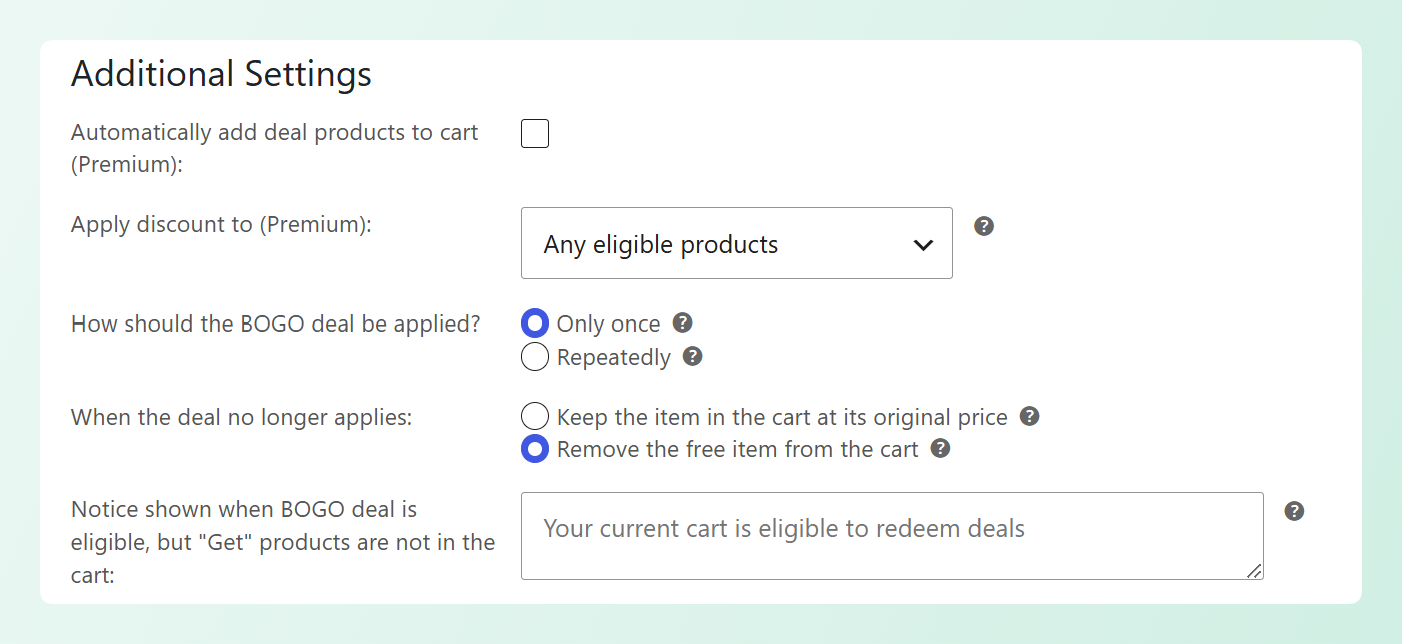
- Zachowaj przedmiot w koszyku w oryginalnej cenie: domyślnie. Przedmiot pozostaje i wraca do swojej normalnej ceny.
- Usuń darmowy przedmiot z koszyka: nowa opcja. Przedmiot promocyjny jest usuwany z koszyka zamiast tego.
Kiedy wybierzesz opcję usunięcia, Advanced Coupons usuwa przedmiot promocyjny z koszyka, gdy promocja przestaje być kwalifikująca. Może się to zdarzyć, gdy kupujący usunie lub zmniejszy ilość kwalifikującego produktu, koszyk przestanie spełniać warunki kuponu, kupon zostanie usunięty lub przekroczona zostanie ilość promocyjna.
Kilka rzeczy, o których warto wiedzieć, jak to działa:
- Jest darmowe i opcjonalne. Ustawienie znajduje się w darmowej wersji Advanced Coupons, a włączasz je dla każdego kuponu.
- Usuwa tylko ilość promocyjną. Każda dodatkowa ilość dodana przez kupującego pozostaje w koszyku, wraz z ilościami nadal objętymi inną aktywną promocją.
- Kupujący widzą jasne powiadomienie. Kiedy przedmiot promocyjny zostanie usunięty, powiadomienie w koszyku wyjaśnia, że promocja już nie obowiązuje, więc zmiana nie następuje bez kontekstu.
Jak skonfigurować automatyczne usuwanie przedmiotu BOGO w Advanced Coupons
Możesz włączyć tę opcję podczas tworzenia nowego kuponu BOGO lub edytując istniejący. Oto jak ją skonfigurować.
Krok 1: Utwórz swój kupon BOGO
Z panelu WordPress przejdź do Marketing → Kupony i kliknij Dodaj kupon (lub otwórz istniejący kupon BOGO). Nadaj mu kod kuponu, a następnie otwórz pole Dane kuponu i ustaw Typ rabatu na Kup X, Otrzymaj X (BOGO). Spowoduje to wyświetlenie ustawień BOGO.
Następnie skonfiguruj dwie części swojej promocji BOGO:
- Klient kupuje: wybierz konkretny produkt, który kupujący musi mieć w koszyku, aby odblokować promocję, a następnie ustaw wymaganą ilość.
- Klient otrzymuje: wybierz darmowy lub przeceniony produkt, który otrzymuje, a następnie ustaw jego ilość i cenę. W przypadku klasycznego darmowego prezentu ustaw cenę na nadpisanie 0.
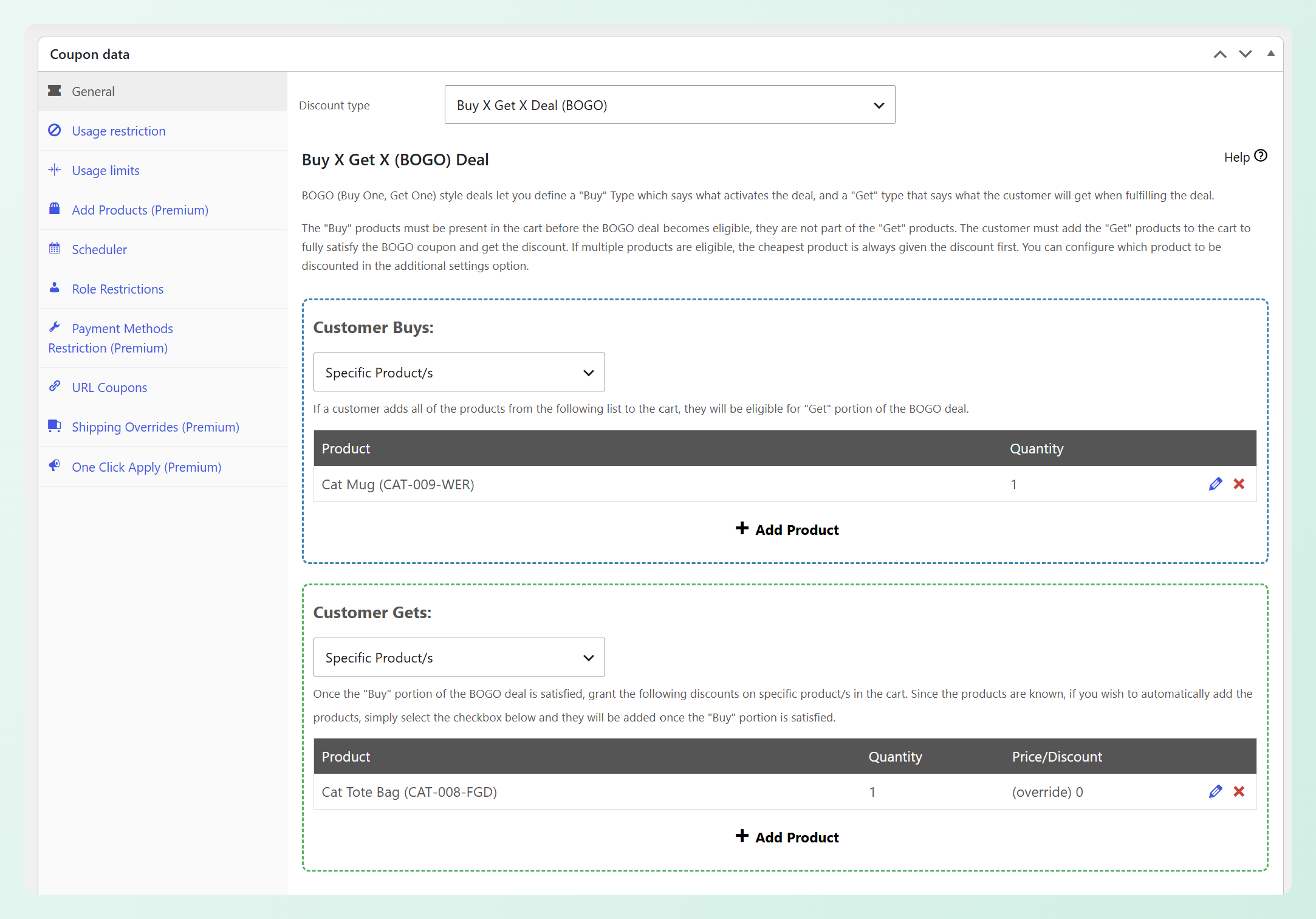
W powyższym przykładzie skonfigurowaliśmy prostą promocję: gdy kupujący kupi Kubek z kotem, otrzyma za darmo Torbę z kotem. Kubek z kotem to produkt Klient kupuje (ilość 1), a Torba z kotem to produkt Klient otrzymuje (ilość 1) z ceną ustawioną na nadpisanie 0, co czyni go darmowym.
W darmowej wersji kupujący sami dodają produkt „Otrzymaj” do koszyka, a Advanced Coupons stosuje cenę promocyjną. Automatyczne dodawanie produktu promocyjnego do koszyka jest dostępne z Advanced Coupons Premium, dzięki czemu możesz wybrać przepływ, który najlepiej pasuje do Twojej promocji.
💡 WARTO WIEDZIEĆ: Advanced Coupons Premium daje również więcej opcji promocji BOGO. Dzięki wtyczce premium możesz tworzyć promocje przy użyciu Dowolnej kombinacji produktów, Kategorii produktów lub Dowolnych produktów, co daje większą elastyczność podczas konfigurowania sekcji Klient kupuje i Klient otrzymuje.
Krok 2: Dostosuj dodatkowe ustawienia BOGO i włącz nową funkcję
Sekcja Dodatkowe ustawienia to miejsce, w którym kształtujesz zachowanie oferty. Oto, co możesz dostosować:
- Jak ma być stosowana oferta KOD? Wybierz Tylko raz lub Wielokrotnie, aby zastosować ofertę za każdym razem, gdy koszyk ją spełnia (Wielokrotnie pozwala ustawić maksymalny limit).
- Kiedy oferta przestaje obowiązywać. Wybierz, czy chcesz zachować produkt w oryginalnej cenie, czy usunąć go z koszyka. To jest nowe ustawienie.
- Informacja o uprawnieniu. Edytuj komunikat wyświetlany, gdy oferta jest dostępna, ale produkt „Zdobądź” nie znajduje się jeszcze w koszyku, a także tekst przycisku, adres URL przycisku i typ powiadomienia.
- Automatycznie dodawaj produkty objęte ofertą do koszyka (Premium). Automatycznie dodawaj produkt objęty ofertą do koszyka dla kupujących.
- Zastosuj zniżkę do (Premium). Wybierz, do którego kwalifikującego się produktu w koszyku ma zostać zastosowana zniżka.
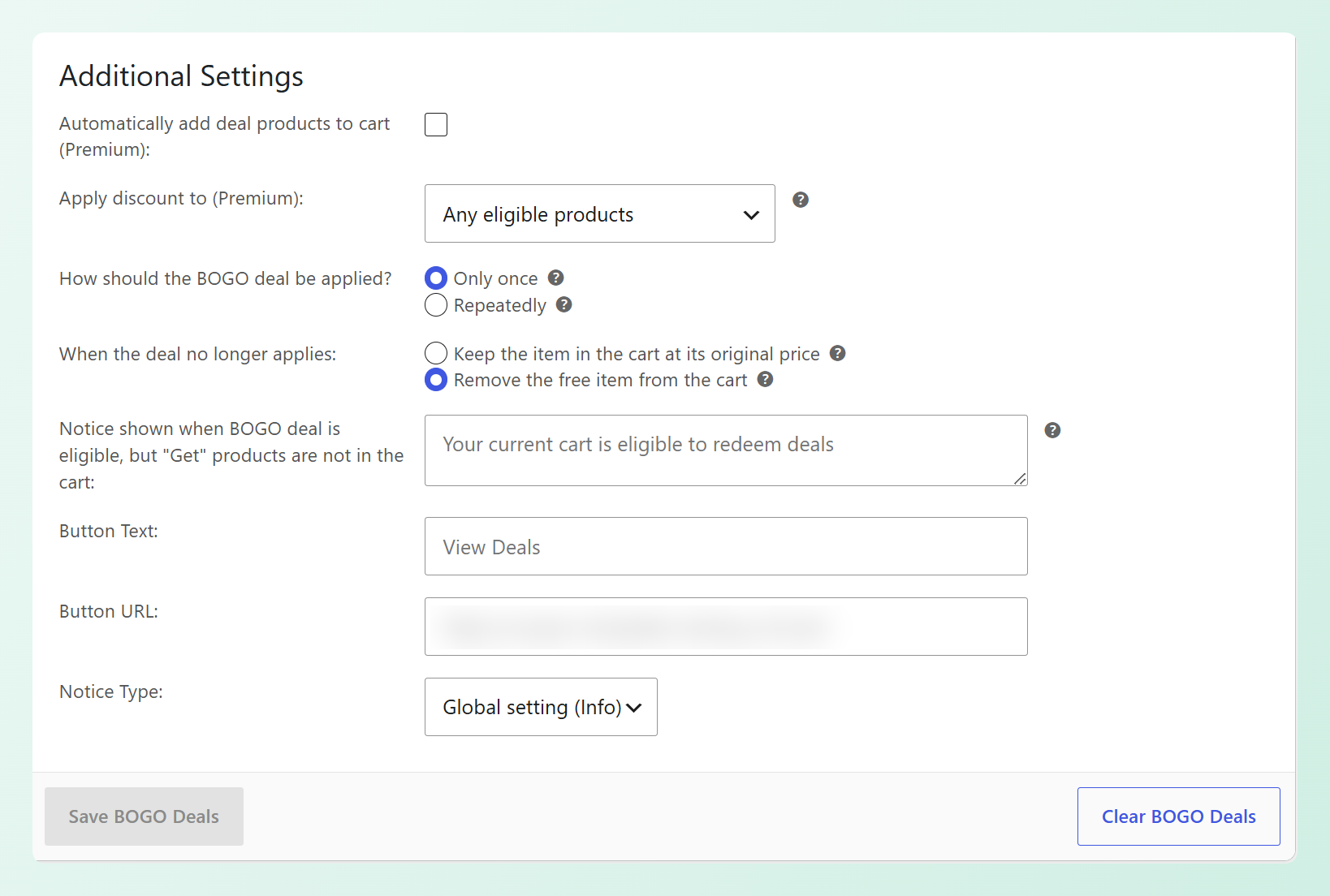
Aby włączyć nową funkcję, znajdź ustawienie oznaczone jako „Kiedy oferta przestaje obowiązywać” i wybierz „Usuń darmowy produkt z koszyka.” Ten pojedynczy wybór włącza automatyczne usuwanie dla tego kuponu, więc produkt objęty ofertą znika z koszyka, gdy tylko oferta przestaje kwalifikować się do promocji.
Krok 3: Dodaj warunki koszyka (opcjonalnie)
Aby dodać kolejne wymaganie do promocji, otwórz zakładkę Warunki koszyka i wybierz warunek pasujący do Twojej oferty, taki jak minimalna wartość koszyka. Gdy opcja usuwania jest włączona, produkt objęty ofertą jest automatycznie usuwany, jeśli koszyk przestanie spełniać te warunki. W poniższym przykładzie ustawiliśmy warunek wartości koszyka na „Więcej niż” 80 USD, więc darmowa torba Cat Tote Bag pozostaje tylko wtedy, gdy wartość koszyka jest powyżej tej kwoty.
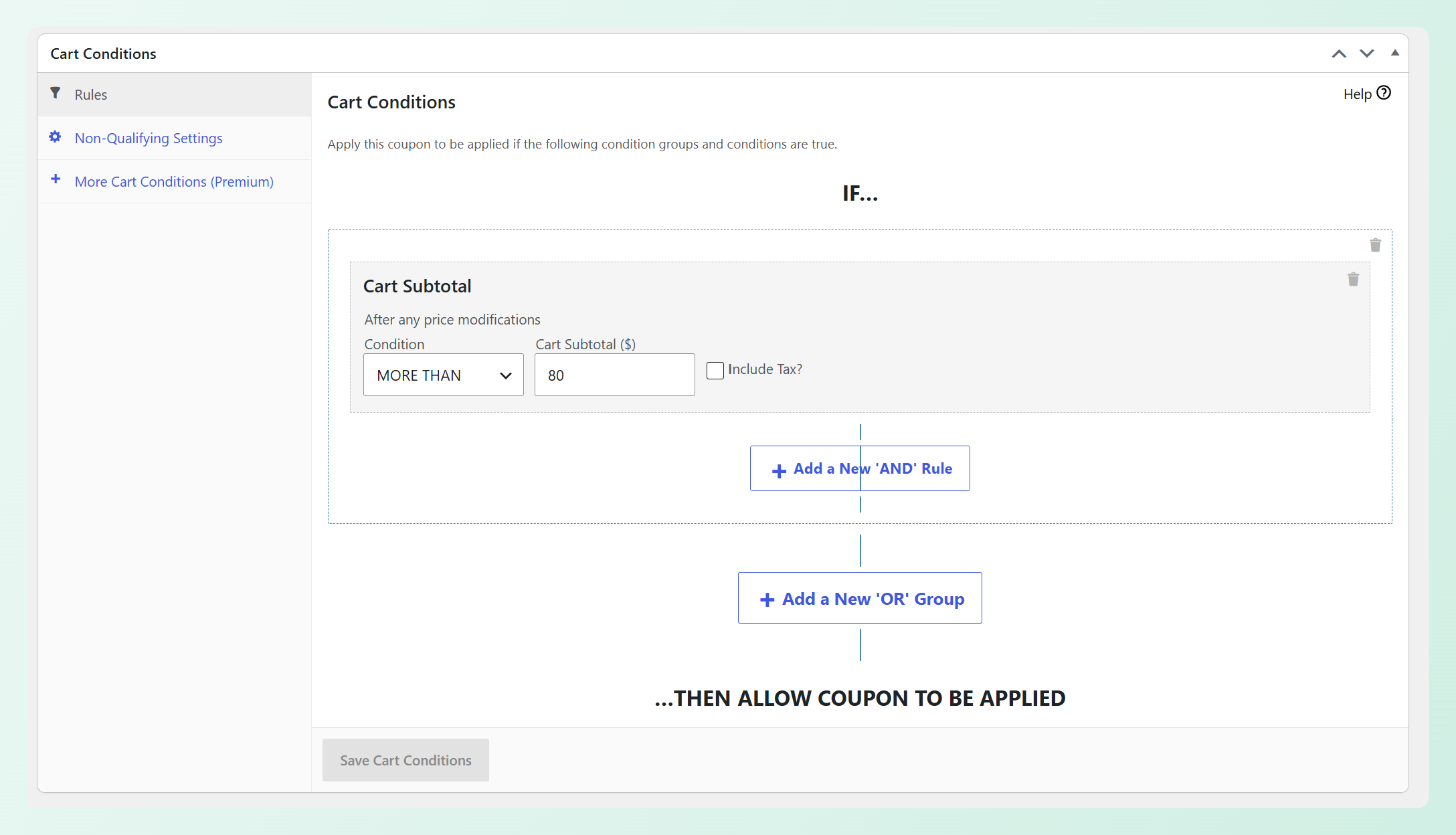
Advanced Coupons Premium odblokowuje więcej warunków koszyka, takich jak Waga koszyka, Dostępność produktu, Zastosowane kupony w koszyku i czy klient zamawiał wcześniej. Pełny opis dostępnych warunków koszyka znajdziesz w naszym kompletnym przewodniku.
Krok 4: Zapisz kupon
Kliknij Opublikuj (lub Zaktualizuj), aby zapisać zmiany. Gdy oferta przestanie obowiązywać, Advanced Coupons automatycznie usunie produkt objęty ofertą.
Warto przetestować ofertę przed jej promowaniem. Dodaj produkt wyzwalający do koszyka, dodaj darmowy produkt, a następnie usuń produkt wyzwalający i potwierdź, że darmowy produkt został usunięty wraz z powiadomieniem w koszyku wyjaśniającym dlaczego. Ta szybka kontrola pomaga upewnić się, że przepływ usuwania działa zgodnie z oczekiwaniami.
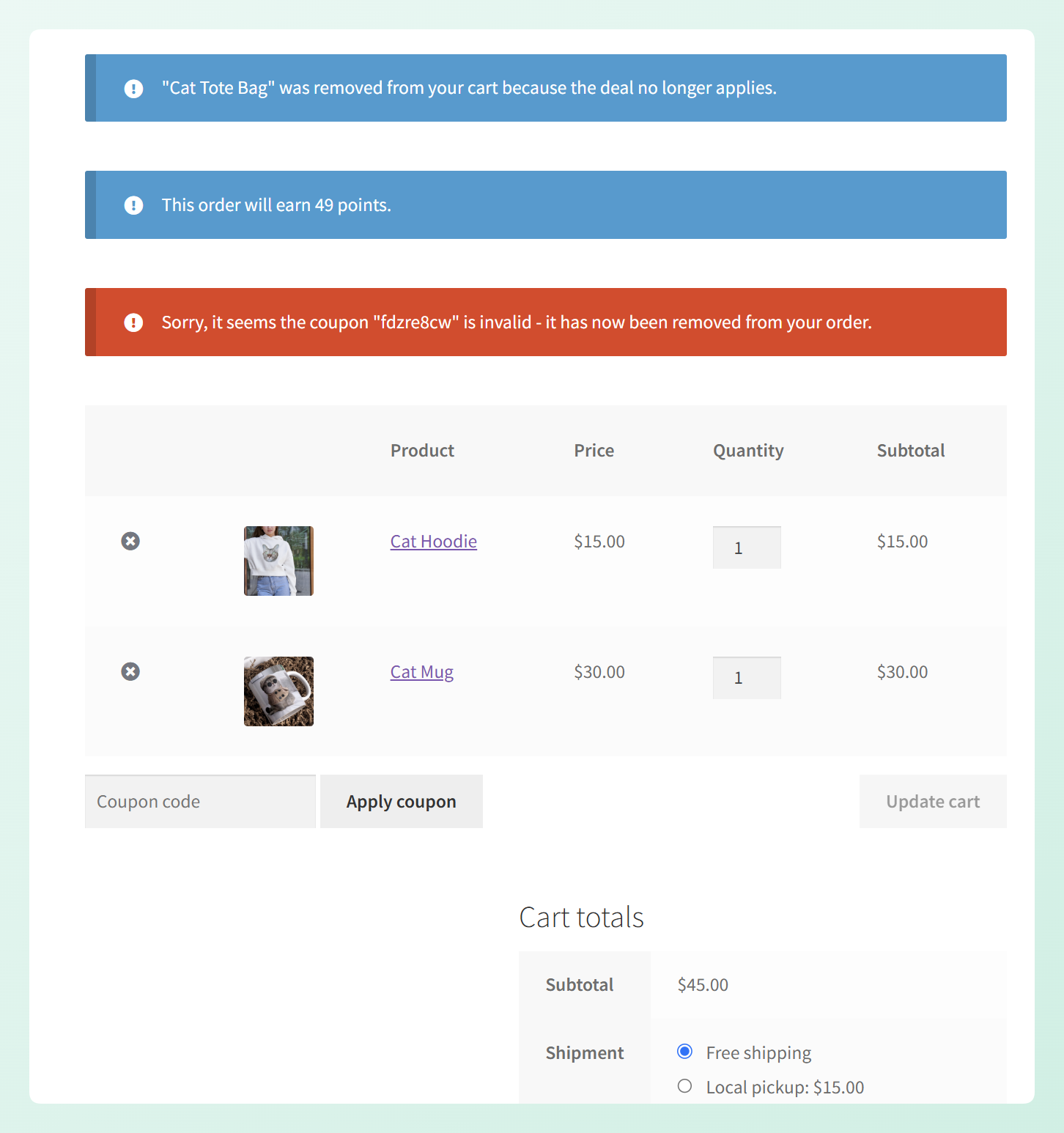
Oto przykład takiego powiadomienia w akcji. Wartość koszyka spadła poniżej ustalonego przez nas warunku 80 USD, więc Advanced Coupons usunął darmową torbę Cat Tote Bag i wyświetlił komunikat: „Torba Cat Tote Bag” została usunięta z Twojego koszyka, ponieważ oferta nie jest już ważna.
Jak ta aktualizacja przynosi korzyści Twojemu sklepowi
To ustawienie pomaga zapobiegać pozostawaniu produktu promocyjnego w koszyku po pełnej cenie, gdy promocja przestaje obowiązywać. Dzięki temu koszyk jest zgodny z ofertą, do której pierwotnie kwalifikował się klient, a zmiana jest łatwiejsza do zrozumienia.
Oto kilka sytuacji, w których może to pomóc:
- Promocje na darmowe prezenty: jeśli prezent ma być dołączony tylko wtedy, gdy oferta jest aktywna, automatyczne usunięcie zapobiega jego powrotowi do pełnej ceny.
- Zmiany w koszyku: jeśli klienci usuną kwalifikujące się produkty, dostosują ilości lub przestaną spełniać warunki koszyka, Advanced Coupons usunie produkt promocyjny, gdy promocja przestanie obowiązywać.
- Jaśniejsza komunikacja: powiadomienie w koszyku wyjaśnia, dlaczego produkt został usunięty, dając klientom kontekst zmiany.
- Różne typy promocji: możesz usuwać produkty promocyjne z kampanii darmowych prezentów, zachowując jednocześnie opcję oryginalnej ceny dla rabatowanych produktów, których klienci mogą nadal chcieć.
Ponieważ opcja jest ustawiana dla każdego kuponu, możesz wybrać, co się stanie w przypadku każdej promocji, bez zmiany istniejącej konfiguracji BOGO w całym sklepie.
Często zadawane pytania
Czy ta zmiana dotyczy moich istniejących kuponów BOGO?
Nie. Istniejące kupony zachowują domyślne zachowanie Zachowaj produkt w koszyku po oryginalnej cenie, chyba że zmienisz ustawienie. Opcja usunięcia jest włączana dla każdego kuponu, więc Twoje obecne oferty BOGO będą działać jak dotychczas.
Czy ta funkcja jest darmowa?
Tak. Ustawienie „Gdy oferta przestaje obowiązywać” jest częścią darmowej wersji Advanced Coupons, więc możesz je stosować do swoich kuponów BOGO bez żadnych kosztów.
Co się stanie, jeśli kupujący sam dodał produkt objęty ofertą?
Advanced Coupons usuwa tylko ilość objętą ofertą. Dodatkowa ilość dodana przez kupującego pozostaje w koszyku, a ilości nadal objęte inną aktywną ofertą są zachowywane.
Czy usunięcie produktu z oferty powoduje również usunięcie kuponu?
Nie samo w sobie. To ustawienie kontroluje tylko to, co dzieje się z produktem objętym ofertą, gdy promocja przestaje kwalifikować. Jeśli kupujący usunie kupon, produkt objęty ofertą zostanie usunięty jako część tej zmiany.
Czy działa to, jeśli produkt objęty ofertą został dodany automatycznie?
Tak. Opcja usunięcia działa niezależnie od tego, czy produkt objęty ofertą został dodany automatycznie, czy przez kupującego. Automatyczne dodawanie produktów objętych ofertą do koszyka wymaga Advanced Coupons Premium, podczas gdy ustawienie usunięcia jest dostępne w darmowej wersji.
Utrzymaj przejrzystość swoich promocji BOGO
Dzięki temu ustawieniu możesz zdecydować, jak każdy kupon BOGO powinien obsługiwać produkt promocyjny, gdy promocja przestanie obowiązywać. Zachowaj go po oryginalnej cenie, gdy ma to sens, lub usuń automatycznie w przypadku ofert takich jak darmowe prezenty.
Oto jak zacząć:
- Skonfiguruj kupon BOGO, jeśli jeszcze go nie masz.
- Otwórz jego ustawienia BOGO i znajdź „Gdy oferta przestanie obowiązywać”.
- Wybierz „Usuń darmowy produkt z koszyka” i zapisz.
Aby uzyskać więcej pomysłów na promocje, zapoznaj się z ofertami WooCommerce BOGO w Advanced Coupons i wybierz konfigurację, która najlepiej pasuje do Twojej następnej kampanii.




