

Jako właściciel sklepu e-commerce wiesz to aż za dobrze: wszyscy kochają dobre okazje! A jeśli chodzi o dobre okazje, nic nie przebije klasycznej oferty „kup jeden, drugi za darmo”. Oferując promocję WooCommerce typu „kup jeden, drugi za darmo”, możesz zachęcić klientów do dodawania większej liczby produktów do koszyków, zwiększając sprzedaż i pomagając Ci pozbyć się zapasów.
Najlepsze? Konfiguracja tych ofert w WooCommerce wcale nie musi być skomplikowana! Dzięki wtyczkom takim jak Advanced Coupons, możesz bez wysiłku tworzyć oferty typu „kup jeden, drugi za darmo” (BOGO), które przemówią do Twoich klientów. W tym obszernym przewodniku przeprowadzimy Cię przez wszystko, co musisz wiedzieć.
Gotowy do nauki? Zacznijmy!
Czym jest oferta WooCommerce „Kup Jeden, Drugi za Darmo”?
Promocje „Kup Jeden, Drugi za Darmo” pozwalają klientom otrzymać dodatkowy produkt za darmo po zakupie określonego produktu w Twoim sklepie. Jest to jeden z najpopularniejszych (i najskuteczniejszych) rodzajów ofert, jakie możesz uruchomić.
Oferując darmowy produkt, tworzysz poczucie większej wartości, ponieważ kupujący otrzymują kolejny produkt bez dodatkowych kosztów. W rzeczywistości, według badań branżowych, kupujący wolą oferty „kup jeden, drugi za darmo” od zniżek procentowych.
Ten rodzaj promocji jest częścią szerszej kategorii promocji zwanych „ofertami typu „kup jeden, drugi za darmo” (BOGO)”, które mogą przybierać różne formy, takie jak:
- Kup Jeden, Drugi za 50% Taniej: Kupujący kupują określony produkt i otrzymują drugi za połowę ceny.
- Kup Jeden, Otrzymaj Inny Produkt za Darmo (Kup X, Otrzymaj Y): Ta oferta dobrze sprawdza się w przypadku produktów komplementarnych. Na przykład, jeśli klient kupi produkt do makijażu, możesz zaoferować darmowy pędzel do makijażu lub spray utrwalający.
- Kup Dwa, Otrzymaj Jeden za Darmo: W tej ofercie oferujesz jeden darmowy produkt, jeśli klient kupi dwa produkty.
Kiedy Oferować Oferty „Kup Jeden, Drugi za Darmo”
Podobnie jak w przypadku każdej innej strategii promocyjnej, czas i kontekst są kluczowe dla maksymalizacji wpływu Twoich ofert typu „Kup jeden, drugi gratis”. W tej sekcji analizujemy najlepsze momenty na uruchomienie tego typu promocji, aby zapewnić, że przyniosą one pożądane rezultaty. Przed uruchomieniem skorzystaj z naszego kalkulatora BOGO, aby upewnić się, że darmowy produkt nadal zapewnia zdrową marżę.
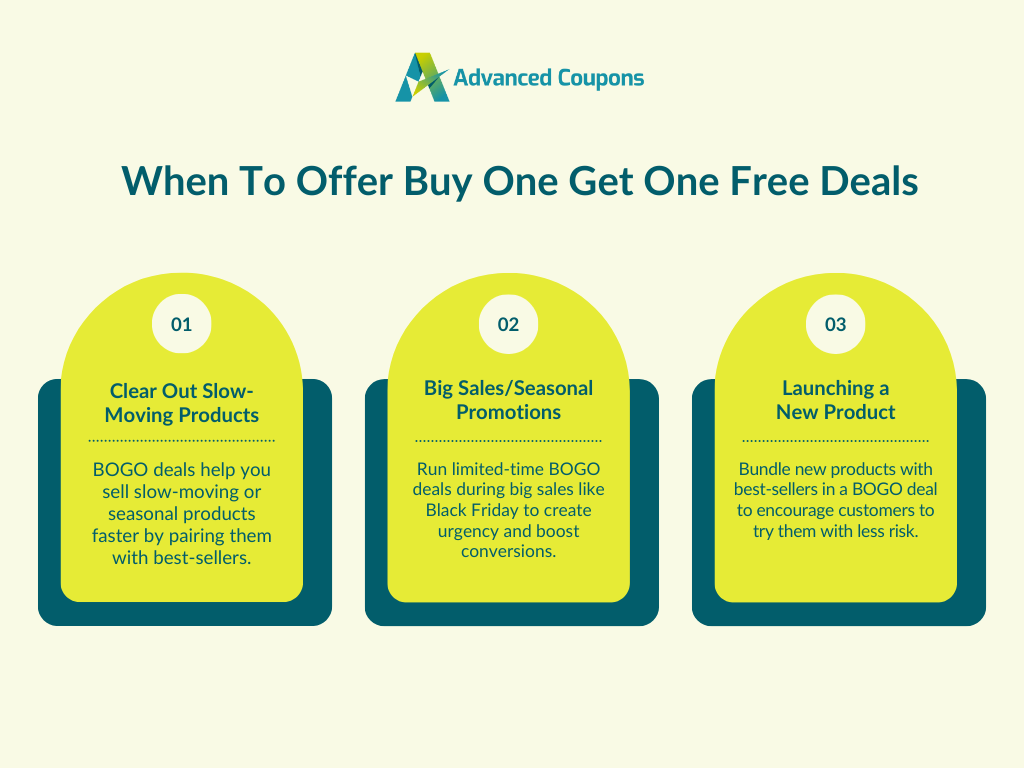
1. Pozbywanie się produktów wolno rotujących
Nadwyżka niesprzedanych zapasów zajmuje cenne miejsce w magazynie i spowalnia przepływ gotówki. Oferowanie ofert BOGO na te produkty pozwala szybciej pozbyć się tych produktów, robiąc miejsce na nowy asortyment.
Na przykład, możesz rozważyć parowanie wolniej sprzedających się produktów z Twoimi bestsellerami. Oprócz zapewnienia klientom większej wartości, ta strategia zachęca ich do wypróbowania produktów, których być może wcześniej nie brali pod uwagę.
Jest to również świetna strategia na pozbycie się produktów sezonowych, takich jak letnia odzież czy produkty świąteczne. Produkty te mają ograniczony czas sprzedaży, a oferty BOGO (kup jeden, drugi gratis) mogą pomóc Ci szybko je sprzedać, zanim staną się nieaktualne.
Przechodząc do następnego punktu…
2. Duże wyprzedaże/promocje sezonowe
Główne sezony wyprzedażowe, takie jak Black Friday i wyprzedaże świąteczne, to jedne z najlepszych momentów na uruchomienie nieodpartych ofert BOGO. Kupujący już szukają najlepszych okazji, a te promocje są pewnym sposobem na wyróżnienie się.
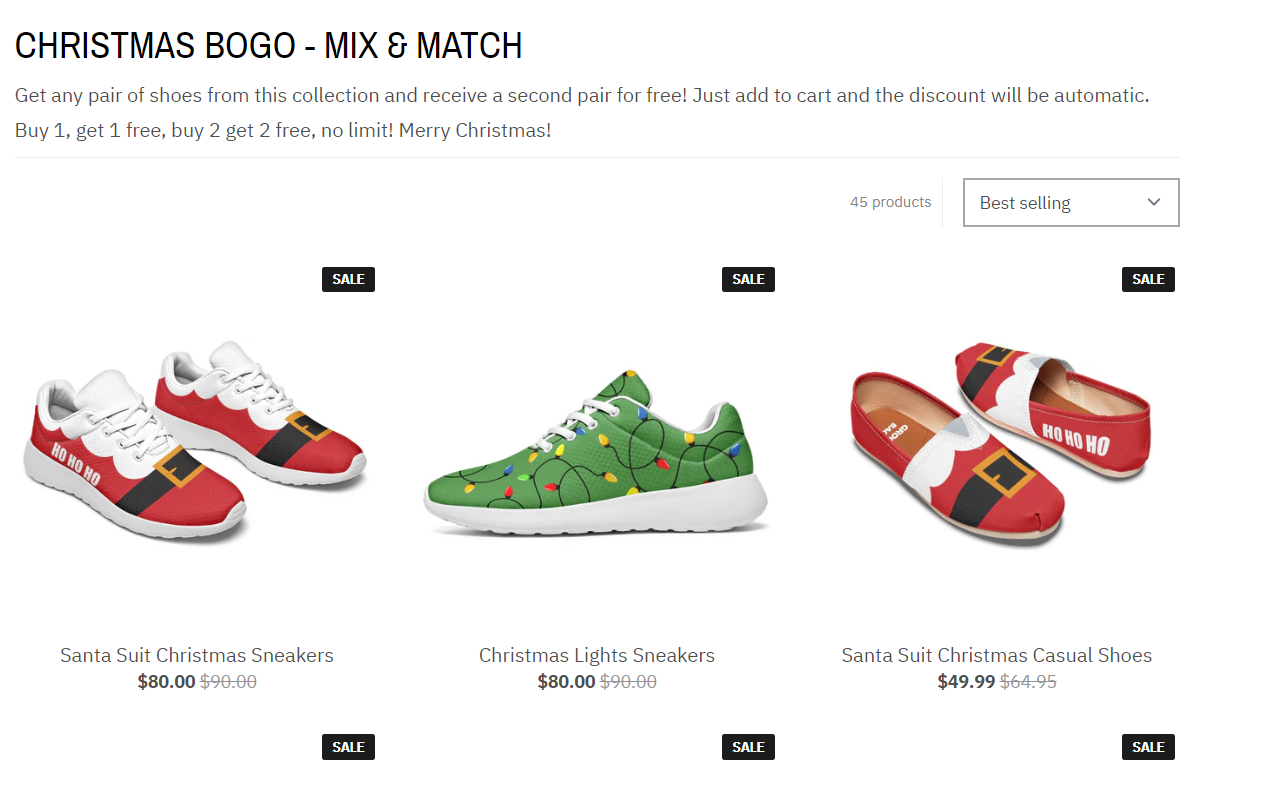
Aby Twoja oferta była bardziej skuteczna, rozważ ograniczenie jej czasowo. Na przykład, możesz przeprowadzić 24-godzinne wyprzedaże błyskawiczne w Black Friday, oferując promocje BOGO tylko w tym przedziale czasowym. Zachęca to klientów do szybkiego działania, potencjalnie zwiększając Twoje wskaźniki konwersji w tych szczytowych okresach zakupów.
Dodatkowo, możesz zaoferować kupony BOGO wyłącznie na swoje produkty związane ze świętami, takie jak zestawy upominkowe i dekoracje. Trafność oferty do okazji sprawia, że jest ona bardziej atrakcyjna dla Twoich klientów, a dodatkowa zachęta w postaci darmowego produktu może skłonić ich do sfinalizowania zakupu!
3. Wprowadzenie nowego produktu
Wprowadzenie nowego produktu może być sporym wyzwaniem – klienci mogą wahać się przed zainwestowaniem w coś nieznanego. Jednym ze sposobów na zdobycie początkowego zainteresowania i dynamiki dla Twoich nowych produktów jest oferowanie promocji BOGO!
Rozważ sparowanie swojego nowego produktu z jednym z Twoich bestsellerów. Ta strategia może dobrze sprawdzić się w przypadku produktów komplementarnych. Na przykład, w branży kosmetycznej klienci mogą być bardziej skłonni wypróbować nowy nawilżacz, gdy jest on połączony z bestsellerowym środkiem do mycia twarzy, który już im odpowiada. To potężny sposób na zmniejszenie postrzeganych przez nich ryzyk związanych z wypróbowaniem czegoś nowego.
Jak tworzyć oferty „Kup jeden, drugi gratis” w WooCommerce (Poradnik)
Jak już omówiliśmy, oferowanie promocji „Kup jeden, drugi gratis” w WooCommerce może pomóc w angażowaniu klientów i skłonieniu ich do zakupu. Chociaż WooCommerce domyślnie nie oferuje tej funkcjonalności kuponów, możesz łatwo skonfigurować te promocje za pomocą wtyczek takich jak Advanced Coupons.
Advanced Coupons to potężna wtyczka, która rozszerza domyślną funkcjonalność kuponów WooCommerce, pozwalając na tworzenie zaawansowanych promocji, takich jak oferty BOGO, zniżki na wysyłkę, zaplanowane kupony i wiele więcej!
Zwróć uwagę, że w tym samouczku będziemy korzystać z Advanced Coupons. Zapoznaj się z naszym oficjalnym przewodnikiem po wtyczce, aby uzyskać szybki przegląd jej funkcji.
Mając to z głowy, przejdźmy do rzeczy!
Krok 1: Utwórz kupon BOGO
Z panelu WordPress przejdź do sekcji Kupony i kliknij „Dodaj nowy”. Nadaj swojemu kodowi kuponu unikalną nazwę (lub wygeneruj ją). Zalecamy również dodanie krótkiego opisu, do czego służy kupon.
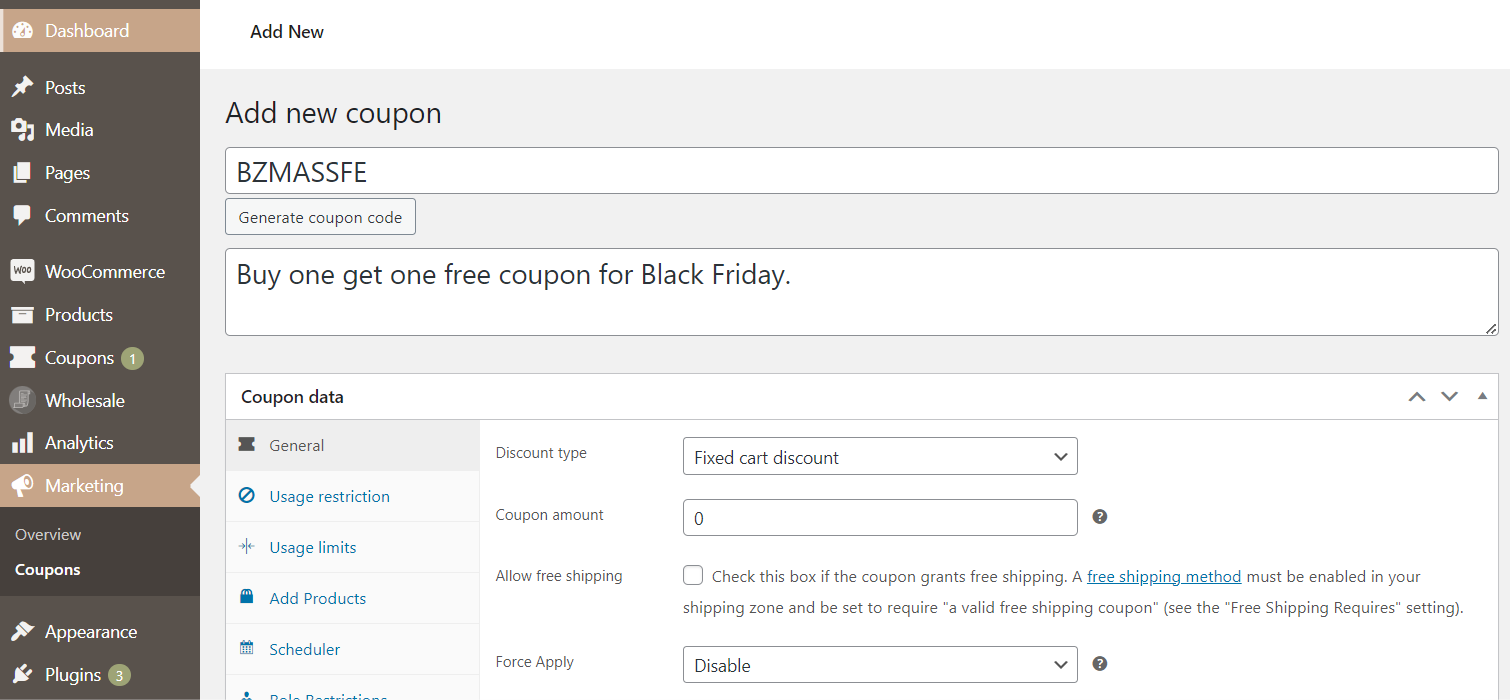
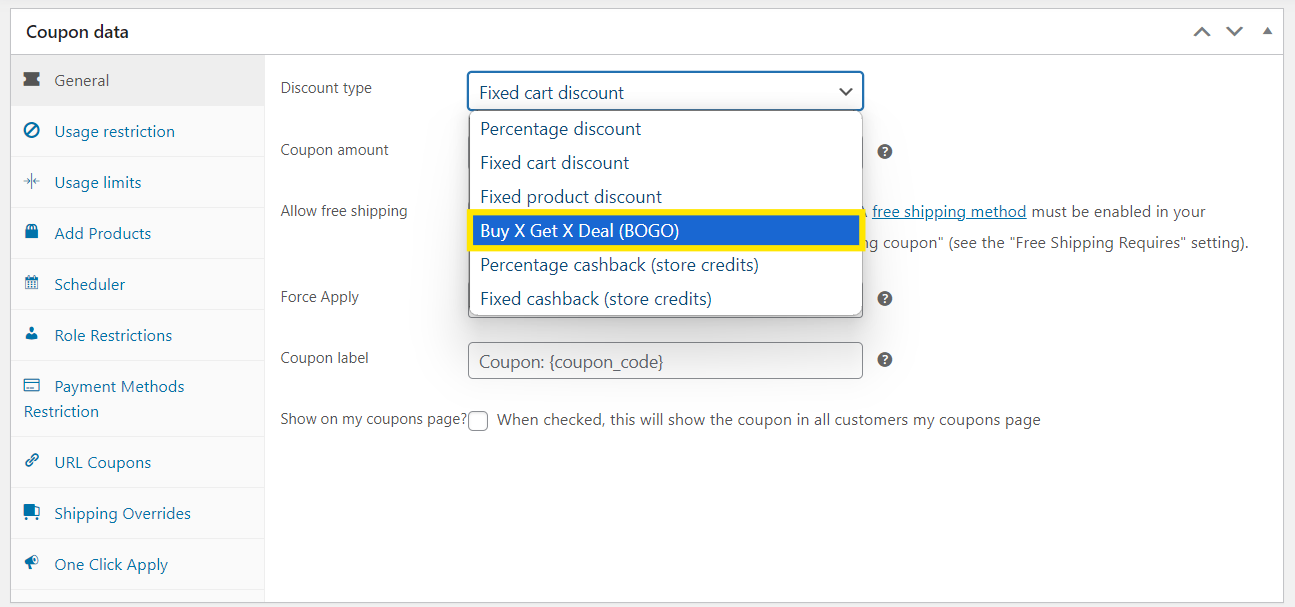
Dzięki zainstalowanej wtyczce Advanced Coupons zyskujesz znacznie więcej opcji dostosowywania kuponów, w tym tworzenie ofert BOGO! Aby to zrobić, przejdź do zakładki Ogólne i wybierz „Kup X, Otrzymaj X (BOGO)” z menu rozwijanego typu rabatu:
Krok 2: Ustaw wyzwalacz BOGO
Po wybraniu typu rabatu „Kup X, Otrzymaj X (BOGO)” zobaczysz dwie kluczowe sekcje: „Klient kupuje” i „Klient otrzymuje”. Tutaj możesz skonfigurować swoją ofertę BOGO.
W sekcji „Klient kupuje” możesz wybrać, które produkty lub kategorie muszą zostać zakupione przez klientów, aby aktywować Twoją ofertę, a także liczbę przedmiotów, które muszą kupić. Masz cztery opcje:
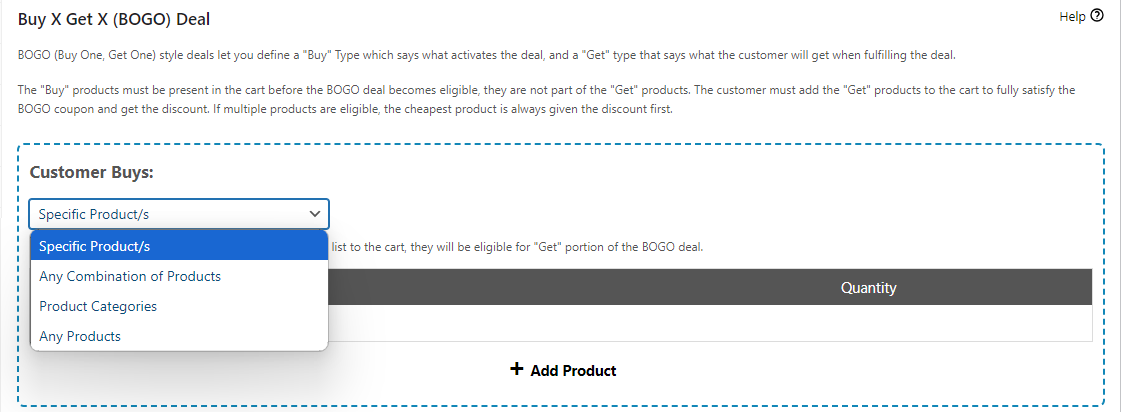
- Konkretny produkt/y: Wybierz, który konkretny produkt musi zostać zakupiony, aby uruchomić ofertę BOGO.
- Dowolna kombinacja produktów: Jeśli wybierzesz tę opcję, klienci mogą wybrać dowolne z określonych produktów, aby otrzymać ofertę BOGO.
- Kategorie produktów: Zastosuj ofertę BOGO do wszystkich produktów w wybranej kategorii.
- Dowolne produkty: Wybierz tę opcję, jeśli chcesz, aby Twoja oferta BOGO dotyczyła dowolnego produktu w Twoim sklepie.
Te opcje dają Ci ogromną elastyczność w tworzeniu różnych rodzajów kuponów BOGO.
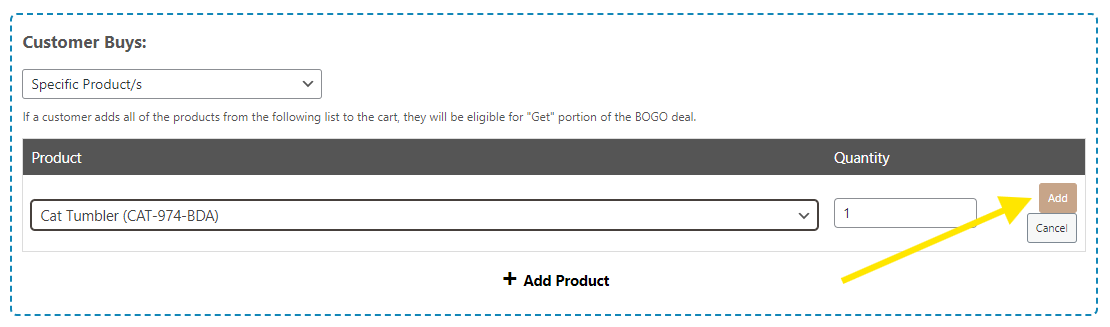
W tym przykładzie stwórzmy ofertę BOGO dla konkretnego produktu, gdzie klient może otrzymać ten sam przedmiot za darmo. Aby to zrobić, wybierz wybrany produkt z listy rozwijanej, ustaw „Ilość” na 1 i kliknij „Dodaj”:
Krok 3: Wybierz darmowy przedmiot
Następnie musimy skonfigurować, co otrzyma nasz klient po spełnieniu wymagań, które ustaliliśmy dla naszej oferty BOGO. Przewiń w dół do sekcji „Klient otrzymuje”.
Ponieważ w tym przykładzie dajemy naszym klientom ten sam przedmiot za darmo, wybierzemy „Konkretny produkt” z listy rozwijanej. Następnie wybierz ten sam produkt, który został ustawiony w sekcji „Klient kupuje” i ustaw „Ilość” na 1:
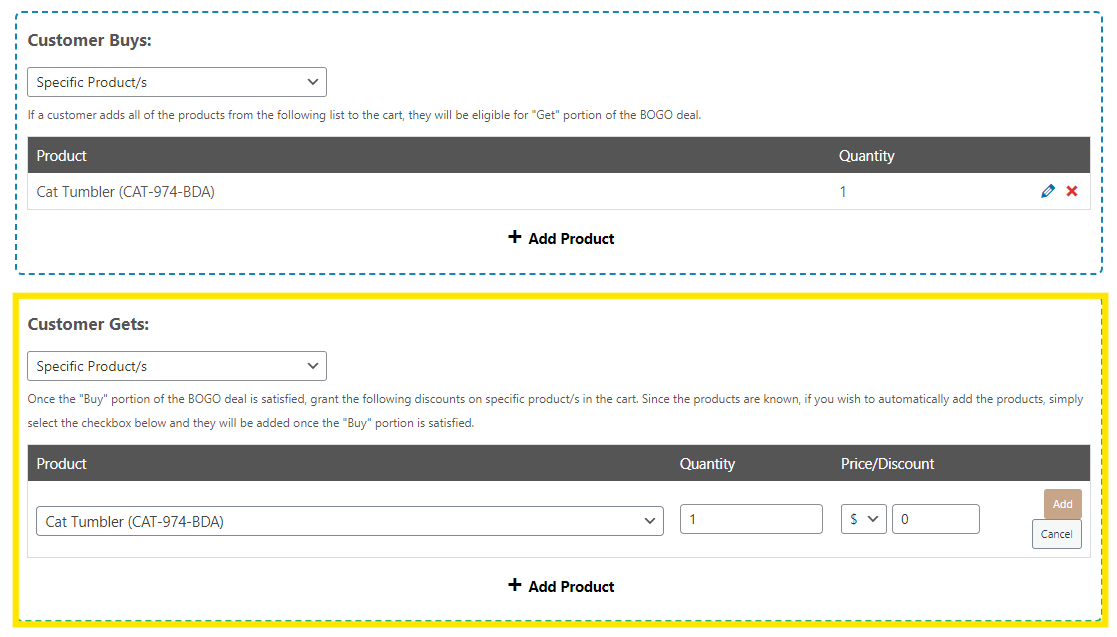
Zauważysz, że masz trzy opcje do wyboru w ustawieniu „Cena/Zniżka”:
- Nadpisz cenę ($): Pozwala ustawić niestandardową cenę dla darmowego produktu.
- Zniżka procentowa (%): To stosuje zniżkę procentową na drugi produkt.
- Zniżka stała (-$): Dzięki tej opcji możesz zastosować określoną kwotę zniżki na drugi produkt.
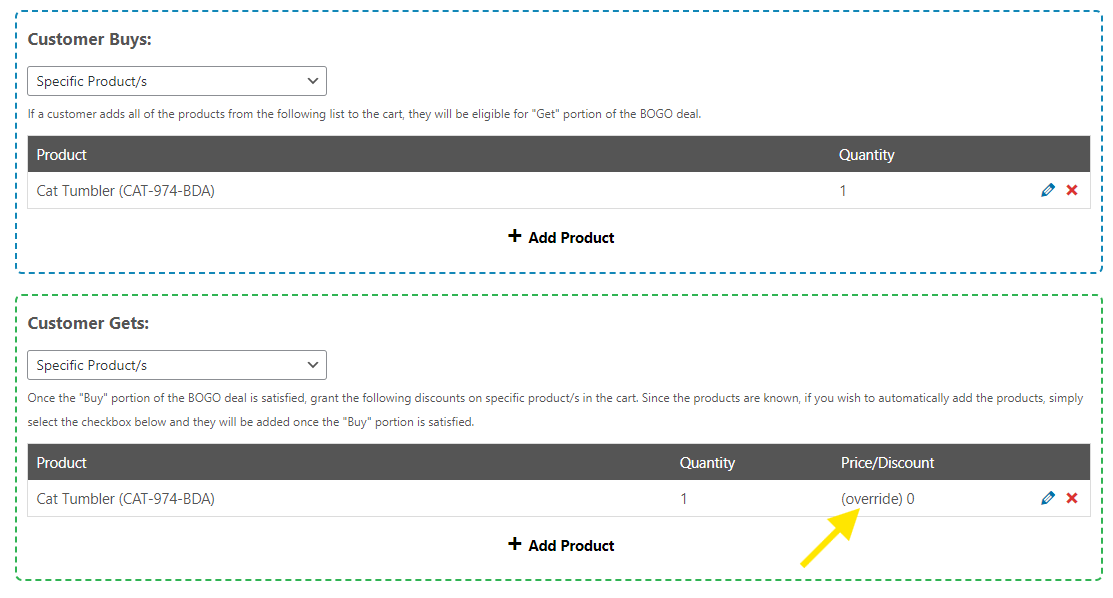
Ponieważ w naszym przykładzie oferujemy drugi produkt całkowicie za darmo, ustawimy „Nadpisz cenę” na 0. Kliknij „Dodaj”, aby zapisać zmiany!
Krok 4: Skonfiguruj dodatkowe ustawienia
Tuż pod sekcją „Klient otrzymuje” możesz skonfigurować dodatkowe ustawienia, aby dostosować swoją ofertę BOGO.
Na przykład możesz wybrać opcję automatycznego dodawania darmowego produktu do koszyka klienta, jeśli spełni określone warunki. Możesz również dostosować powiadomienie, które pojawia się, gdy kupujący kwalifikują się do oferty.
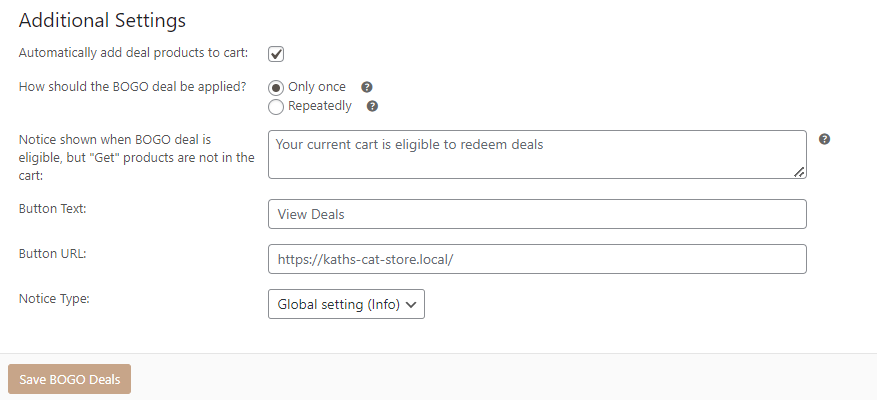
Zachęcamy do zapoznania się z tymi opcjami i ustawienia ich zgodnie z wymaganiami Twojego sklepu. Gdy będziesz zadowolony ze zmian, kliknij „Zapisz oferty BOGO” i opublikuj swój kupon!
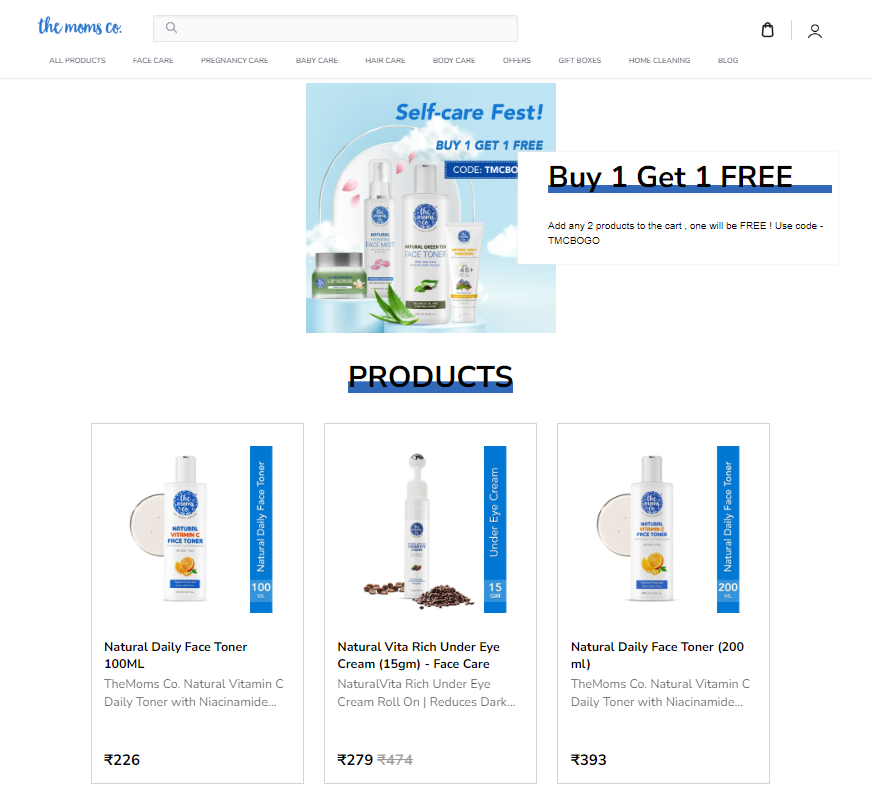
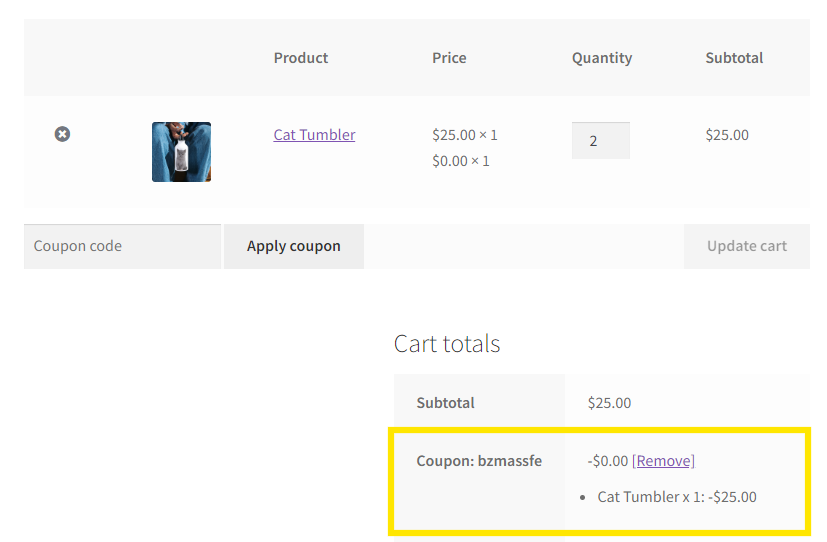
To w zasadzie wszystko. Spójrzmy szybko, jak ta oferta wygląda dla klientów WooCommerce:
Powiązane zasoby
Dzięki Advanced Coupons masz ogromną elastyczność w tworzeniu różnych rodzajów ofert BOGO. Jeśli chcesz dowiedzieć się więcej o ich konfiguracji, zapoznaj się z naszymi powiązanymi samouczkami poniżej!
- Jak stworzyć kupon BOGO w WooCommerce (pełny przewodnik)
- Jak stworzyć promocję „Kup jeden, drugi za pół ceny” (WooCommerce)
- Stwórz ofertę Kup 2, Otrzymaj 1 Gratis: Przewodnik krok po kroku dla WooCommerce
- 7 Wypróbowanych i Prawdziwych Wskazówek, Jak Zwiększyć Sprzedaż BOGO w WooCommerce
Wniosek
Oferowanie w WooCommerce promocji „Kup jeden, drugi gratis” może pomóc w angażowaniu klientów, zachęcaniu do wyższych wartości zamówień i przyspieszeniu sprzedaży zapasów! Jest to jedna z najbardziej wszechstronnych i popularnych form promocji, oferująca wiele możliwości zwiększenia sprzedaży dla Twojej firmy.
W tym przewodniku przedstawiliśmy niektóre z najlepszych scenariuszy oferowania tego typu promocji i omówiliśmy, jak można je łatwo skonfigurować w WooCommerce. Dzięki Advanced Coupons możesz je skonfigurować w zaledwie cztery kroki:
Narzędzia takie jak Advanced Coupons ułatwiają tworzenie nieodpartych ofert w WooCommerce. Dzięki temu potężnemu wtyczce WooCommerce możesz tworzyć zaawansowane oferty BOGO, zniżki na wysyłkę, promocje zaplanowane i wiele więcej!
Masz jakieś pytania dotyczące konfiguracji promocji BOGO w WooCommerce? Daj nam znać!




