

Promocje typu Kup X, zdobądź Y to jeden z najskuteczniejszych sposobów na zwiększenie sprzedaży bez obniżania cen. Te oferty dają klientom większą wartość, oferując darmowy lub przeceniony drugi produkt przy zakupie określonego produktu. Dla właścicieli sklepów takich jak Ty jest to sprytny sposób na pozbycie się zapasów, zwiększenie wartości koszyka i budowanie lojalności klientów.
Jesteśmy tutaj, aby pomóc Ci zacząć! W tym przewodniku przyjrzymy się, czym są promocje typu Kup X, zdobądź Y i jak można je skonfigurować w WooCommerce. Z Advanced Coupons jest to szybkie, elastyczne i łatwe. Zacznijmy!
Czym są zniżki typu Kup X, zdobądź Y?
W ramach promocji Kup X, zdobądź Y klienci otrzymują darmowy lub przeceniony produkt (Y) po zakupie określonego produktu lub ilości (X).
W przeciwieństwie do tradycyjnych ofert BOGO (Kup jeden, drugi gratis), ten typ promocji oferuje większą personalizację i elastyczność. Jako właściciel sklepu możesz zdecydować o wyzwalaczu (X) i nagrodzie (Y), aby dopasować je do swoich zapasów i celów biznesowych. Na przykład możesz mieszać i dopasowywać różne produkty, ustawić minimalną ilość zakupu lub zastosować zniżki procentowe lub stałe.
Oto kilka typowych przykładów Kup X, zdobądź Y:
- Kup Produkt A, zdobądź Produkt B za darmo
- Kup dowolne 3 produkty do pielęgnacji skóry, zdobądź 1 próbkę kosmetyków w podróżnej wielkości z 50% zniżką
- Kup 1 ekspres do kawy, zdobądź 2 paczki ziaren kawy za darmo
- Kup z kategorii X, zdobądź produkt z kategorii Y
Tego typu oferty są szczególnie przydatne do tworzenia zestawów, wyprzedawania nadwyżek zapasów lub zachęcania klientów do wypróbowania czegoś nowego.
💡 WARTO WIEDZIEĆ: Advanced Coupons pozwala łatwo skonfigurować oferty typu Kup X, Odbierz Y w WooCommerce. Uzyskaj pełną kontrolę nad warunkami koszyka, dopasowaniem produktów i logiką rabatów, aby tworzyć spersonalizowane promocje, które pasują do unikalnej konfiguracji Twojego sklepu.
Dlaczego warto oferować promocje typu Kup X, Odbierz Y?
Oferty typu Kup X, Odbierz Y pomagają kierować zachowania zakupowe klientów i wspierać konkretne cele biznesowe. Są wystarczająco elastyczne, aby wspierać wprowadzanie nowych produktów, wyprzedaż zapasów lub strategie nagradzania klientów.
Oto tylko niektóre z najważniejszych powodów, dla których warto je uruchamiać w swoim sklepie:
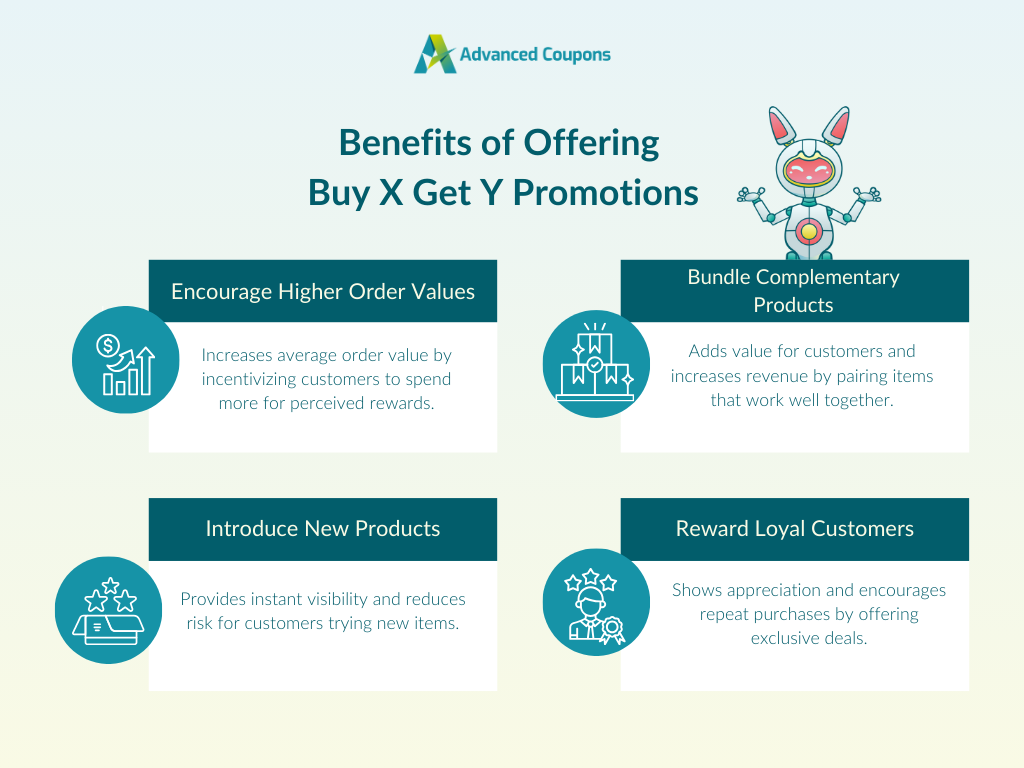
1. Zachęcają do wyższych wartości zamówień
Klienci uwielbiają otrzymywać więcej za swoje pieniądze, co często oznacza, że są skłonni wydać więcej niż planowali, jeśli zapewni im to postrzeganą nagrodę.
Ustawienie ofert typu Kup X, Odbierz Y opartych na ilości może skłonić klientów do dodania większej ilości produktów do koszyka, aby odblokować bonus. Pomaga to zwiększyć Twoją średnią wartość zamówienia bez głębokiego cięcia marż zysku. Możesz to zrobić, wymagając od nich osiągnięcia minimalnej ilości lub łącznej kwoty w koszyku przed zastosowaniem nagrody.
2. Idealne do wprowadzania nowych produktów
Oferty typu Kup X, Odbierz Y to także świetny sposób na zachęcenie klientów do wypróbowania nowych produktów. Zamiast czekać, aż kupujący odkryją Twój nowy produkt, możesz go uwzględnić jako darmowy lub przeceniony produkt Y w swojej ofercie. Daje to produktowi natychmiastową widoczność i zmniejsza postrzegane ryzyko dla kupujących, gdy próbują czegoś nieznanego.
3. Świetne do tworzenia zestawów komplementarnych produktów
Łączenie komplementarnych produktów w ofertach typu Kup X, Odbierz Y dodaje więcej wartości dla Twoich klientów, jednocześnie zwiększając przychody Twojego sklepu. Są to produkty, które naturalnie do siebie pasują lub są często używane w zestawie.
Na przykład, jeśli Twój sklep sprzedaje laptopy, możesz zaoferować akcesoria, takie jak bezprzewodowa klawiatura lub mysz, po obniżonej cenie. Tworząc wyselekcjonowane zestawy, które dobrze ze sobą współgrają, poprawiasz ogólne doświadczenie zakupowe. Jest to również świetny sposób na pozbycie się wolniej rotujących przedmiotów, które dobrze komponują się z bestsellerami.
4. Nagradzanie lojalnych klientów
Lojalni, powracający klienci wydają o 67% więcej niż nowi kupujący. Jednym ze sposobów okazania uznania dla Twoich najlepszych klientów jest uruchamianie ekskluzywnych ofert typu Kup X, Odbierz Y.
Możesz skonfigurować ofertę promocyjną, aby nagradzać kupujących, którzy spełniają określone warunki, takie jak powrót po trzecim zakupie, wydanie powyżej określonej kwoty lub zakup z określonej kategorii produktów. Wtyczki takie jak Advanced Coupons pozwalają ustawić specyficzne warunki koszyka, takie jak całkowita kwota wydana przez klienta, łączna liczba zamówień lub wyzwalacze specyficzne dla produktu.
🎯 WSKAZÓWKA EKSPERTA: Możesz połączyć ekskluzywne promocje z systemem nagród opartym na punktach, aby stworzyć bardziej satysfakcjonujące doświadczenie lojalnościowe. Jest to łatwe do skonfigurowania za pomocą wtyczki takiej jak WooCommerce Loyalty Program.
Jak skonfigurować oferty typu Kup X, Odbierz Y w WooCommerce
Chociaż WooCommerce nie oferuje wbudowanej funkcjonalności dla promocji typu Kup X, zdobądź Y, możesz użyć Advanced Coupons do ich skonfigurowania. Ten plugin oferuje ogromną elastyczność, pozwalając na zdefiniowanie wyzwalacza promocji, nagrody i specyficznych warunków koszyka, aby upewnić się, że Twoja oferta jest stosowana tylko wtedy, gdy w koszyku znajdują się odpowiednie produkty.
Poniżej krok po kroku przeprowadzimy Cię przez cały proces konfiguracji.
1. Utwórz swój kupon BOGO
Zacznij od przejścia do swojego pulpitu WordPress > Kupony, a następnie kliknij „Dodaj nowy.” Spowoduje to przejście do ekranu tworzenia kuponu, gdzie możesz nazwać swój kupon i dodać krótki opis.
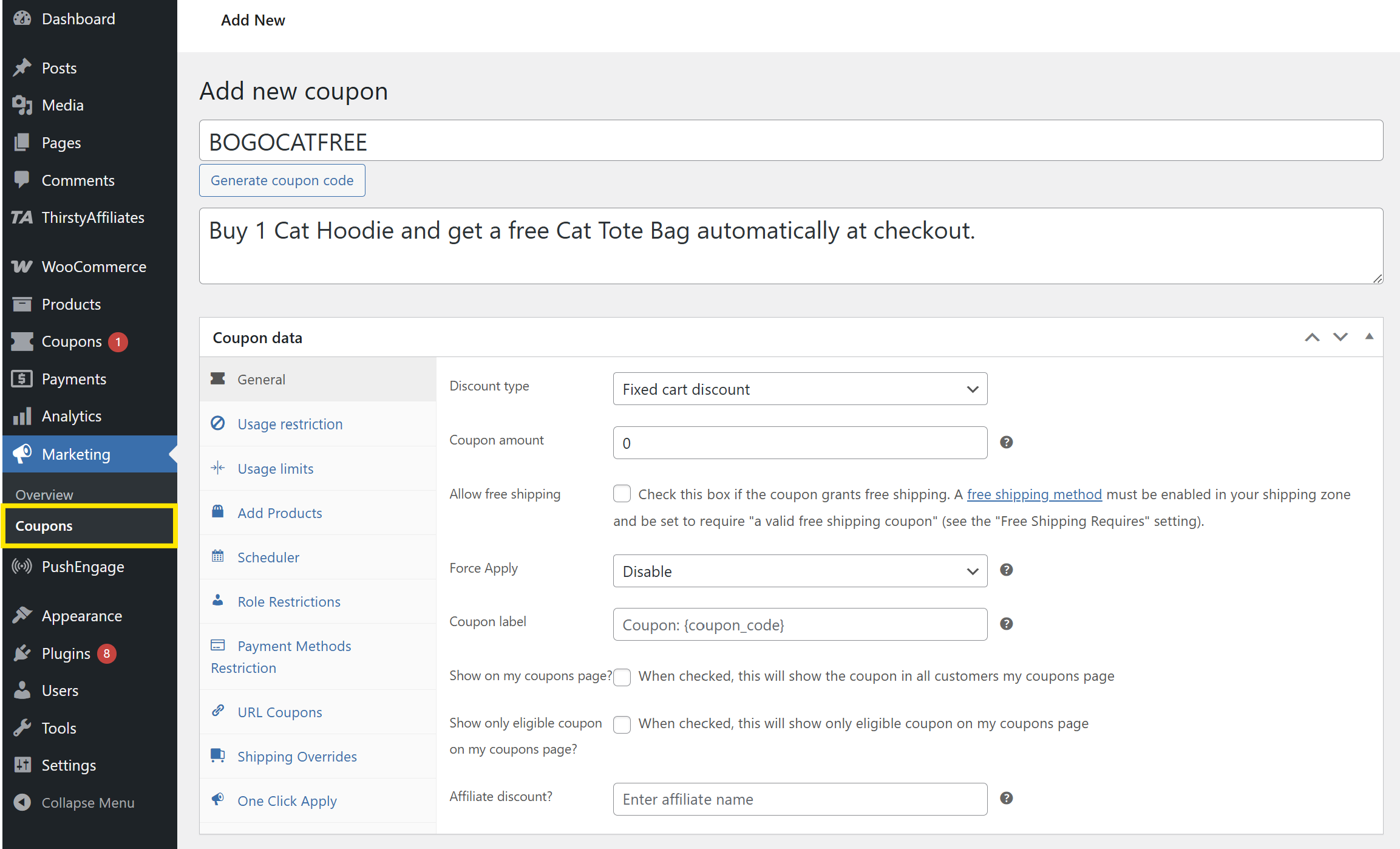
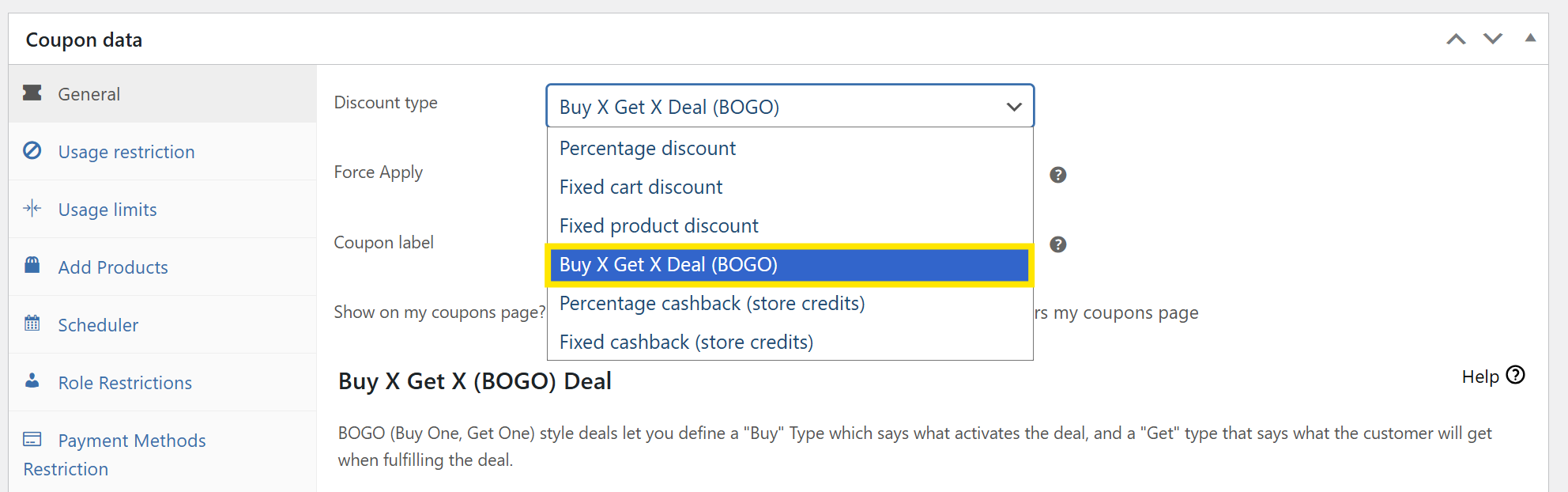
Po zainstalowaniu Advanced Coupons zauważysz wiele dodatkowych zakładek, które możesz skonfigurować dla swoich promocji. W zakładce Ogólne wybierz „Kup X, zdobądź X (BOGO)” z menu rozwijanego Typ rabatu. Zobaczysz również więcej opcji kuponów, w tym zwrot gotówki w postaci procentowej i zwroty gotówki o stałej kwocie.
2. Ustaw swój wyzwalacz (X)
Po wybraniu BOGO jako typu oferty uzyskasz dostęp do sekcji „Klient kupuje” i „Klient otrzymuje”. Te opcje definiują logikę Twojej promocji: co klient musi kupić (wyzwalacz) i jaką nagrodę otrzymuje po tym.
Skonfigurujmy najpierw wyzwalacz!
W sekcji „Klient kupuje” wybierz, co powinno aktywować ofertę. Zobaczysz wiele opcji, w tym:
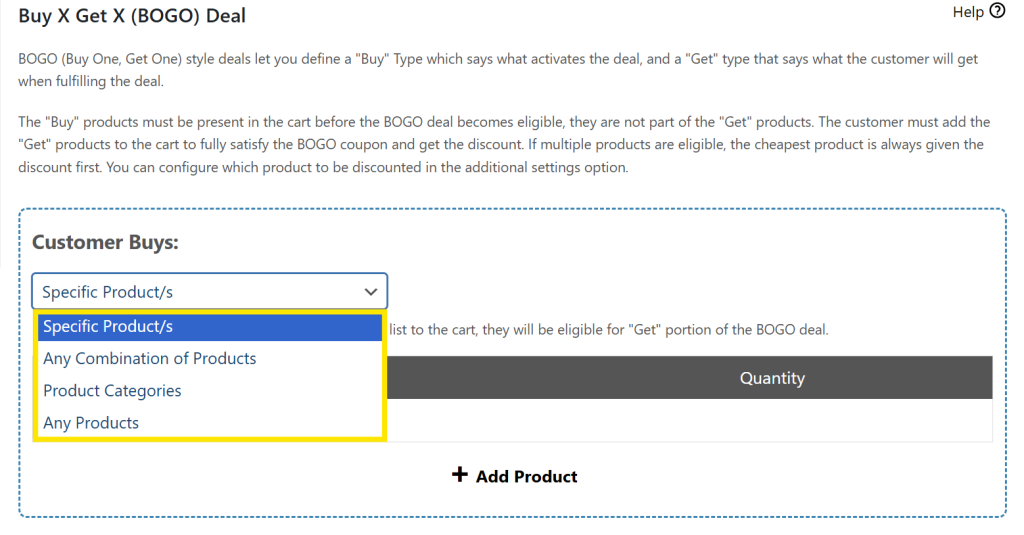
- Konkretny produkt/y: Klient musi kupić wybrane przez Ciebie konkretne produkty
- Dowolna kombinacja produktów: Klient może kupić dowolny produkt z wybranej listy
- Kategorie produktów: Klient musi kupić produkty z określonej kategorii
- Dowolne produkty: Oferta aktywuje się przy każdym zakupie w sklepie
Możesz użyć tych opcji do tworzenia hiper-targetowanych promocji, w zależności od produktów lub kategorii, które chcesz objąć. W naszym poniższym przykładzie konfigurujemy ofertę tak, aby aktywowała się, gdy produkt „Cat Hoodie” znajduje się w koszyku klienta.
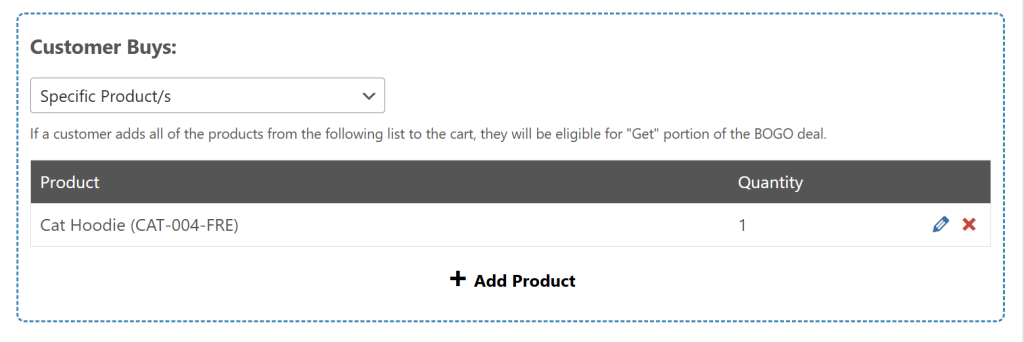
Po wybraniu typu wyzwalacza upewnij się, że ustawiłeś wymaganą ilość do aktywacji oferty.
Po zakończeniu kliknij „Dodaj produkt.”
3. Ustaw swoją nagrodę (Y)
Teraz, gdy skonfigurowaliśmy wyzwalacz oferty, czas ustawić nagrodę, którą otrzymują nasi klienci! W sekcji „Klient otrzymuje” znajdziesz kilka opcji, jak chcesz przyznać nagrodę:
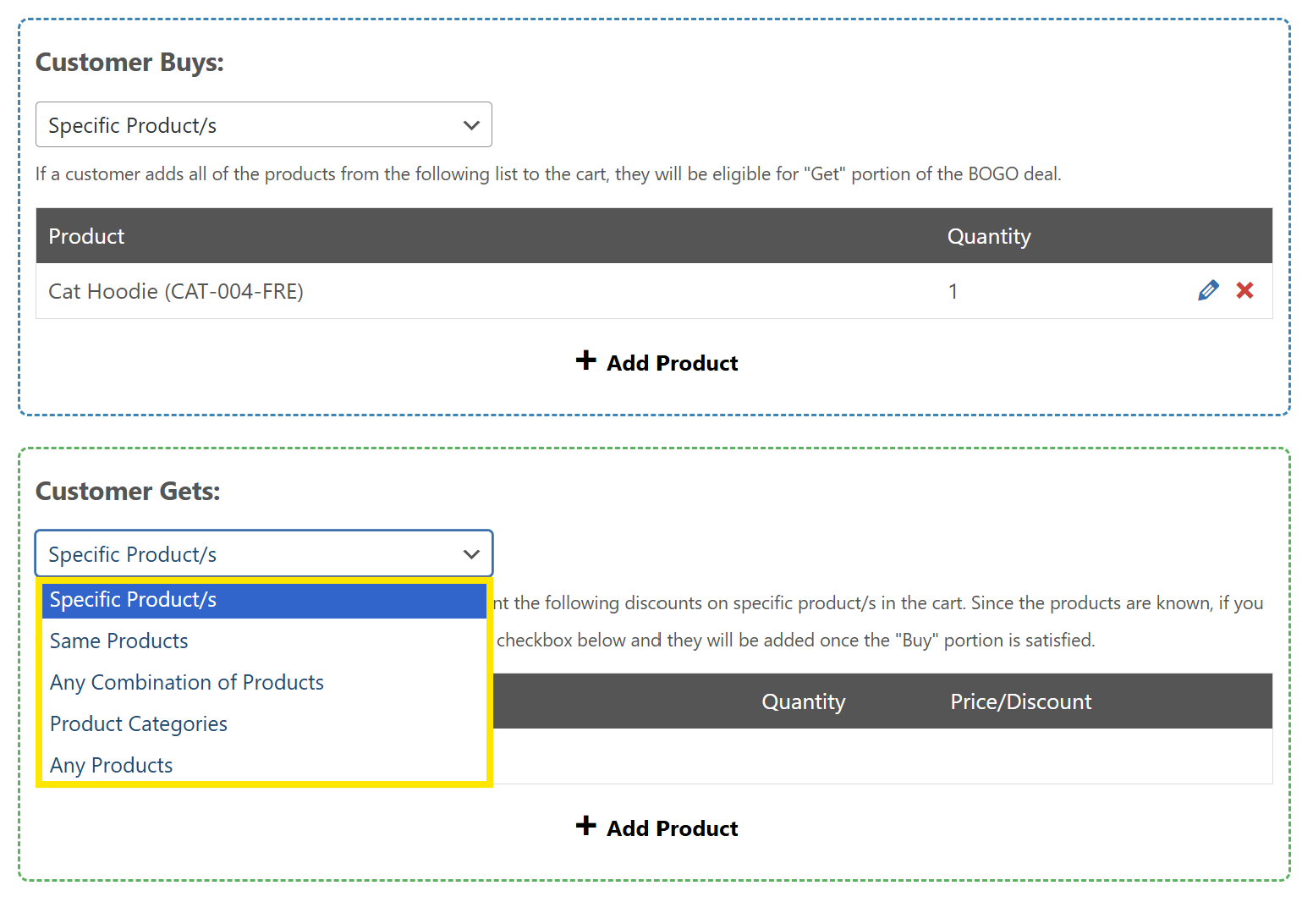
- Konkretny produkt/y: Oferuj konkretny produkt jako nagrodę
- Te same produkty: Nagradzaj tym samym przedmiotem, który klient kupił
- Dowolna kombinacja produktów: Pozwól klientom otrzymać dowolny przedmiot z predefiniowanej listy
- Kategorie produktów: Nagradzaj klientów dowolnym produktem z określonej kategorii
- Dowolne produkty: Pozwól klientowi wybrać dowolny produkt ze sklepu jako nagrodę
Te opcje pozwalają dostosować działanie nagród, niezależnie od tego, czy chcesz określić, które produkty są oferowane, czy też chcesz zaoferować elastyczne wybory oparte na określonych kategoriach.
W naszym przykładzie wybierzmy konkretny produkt, aby nagrodzić naszego kupującego. Po dodaniu produktu zauważysz, że możesz również zdefiniować przyznaną ilość i sposób zastosowania rabatu.
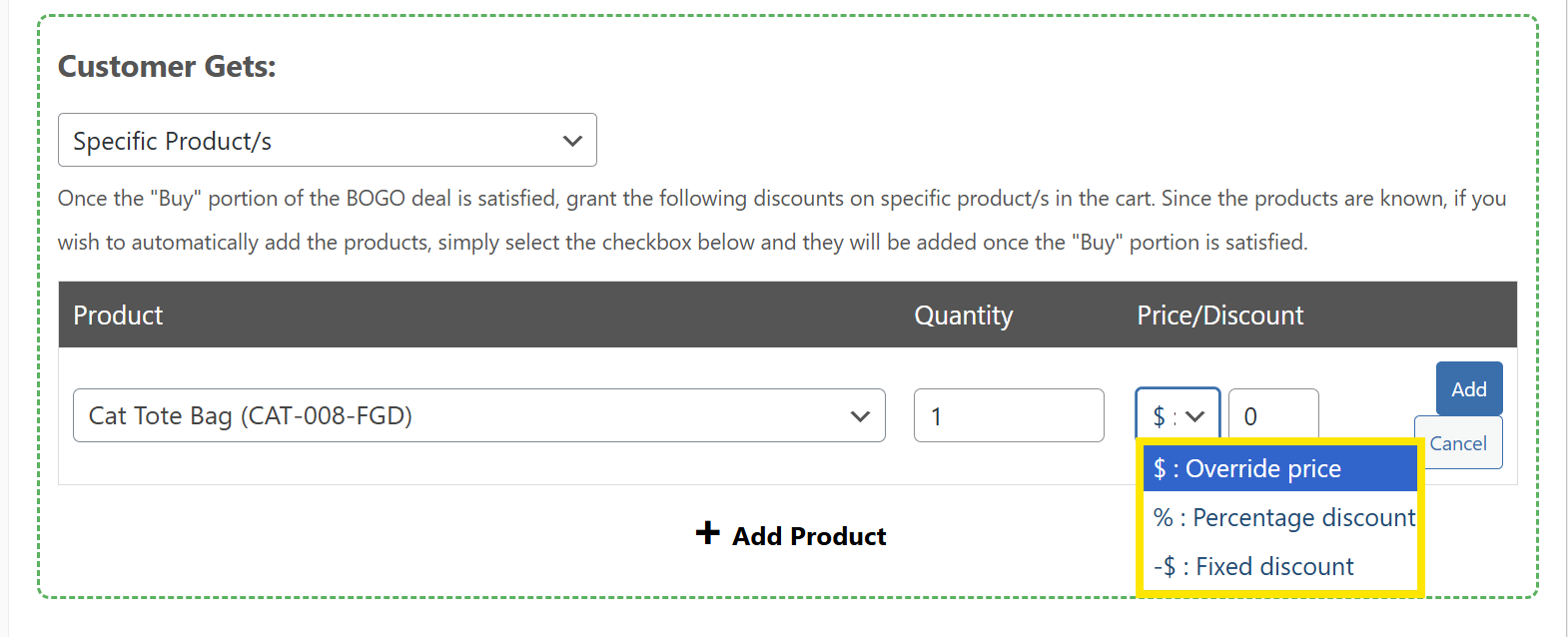
Dostępne są trzy opcje cenowe:
- Cena zastępcza ($): Ustaw stałą cenę dla nagrody (np. kup za 5 $)
- Rabat procentowy (%): Zastosuj rabat procentowy (np. 50% zniżki)
- Rabat stały (-$): Odejmij określoną kwotę od ceny przedmiotu (np. 10 $ zniżki)
W naszym przykładzie dajemy przedmiot „Torba na kota” całkowicie za darmo, ustawiając Cenę zastępczą na 0.
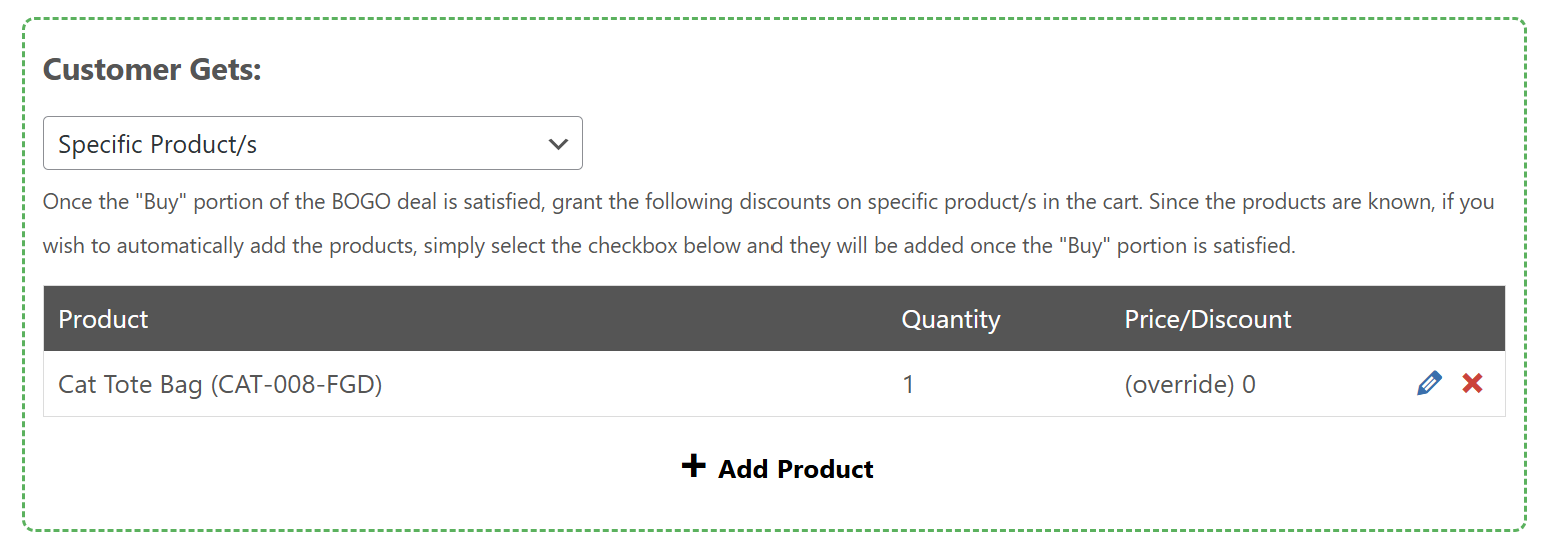
4. Skonfiguruj dodatkowe ustawienia BOGO
Po skonfigurowaniu głównej oferty zalecamy zapoznanie się z dodatkowymi ustawieniami BOGO w sekcji „Klient otrzymuje”. Tutaj możesz wybrać, czy rabat ma być zastosowany do najtańszego czy najdroższego kwalifikującego się produktu (pomocne, jeśli kwalifikuje się wiele przedmiotów), lub zdecydować, czy oferta ma obowiązywać tylko raz, czy wielokrotnie w ramach jednego zamówienia.
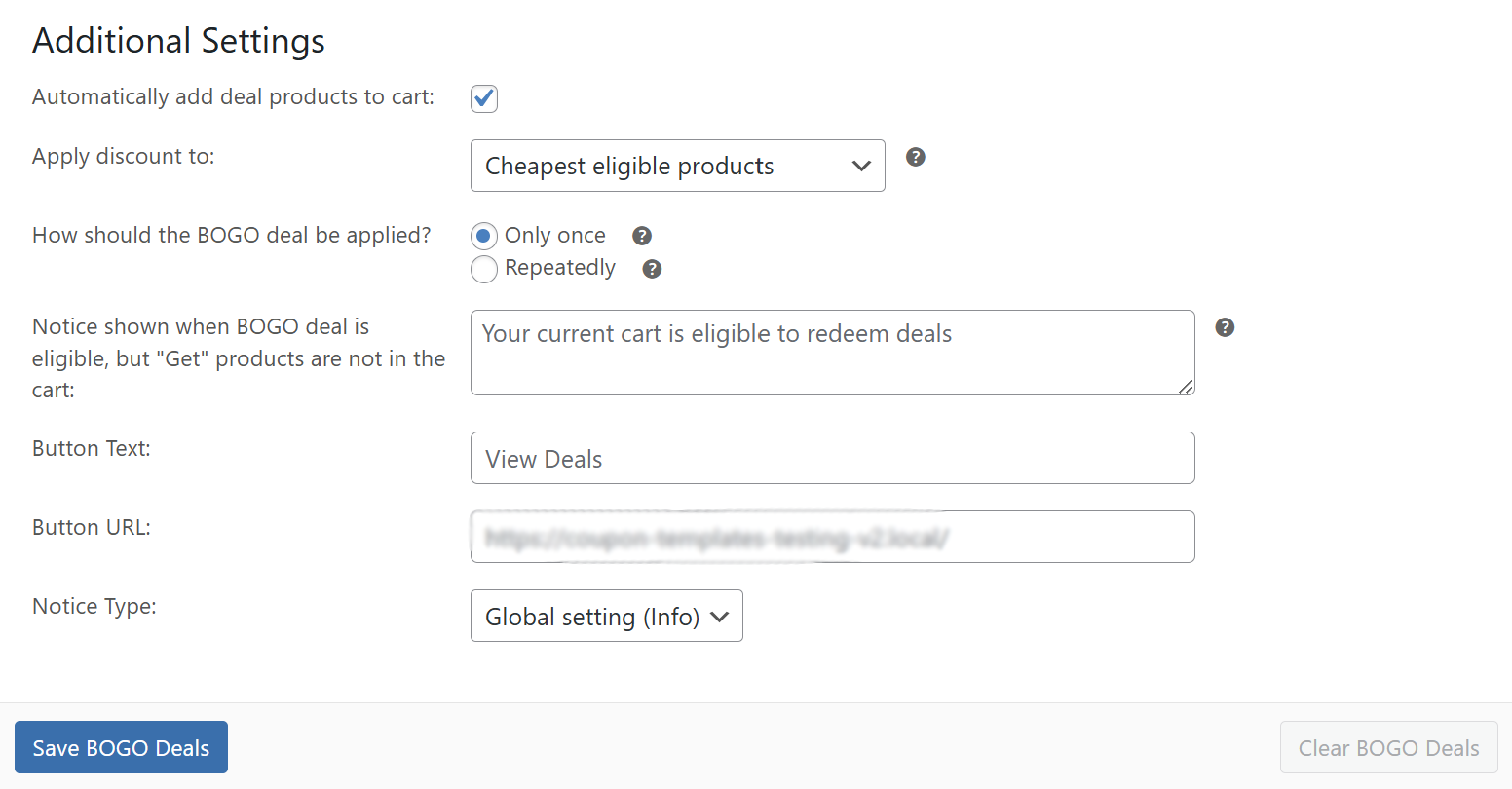
Jest to również miejsce, w którym można dostosować powiadomienie i przycisk, które pojawiają się, gdy koszyk kwalifikuje się do nagrody, ale kupujący jeszcze nie dodał swojego przedmiotu „Odbierz”. To świetna okazja, aby podkreślić trwające oferty BOGO, które mogli przegapić.
Gdy będziesz zadowolony z konfiguracji, kliknij „Zapisz oferty BOGO”, aby ustawić swoją ofertę.
5. Dodaj warunki koszyka (Opcjonalnie)
Ten krok jest opcjonalny, ale jest idealny, jeśli chcesz mieć większą kontrolę nad tym, kiedy i jak Twoja oferta jest stosowana.
💡 WARTO WIEDZIEĆ: Warunki koszyka pozwalają ustawić dodatkowe zasady, które muszą zostać spełnione, zanim Twoja oferta Kup X, Otrzymaj Y zostanie zastosowana. Jest to jedna z najpotężniejszych funkcji Advanced Coupons, dająca możliwość łączenia warunków za pomocą logiki „I” i „LUB”. Oznacza to, że możesz tworzyć wysoce ukierunkowane oferty, które uruchamiają się tylko na podstawie wartości zamówienia, zawartości koszyka, zachowania klienta, ról użytkowników i innych.
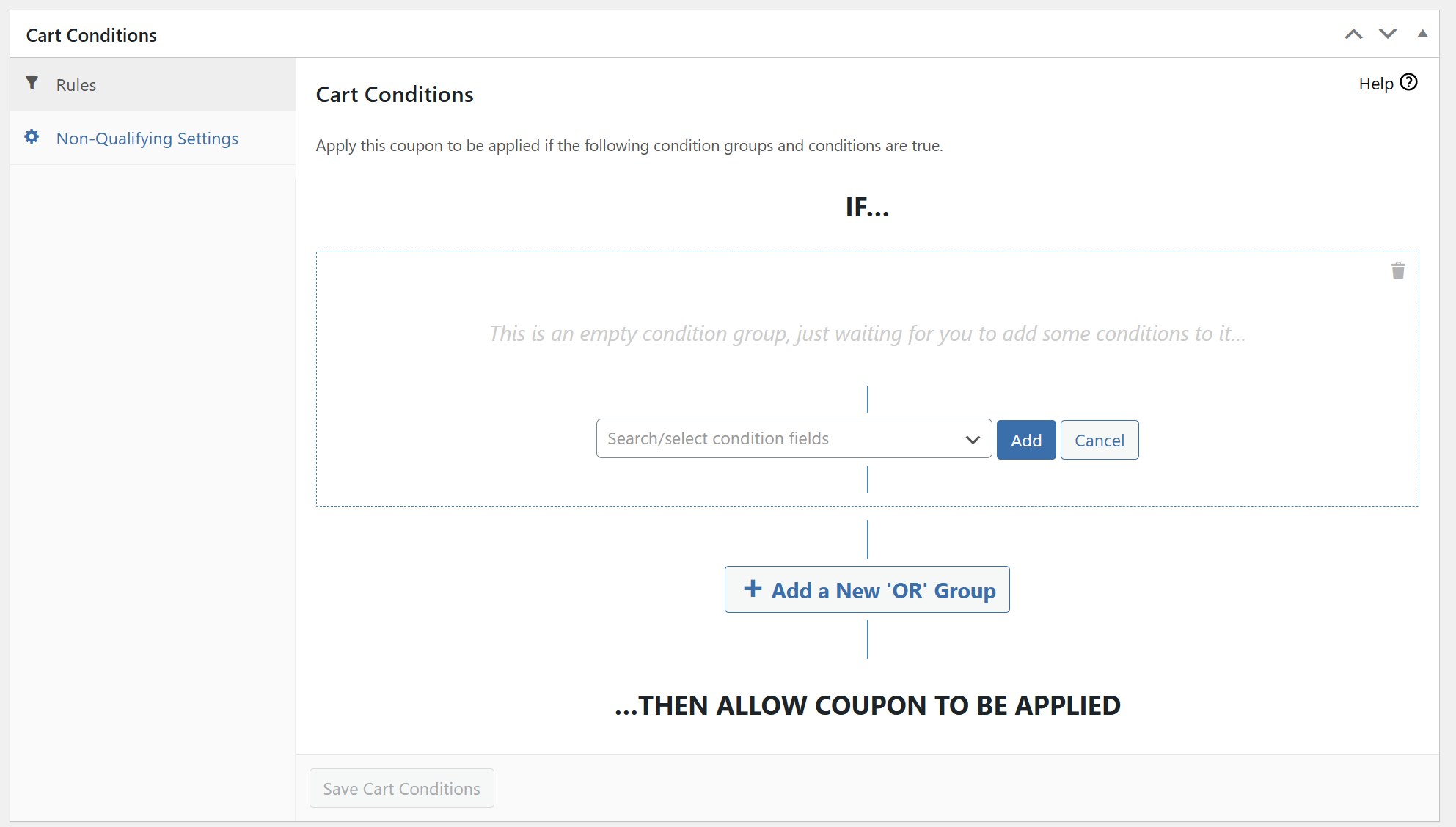
Aby ustawić warunki koszyka, przewiń w dół do ustawień Warunki koszyka. Stąd możesz wybierać spośród kilkudziesięciu typów warunków, w tym:
- Klient wcześniej zamawiał X razy
- Suma koszyka powyżej określonej kwoty
- Produkt z kategorii Y jest w koszyku
- Klient jest zalogowany / rola użytkownika to X
- Wybrana jest konkretna strefa wysyłki
W poniższym przykładzie ustawiamy ofertę tak, aby aktywowała się tylko wtedy, gdy klient jest zalogowany. Jest to przydatne, jeśli chcesz ograniczyć swoją ofertę tylko do zarejestrowanych klientów.
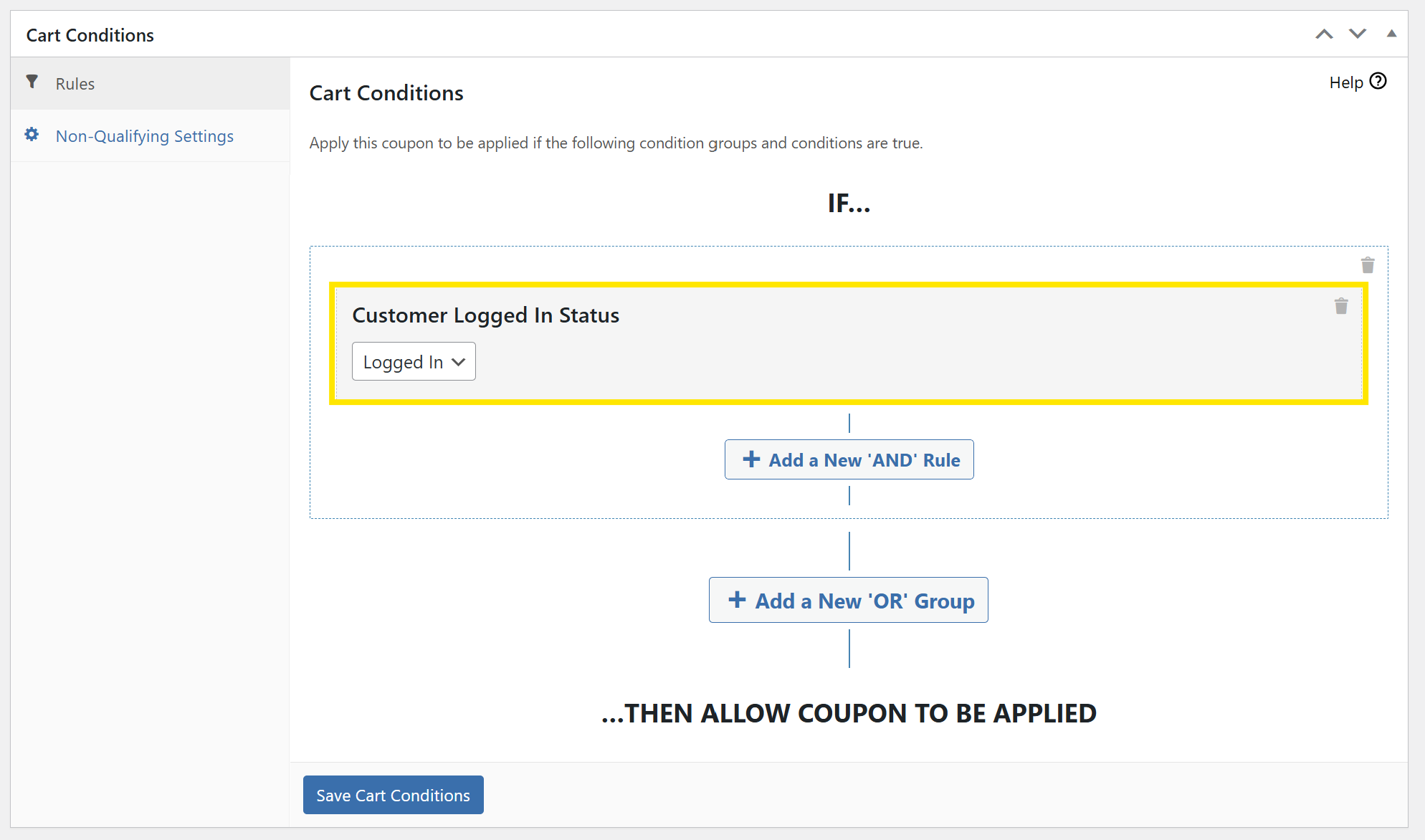
Zachęcamy do zapoznania się ze wszystkimi innymi dostępnymi warunkami koszyka. Bardziej szczegółowy przegląd każdego warunku można znaleźć w naszym kompletnym przewodniku tutaj.
Gdy będziesz zadowolony, kliknij „Zapisz warunki koszyka” i opublikuj swoją ofertę!
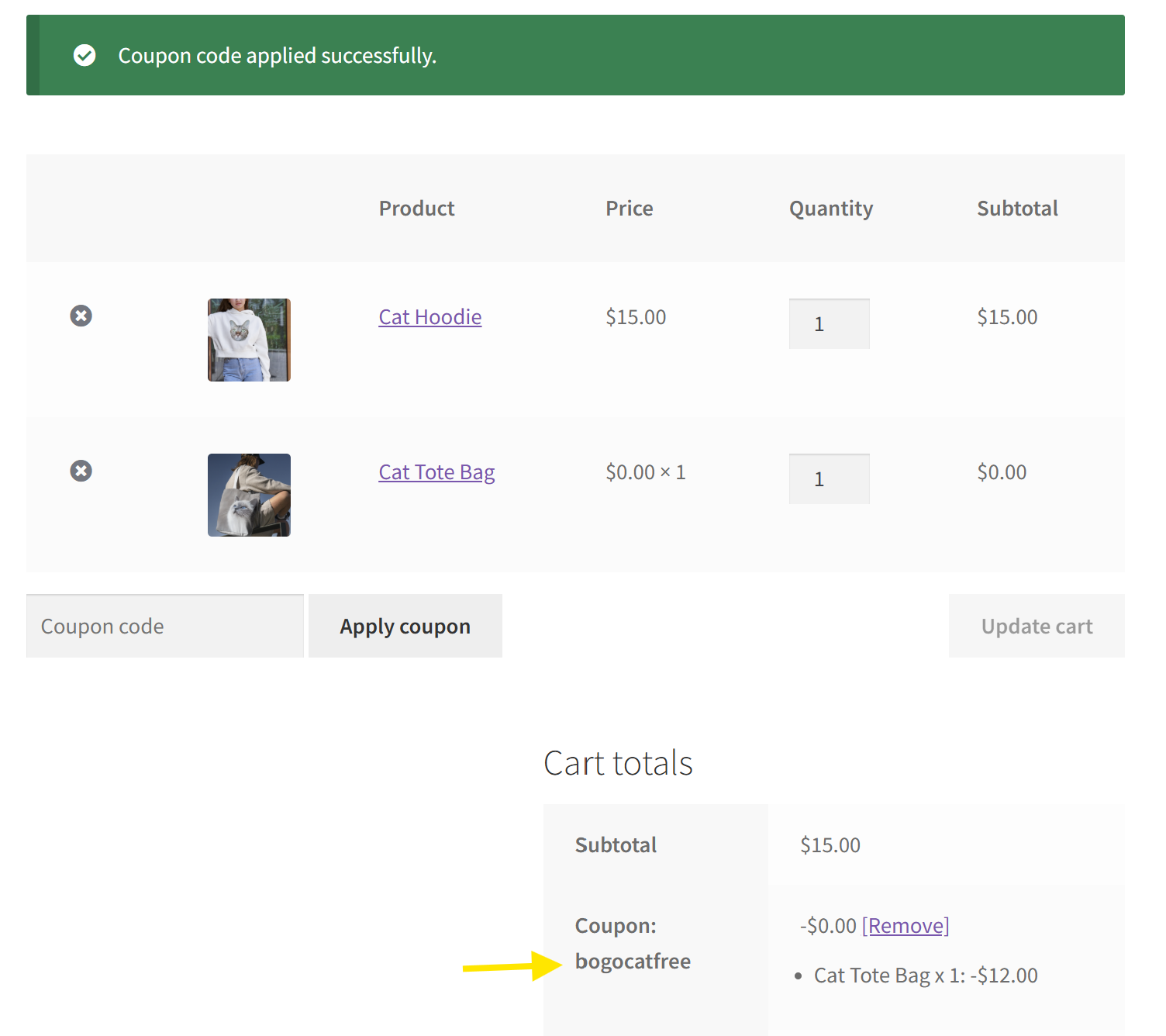
🎉 Oto jak nasza oferta Kup X, a otrzymasz Y wygląda po zastosowaniu do koszyka:
Często zadawane pytania
Czym są promocje typu Kup X, zdobądź Y i jak działają?
Promocje typu Kup X, zdobądź Y to specjalne oferty, w których klienci otrzymują darmowy lub przeceniony produkt (Y) po zakupie określonego produktu lub ilości (X). Można je dostosować, pozwalając właścicielom sklepów definiować wyzwalacze i nagrody, aby pasowały do ich zapasów i celów.
Dlaczego powinienem rozważyć oferowanie promocji typu Kup X, zdobądź Y w moim sklepie WooCommerce?
Oferowanie promocji typu Kup X, zdobądź Y może zachęcić do wyższych wartości zamówień, pomóc we wprowadzeniu nowych produktów, łączyć komplementarne produkty i nagradzać lojalnych klientów, z których wszystkie wspierają rozwój Twojej firmy i zaangażowanie klientów.
Jak mogę skonfigurować oferty typu Kup X, zdobądź Y w WooCommerce?
Potrzebujesz wtyczki takiej jak Advanced Coupons. Po zainstalowaniu utwórz kupon jak zwykle i wybierz opcję „Kup X, a otrzymasz X”. Stąd możesz zdefiniować warunki wyzwalające (X) i nagrody (Y), skonfigurować dodatkowe ustawienia, jeśli są potrzebne, a na końcu dodać wszelkie warunki koszyka przed zapisaniem i opublikowaniem oferty.
Podsumowanie
Oferty Kup X, a otrzymasz Y są tak skuteczne, ponieważ dają kupującym więcej wartości i zachęcają ich do odkrywania produktów, które w przeciwnym razie mogliby przeoczyć. Dla właścicieli sklepów przekłada się to na wyższe wartości zamówień, inteligentniejsze zarządzanie zapasami i bardziej angażujące doświadczenia klientów.
W tym przewodniku omówiliśmy:
- Czym są oferty Kup X, a otrzymasz Y i jak działają
- Korzyści z oferowania ich w Twoim sklepie WooCommerce
- Jak skonfigurować pełną ofertę za pomocą Advanced Coupons
Advanced Coupons rozszerza domyślne funkcje kuponów WooCommerce, pozwalając tworzyć hiper-targetowane promocje, które wykraczają poza podstawowe rabaty.
Mamy nadzieję, że ten przewodnik pomógł! 😊 Daj nam znać, jeśli masz jakieś pytania.




