

Pozyskiwanie nowych potencjalnych klientów, ponowne zakupy od obecnych klientów lub po prostu redukcja nadmiernych zapasów – to wszystko jest ważne dla właściciela sklepu. Dobra wiadomość jest taka, że istnieje sposób, aby osiągnąć WSZYSTKO to za jednym zamachem. Strategicznie zaplanowana wyprzedaż błyskawiczna w WooCommerce to Twój bilet do chwały.
Przeprowadzenie udanej wyprzedaży błyskawicznej wiąże się z kilkoma krokami, ale nie jest to trudne, a my przeprowadzimy Cię przez nie w tym artykule. Na szczęście, jako właściciel sklepu WooCommerce, ustawienie skutecznej promocji wyprzedaży błyskawicznej jest szybkie i bezbolesne dzięki jednemu dodatkowemu narzędziu.
Jest to tak łatwe, że będziesz chciał organizować takie wyprzedaże co dwa tygodnie, aby zdobyć trochę szybkich pieniędzy, jednocześnie przyciągając nowych klientów do swojego sklepu. Zaczynajmy!
Wyprzedaż błyskawiczna w WooCommerce i dlaczego warto ją organizować
Klienci uwielbiają wyprzedaże, ponieważ oznaczają niższe ceny za te same produkty.
Chociaż świetnym pomysłem może być organizowanie promocji w okresach świątecznych, możesz również zaskoczyć nimi swoich klientów w innych porach roku.
Wyprzedaż błyskawiczna może pomóc Ci zwiększyć sprzedaż i pozbyć się nadwyżek magazynowych. Ten rodzaj promocji zazwyczaj będzie miał następujące cechy:
- Trwa krótki okres czasu
- Oferuje duży rabat
- Może nie być ogłaszana z wyprzedzeniem
- Może być ograniczona do określonych produktów
Wyprzedaż błyskawiczna może trwać kilka godzin lub co najwyżej dzień lub dwa. W istocie jest to promocja lub zniżka oferowana przez bardzo krótki czas. Daje to możliwość wykorzystania strachu przed przegapieniem (FOMO) u klientów i zachęcenia do zakupów impulsywnych.
Jeśli korzystasz z WooCommerce, połowa pracy jest już wykonana.
Wtyczka umożliwia łatwe tworzenie różnych rodzajów wyprzedaży. Pokażemy Ci, jak to zrobić wkrótce, ale najpierw musisz wiedzieć, jak ustawić skuteczne wydarzenie.
Wskazówki dotyczące tworzenia udanej wyprzedaży błyskawicznej
Udany wyprzedaż nie zdarza się przypadkiem. Wymaga starannego planowania, aby dobrze ją przeprowadzić. Skorzystaj z naszego kalkulatora wyprzedaży błyskawicznych, aby ustawić rabat, który buduje poczucie pilności, nie naruszając Twoich marż. Postępując zgodnie z kilkoma najlepszymi praktykami, możesz rozpocząć swoją wyprzedaż błyskawiczną we właściwy sposób:
- Analizuj nawyki zakupowe. Powinieneś wziąć pod uwagę, kiedy Twój sklep ma największy ruch, kiedy wskaźniki otwarć Twoich e-maili są najwyższe itp. Pomoże Ci to określić odpowiedni czas na wyprzedaż błyskawiczną, co może w dużej mierze zależeć od Twoich produktów i docelowych klientów.
- Usprawnij swoją grupę docelową. Twoja grupa docelowa dla wyprzedaży będzie zależeć od Twoich celów. Na przykład, jeśli chcesz pozyskać nowych klientów, nie powinieneś skupiać się na promowaniu wśród obecnych klientów. Innymi słowy, upewnij się, że Twoja wyprzedaż błyskawiczna jest znaczącą częścią Twojej ogólnej strategii marketingowej.
- Wybierz odpowiednie produkty. Jeśli masz dużo produktów, musisz dokładnie zidentyfikować, które z nich najlepiej nadają się na wyprzedaż błyskawiczną. Mogą to być przedmioty, których musisz pozbyć się z magazynu, produkty, które słabo się sprzedawały, lub oferty sezonowe.
Możesz znaleźć mnóstwo innych strategii, które pomogą Ci odnieść sukces w wyprzedaży błyskawicznej, ale te wskazówki powinny wystarczyć, aby zacząć.
Jak przeprowadzić wyprzedaż błyskawiczną w WooCommerce (2 proste sposoby)
Teraz, gdy już wiesz, jak wyprzedaż błyskawiczna może się przydać, a także poznałeś kilka wskazówek, jak ją skutecznie przeprowadzić, przejdźmy do kroków związanych z jej tworzeniem.
Aby móc śledzić postępy, musisz mieć zainstalowane i aktywowane wtyczki WooCommerce i Advanced Coupons. Do dzieła!
Opcja nr 1: Podstawowa wyprzedaż błyskawiczna w WooCommerce z odznaką wyprzedaży
Pierwszym sposobem, w jaki pokażę Ci, jak skonfigurować wyprzedaż błyskawiczną w WooCommerce, jest użycie domyślnych narzędzi zawartych w każdym sklepie WooCommerce. Polega to na wykorzystaniu funkcji ceny promocyjnej, która w większości motywów dodaje ładną odznakę wyprzedaży do Twojego produktu na froncie.
Pierwszą rzeczą, którą chcesz zrobić, jest upewnienie się, że produkty objęte wyprzedażą będą widoczne i łatwo dostępne dla klientów. Nie chcesz, aby byli zdezorientowani, które produkty są przecenione.
Aby dodać tę odznakę wyprzedaży, wystarczy ustawić cenę promocyjną i zaplanować ofertę.
Najpierw otwórz produkt, aby go edytować, i zlokalizuj pole meta Dane produktu. Następnie wprowadź obniżoną cenę w polu Cena promocyjna w zakładce Ogólne:
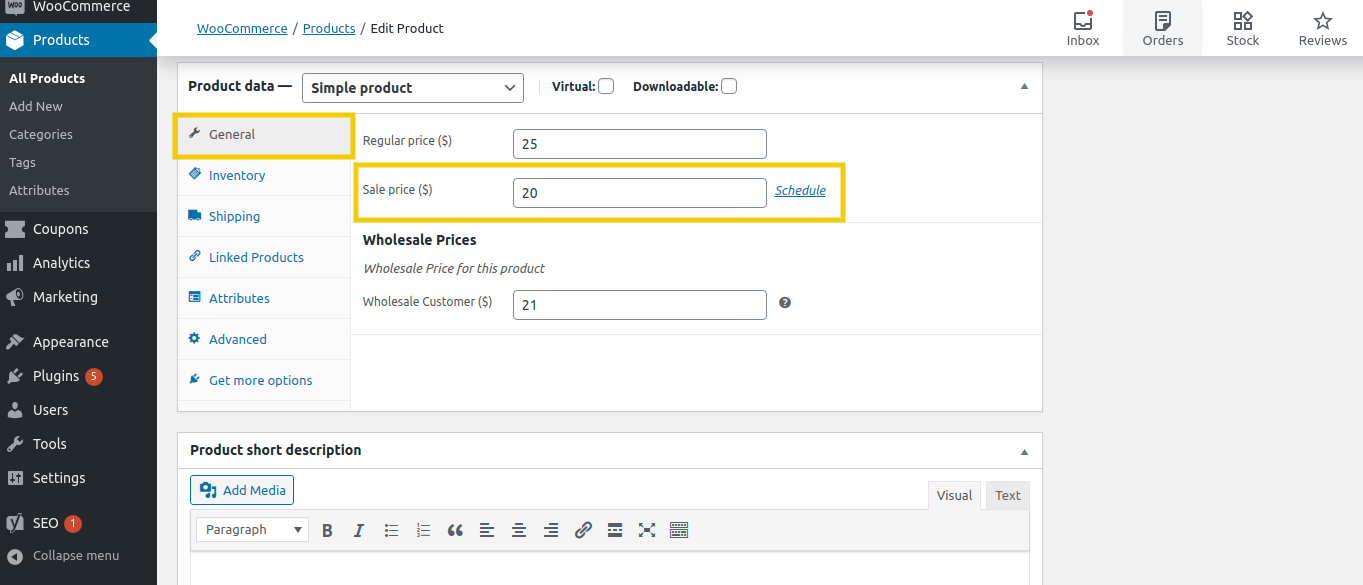
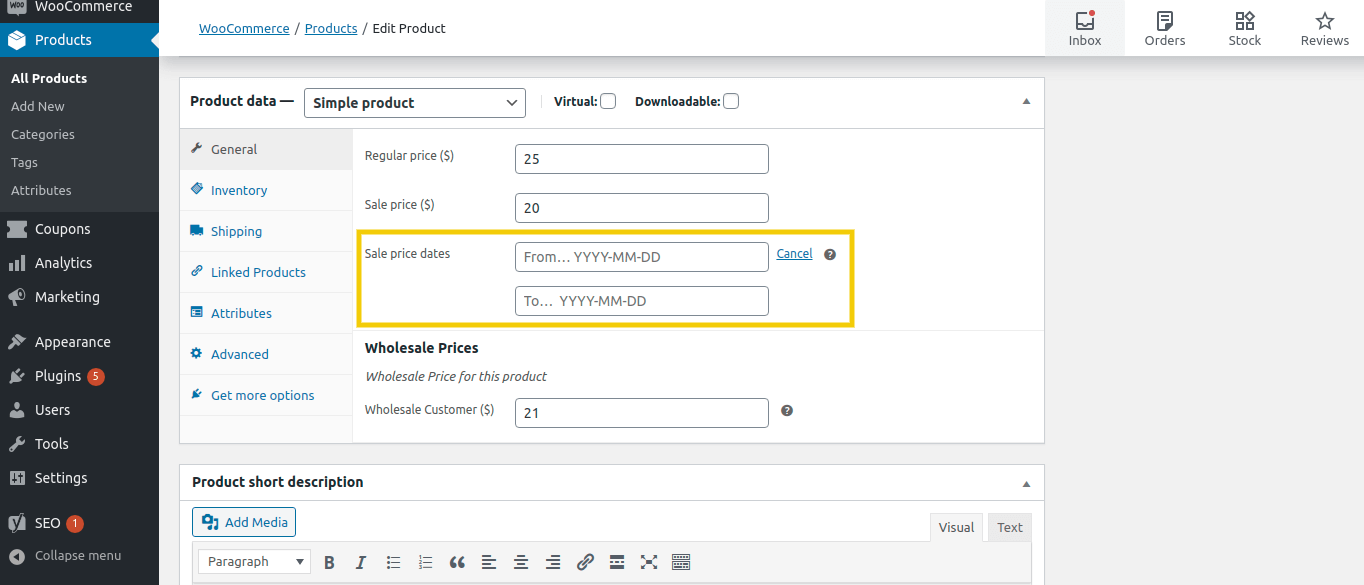
Następnie kliknij Zaplanuj tuż obok pola wprowadzania Cena promocyjna. Tam możesz ustawić daty rozpoczęcia i zakończenia wyprzedaży:
Po zapisaniu zmian możesz wyświetlić produkt. Zauważysz, że ma on teraz odznakę wyprzedaży:
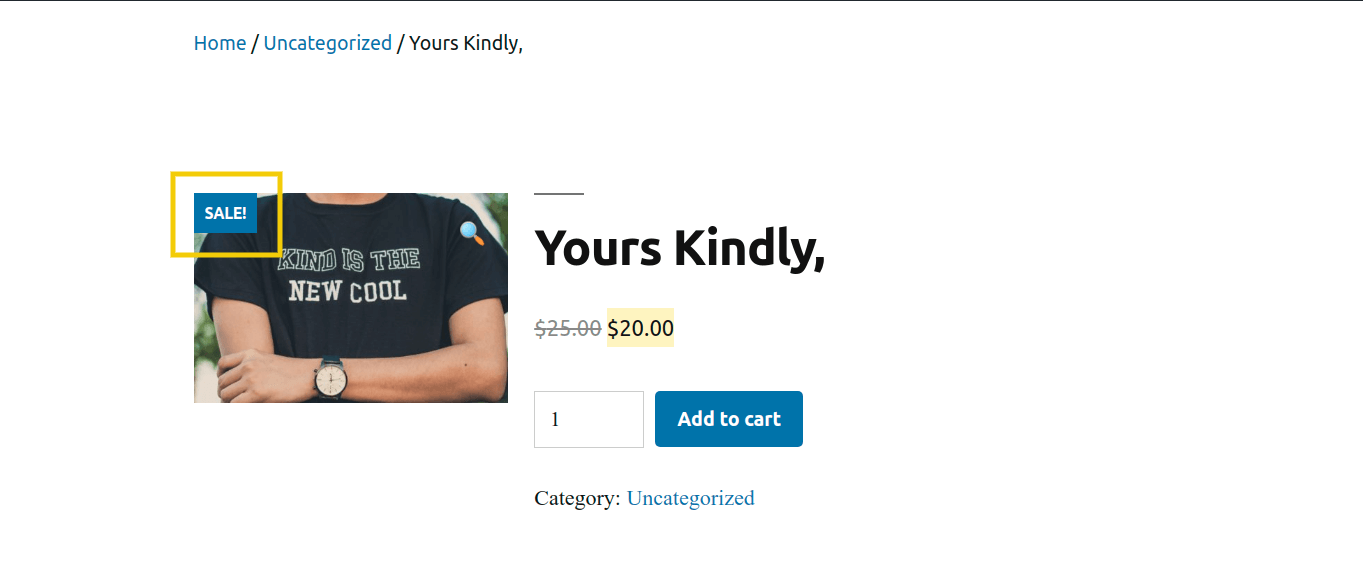
Oczywiście, zawsze możesz dostosować wygląd swojej odznaki wyprzedaży, jeśli nie jesteś zadowolony. Oczywiście, zawsze możesz dostosować wygląd swojej odznaki wyprzedaży, jeśli nie jesteś zadowolony. W celach inspiracji sprawdź te 15 projektów odznak wyprzedaży WooCommerce, które faktycznie konwertują.
Opcja nr 2: Użyj Advanced Coupons do stworzenia wyprzedaży błyskawicznej w WooCommerce za pomocą kuponów
Następnie chcesz utworzyć kupon za pomocą wtyczki Advanced Coupons. Podstawowa wtyczka jest darmowa, a takie funkcje jak zaawansowane planowanie są w niej zawarte.
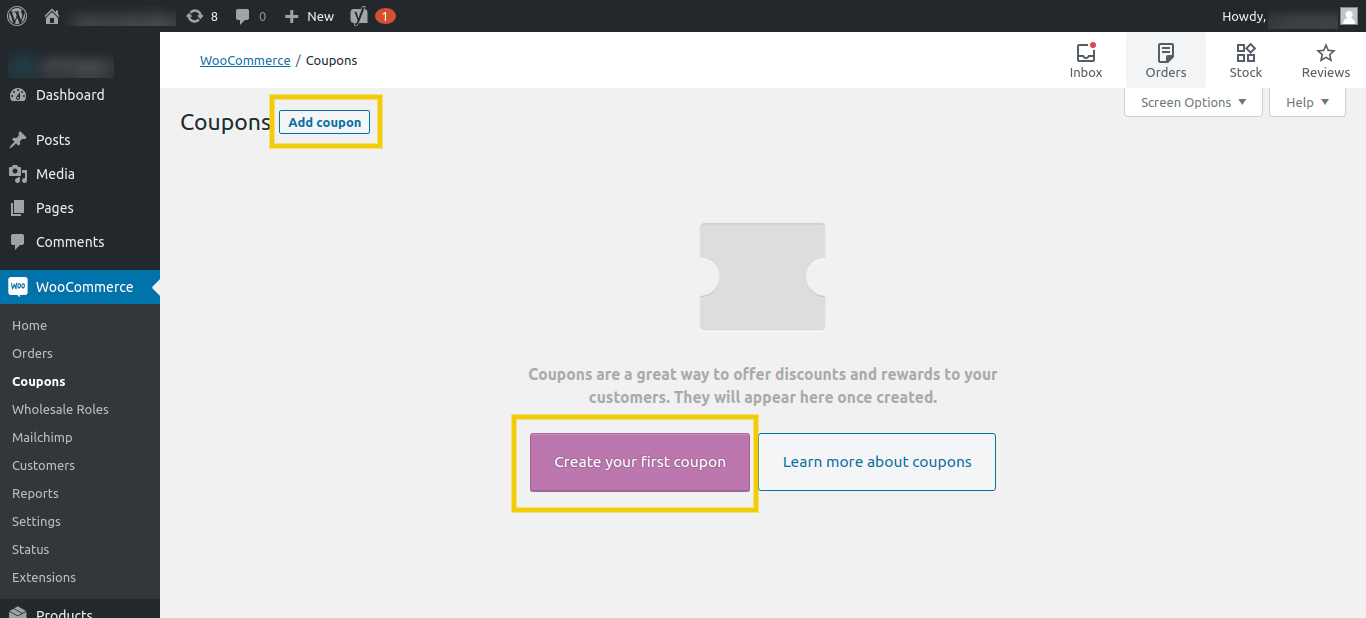
Po zainstalowaniu przejdź do WooCommerce > Kupony i kliknij przycisk Dodaj kupon:
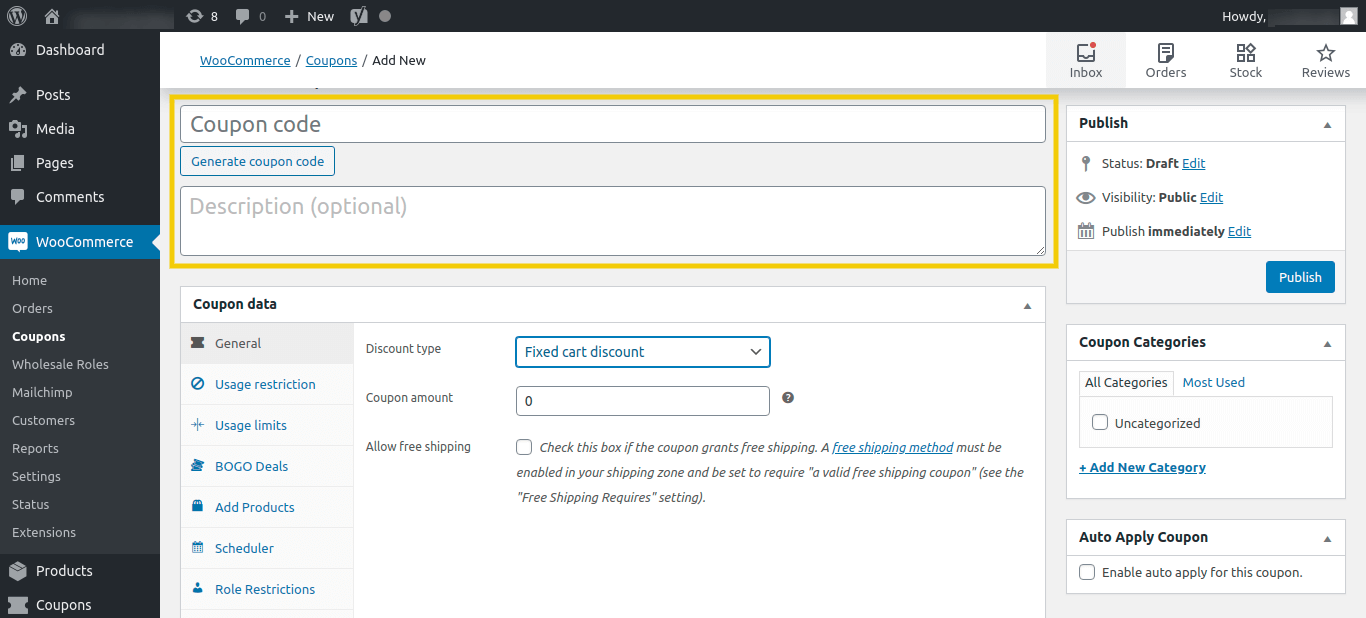
Na następnym ekranie wprowadź nazwę i opis swojego kuponu:
W sekcji Dane kuponu > Ogólne możesz wprowadzić kwotę i wybrać typ rabatu spośród trzech dostępnych opcji – Procentowo, Stała kwota koszyka i Stała kwota produktu:
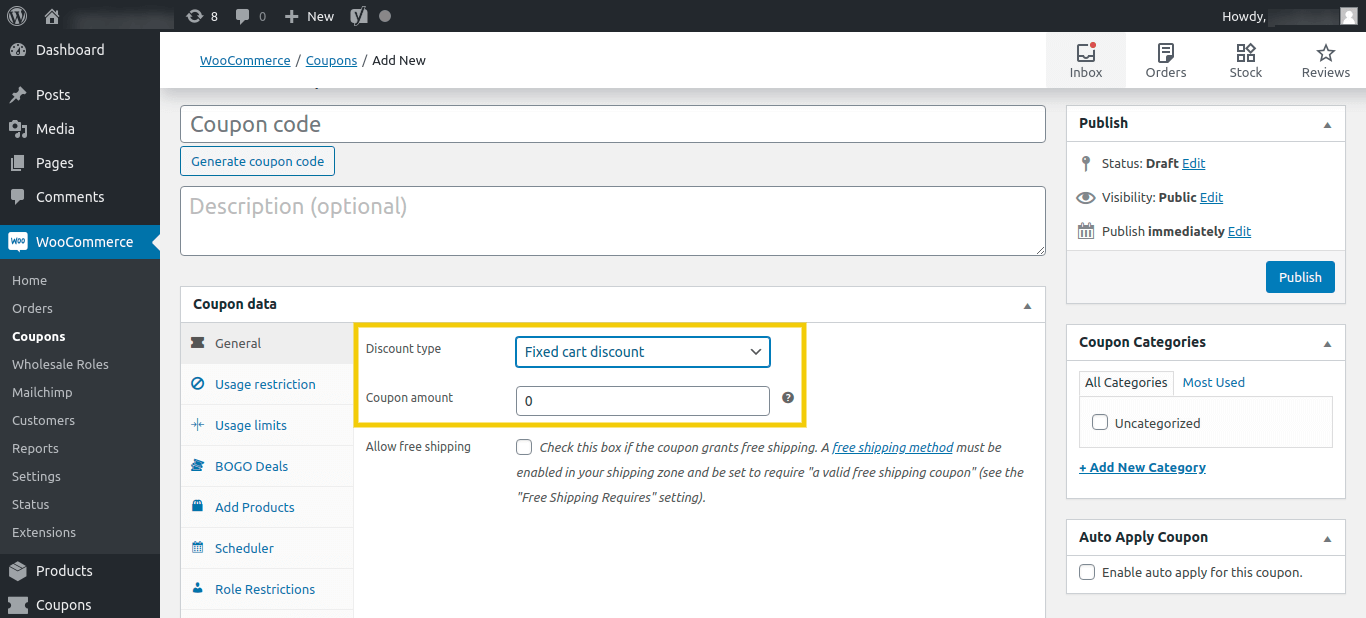
Stałe zniżki na produkty są odpowiednie dla klientów, którzy kupią tylko jeden przedmiot, podczas gdy zniżki procentowe najlepiej sprawdzają się, gdy oferujesz zniżki ilościowe (np. kup cztery, a otrzymasz 15 procent zniżki). Możesz użyć obu opcji podczas wyprzedaży błyskawicznej w WooCommerce.
Zobaczmy, jak może to wyglądać w praktyce:
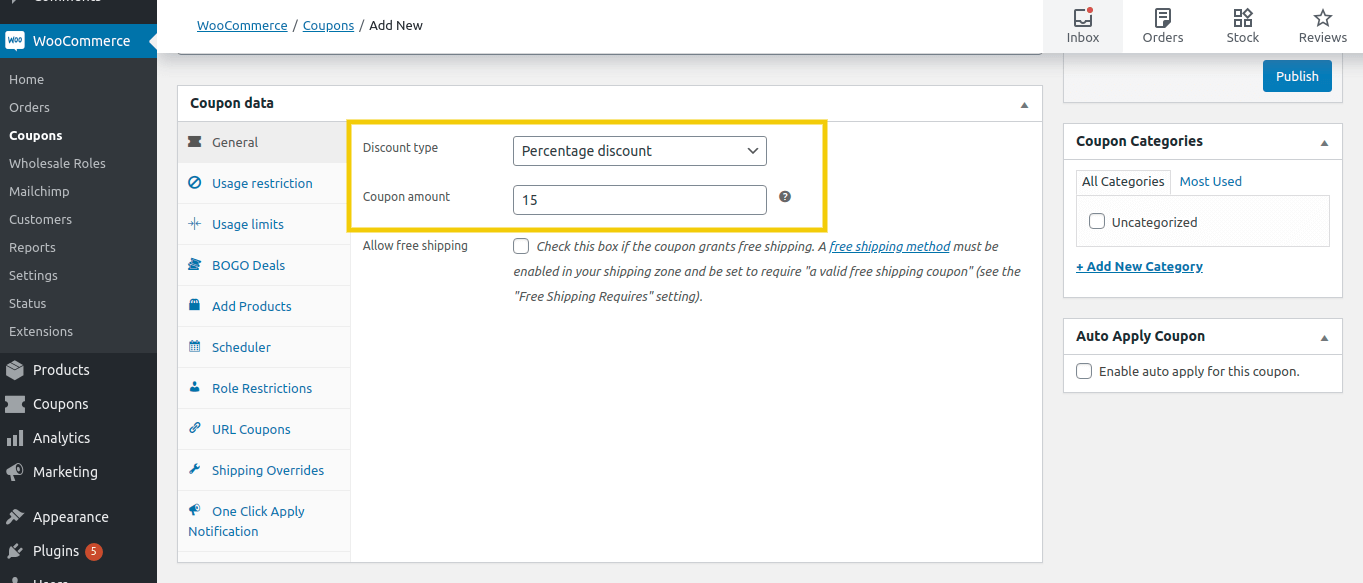
W zależności od rodzaju oferowanej zniżki, może być konieczne ustawienie pewnych warunków koszyka dla Twojego kuponu. Jednak stałe zniżki na produkty, które mają zastosowanie do jednorazowych zakupów, nie będą wymagały żadnych dodatkowych warunków koszyka.
Ustaw limity użycia dla swojej oferty
Następnie możesz rozważyć ustawienie limitów użycia dla swojego kuponu. Może to stworzyć poczucie ekskluzywności i pilności Twojej oferty. Na przykład, możesz ustawić kupon tak, aby był dostępny tylko dla pierwszych dziesięciu osób, które odwiedzą Twój sklep w ciągu dnia, i resetować limit każdego dnia (jest to funkcja Advanced Coupons Premium).
Aby to zrobić, możesz przejść do Dane kuponu > Limity użycia:
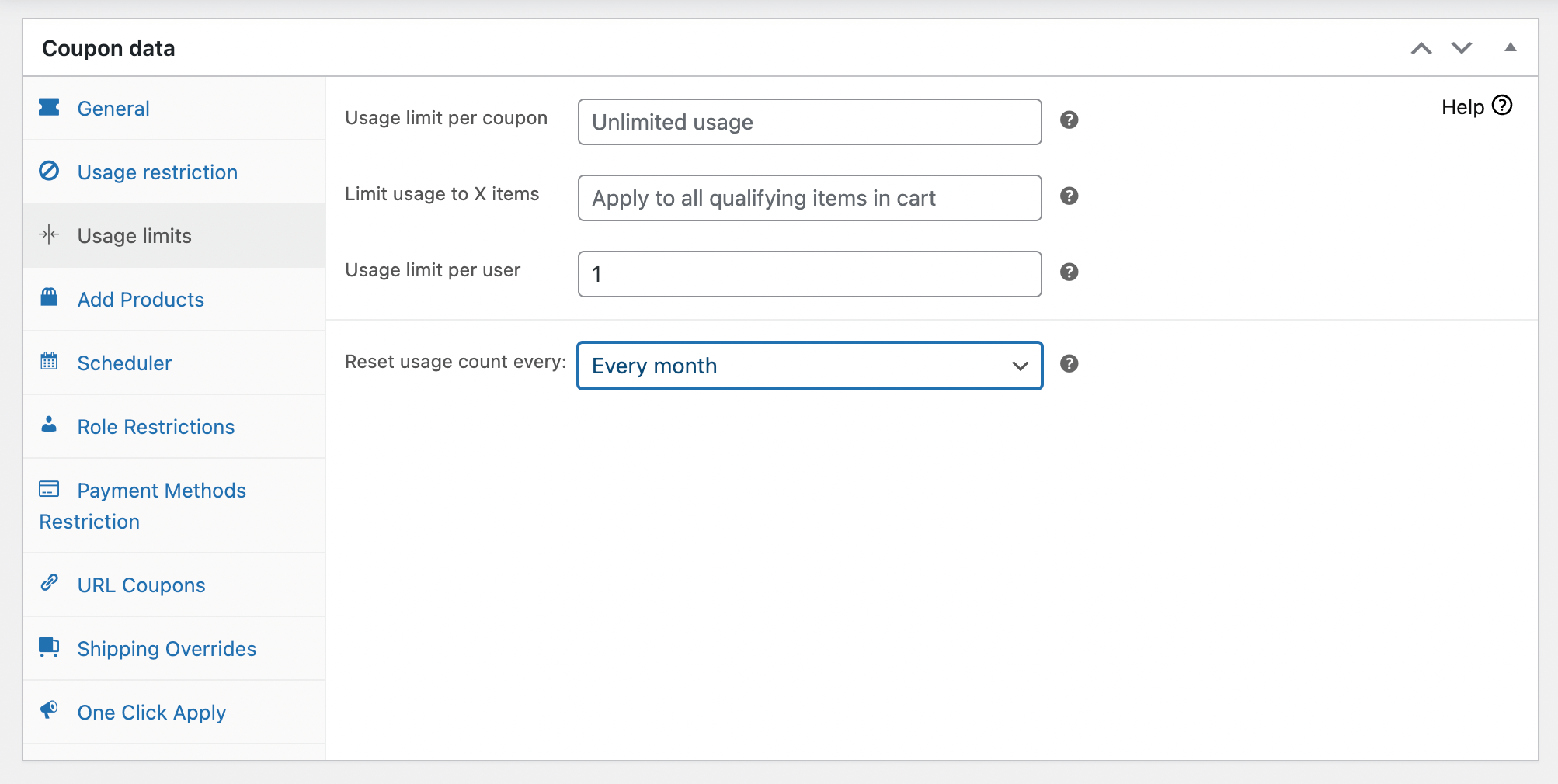
Ustawienie Resetuj liczbę użyć pozwala na dalsze dostosowanie częstotliwości używania kuponu i jest bardzo przydatne przy tworzeniu kuponów, które resetują liczbę użyć w regularnych odstępach czasu (na przykład maksymalnie 10 użyć dziennie z codziennym resetem). Pomaga to w realizacji aspektu „ograniczonej” wyprzedaży błyskawicznej.
Włącz automatyczne stosowanie dla kuponu wyprzedaży błyskawicznej
Następnym ważnym krokiem jest automatyczne zastosowanie kuponu. Jest to funkcja Premium, ale taka, którą powinieneś poważnie rozważyć, ponieważ jest bardzo potężna.
Automatyczne stosowanie jest szczególnie odpowiednie, jeśli Twoja zniżka jest stała i oparta na jednorazowych zakupach produktów. Pozwala klientom skupić się na procesie finalizacji zakupu, bez konieczności szukania kodów kuponów.
Dodatkowo, nowi odwiedzający Twoją witrynę mogą od razu skorzystać z oferty, co może pomóc w zachęceniu do ponownych zakupów (w końcu pierwsze wrażenie jest najważniejsze!).
Aby włączyć automatyczne stosowanie, zaznacz pole wyboru „Włącz automatyczne stosowanie dla tego kuponu”:
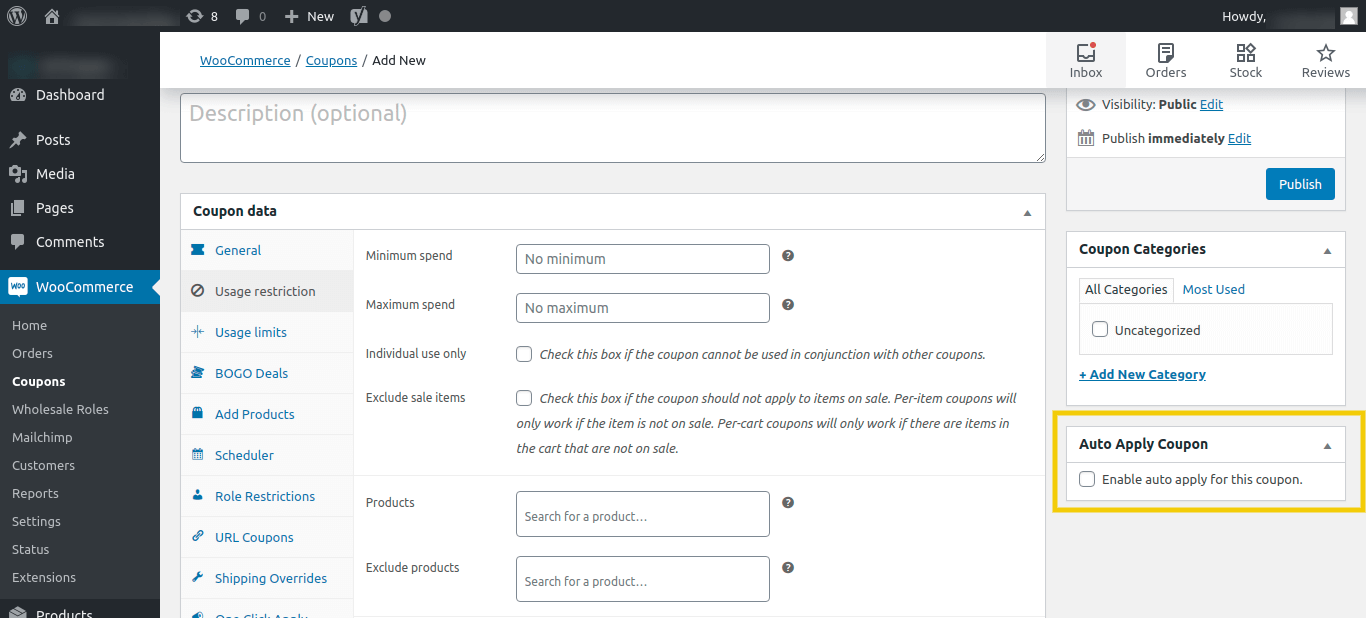
Automatyczne stosowanie uwzględnia również Warunki koszyka, które ustawiłeś, dzięki czemu możesz tworzyć kupony, które mają zastosowanie tylko w określonych okolicznościach.
Alternatywą dla automatycznego stosowania, jeśli chcesz, aby klienci podjęli niewielki wysiłek zamiast po prostu dawać im ofertę automatycznie, jest użycie funkcji jednokrotnego kliknięcia.
Włączenie tej opcji wyświetla powiadomienie w koszyku i przy kasie dla kwalifikujących się klientów, którzy następnie mogą zastosować kupon, klikając przycisk w wiadomości.
W przeciwieństwie do funkcji automatycznego stosowania, Twoi kupujący mogą wybrać, czy chcą zastosować Twój kupon, czy nie. Aby aktywować tę opcję, po prostu przejdź do zakładki Powiadomienie o jednokrotnym kliknięciu i zaznacz pole wyboru „Włącz jednokrotne kliknięcie”.
Następnie będziesz chciał wprowadzić niestandardową wiadomość powiadamiającą, a także tekst przycisku:
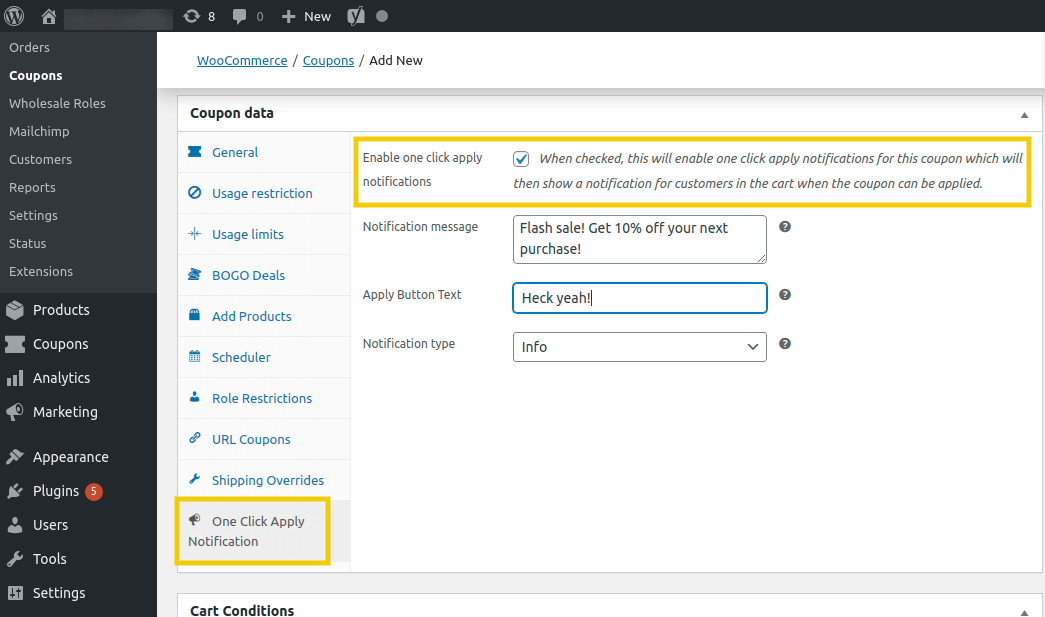
Wymaga to nieco więcej wysiłku z Twojej strony niż automatyczne stosowanie kuponu.
Jednak ważne jest, aby proces realizacji zakupu był dla Twoich klientów jak najmniej uciążliwy, a co może być łatwiejsze niż kliknięcie przycisku? Nadal nie muszą pamiętać żadnego kodu kuponu.
Zaplanuj swój kupon na błyskawiczną wyprzedaż
Ostatnim krokiem jest zaplanowanie okresu, w którym odbędzie się Twoja promocja. Jest to sposób na ograniczenie czasu, w którym Twoja błyskawiczna wyprzedaż jest aktywna. Musisz ustawić daty rozpoczęcia i zakończenia i upewnić się, że Twoja promocja zostanie automatycznie wyłączona po osiągnięciu tej drugiej.
Przejdź do zakładki Harmonogram, aby skonfigurować daty i godziny jej aktywności.
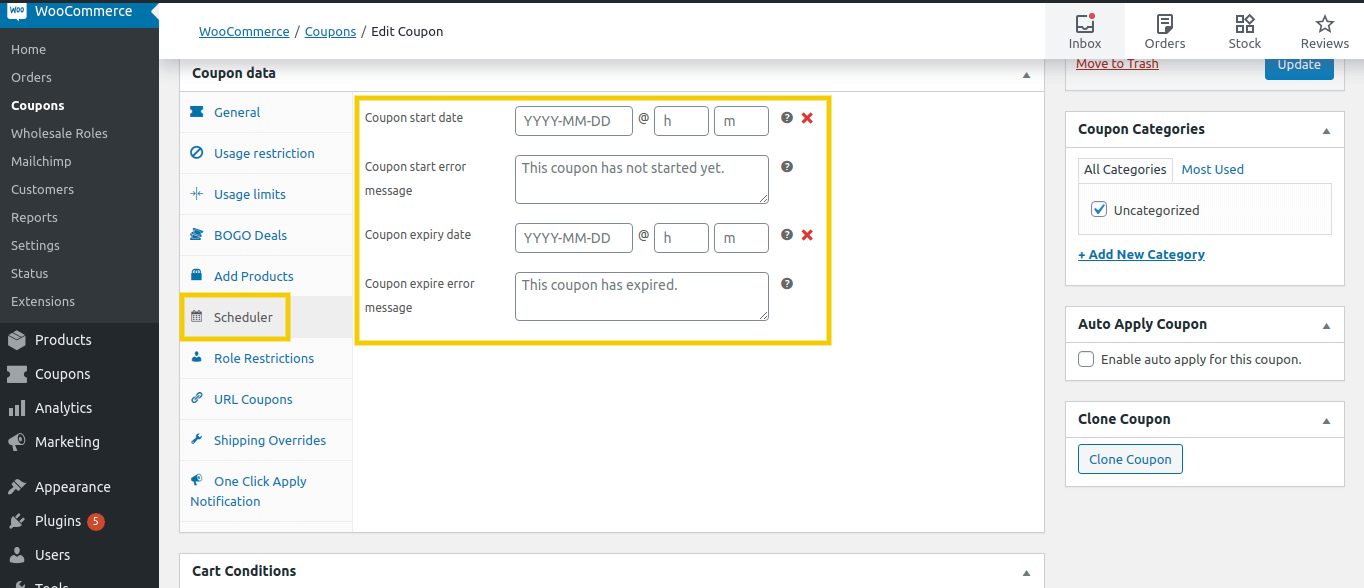
Możesz również dostosować komunikaty o błędach, które ludzie widzą, gdy próbują zastosować promocję poza tymi godzinami, co jest świetnym sposobem na interakcję z ludźmi i skierowanie ich do innej oferty.
W tym momencie jesteś gotowy do przeprowadzenia swojej promocji. Pozostaje tylko nacisnąć przycisk Opublikuj i poinformować klientów, kiedy promocja wejdzie w życie.
WSKAZÓWKA BONUSOWA: Użyj harmonogramów dni/godzin, aby faktycznie ograniczyć okres błyskawicznej wyprzedaży WooCommerce
Od czasu pierwotnego napisania tego artykułu, Advanced Coupons wydało nową funkcję o nazwie Harmonogramy Dni/Godzin.
Jest to ważne uzupełnienie dla błyskawicznych wyprzedaży WooCommerce, ponieważ możesz teraz ograniczyć aktywny okres kuponu do określonych dni i godzin w tych dniach. Idealne do tworzenia ograniczonego okna, w którym ludzie czują, że MUSZĄ działać, inaczej przegapią okazję!
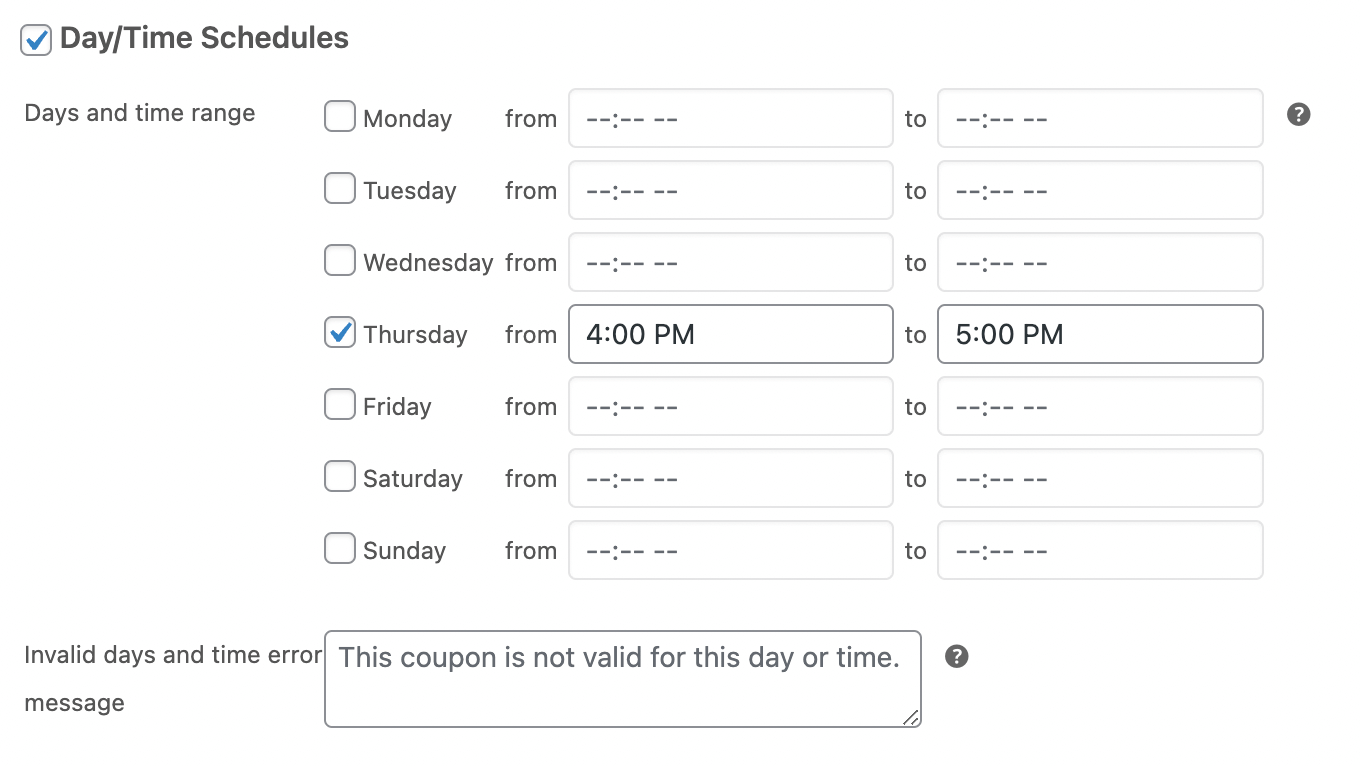
Używanie krótszych okien pozwala zintensyfikować efekt FOMO (strach przed przegapieniem).
Możesz również użyć tego jako „dodatku” do swojej regularnej wyprzedaży, gdzie podczas dnia/godziny o największym natężeniu ruchu możesz stworzyć ograniczony dodatkowy bonus, aby przepchnąć kolejny procent ludzi przez linię.
Wnioski
Przeprowadzenie błyskawicznej wyprzedaży dla Twojego biznesu e-commerce może być sprytnym sposobem na zmniejszenie nadmiernych zapasów, zwiększenie zysków i przyciągnięcie nowych klientów. Jednak zaplanowanie i przeprowadzenie udanej wyprzedaży może wymagać pewnego wysiłku.
W tym artykule omówiliśmy kluczowe kroki, które należy podjąć podczas prowadzenia błyskawicznej wyprzedaży. Obejmują one korzystanie z WooCommerce i wtyczki Advanced Coupons do:
- Dodaj etykietę wyprzedaży do wybranych produktów.
- Utwórz nowy kupon i ustaw swój typ rabatu.
- Ustaw limity użycia dla swojej promocji.
- Włącz automatyczne stosowanie kuponu.
- Zaplanuj swoją promocję.
Masz jakieś pytania dotyczące tego, jak przeprowadzić błyskawiczną wyprzedaż WooCommerce? Zadaj je w sekcji komentarzy poniżej!



Bardzo pomocne, dzięki!
Bardzo proszę, Bardzo Czarny Kocie!
To było dla mnie naprawdę pomocne. Ponieważ WooCommerce obejmuje wiele gałęzi, które wymagają odpowiedniej uwagi i działania, aby działać pomyślnie, a dzięki temu wtyczce życie jest zdecydowanie łatwiejsze dla każdego właściciela firmy posiadającego stronę internetową e-commerce. Naprawdę wspaniale słyszeć o tym wszystkim od Advanced Coupons, dziękuję bardzo.
Dzięki Edwin, tak, oto kilka świetnych narzędzi, które pomogą właścicielom sklepów. Zawsze pomocna jest godna zaufania rekomendacja.
Dziękujemy Josh i zespołowi Rymera za ułatwienie nam życia.
Dzięki za wzmiankę Jahanggir! Doceniamy Cię 🙌
Dziękujemy Tobie i Twojemu zespołowi za to, że nasze życie stało się znacznie łatwiejsze. Doceniamy to.
Dzięki za miłe słowa John! Miło Cię mieć na pokładzie 🙂
dobra robota, dzięki za napisanie tego artykułu
Dzięki za odwiedziny Iulia!