

Oferowanie kuponów na konkretne produkty to świetny sposób na zwiększenie sprzedaży i pomoc w opanowaniu zapasów. Chcesz jednak mieć pewność, że rabaty stosujesz tylko do wybranych przedmiotów, a nie do całego sklepu. Dlatego ważne jest, aby wcześniej sprawdzić produkty.
Aby to zrobić, musisz sprawdzić produkt podczas stosowania kuponu WooCommerce. Może to być dowolny przedmiot, a rabat możesz zaoferować przy zakupach indywidualnych lub tylko przy większych zakupach.
W tym poradniku nauczymy Cię, jak sprawdzać produkty podczas stosowania kuponów WooCommerce w zaledwie dwóch krokach. Omówimy również zalety oferowania kuponów na konkretne produkty. Zaczynajmy!
Dlaczego warto oferować kupony na konkretne produkty
Istnieje wiele scenariuszy, w których sensowne jest oferowanie wysoce ukierunkowanych kuponów na konkretne przedmioty. Oto kilka przykładów:
- Masz produkt, który nie sprzedaje się tak dobrze, jak oczekiwałeś.
- Musisz oczyścić zapasy.
- Jest nowy produkt, który chcesz, aby Twoi użytkownicy wypróbowali, więc szukasz sposobów na zachęcenie do sprzedaży.
Idealnie, kupony specyficzne dla produktu najlepiej działają z produktami o wysokiej marży. Możesz również zaoferować rabaty klientom, którzy kupują ten produkt hurtowo. W takim przypadku musi to być coś, czego użytkownicy logicznie potrzebowaliby w dużych ilościach, na przykład koszulki:
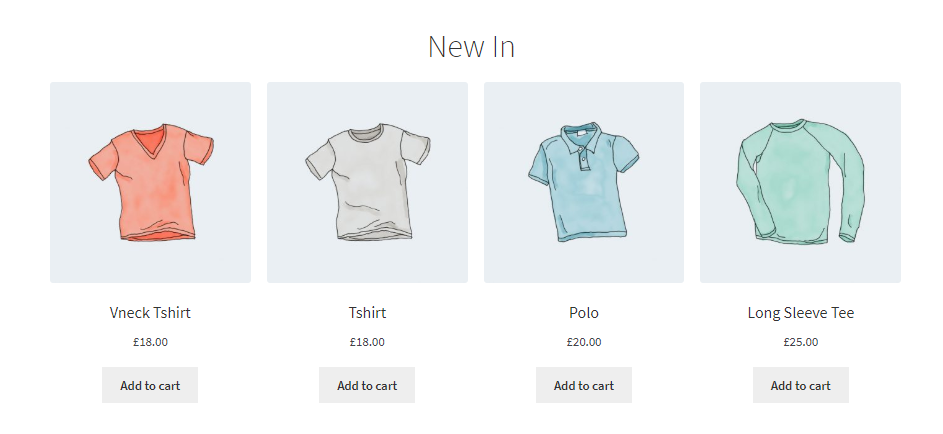
Jak w przypadku każdego innego kuponu, chcesz, aby odwiedzający jak najszybciej dowiedzieli się o rabacie. W ten sposób potencjalne oszczędności mogą wpłynąć na ich decyzję o dokonaniu zakupu. Mając to na uwadze, porozmawiajmy o tym, jak skonfigurować ten kupon specyficzny dla produktu.
Jak sprawdzać produkty podczas stosowania kuponów WooCommerce (2 kroki)
Jak sugeruje tytuł, będziesz potrzebować w pełni działającej witryny WooCommerce, zanim będziesz mógł zaoferować jakiekolwiek rabaty. Gdy Twój sklep będzie gotowy, będziesz również potrzebować wtyczki Advanced Coupons:

W tym poradniku użyjemy Advanced Coupons, aby pomóc Ci wdrożyć rabaty na poszczególne produkty w Twoim sklepie. Zaczynajmy!
Krok 1: Utwórz nowy kupon i ustaw typ rabatu
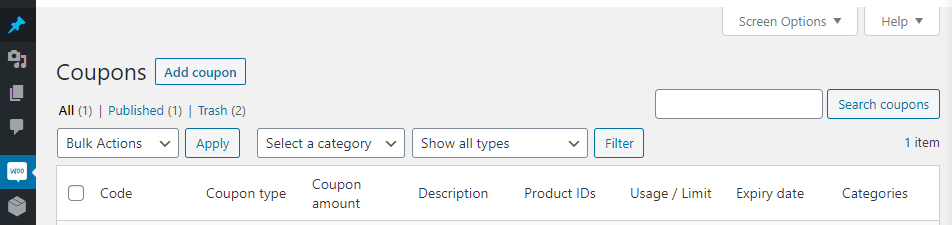
Tworzenie nowego kuponu za pomocą Advanced Coupons jest łatwe. Najpierw przejdź do WooCommerce > Kupony i kliknij Dodaj kupon:
Następnie ustaw nazwę i opis nowego kuponu:
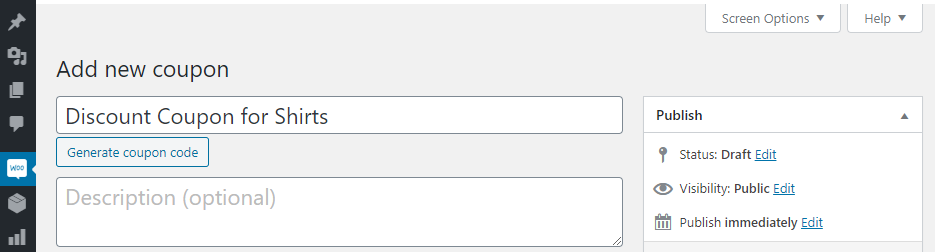
Teraz możesz zdecydować, jaki typ rabatu chcesz zaoferować i jak duży powinien być.
W zakładce Dane kuponu > Ogólne będziesz mieć kilka typów rabatów do wyboru. W zależności od zamierzonej sprzedaży lub oferty wybierz typ rabatu dla swojego kuponu:
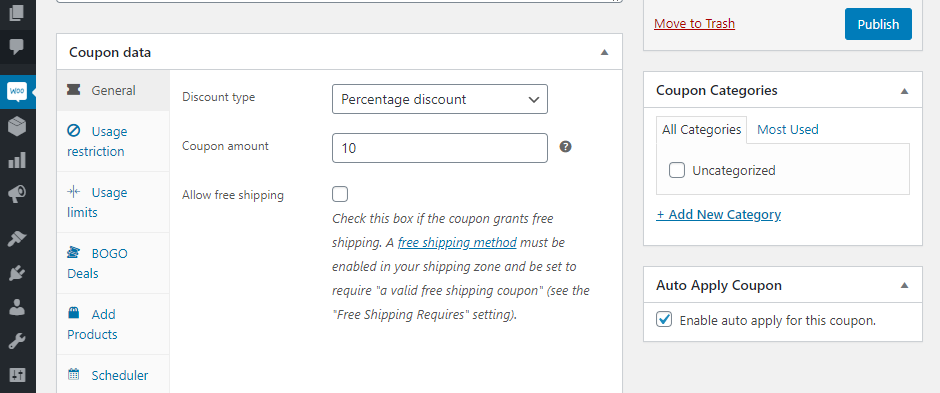
Jeśli chcesz zaoferować kupon rabatowy dla użytkowników, którzy kupują pojedynczą sztukę przedmiotu, zalecamy użycie stałego rabatu na produkt. W przypadku kuponów, które działają tylko wtedy, gdy kupisz, powiedzmy, pięć lub więcej tych samych przedmiotów, najlepiej sprawdzi się rabat procentowy.
Na przykład, jeśli chcesz zaoferować 20% rabatu dla klientów, którzy kupią pięć lub więcej koszulek, będzie to wyglądać tak:

Zauważ, że zaznaczyliśmy również pole „Włącz automatyczne stosowanie tego kuponu”, aby ułatwić jego użycie.
Jeśli nie chcesz używać automatycznego stosowania, przejdź do zakładki „Powiadomienie o automatycznym stosowaniu jednym kliknięciem” i zamiast tego włącz to ustawienie. Dzięki temu podejściu użytkownicy mogą decydować, czy zastosować kupon, czy nie.
Krok 2: Skonfiguruj warunki koszyka dla swojego kuponu specyficznego dla produktu
Ten krok różni się w zależności od podejścia, które chcesz zastosować do swojego kuponu. Jeśli chcesz zaoferować stały rabat na produkt przy jednorazowych zakupach, nie musisz ustawiać dodatkowych warunków koszyka.
W przypadku kuponów, które stosują się przy zamówieniu więcej niż jednego tego samego produktu, chcesz użyć reguły „Ilość produktu w koszyku”:
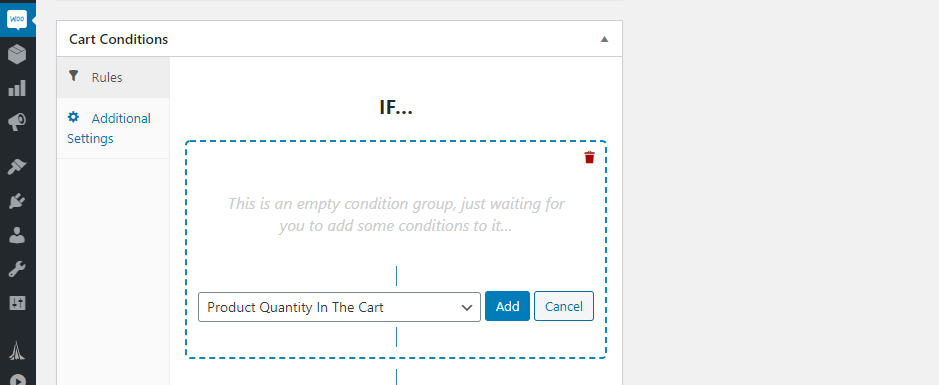
Wybierz ponownie produkt, dla którego chcesz ustawić kupon, a także jego ilość. W naszym przykładzie ustawiliśmy warunek na więcej niż pięć:
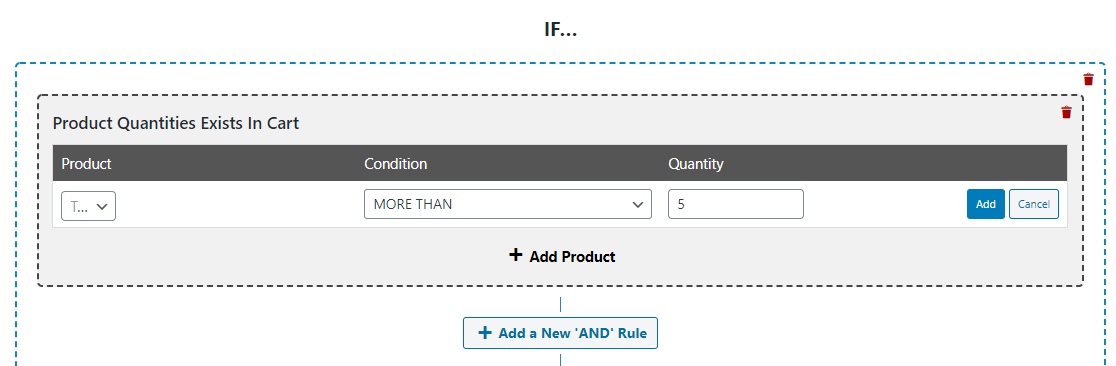
Na tym etapie kupon powinien działać bez problemów. Jednak zanim skończysz, przejdź do zakładki „Warunki koszyka > Ustawienia dodatkowe”. Tutaj możesz skonfigurować wiadomość, która pojawi się dla koszyków, które nie spełniają warunków kuponu:
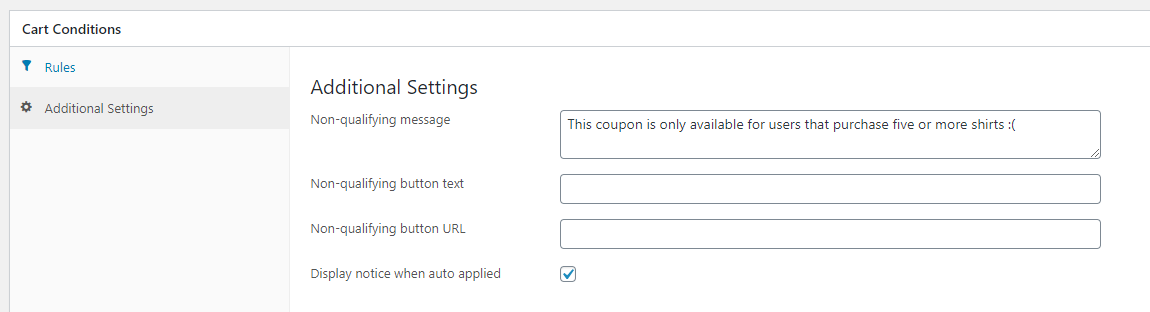
Ta wiadomość jest specyficzna dla kuponu, więc spraw, aby była jak najbardziej informacyjna. Jeśli w pierwszym kroku włączyłeś ustawienie automatycznego stosowania, włącz tutaj opcję „Wyświetl powiadomienie po automatycznym zastosowaniu”. Po zakończeniu zapisz kupon i pozwól swoim użytkownikom masowo kupować koszulki!
Wnioski
Oferowanie rabatów na konkretne produkty może być świetnym sposobem na zwiększenie sprzedaży i pomoc w pozbyciu się nadmiernych zapasów. W zależności od wybranego podejścia możesz oferować rabaty procentowe lub kupony na określone kwoty. Jeśli chcesz skonfigurować kupony na zakupy obejmujące więcej niż jedną sztukę tego samego produktu, zalecamy rabat procentowy.
Możesz zaimplementować każde z tych podejść dla WooCommerce, używając tych samych dwóch kroków i wtyczki Advanced Coupons:
- Utwórz nowy kupon i ustaw swój typ rabatu.
- Skonfiguruj warunki koszyka dla swojego kuponu specyficznego dla produktu.
Masz jakieś pytania dotyczące sprawdzania produktu podczas stosowania kuponu WooCommerce? Omówmy je w poniższej sekcji komentarzy!


