
Gdy produkt jest kartą podarunkową utworzoną za pomocą Advanced Gift Cards for WooCommerce, możesz wyświetlić jego wartość bezpośrednio na etykiecie produktu, używając symbolu zastępczego {agc_gift_card_value}. Wartość jest wyświetlana w formacie waluty — na przykład $150.00 — a etykieta pojawia się tylko na rzeczywistych produktach z kartami podarunkowymi, dzięki czemu można ją zastosować w całym sklepie, nie martwiąc się, że pojawi się na zwykłych produktach. Ten artykuł przeprowadzi Cię przez proces włączania integracji i używania symbolu zastępczego na etykiecie.
Czego będziesz potrzebować
- Zainstalowany i aktywny Advanced Promo Kit
- Zainstalowany i aktywny Advanced Gift Cards for WooCommerce Advanced Gift Cards for WooCommerce — przełącznik integracji jest wyszarzony, jeśli ten wtyczka nie działa
Krok 1: Włącz integrację Advanced Gift Cards
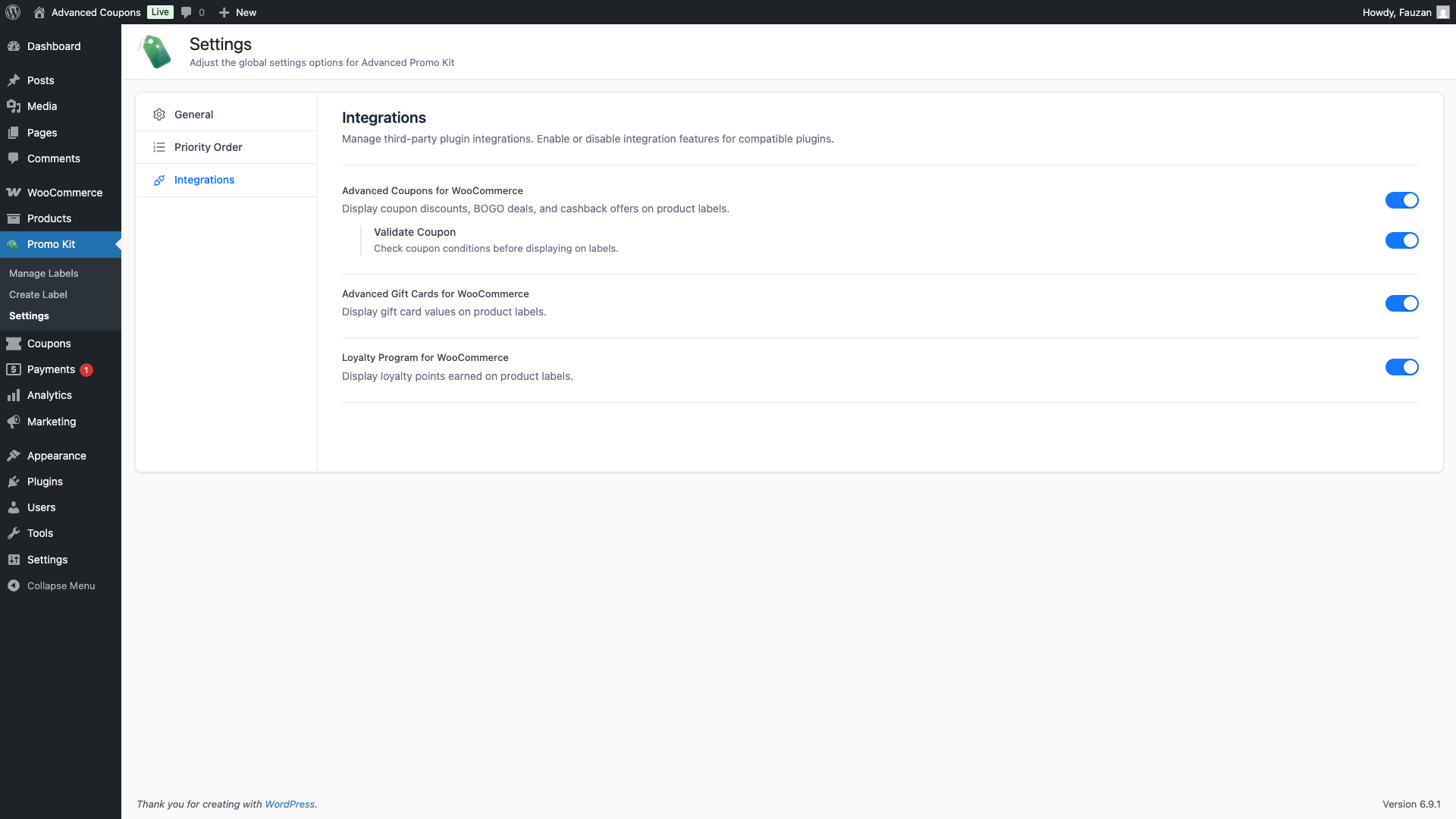
- Przejdź do Promo Kit → Ustawienia w bocznym menu administratora WordPress.
- Kliknij Integracje w lewym panelu nawigacyjnym.
- Znajdź Advanced Gift Cards for WooCommerce i włącz jego przełącznik.
Przełącznik zapisuje się automatycznie — nie jest potrzebny żaden przycisk Zapisz. Po włączeniu symbol zastępczy {agc_gift_card_value} staje się dostępny w edytorze etykiet.
Krok 2: Dodaj symbol zastępczy wartości karty podarunkowej do etykiety
- Przejdź do Promo Kit → Utwórz etykietę (lub otwórz istniejącą etykietę, aby ją edytować). Jak tworzyć etykiety produktów w Advanced Promo Kit
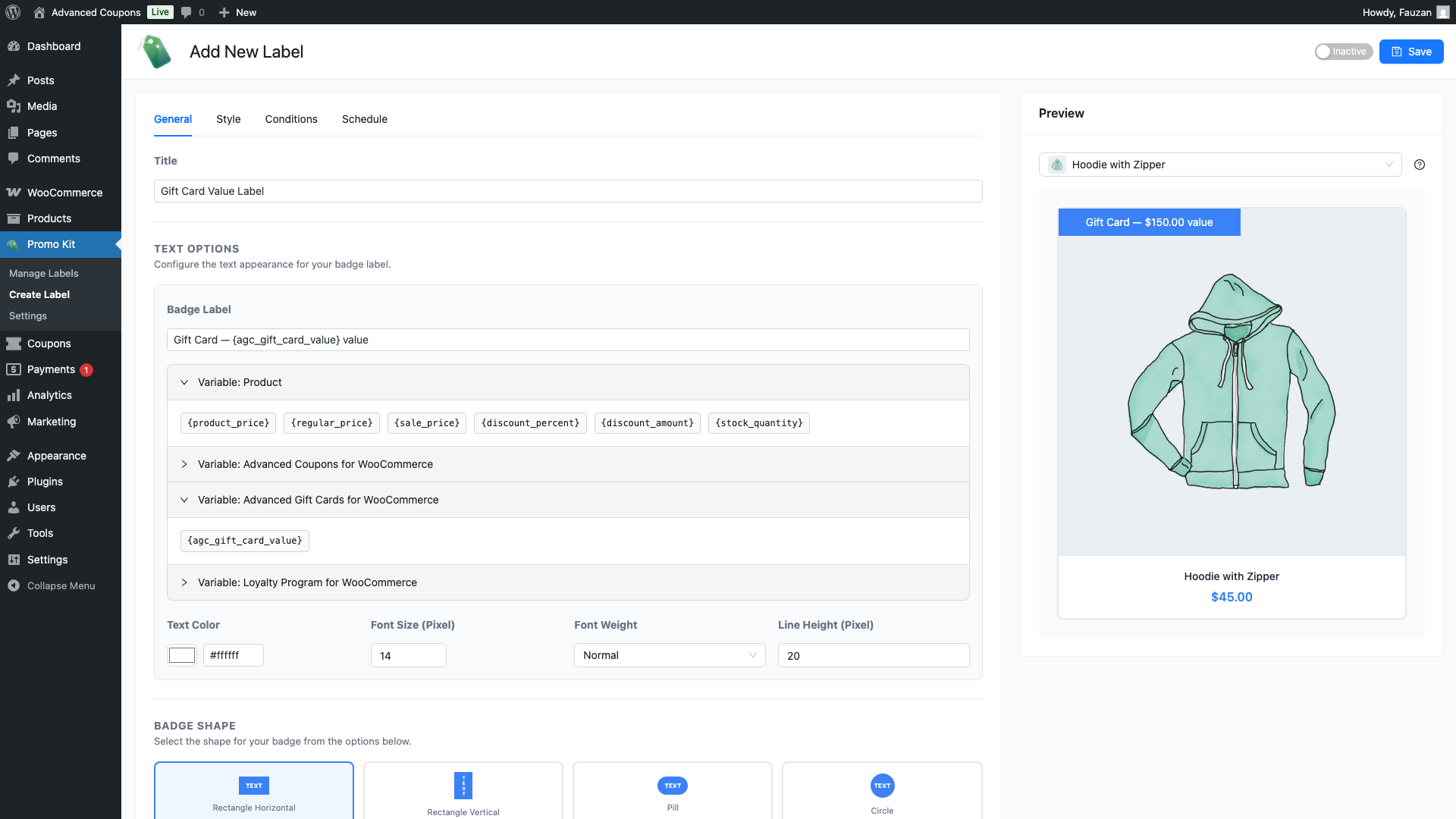
- Na karcie Ogólne kliknij panel Zmienne po prawej stronie, aby go rozwinąć.
- W sekcji Zmienna: Advanced Gift Cards for WooCommerce kliknij
{agc_gift_card_value}, aby wstawić ją w pole Tekst odznaki. - Napisz tekst etykiety wokół symbolu zastępczego. Na przykład: Karta podarunkowa — wartość {agc_gift_card_value}
- Dostosuj styl etykiety na karcie Styl, a następnie ustaw wszelkie warunki wyświetlania na karcie Warunki.
- Kliknij Zapisz.
Podgląd odznaki w edytorze pokazuje przykładową wartość $150.00 dla {agc_gift_card_value}. W Twoim sklepie na żywo rzeczywista wartość jest odczytywana z ceny każdej karty podarunkowej, ustawionej w WooCommerce.
Gdy etykieta jest ukryta
Advanced Promo Kit ukrywa etykietę, jeśli {agc_gift_card_value} dla danego produktu zwraca pustą wartość. Dzieje się tak w dwóch sytuacjach:
- Produkt nie jest kartą podarunkową. Jeśli produkt jest standardowym produktem WooCommerce, a nie kartą podarunkową utworzoną za pomocą Advanced Gift Cards for WooCommerce, symbol zastępczy zwraca pustą wartość, a etykieta jest ukryta dla tego produktu.
- Advanced Gift Cards for WooCommerce nie jest aktywny. Jeśli wtyczka zostanie dezaktywowana po włączeniu integracji,
{agc_gift_card_value}nie będzie można rozwiązać, a etykieta zostanie ukryta na wszystkich produktach.
Oznacza to, że możesz zastosować etykietę za pomocą {agc_gift_card_value} w całym sklepie, a pojawi się ona tylko na rzeczywistych produktach z kartami podarunkowymi — bez dodatkowych warunków.
Często zadawane pytania
Jak formatowana jest wartość karty podarunkowej?
Wartość jest formatowana jako kwota waluty WooCommerce — przy użyciu tego samego symbolu waluty, separatora dziesiętnego i pozycji, które skonfigurowałeś w WooCommerce → Ustawienia → Ogólne. Na przykład karta podarunkowa o wartości 150 $ będzie wyświetlana jako 150,00 $.
Przełącznik integracji jest wyszarzony. Co mam zrobić?
Advanced Gift Cards for WooCommerce nie jest zainstalowany lub jest zdezaktywowany w Twojej witrynie. Najpierw zainstaluj i aktywuj go, a następnie wróć do Promo Kit → Ustawienia → Integracje i przeładuj stronę. Przełącznik stanie się aktywny.
Czy mogę połączyć {agc_gift_card_value} z innymi symbolami zastępczymi w tej samej etykiecie?
Tak. Jak używać symboli zastępczych dynamicznej zawartości w etykietach produktów Na przykład Karta podarunkowa — wartość {agc_gift_card_value} (oszczędź {discount_percent}!) używa dwóch symboli zastępczych. Jeśli którykolwiek z nich zostanie rozwiązany jako pusty dla produktu, etykieta nie zostanie wyświetlona dla tego produktu.
Tekst mojego baneru wygląda na ściśnięty lub obcięty. Jak to naprawić?
Otwórz kartę Styl i zwiększ Szerokość (Piksele) i Wysokość (Piksele). Domyślny rozmiar (160×30px) pasuje do krótkiego tekstu, ale dłuższe etykiety skorzystają z czegoś w szerokości 240–280px i wysokości 36–40px. Podgląd aktualizuje się w czasie rzeczywistym, dzięki czemu możesz dostosować go, aż będzie wyglądał dobrze.
Potrzebujesz pomocy?
Jeśli masz pytanie lub napotkasz jakiekolwiek problemy, jesteśmy tutaj, aby pomóc.
- Użytkownicy Premium: Otwórz zgłoszenie wsparcia
- Użytkownicy darmowi: Odwiedź nasze forum społecznościowe

