
Jeśli używasz promocji za pomocą Advanced Coupons for WooCommerce, możesz automatycznie pobrać szczegóły zniżki dowolnego kuponu bezpośrednio do etykiety produktu. Oznacza to, że etykieta może wyświetlać tekst taki jak 25% zniżki, 10 USD zniżki, Kup 2, otrzymaj 1 gratis lub 15% zwrotu gotówki na podstawie rzeczywistego kuponu, który skonfigurujesz, bez konieczności ręcznych aktualizacji tekstu po zmianie zniżki.
Ten przewodnik przeprowadzi Cię przez proces włączania integracji, wstawiania symbolu zastępczego kuponu do tekstu etykiety i zrozumienia, co wyświetla każdy typ kuponu.
Wymagania
- Advanced Promo Kit — zainstalowany i aktywowany
- Advanced Coupons for WooCommerce Advanced Coupons for WooCommerce (darmowy lub premium) — zainstalowany i aktywowany. Przełącznik integracji będzie wyszarzony, jeśli ten wtyczka nie jest aktywna.
- Przynajmniej jeden kupon utworzony w Kupony → Wszystkie kupony
Krok 1: Włącz integrację Advanced Coupons
- W swoim panelu administracyjnym WordPress przejdź do Promo Kit → Ustawienia Referencje ustawień Advanced Promo Kit.
- Kliknij kartę Integracje.
- Znajdź wiersz Advanced Coupons for WooCommerce i przełącz go na włączony.
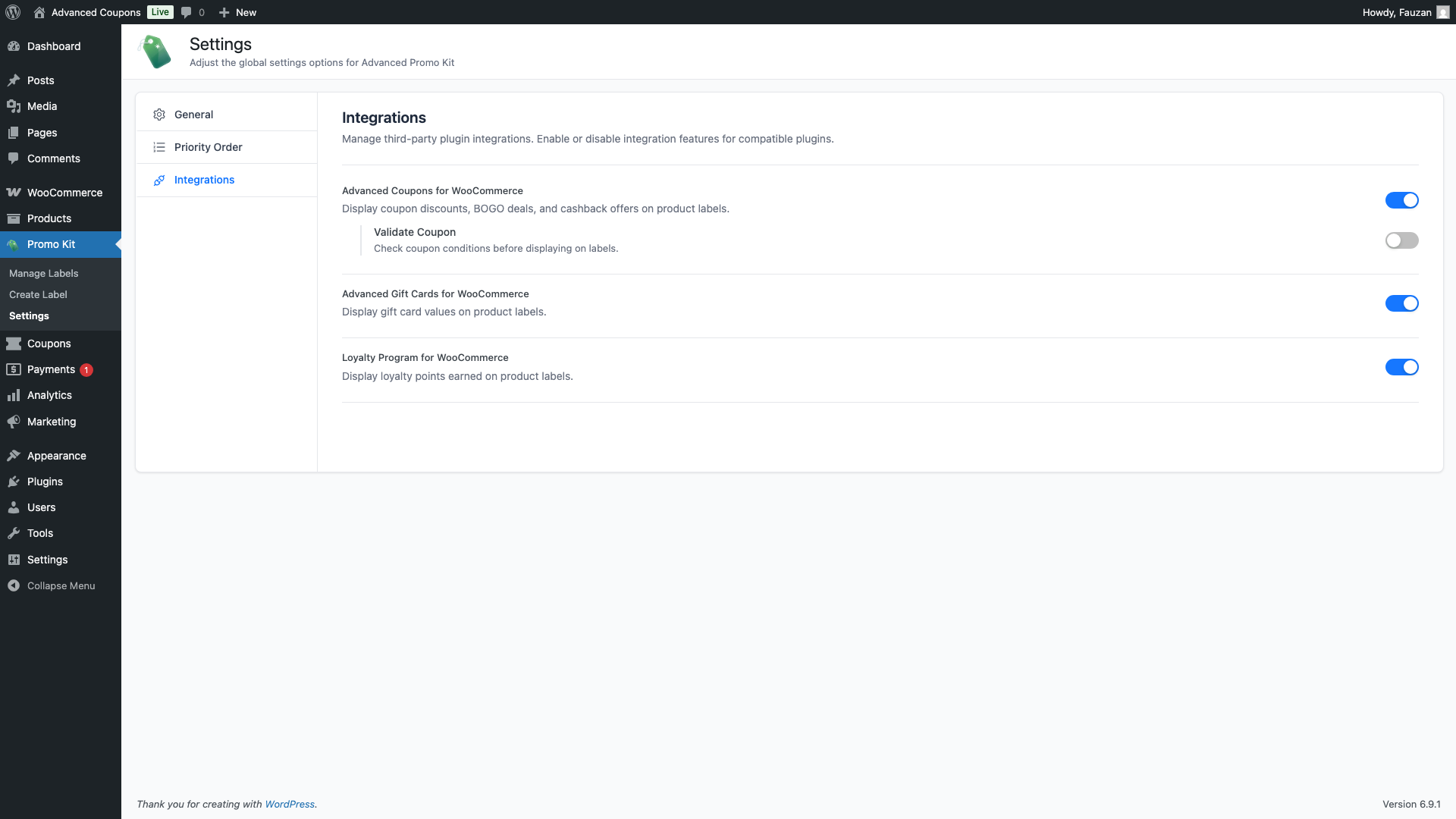
Po włączeniu pojawi się opcja podrzędna Waliduj kupon. Jest ona domyślnie wyłączona — zobacz sekcję Opcja Waliduj kupon poniżej, aby uzyskać szczegółowe informacje o tym, kiedy jej używać.
Krok 2: Wstaw symbol zastępczy kuponu do etykiety
Po włączeniu integracji, pole wyszukiwania kuponów pojawia się w panelu Zmienne podczas tworzenia lub edytowania etykiety.
- Przejdź do Promo Kit → Utwórz etykietę (lub edytuj istniejącą etykietę).
- Na karcie Ogólne, poszukaj panelu Zmienne po prawej stronie pola tekstowego odznaki.
- Przewiń do sekcji Advanced Coupons for WooCommerce w panelu Zmienne.
- Wpisz co najmniej dwa znaki kodu kuponu w polu wyszukiwania — na przykład, wpisz sum, aby znaleźć kupon o nazwie SUMMER25. Wybierz go z listy rozwijanej.
- Kliknij Wstaw. Symbol zastępczy
{ac_coupon-SUMMER25}zostanie wstawiony do tekstu odznaki w pozycji kursora. - Zbuduj wokół niego pełny tekst etykiety — na przykład: Oszczędź {ac_coupon-SUMMER25} Dziś.
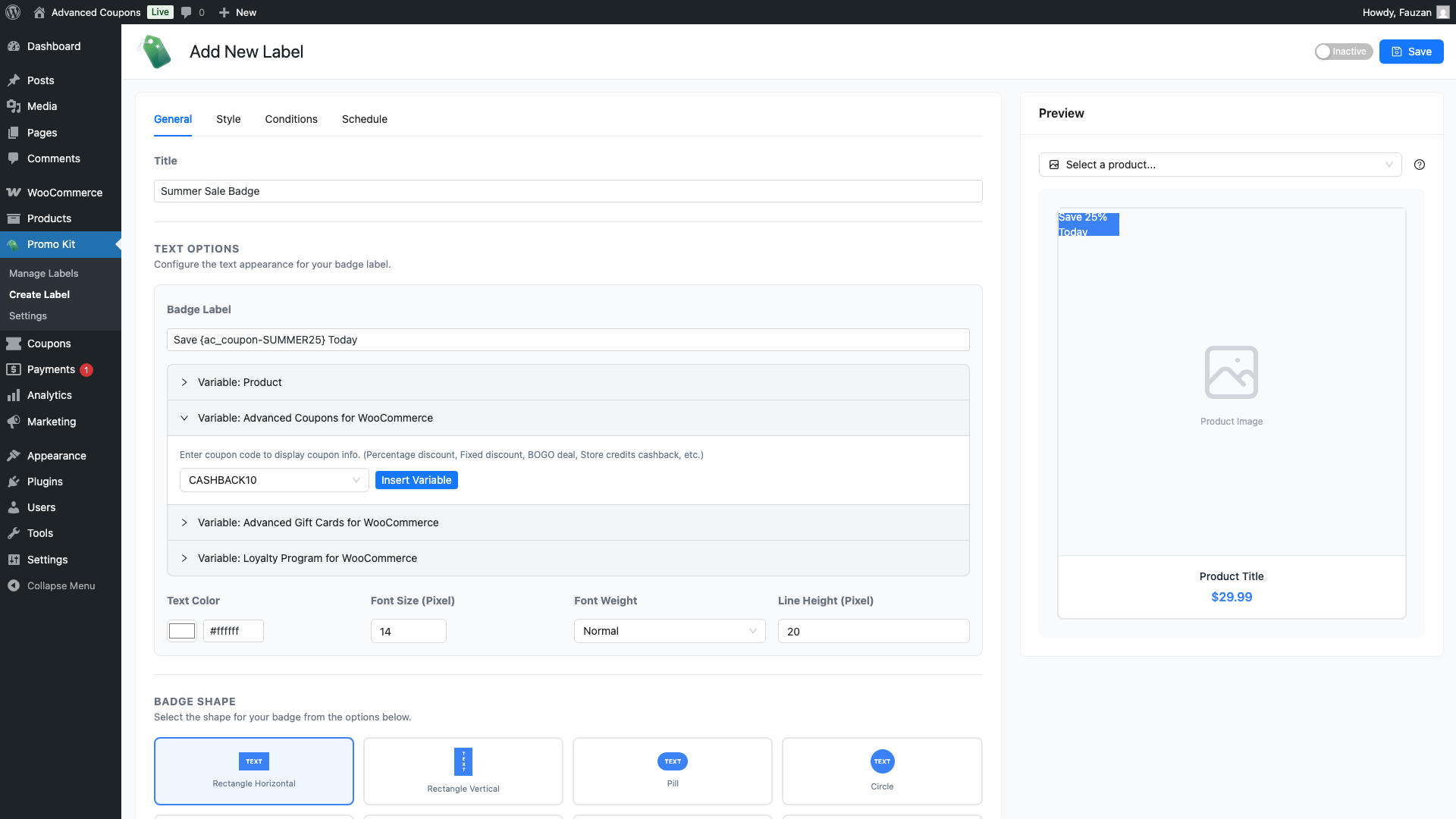
Podgląd na żywo po prawej stronie natychmiast się aktualizuje, pokazując rozwiązany tekst zniżki — na przykład, Oszczędź 25% Dziś — dzięki czemu możesz dokładnie zobaczyć, jak etykieta będzie wyglądać w Twoim sklepie przed zapisaniem.
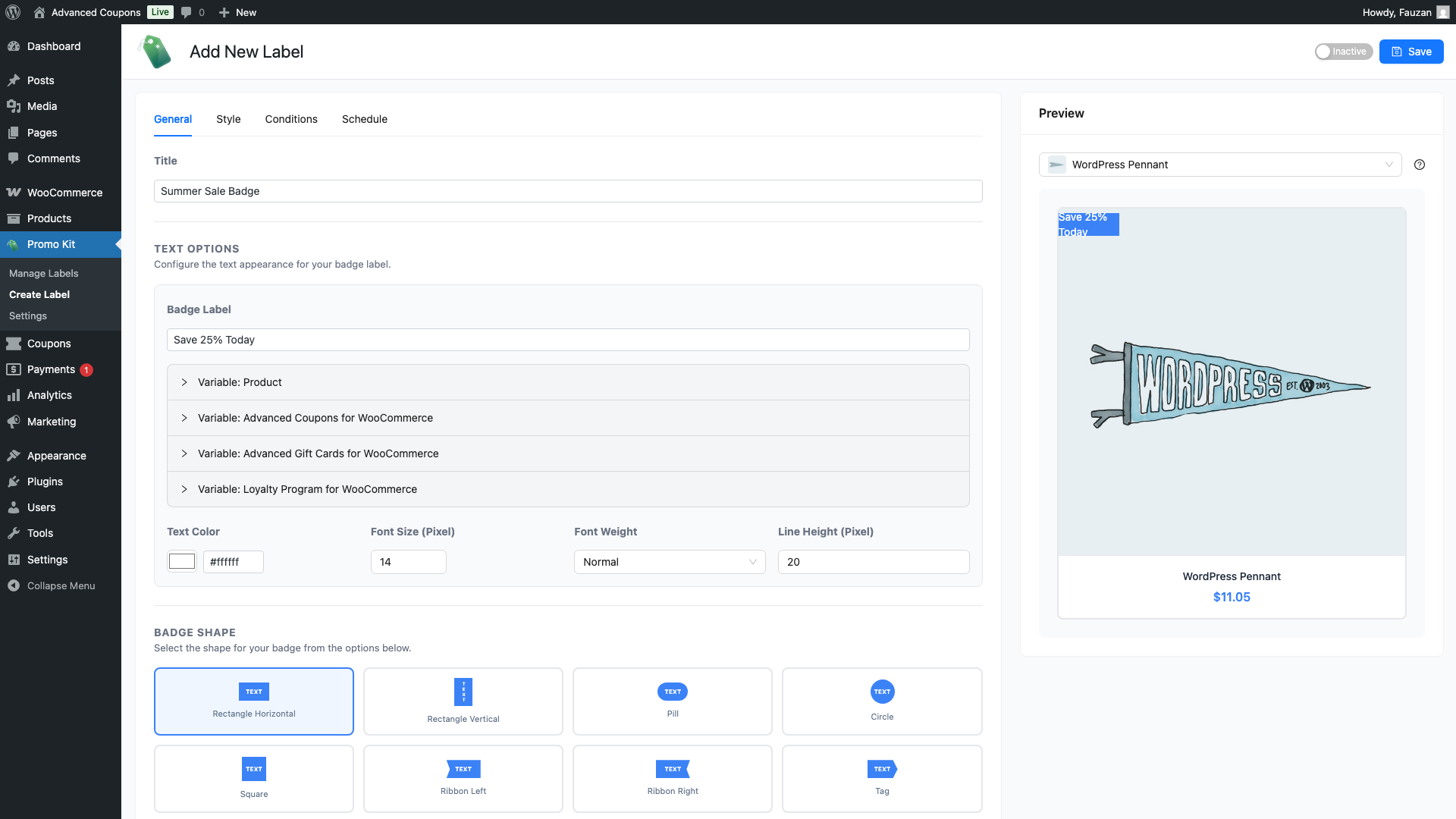
Co wyświetla każdy typ kuponu
Tekst, który pojawia się na etykiecie, zależy od typu zniżki kuponu w Advanced Coupons. Oto odniesienie dla każdego typu:
| Typ kuponu | Przykładowa wartość kuponu | Tekst wyświetlany na etykiecie |
|---|---|---|
| Zniżka procentowa | 25% | 25% |
| Stała zniżka na koszyk | 10 USD zniżki na koszyk | $10.00 |
| Stała zniżka na produkt | 5 USD zniżki na wybrane produkty | 5,00 USD (wyświetlane tylko przy produktach, do których kupon ma zastosowanie) |
| Promocja KUP 1, DRUGI GRATIS (darmowy) | Kup 2, otrzymaj 1 gratis | Kup 2, otrzymaj 1 gratis |
| Promocja KUP 1, DRUGI Z RABATEM (częściowy rabat) | Kup 2, otrzymaj 1 za 50% ceny | Kup 2, otrzymaj 1 za 50% ceny |
| Kredyty sklepowe — zwrot procentowy | 15% zwrotu | 15% zwrotu |
| Kredyty sklepowe — stały zwrot | 10 USD zwrotu | 10,00 USD zwrotu |
Uwaga dotycząca stałych rabatów na produkty: Jeśli kupon jest ograniczony do konkretnych produktów lub kategorii, etykieta będzie widoczna tylko na produktach, do których kupon faktycznie ma zastosowanie. Na wszystkich innych produktach symbol zastępczy zostanie zastąpiony pustym tekstem, a etykieta zostanie ukryta.
Uwaga dotycząca promocji KUP 1, DRUGI GRATIS: Etykieta będzie widoczna tylko na produktach, które spełniają warunki „kup” w promocji KUP 1, DRUGI GRATIS. Produkty skonfigurowane jako „otrzymywane” (ale nie jako „kupowane”) nie będą wyświetlać etykiety.
Opcja Walidacji Kuponu
Gdy opcja Walidacja Kuponu jest włączona, Advanced Promo Kit sprawdza, czy kupon jest ważny i nie wygasł, zanim wyświetli etykietę. Jeśli kupon nie przejdzie walidacji, symbol zastępczy zostanie zastąpiony pustym tekstem, a etykieta zostanie ukryta na tym produkcie.
Ta opcja jest domyślnie wyłączona. Rozważ włączenie jej w następujących sytuacjach:
- Włącz ją, jeśli Twoje kupony mają daty ważności i chcesz, aby etykiety znikały automatycznie po zakończeniu promocji — bez ręcznego wyłączania etykiety.
- Pozostaw ją wyłączoną, jeśli chcesz, aby etykieta zawsze wyświetlała informacje o rabacie, niezależnie od tego, czy kupon jest aktualnie użyteczny. Jest to lepszy wybór dla promocji wiecznych, gdzie kupon jest zawsze aktywny.
Praktyczne przykłady
Przykład 1: Etykieta rabatu procentowego
Masz kupon SAVE25 oferujący 25% zniżki. W tekście etykiety wpisz:
{ac_coupon-SAVE25} zniżki
Na stronie sklepu wyświetli się jako: 25% zniżki
Przykład 2: Etykieta promocji KUP 1, DRUGI GRATIS
Masz kupon KUP 1, DRUGI GRATIS BOGODEAL ustawiony na „Kup 1, otrzymaj 1 gratis”. W tekście etykiety wpisz:
Promocja: {ac_coupon-BOGODEAL}
Na stronie sklepu wyświetli się jako: Promocja: Kup 1, otrzymaj 1 gratis
Przykład 3: Etykieta zwrotu w kredytach sklepowych
Masz kupon na zwrot w kredytach sklepowych CASHBACK10 oferujący 10 USD zwrotu. W tekście etykiety wpisz:
Zarabiaj {ac_coupon-CASHBACK10}
Na stronie sklepu wyświetla się jako: Zarabiaj 10,00 $ zwrotu gotówki
Często zadawane pytania
Przełącznik integracji jest wyszarzony — co to oznacza?
Oznacza to, że Advanced Coupons for WooCommerce nie jest obecnie zainstalowany ani aktywowany na Twojej stronie. Najpierw zainstaluj i aktywuj wtyczkę, a następnie wróć do Promo Kit → Ustawienia → Integracje, aby włączyć przełącznik.
Czy mogę użyć wielu symboli zastępczych kuponów w jednej etykiecie?
Tak. Możesz wstawić wiele symboli zastępczych {ac_coupon-CODE} do tekstu jednej etykiety — na przykład Oszczędź {ac_coupon-SAVE10} lub uzyskaj {ac_coupon-BOGODEAL}. Każdy symbol zastępczy jest rozwiązywany niezależnie. Jeśli którykolwiek z nich zostanie rozwiązany jako pusty tekst (np. kupon nie dotyczy tego produktu), cała etykieta zostanie ukryta dla tego produktu.
Czy etykieta będzie wyświetlana na każdym produkcie, czy tylko na produktach, do których kupon ma zastosowanie?
Zależy to od typu kuponu. Kupony procentowe i kupony na cały koszyk nie są specyficzne dla produktu, więc etykieta wyświetla się na każdym produkcie, do którego pasują warunki etykiety. Kupony na stałe zniżki na produkty i oferty kup jeden, drugi gratis są specyficzne dla produktu — etykieta wyświetla się tylko na produktach, do których kupon faktycznie ma zastosowanie.
Co się dzieje, gdy kupon wygasa?
Domyślnie (gdy Walidacja Kuponu jest wyłączona) etykieta nadal wyświetla tekst zniżki nawet po wygaśnięciu kuponu. Włącz Walidacja Kuponu w ustawieniach integracji, aby etykieta automatycznie znikała po wygaśnięciu kuponu.
Potrzebujesz pomocy?
Jeśli masz pytanie lub napotkasz jakiekolwiek problemy, jesteśmy tutaj, aby pomóc.
- Użytkownicy Premium: Otwórz zgłoszenie wsparcia
- Użytkownicy darmowi: Odwiedź nasze forum społecznościowe

