
Warunki kontrolują, na których produktach pojawia się etykieta. Bez warunków etykieta pojawia się na każdym produkcie w Twoim sklepie. Dzięki warunkom możesz kierować reklamy na konkretne produkty — przecenione, produkty z określonej kategorii, produkty z niskim stanem magazynowym i inne. Ten przewodnik przeprowadzi Cię przez dodawanie warunków do etykiety, łączenie wielu warunków za pomocą logiki AND/OR oraz używanie grup warunków do tworzenia złożonych zasad wyświetlania.
Wymagania wstępne
- Advanced Promo Kit Advanced Promo Kit zainstalowany i aktywny
- WooCommerce zainstalowany i aktywny
- Etykieta już utworzona — lub jesteś w trakcie jej tworzenia — w Promo Kit → Create Label Jak utworzyć etykiety produktów w Advanced Promo Kit, lub edytujesz istniejącą etykietę za pomocą Promo Kit → Manage Labels Jak zarządzać etykietami w Advanced Promo Kit
Krok 1: Otwórz zakładkę Warunki
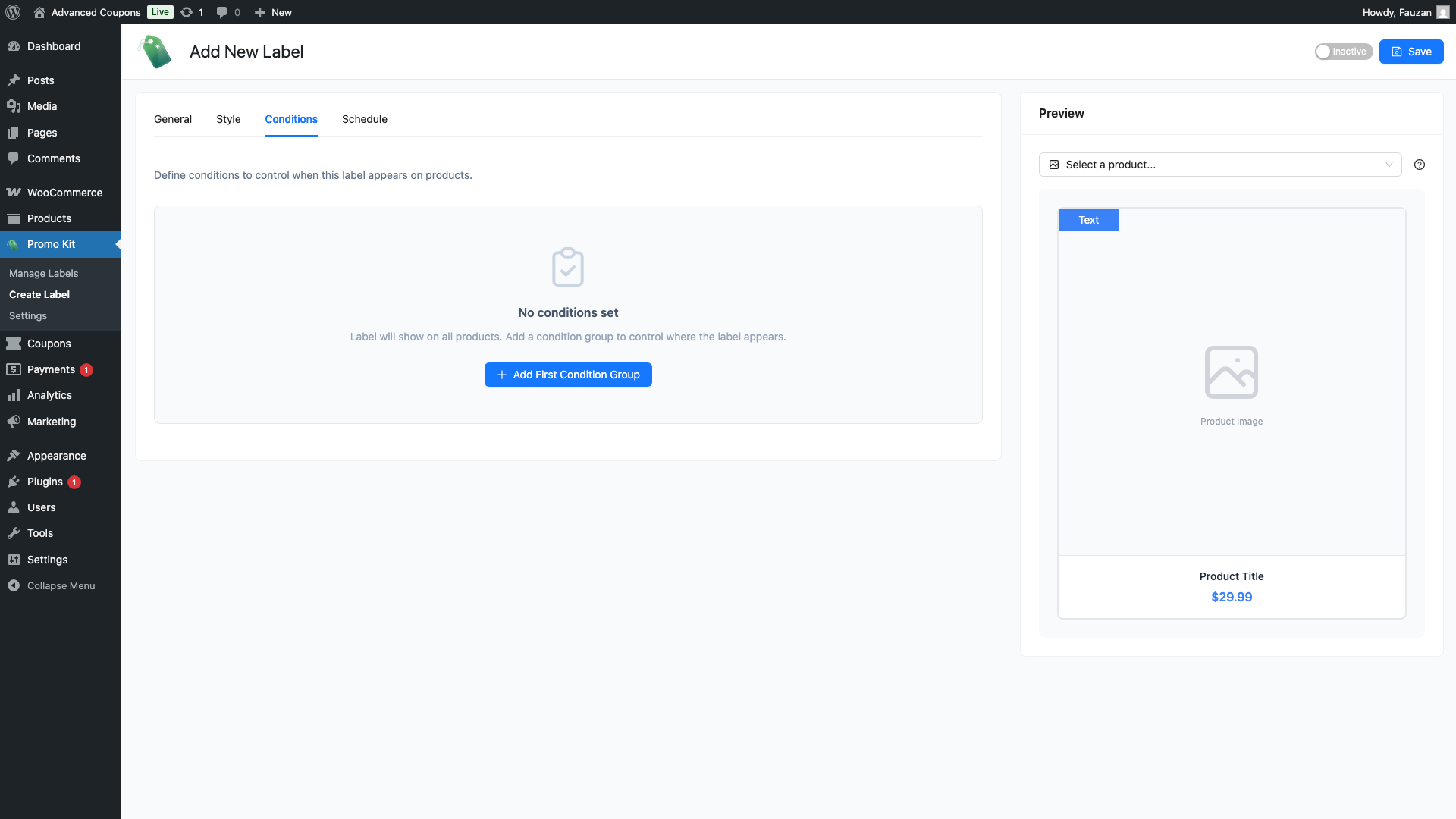
Przejdź do Promo Kit → Create Label (lub otwórz istniejącą etykietę do edycji). Kliknij zakładkę Conditions.
Domyślnie zakładka jest pusta. Oznacza to, że etykieta pojawi się na każdym produkcie w Twoim sklepie. Dodaj co najmniej jeden warunek, aby kontrolować, na które produkty etykieta będzie kierowana.
Krok 2: Dodaj swój pierwszy warunek
Kliknij Add Condition. Pojawi się wiersz z maksymalnie trzema polami: Condition Type, Operator i Value.
Advanced Promo Kit zawiera 14 typów warunków:
| Warunek | Co sprawdza | Operatory |
|---|---|---|
| Na wyprzedaży | Czy produkt ma aktywną cenę promocyjną | Jest / Nie jest |
| Produkt polecany | Czy produkt jest oznaczony jako Polecany w WooCommerce | Jest / Nie jest |
| W magazynie | Czy produkt ma dostępny zapas | Jest / Nie jest |
| Brak w magazynie | Czy produkt jest niedostępny | Jest / Nie jest |
| Na zamówienie | Czy produkt jest dostępny na zamówienie | Jest / Nie jest |
| Nowy produkt | Czy produkt został opublikowany w ostatnim okresie czasu | Jest / Nie jest |
| Typ produktu | Typ produktu WooCommerce (Prosty, Zmienny, Zgrupowany, Zewnętrzny/Afiliacyjny) | W / Poza |
| Kategoria produktu | Kategoria, do której należy produkt | W / Poza |
| Tag produktu | Tag przypisany do produktu | W / Poza |
| Konkretne produkty | Jeden lub więcej indywidualnych produktów według nazwy | W / Poza |
| Zakres cenowy | Regularna cena produktu | > / >= / < / <= |
| Ilość w magazynie | Liczba jednostek aktualnie w magazynie | > / >= / < / <= |
| Procent zniżki | Procent zniżki w stosunku do regularnej ceny | > / >= / < / <= |
| Rola użytkownika | Rola WordPress odwiedzającego przeglądającego produkt (obsługuje Gościa) | W / Poza |
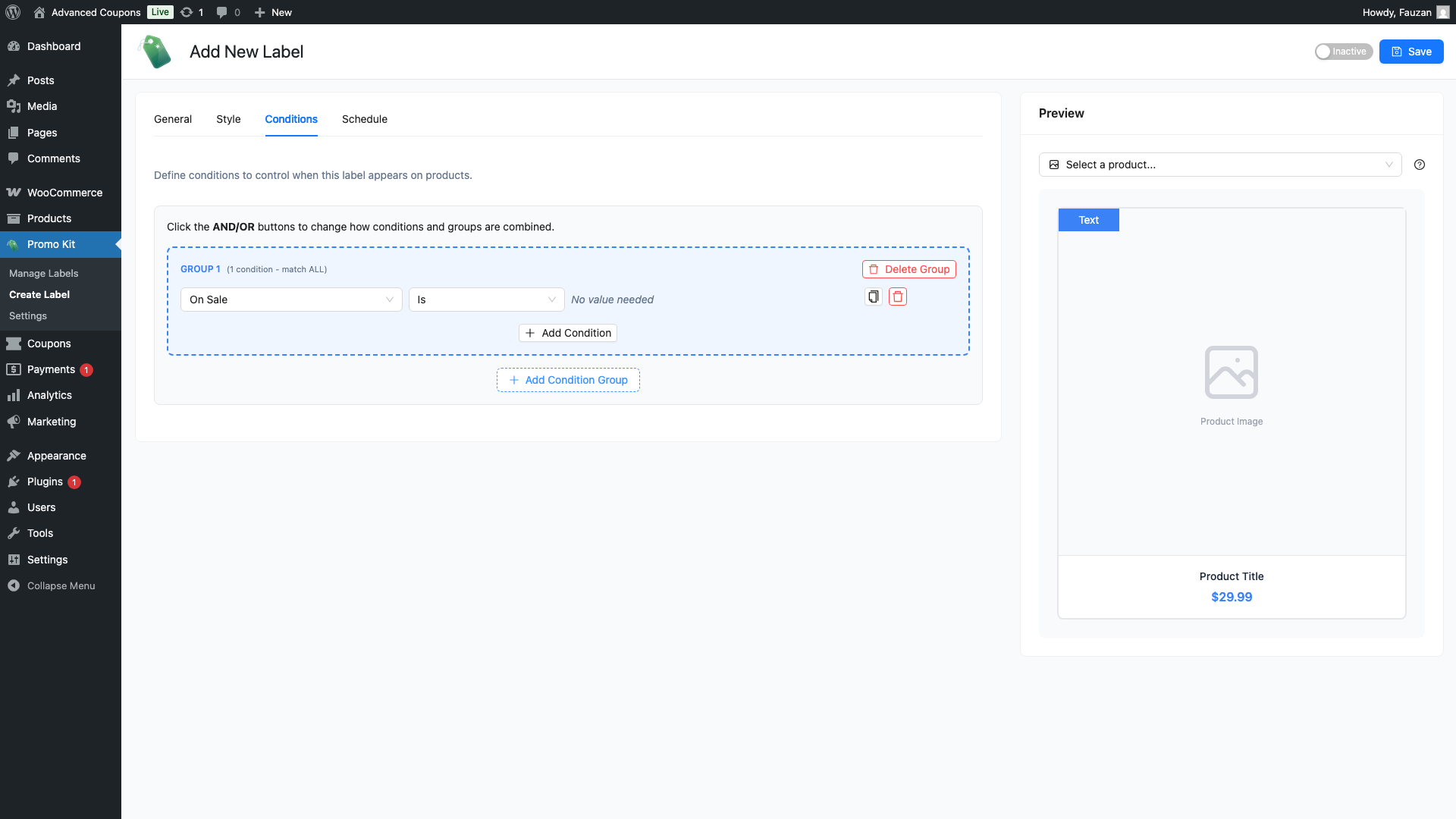
Po wybraniu typu warunku, wybierz operator, a następnie ustaw wartość:
- Warunki logiczne (Na wyprzedaży, Wyróżniony produkt, W magazynie, Brak w magazynie, Na zamówienie, Nowy produkt) — pole wartości nie pojawia się; po prostu wybierz Jest lub Nie jest
- Warunki wielokrotnego wyboru (Kategoria produktu, Tag produktu, Typ produktu, Konkretne produkty, Rola użytkownika) — pojawia się rozwijana lista z możliwością wyszukiwania; wybierz jedną lub więcej opcji
- Warunki liczbowe (Zakres cenowy, Ilość w magazynie, Procent zniżki) — wprowadź liczbę w polu wartości
Uwaga: Warunek Rola użytkownika zawiera opcję Gość — wybierz ją, aby skierować komunikaty do odwiedzających, którzy nie są zalogowani na żadne konto.
Krok 3: Dodaj wiele warunków w grupie
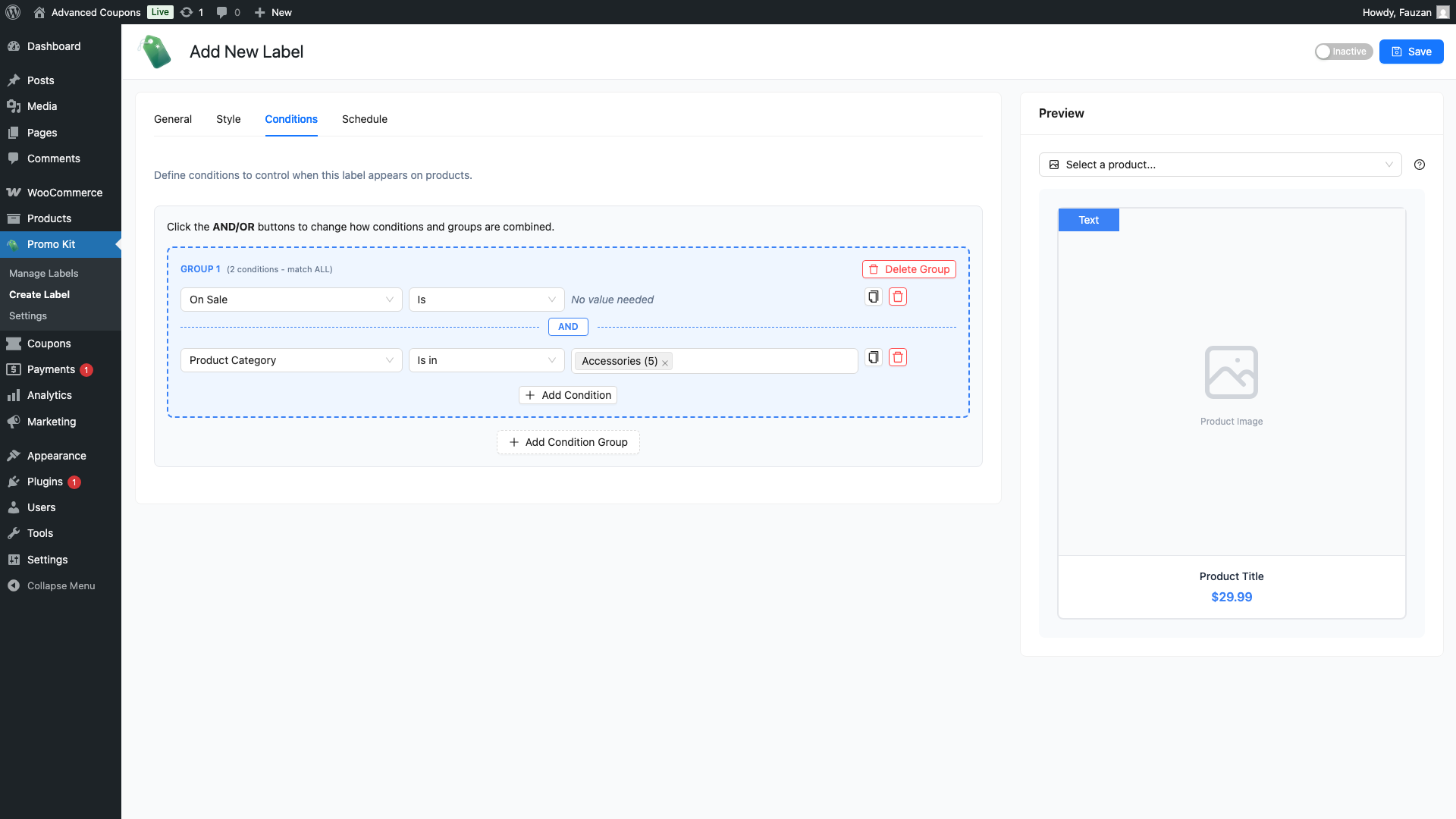
Kliknij ponownie Dodaj warunek, aby dodać drugi warunek do tej samej grupy. Gdy w grupie znajdują się dwa lub więcej warunków, pojawia się łącznik logiczny między nimi — I lub LUB.
- I — produkt musi spełniać oba warunki, aby pojawiła się etykieta
- LUB — produkt musi spełniać tylko jeden z warunków, aby pojawiła się etykieta
Łącznik domyślnie ustawiony jest na I. Kliknij go, aby przełączyć na LUB, i kliknij ponownie, aby wrócić.
Przykład: Kategoria produktu → W tym → Bluzy I Na wyprzedaży → Jest — etykieta pojawia się tylko na bluzach, które są aktualnie w sprzedaży.
Krok 4: Dodaj drugą grupę warunków
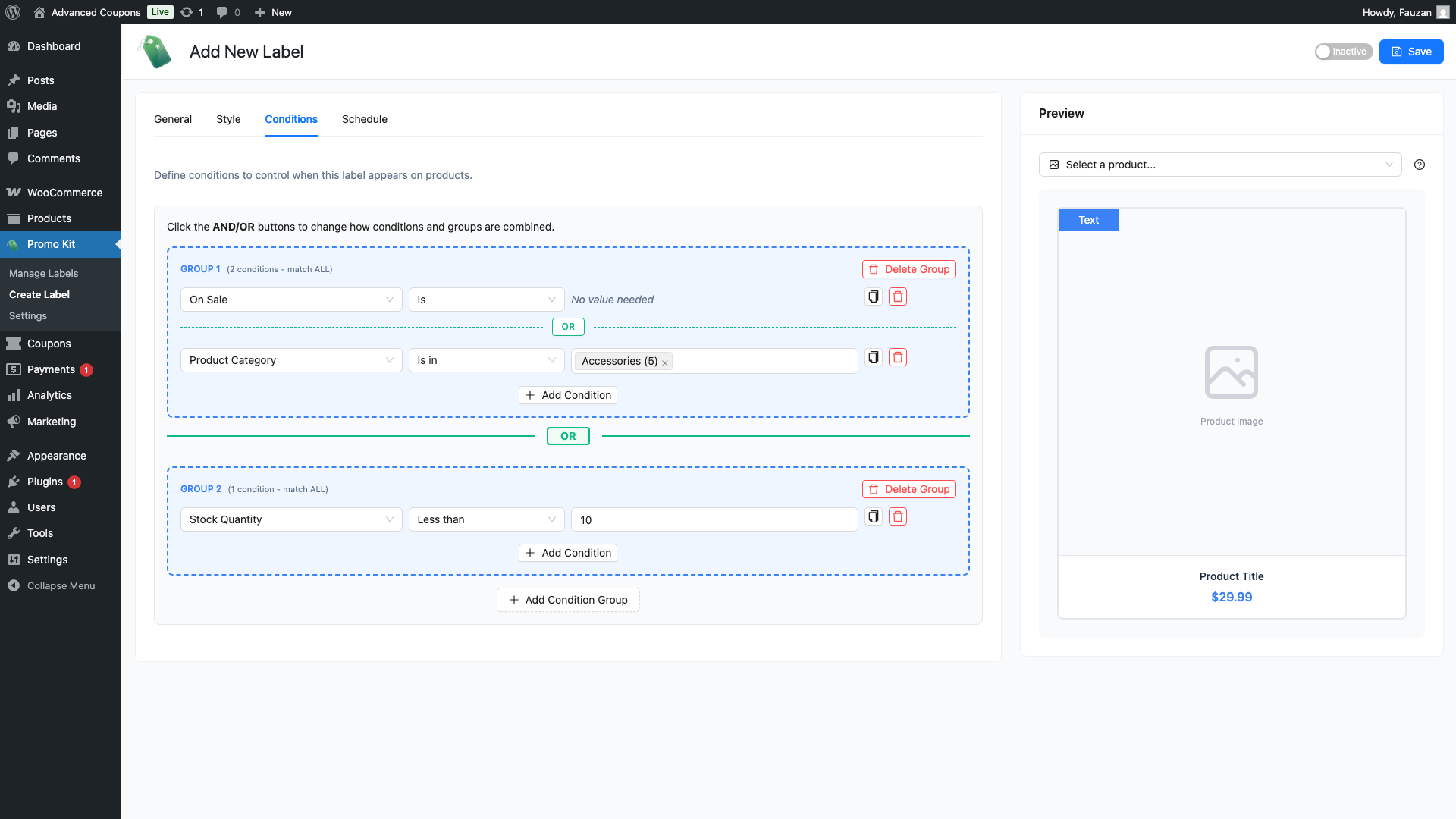
Kliknij Dodaj grupę, aby utworzyć drugą grupę warunków. Grupy są wizualnie oddzielone niebieską, przerywaną linią. Możesz dodać wiele warunków w każdej grupie.
Między grupami znajduje się kolejny łącznik logiczny — również I lub LUB — który można przełączyć, klikając go.
- I między grupami — produkt musi spełniać warunki w obu grupach
- LUB między grupami — produkt musi spełniać warunki w jednej z grup
Użyj wielu grup, gdy logika targetowania wymaga rozgałęzienia. Na przykład:
- Grupa 1: Kategoria produktu → W tym → Odzież
- LUB
- Grupa 2: Tag produktu → W → Lato
Ten etykieta pojawia się na każdym produkcie z kategorii Odzież lub na każdym produkcie oznaczonym jako „Lato” — niezależnie od kategorii.
Krok 5: Zapisz etykietę
Po skonfigurowaniu warunków kliknij Zapisz etykietę. Etykieta jest teraz aktywna i będzie wyświetlana tylko na produktach spełniających Twoje warunki.
Jeśli edytujesz istniejącą etykietę, zaktualizowane warunki zaczną obowiązywać natychmiast po zapisaniu.
Praktyczne przykłady
Oto typowe konfiguracje warunków, które możesz odtworzyć w kilka minut:
Wyświetl etykietę „SALE” na wszystkich przecenionych produktach
- Warunek: Na wyprzedaży → Jest
Wyświetl etykietę „NISKI STAN” przy mniej niż 5 sztukach w magazynie
- Warunek: Ilość w magazynie → < → 5
Wyświetl etykietę „NOWOŚĆ” na niedawno dodanych produktach
- Warunek: Nowość → Jest
Wyświetl etykietę „DUŻA PROMOCJA” przy rabacie przekraczającym 30%
- Warunek: Procent rabatu → > → 30
Wyświetl etykietę tylko dla członków z określonymi rolami
- Warunek: Rola użytkownika → W → [nazwa Twojej roli]
Wyświetl etykietę na przecenionych produktach w określonej kategorii
- Grupa 1: Na wyprzedaży → Jest ORAZ Kategoria produktu → W → [Twoja kategoria]
Co się dzieje, gdy nie ustawiono żadnych warunków
Jeśli zapiszesz etykietę z pustą zakładką Warunki, będzie ona wyświetlana na każdym produkcie w Twoim sklepie. Jest to celowe — jest to właściwy wybór dla uniwersalnych etykiet, takich jak „Darmowa dostawa” lub „Ręcznie robione”, które dotyczą całego Twojego katalogu.
Aby ograniczyć wyświetlanie na poszczególnych produktach, niezależnie od warunków globalnych, użyj panelu Advanced Promo Kit na ekranie edycji produktu. Możesz tam przypisać etykiety specyficzne dla produktu lub włączyć opcję Exclude Global Labels, aby zapobiec wyświetlaniu jakichkolwiek globalnych etykiet na tym produkcie.
Często zadawane pytania
Czy mogę mieszać AND i OR w tej samej grupie warunków?
Nie. Każda grupa używa jednego łącznika logicznego (AND lub OR), który dotyczy wszystkich warunków w tej grupie. Aby mieszać logikę, utwórz wiele grup — ustaw łącznik logiczny w jednej grupie na AND, a połącz grupy ze sobą za pomocą OR.
Jak obliczany jest Procent rabatu?
Porównuje aktualną cenę produktu z jego regularną ceną. Na przykład produkt z regularną ceną 100 zł i ceną promocyjną 70 zł ma 30% rabatu. Ten warunek jest najbardziej przydatny w połączeniu z opcją Na wyprzedaży → Jest, aby kierować reklamy na produkty, które są aktywnie przecenione.
Jeśli ustawię Rola użytkownika → W → Gość, czy etykieta będzie również wyświetlana zalogowanym użytkownikom?
Nie. „Gość” dotyczy tylko odwiedzających, którzy nie są zalogowani. Aby wyświetlić etykietę zarówno gościom, jak i określonej roli, dodaj dwa warunki w tej samej grupie połączone przez OR — jeden dla Gościa i jeden dla roli.
Co się stanie, jeśli wiele aktywnych etykiet pasuje do tego samego produktu?
Wszystkie pasujące etykiety są wyświetlane, do limitu Max Labels Per Product w Promo Kit → Settings (domyślnie: 3). Aby kontrolować, które etykiety pojawiają się jako pierwsze, zmień ich kolejność na ekranie Zarządzaj etykietami — etykiety znajdujące się wyżej na liście mają pierwszeństwo.
Potrzebujesz pomocy?
Jeśli masz pytanie lub napotkasz jakiekolwiek problemy, jesteśmy tutaj, aby pomóc.
- Użytkownicy Premium: Otwórz zgłoszenie wsparcia
- Użytkownicy darmowi: Odwiedź nasze forum społecznościowe

