
Prowadzisz sklep w języku innym niż angielski? Możesz przetłumaczyć tekst, który wtyczki Advanced Coupons wyświetlają Tobie i Twoim klientom. Ten przewodnik pokazuje, jak to zrobić za pomocą Loco Translate, w tym e-maile z kartami podarunkowymi, formularz realizacji kart podarunkowych i tekst kredytów sklepowych.
Najpierw sprawdź pakiet językowy
Oferujemy gotowe pakiety językowe dla Advanced Coupons for WooCommerce, Advanced Loyalty Program i Advanced Gift Cards for WooCommerce. Pakiety są dostępne dla określonej listy języków. Znajdziesz je na stronie Pobieranie Twojego konta. Aby zainstalować jeden, postępuj zgodnie z instrukcją używania pakietów językowych.
Jeśli nie ma pakietu dla Twojego języka lub chcesz zmienić kilka słów w istniejącym tłumaczeniu, użyj Loco Translate, jak pokazano poniżej.
Znajdź wtyczkę zawierającą tekst
Każda wtyczka zawiera własny tekst. Przetłumacz wtyczkę, która wyświetla słowa, które chcesz zmienić:
- Advanced Coupons for WooCommerce Free: tekst kredytów sklepowych, taki jak „Zapłacono kredytami sklepowymi” i „Zniżka z kredytów sklepowych”, a także podstawowe funkcje kuponów.
- Advanced Coupons for WooCommerce Premium: funkcje kuponów premium.
- Advanced Gift Cards for WooCommerce: produkty kart podarunkowych, formularz realizacji i e-mail z kartą podarunkową.
- Advanced Loyalty Program: tekst punktów lojalnościowych.
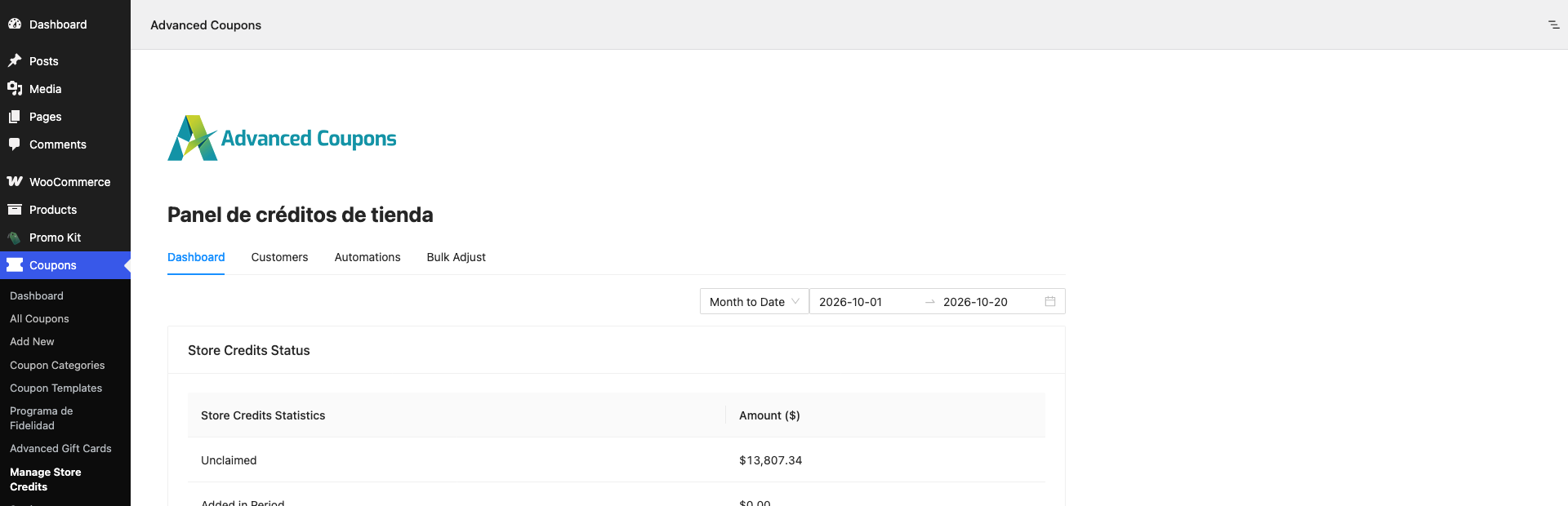
Na przykład, poniższy pulpit nawigacyjny Kredytów Sklepowych pochodzi z Advanced Coupons for WooCommerce Free, więc to tę wtyczkę należy przetłumaczyć.
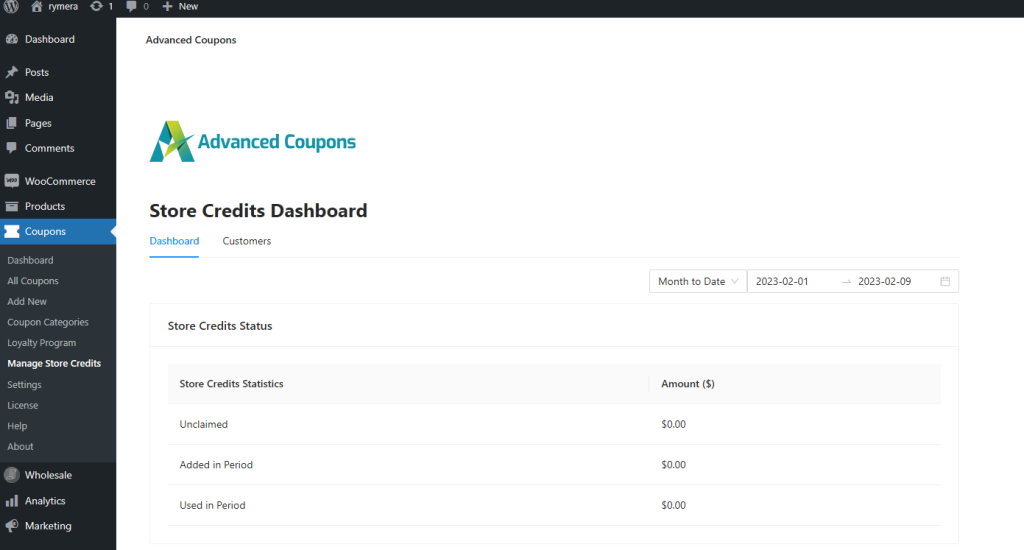
Jak przetłumaczyć wtyczkę za pomocą Loco Translate
Zainstaluj i aktywuj Loco Translate przed rozpoczęciem. Inne narzędzia, takie jak WPML, działają w podobny sposób.
Krok 1: Dodaj nowy język
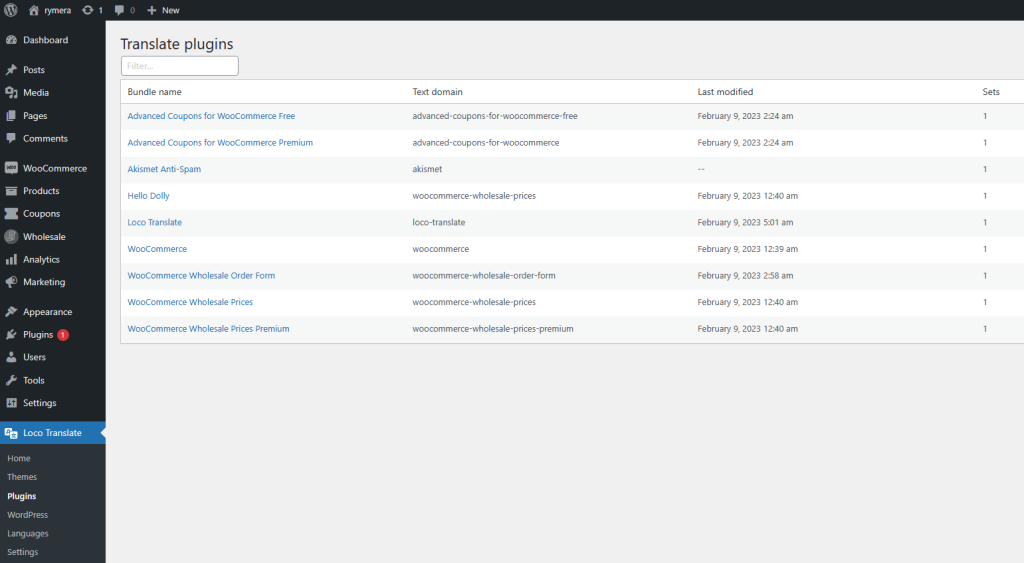
- Przejdź do Loco Translate > Plugins.
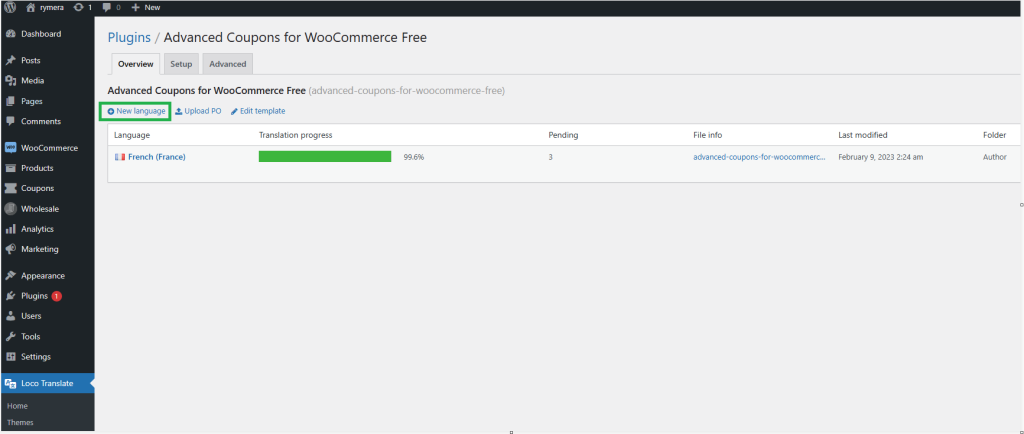
- Kliknij wtyczkę, którą chcesz przetłumaczyć, na przykład Advanced Coupons for WooCommerce Free.
- Kliknij New language.
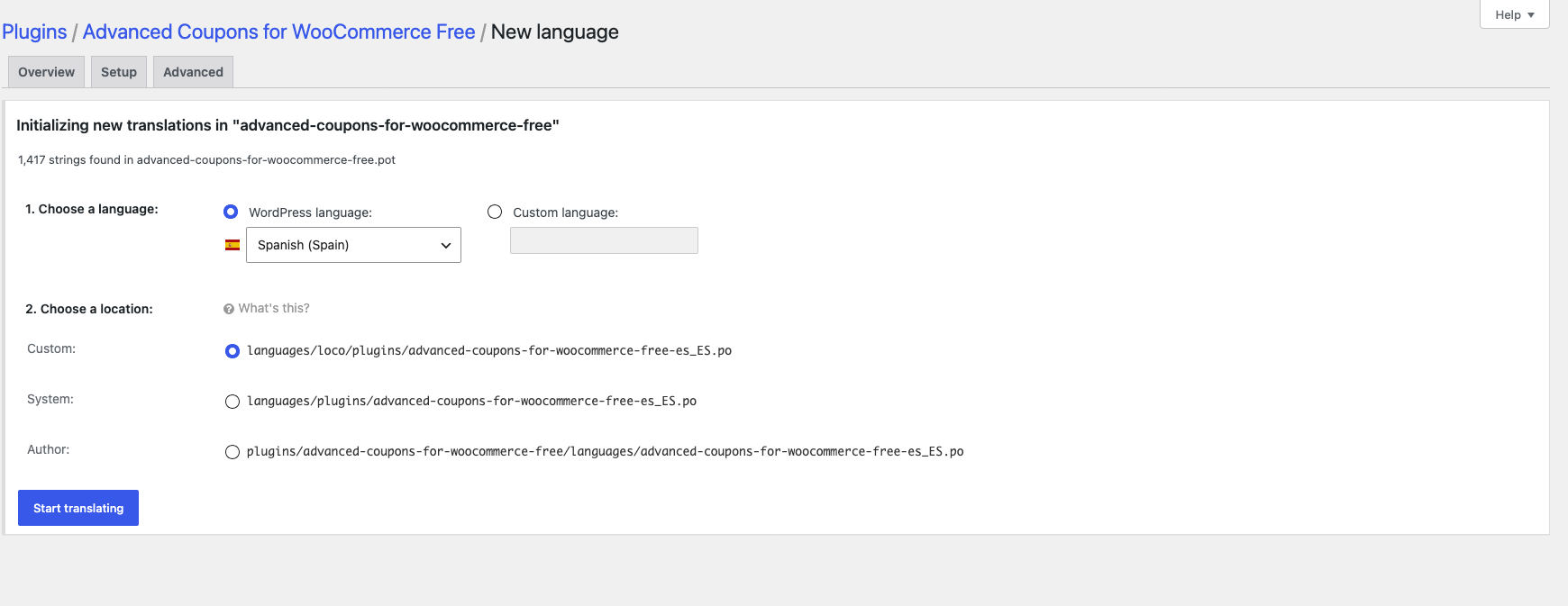
- Wybierz swój język.
- W sekcji Choose a location, pozostaw zaznaczone Custom. Tłumaczenia zapisane tam zostaną zachowane po aktualizacji wtyczki.
- Kliknij Start translating.
Nie wiesz, którą lokalizację wybrać? Loco Translate wyjaśnia opcje w Dodawanie języka.
Krok 2: Przetłumacz tekst
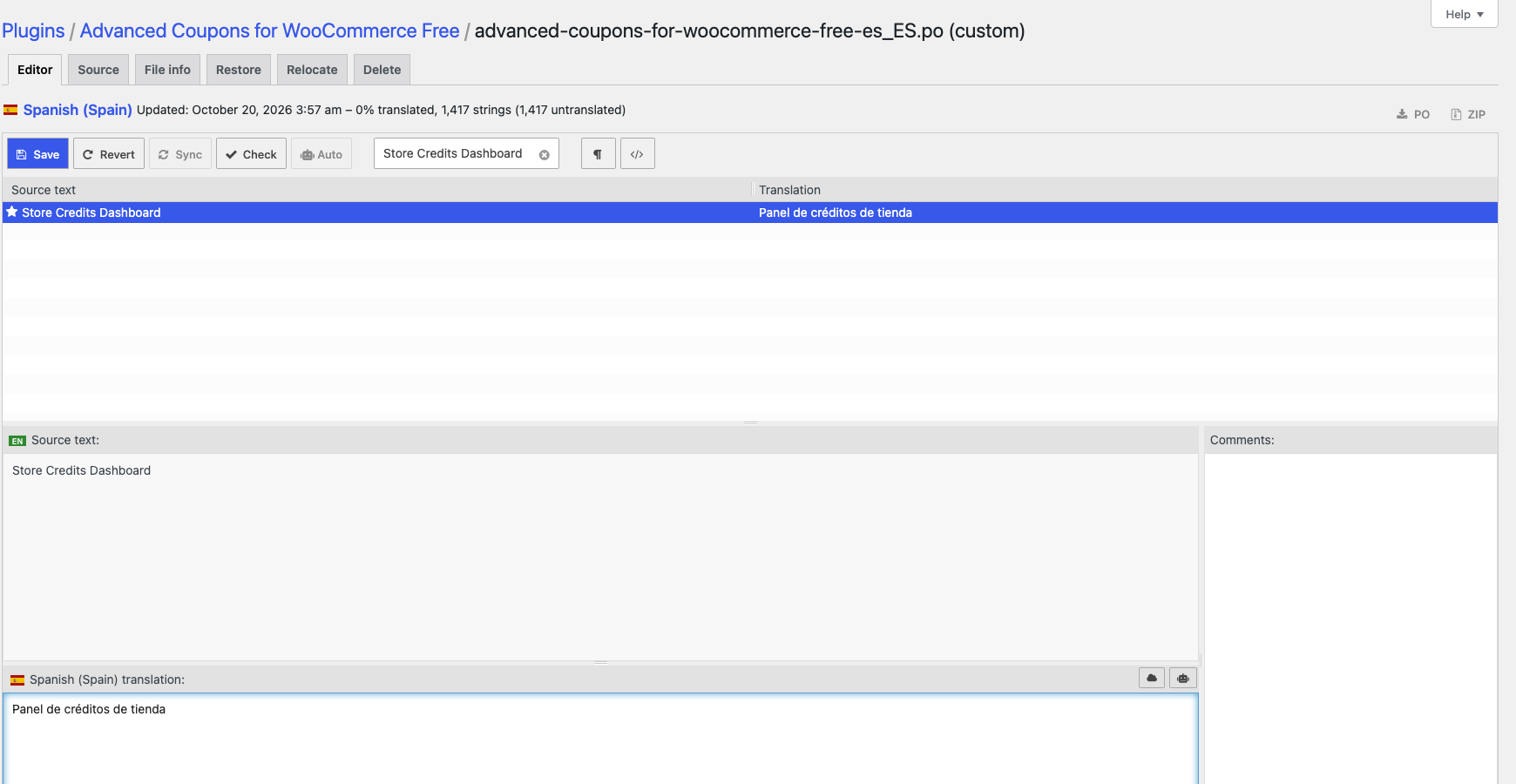
- Wpisz tekst, który chcesz przetłumaczyć, w polu Filter translations.
- Kliknij tekst źródłowy.
- Wpisz swoje tłumaczenie w polu tłumaczenia.
- Kliknij Zapisz.

Krok 3: Ustaw język swojej witryny
- Przejdź do Settings > General.
- Ustaw Site Language na język, który przetłumaczyłeś, na przykład Español.
- Kliknij Zapisz zmiany.
- Otwórz ekran, który przetłumaczyłeś, i sprawdź nowy tekst.

Tłumaczenie Advanced Gift Cards
Tekst karty podarunkowej jest podzielony na kilka części. Oto gdzie znajduje się każda z nich.
Tłumaczenie działa tak samo w każdym planie Advanced Gift Cards.
Jedna rzecz, której Loco Translate nie może zmienić: słowa na trzech wbudowanych projektach kart podarunkowych, takie jak „Happy Birthday” i „Thank You!”, są częścią obrazu. Aby wyświetlić swój własny język, zastąp wbudowane obrazy w sekcji Coupons > Advanced Gift Cards > Settings. Wybierz nowy obraz dla opcji Default, Birthday lub Thank You, a następnie kliknij Save Changes. Aby zmienić tylko jeden produkt, otwórz ten produkt i poszukaj w sekcji Gift Card Design opcji Or, provide a custom gift card background.
Tekst produktu karty podarunkowej i formularza realizacji
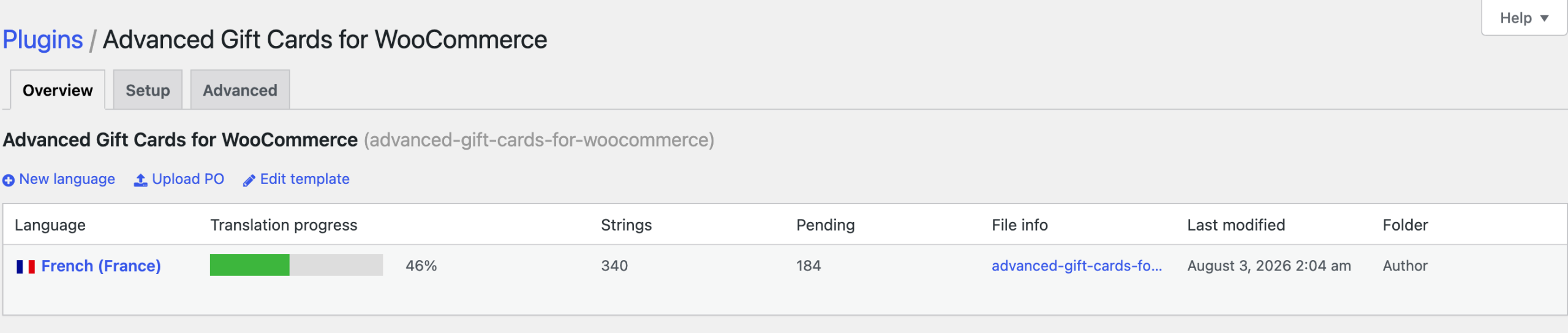
Przetłumacz Advanced Gift Cards for WooCommerce w Loco Translate, wykonując powyższe kroki. Obejmuje to stronę produktu karty podarunkowej, formularz „Redeem a gift card?” w kasie oraz treść wiadomości e-mail z kartą podarunkową. Francuskie tłumaczenie jest już zawarte wtyczce.
Używasz bloku Advanced Gift Cards Redeem Form na stronie? Wyświetla on przetłumaczony tekst domyślny. Jeśli zmieniłeś jakiś tekst w ustawieniach bloku, blok zachowuje wpisane przez Ciebie słowa, więc edytuj je w bloku.
Tekst kredytu sklepowego i salda
Kiedy klient realizuje kartę podarunkową, jej wartość staje się kredytem sklepowym. Tekst kredytu sklepowego, taki jak „Paid with Store Credits” w zamówieniach, pochodzi z Advanced Coupons for WooCommerce Free. Przetłumacz również tę wtyczkę, aby cała podróż z kartą podarunkową była wyświetlana w Twoim języku.
Komunikaty dotyczące samego kodu karty podarunkowej, takie jak „The gift card has already expired”, pochodzą z Advanced Gift Cards. Ogólne komunikaty dotyczące koszyka i kasy pochodzą z WooCommerce. WooCommerce instaluje własne tłumaczenie po zmianie języka witryny, dla języków wymienionych w lokalizacji WooCommerce.
Temat i nagłówek wiadomości e-mail z kartą podarunkową
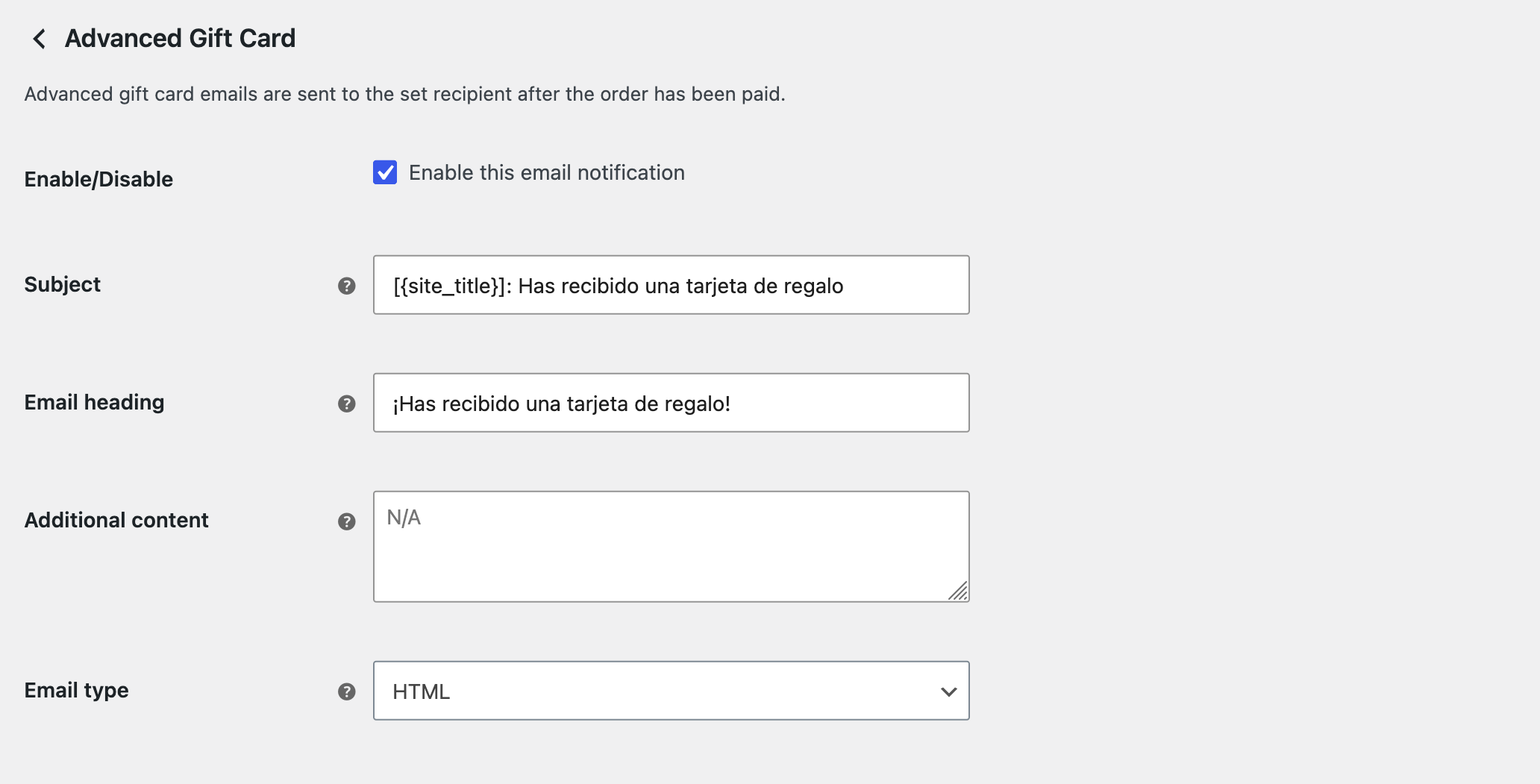
Możesz również przepisać temat i nagłówek wiadomości e-mail z kartą podarunkową własnymi słowami:
- Przejdź do WooCommerce > Ustawienia > E-maile.
- Kliknij Advanced Gift Card.
- Wpisz swój tekst w polach Subject i Email heading.
- Kliknij Zapisz zmiany.
- Pozostaw pole Subject puste, aby użyć domyślnego tematu „[{site_title}]: You have received a gift card”. Loco Translate tłumaczy ten domyślny tekst.
- Tekst wpisany w tych polach jest wysyłany w takiej formie, w jakiej został wpisany. Loco Translate go nie zmienia.
- Domyślnym nagłówkiem wiadomości e-mail jest tytuł Twojej witryny.
- Dostępne symbole zastępcze:
{gift_card_code},{gift_card_value},{gift_card_expire},{gift_card_receiver},{gift_card_sender},{site_title},{site_address},{site_url},{store_email}.
Potrzebujesz innego układu wiadomości e-mail? Programista może skopiować szablon wiadomości e-mail do pliku yourtheme/woocommerce/emails/email-advanced-gift-card.php i edytować go tam.
Nowe karty podarunkowe? Zacznij od przewodnika dla początkujących Advanced Gift Cards, a następnie zobacz Jak realizować karty podarunkowe.
Tłumaczenie za pomocą Poedit
Wolisz aplikację stacjonarną? Z Poedit edytujesz plik tłumaczenia na swoim komputerze, a następnie przesyłasz go do swojej witryny. Kroki tłumaczenia są bardzo podobne jak w Loco Translate. WordPress ma oficjalny przewodnik: Poedit, Translate WordPress.
Rozwiązywanie problemów
Moje tłumaczenie się nie wyświetla
Sprawdź, czy Ustawienia > Ogólne > Język witryny jest ustawiony na język, który przetłumaczyłeś. Następnie otwórz swój profil użytkownika i sprawdź pole Język. Ustawia ono język ekranów administracyjnych tylko dla Twojego konta. Twój sklep zawsze używa Języka witryny. Jeśli używasz wtyczki do buforowania, wyczyść bufor i przeładuj stronę.
Moje tłumaczenia zniknęły po aktualizacji wtyczki
Dodaj język ponownie w Loco Translate i zachowaj Niestandardowy jako lokalizację. Pliki zapisane w lokalizacji Autora znajdują się w folderze wtyczki, a aktualizacja wtyczki zastępuje ten folder.
Formularz realizacji nadal wyświetla się po angielsku
Otwórz stronę w edytorze bloków i zmień tekst w ustawieniach bloku Advanced Gift Cards Redeem Form. Blok zachowuje wszelki wpisany tam tekst, więc Loco Translate nie może go zmienić.
Potrzebujesz pomocy?
Jeśli masz pytanie lub napotkasz jakiekolwiek problemy, jesteśmy tutaj, aby pomóc.
- Użytkownicy Premium: Otwórz zgłoszenie wsparcia
- Użytkownicy darmowi: Odwiedź nasze forum społecznościowe

