
Jeśli chcesz, aby klienci wracali do Twojego sklepu i częściej robili zakupy, Advanced Loyalty Program nagradza ich punktami, które mogą wymienić na kredyt sklepowy.
Utrzymanie obecnych klientów jest równie ważne jak pozyskiwanie nowych. Im więcej kupują, tym więcej nagród zdobywają i tym większe przychody Ci przynoszą.
Oto, co obejmuje ten przewodnik:
- Opcje zarabiania: jak klienci zdobywają punkty za zamówienia i inne działania.
- Wymiana punktów: jak klienci zamieniają swoje punkty na kredyt sklepowy.
- Komunikaty o punktach: jak klienci widzą punkty, które mogą zdobyć za każdy produkt i za swoje zamówienie.
- Panel i raporty: gdzie sprawdzić, jak działa Twój program lojalnościowy.
- Zarządzanie klientami: jak sprawdzić aktywność punktów jednego klienta oraz dodać lub usunąć punkty.
Wymagania
- Advanced Coupons for WooCommerce (darmowy plugin) zainstalowany i aktywowany.
- Moduł Advanced Coupons Store Credit aktywny, ponieważ punkty są wymieniane na kredyt sklepowy. Jeśli moduł nie jest aktywny, plugin wyświetla powiadomienie z prośbą o jego włączenie i nie działa, dopóki tego nie zrobisz.
Opcje zarabiania
Klienci muszą być zalogowani, aby zdobywać punkty. Goście nie mogą zdobywać punktów, ponieważ system potrzebuje identyfikatora użytkownika.
Sugerujemy umożliwienie klientom tworzenia konta podczas finalizacji zakupu. W ten sposób nadal będą zdobywać punkty za to zamówienie.
Utworzenie konta może być dla niektórych klientów dużym krokiem. Aby im to wynagrodzić, włącz opcję Rejestracja jako użytkownik/klient w sekcji Działania dające punkty, aby dać im punkty jako prezent powitalny.
Aby wybrać role użytkowników, które nie mogą zdobywać punktów, użyj opcji Zabroń naliczania punktów dla ról na karcie Ograniczenia.
Zakup produktu
Klienci zdobywają punkty za pieniądze wydane na zamówienie.
Domyślnie punkty są naliczane na podstawie produktów w zamówieniu, pomniejszone o rabaty, powiększone o podatek, pomnożone przez ustawienie Stosunek ceny do zdobytych punktów (globalnie) w sekcji Kupony → Program lojalnościowy → Ustawienia → Ogólne.
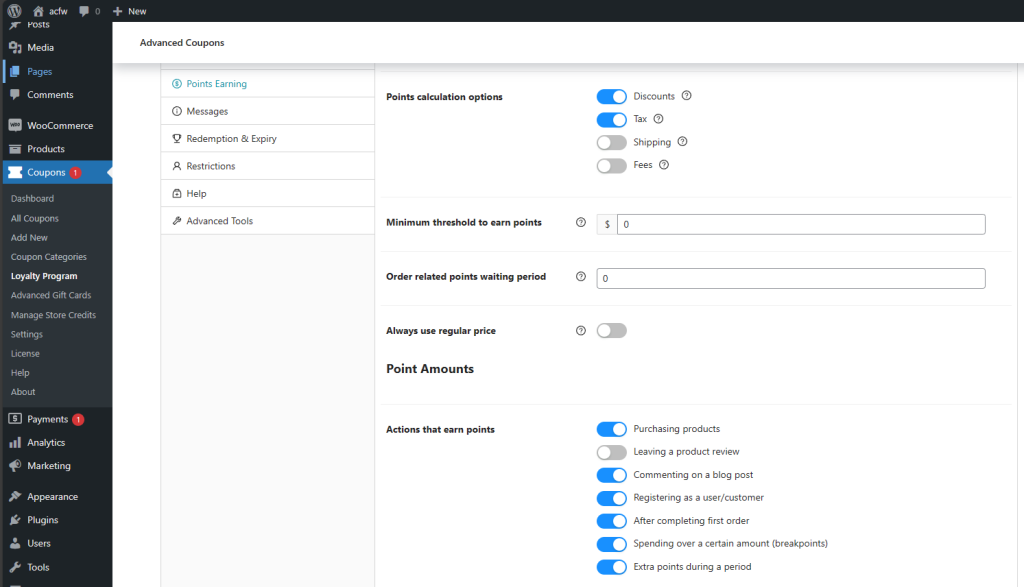
Możesz zmienić to, co jest brane pod uwagę, za pomocą ustawienia Opcje naliczania punktów w sekcji Kupony → Program lojalnościowy → Ustawienia → Zarabianie punktów.
Wybór tego, co wlicza się do punktów
Opcje naliczania punktów mają cztery pola wyboru. Rabaty i Podatek są zaznaczone domyślnie. Wysyłka i Opłaty nie są.
- Rabaty: odejmij rabaty od kwoty zamówienia przed obliczeniem punktów.
- Podatek: dodaj kwotę podatku.
- Wysyłka: dodaj koszt wysyłki.
- Opłaty: dodaj wszelkie opłaty za zamówienie.
Zaznacz lub odznacz pole, aby zmienić to, co jest brane pod uwagę. Na przykład, jeśli chcesz, aby klienci zdobywali punkty również za wysyłkę, zaznacz Wysyłka.
Podatek od wysyłki i opłat podlega tym samym polom wyboru. Jeśli pole Wysyłka nie jest zaznaczone, podatek naliczany od wysyłki również jest pomijany. To samo dotyczy Opłat.
Domyślnie punkty są przyznawane, gdy zamówienie ma status Przetwarzanie lub Zakończone. Aby to zmienić, edytuj ustawienie Statusy zamówień, przy których przyznawane są punkty lojalnościowe w sekcji Kupony → Program Lojalnościowy → Ustawienia → Zdobywanie Punktów.
Ograniczanie punktów zdobywanych na zamówienie
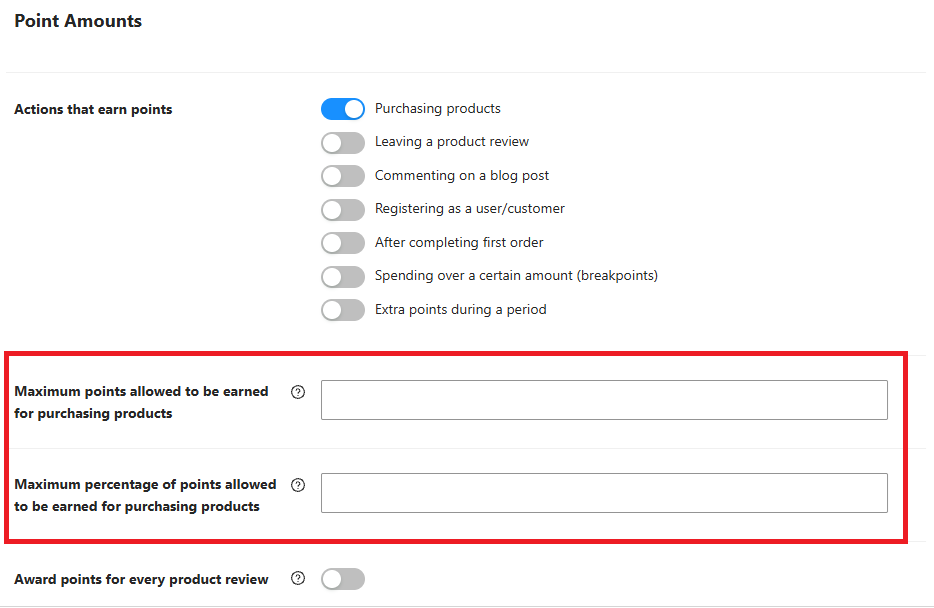
W sekcji Kupony → Program Lojalnościowy → Ustawienia → Zdobywanie Punktów, sekcja Wartości Punktów pozwala ograniczyć liczbę punktów, które pojedyncze zamówienie może zdobyć za zakup produktów, niezależnie od powyższych wskaźników i opcji obliczeń. Pod przełącznikiem Zakup produktów znajdują się dwa opcjonalne pola:
- Maksymalna liczba punktów do zdobycia za zakup produktów: ogranicza punkty do określonej liczby. Na przykład, ustawienie tej wartości na 50 oznacza, że żadne pojedyncze zamówienie nie może zdobyć więcej niż 50 punktów za zakup produktów.
- Maksymalny procent punktów do zdobycia za zakup produktów: zamiast tego ogranicza punkty do procentu całkowitej wartości zamówienia, od 1 do 100. Na przykład, ustawienie tej wartości na 10 oznacza, że zamówienie o wartości 200 $ może zdobyć co najwyżej 20 punktów, niezależnie od wskaźnika zdobywania punktów.
Oba pola są opcjonalne. Pozostaw jedno z nich puste, aby nie stosować z niego limitu. Ustaw oba razem, a do tego zamówienia zastosuje się niższy z tych dwóch limitów.
Procent zawsze oblicza się od pełnej kwoty zamówienia, którą płaci klient, wliczając podatek i wysyłkę. Pola wyboru Opcje obliczania punktów nie zmieniają tej kwoty.
Istnieją inne działania, które Twoi klienci mogą podjąć, aby zdobyć punkty:
- Zdobądź dodatkowe punkty za pierwsze zamówienie/rejestrację konta
- Zdobądź punkty bonusowe za wyższe wydatki
- Zdobywaj punkty za pozostawienie recenzji
- Zdobywaj punkty za pozostawienie komentarza na blogu
- Zdobywaj dodatkowe punkty w danym okresie promocyjnym
Aby je skonfigurować, zobacz Jak skonfigurować zasady zdobywania dodatkowych punktów lojalnościowych w Advanced Loyalty Program.
Wymień punkty
Klienci mogą samodzielnie zarządzać swoimi punktami i wymieniać je na kredyt sklepowy w dogodnym dla nich czasie.
Klienci mogą również wydawać swoje punkty na nagrody w postaci produktów lub kuponów, które wybierzesz. Aby dowiedzieć się, jak działają nagrody, zobacz Jak działa Program Lojalnościowy.
Możesz również automatycznie zamieniać punkty na kredyt sklepowy, gdy saldo osiągnie określoną kwotę. Zobacz Jak automatycznie wymieniać punkty lojalnościowe na kredyt sklepowy. Jeśli oferujesz również nagrody, przeczytaj notatkę o automatycznej wymianie w Jak działa Program Lojalnościowy przed włączeniem tej opcji.
Możesz również ustawić okresy ważności, aby punkty nie wygasały. Daje to klientom powód do ponownych zakupów i wykorzystania punktów przed ich wygaśnięciem. Zobacz Jak ustawić wygasanie punktów lojalnościowych.
Formularz wymiany punktów
Klienci wymieniają punkty w sekcji Moje konto → Moje Punkty → Saldo Punktów.
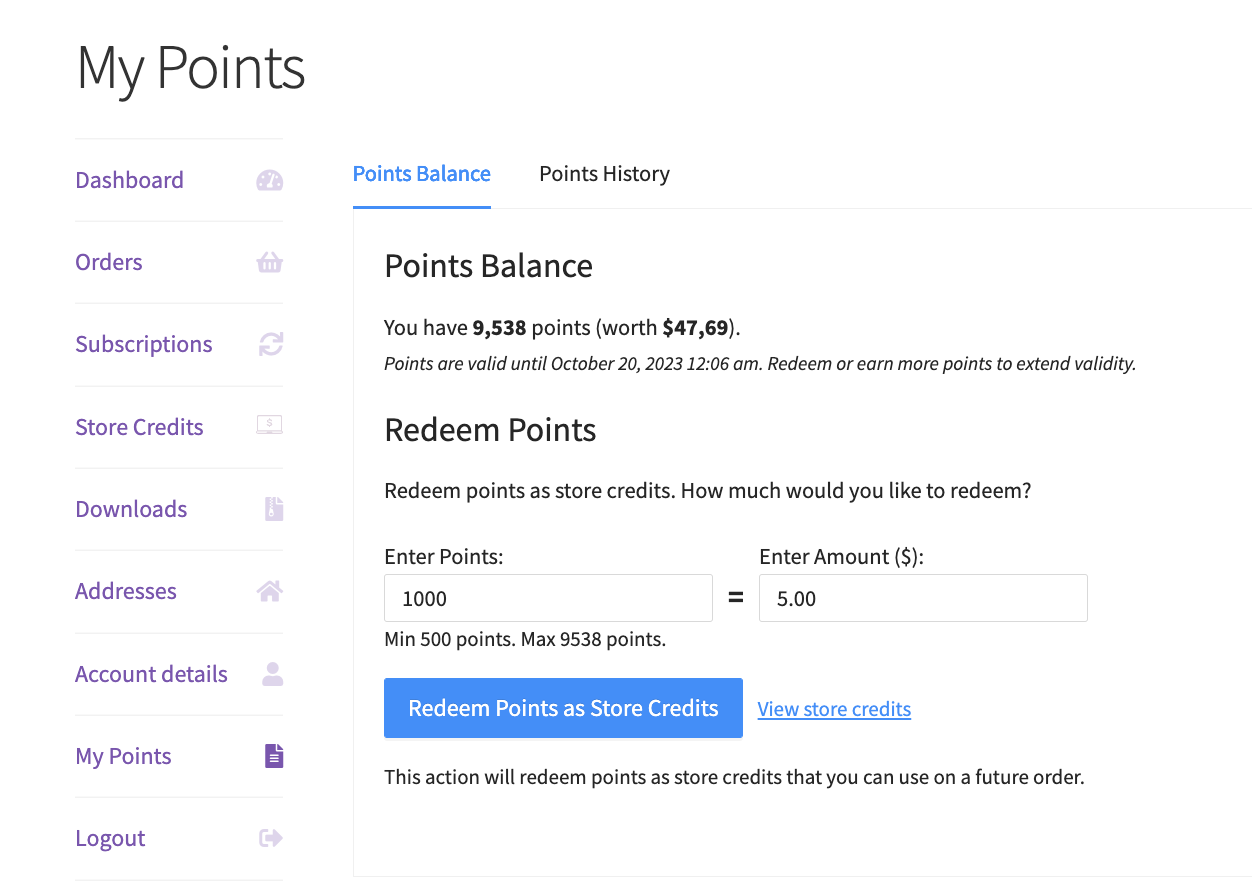
Formularz wymiany aktualizuje się bez przeładowania strony.
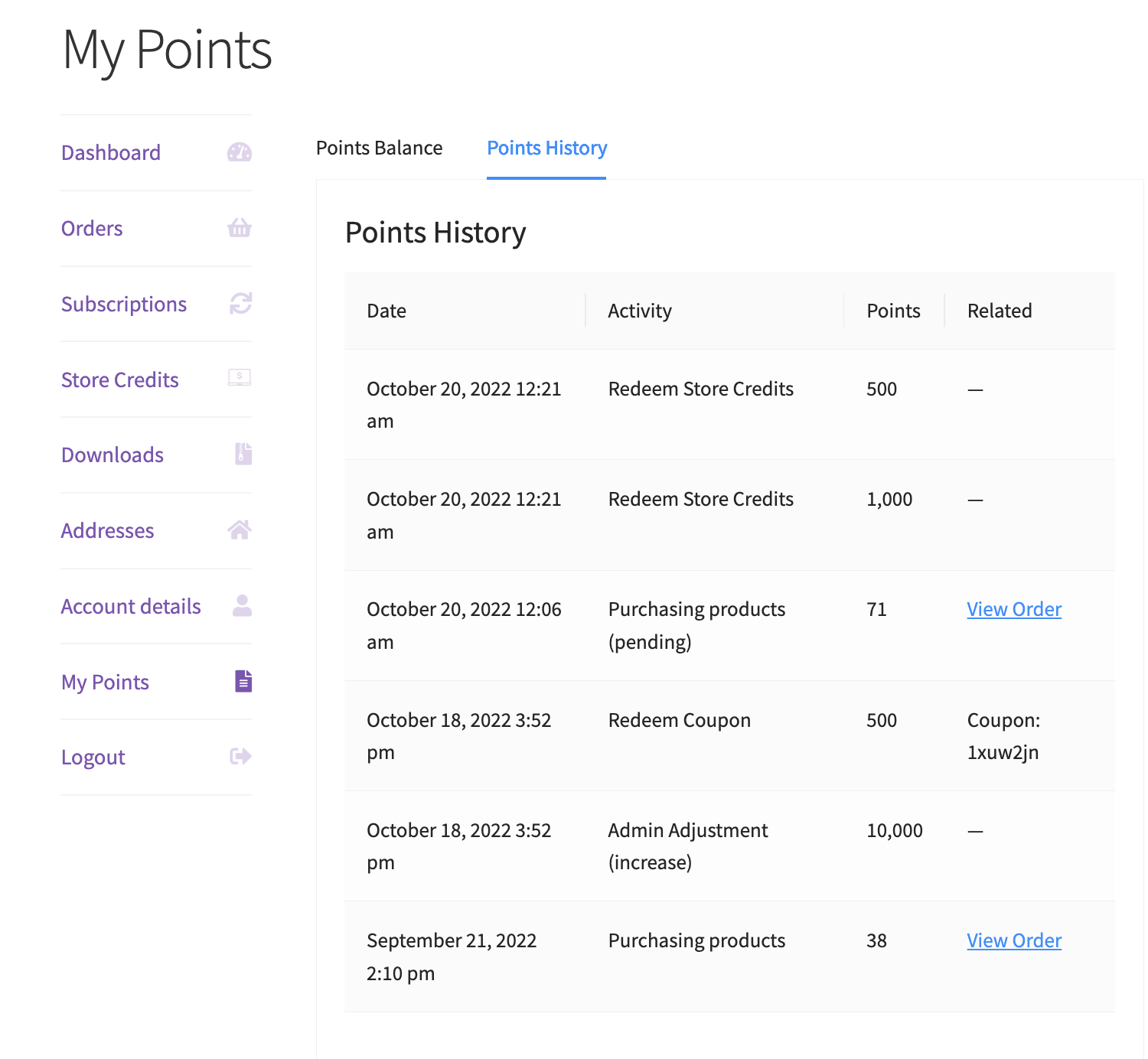
Po pomyślnym wykorzystaniu punkty stają się kredytem sklepowym. Klienci mogą zobaczyć swoje logi wykorzystania w zakładce Historia punktów oraz saldo kredytów na stronie Kredyty sklepowe w Moim koncie.
Minimalna liczba punktów do wymiany
Ustawienie Minimalna liczba punktów dozwolona do wykorzystania w zakładce Wykorzystanie i wygaśnięcie określa najniższą liczbę punktów, jaką klient może wykorzystać jednorazowo. Jeśli wprowadzi mniej punktów, przycisk wykorzystania zostanie wyłączony.
Komunikaty o punktach
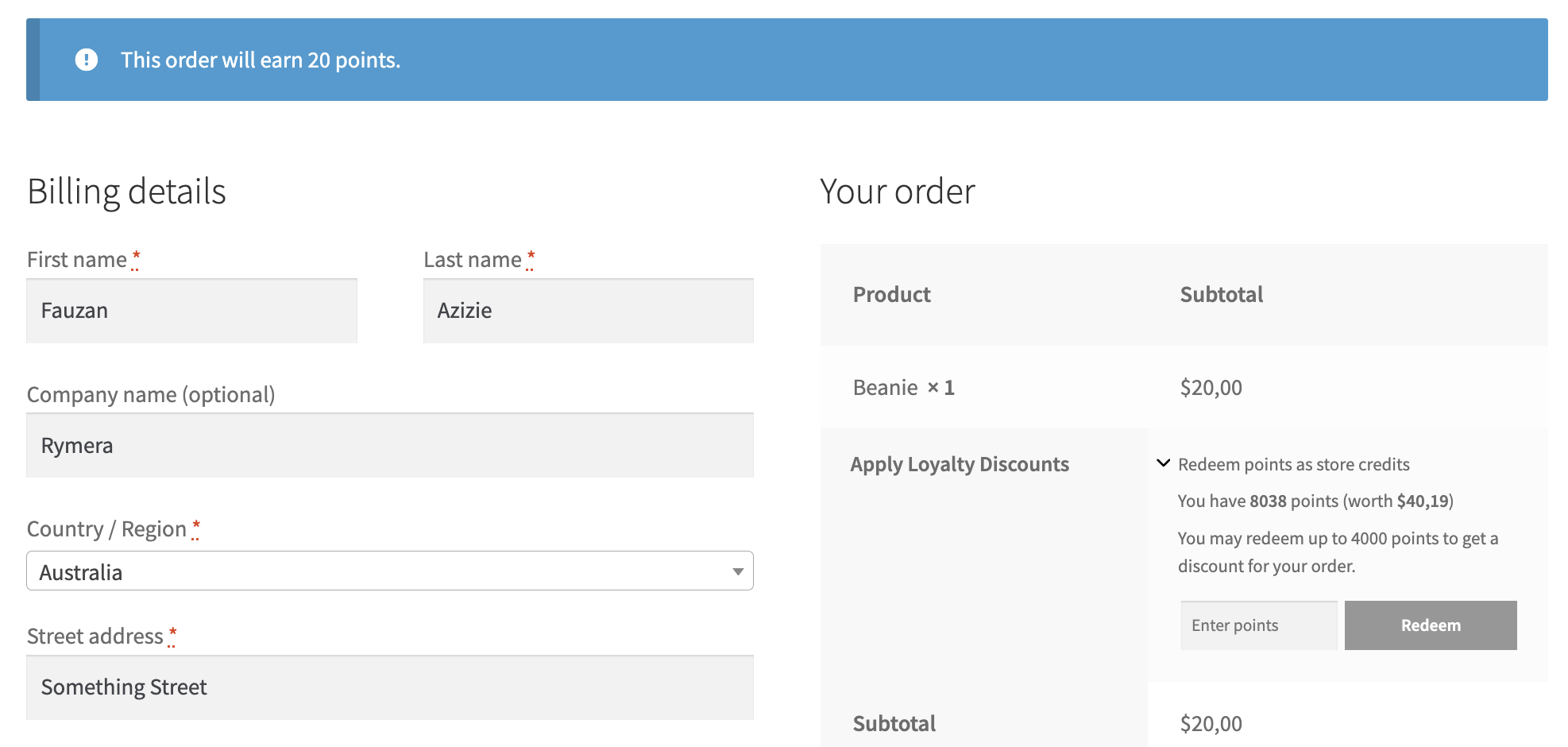
Wtyczka może pokazywać klientom, ile punktów mogą potencjalnie zdobyć: dla każdego produktu na stronie pojedynczego produktu i dla całego zamówienia na stronach koszyka i płatności. Możesz edytować lub wyłączyć te komunikaty w zakładce Komunikaty. Zobacz Jak wyświetlać podglądy zdobywania punktów lojalnościowych w koszyku i przy płatności.
Klienci mogą również wykorzystać swoje punkty na stronie płatności.
Panel główny i raporty
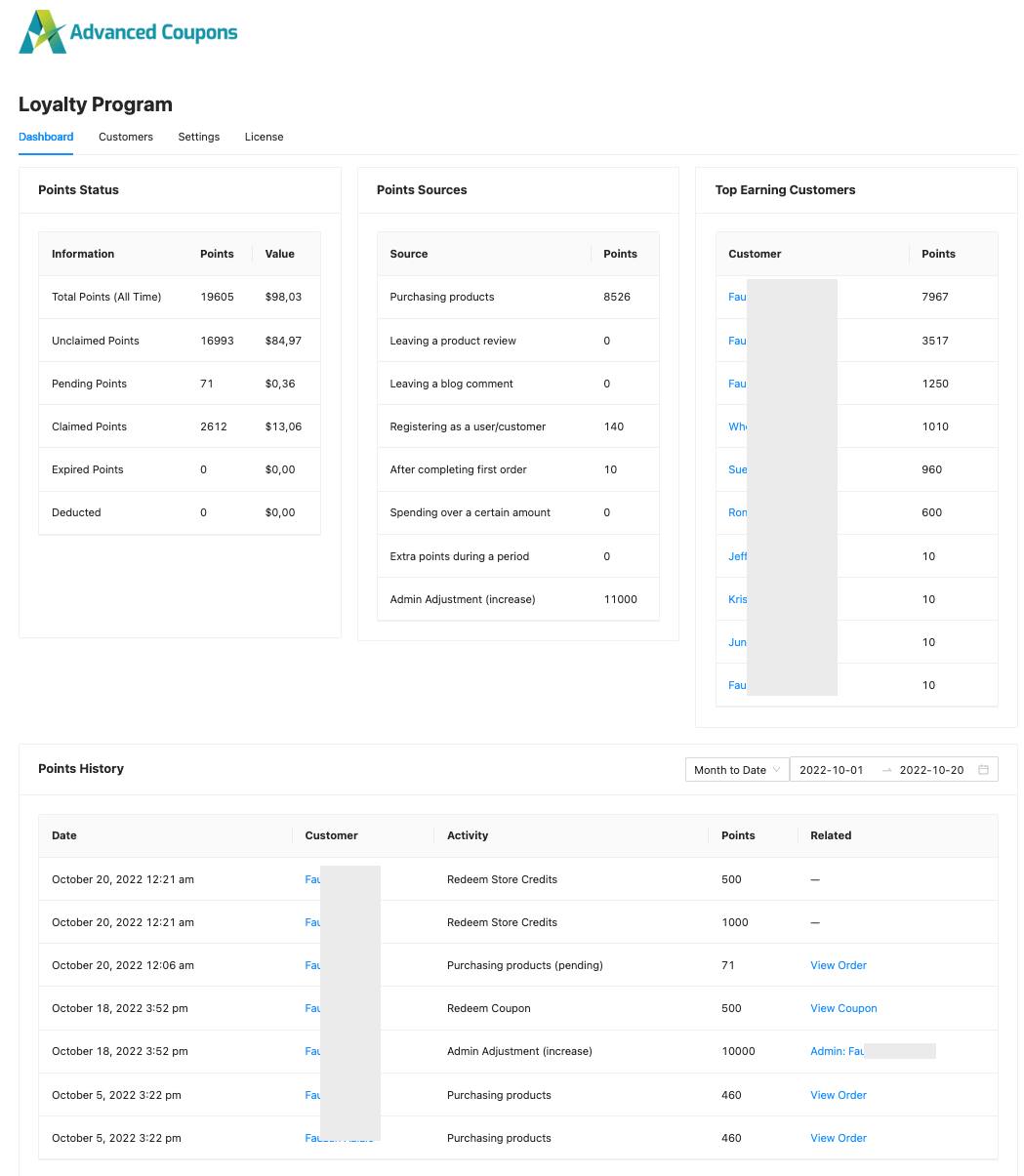
Zakładka Panel główny w sekcji Kupony → Program lojalnościowy pokazuje, jak działa Twój program lojalnościowy.
Obejmuje ona Status punktów, Źródła punktów, Najlepsi klienci zdobywający punkty i Historię punktów. Zobacz Jak przeglądać raporty programu lojalnościowego.
Zarządzaj klientami
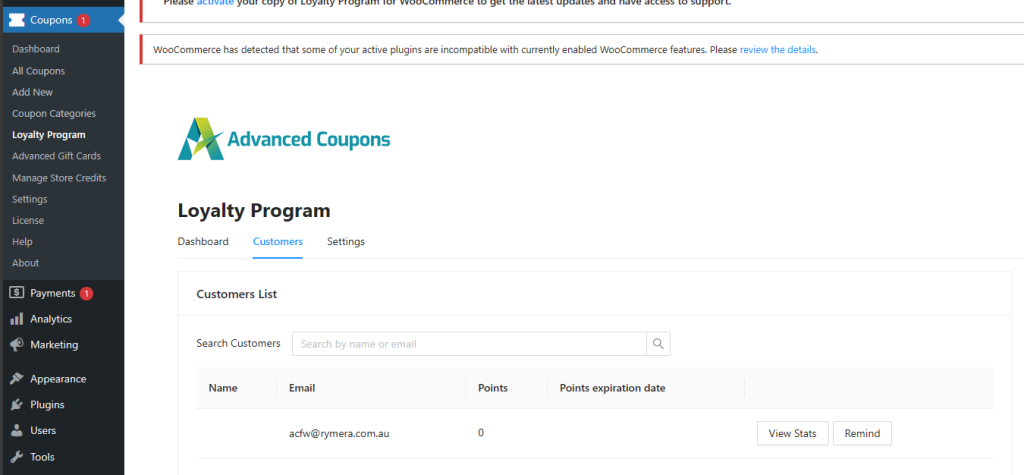
W zakładce Klienci wyszukaj klienta, aby zobaczyć punkty, które zdobył i za jakie działania. Możesz również dodać lub usunąć punkty dla tego klienta. Zobacz Jak ręcznie dostosować punkty Programu lojalnościowego.
Co dalej
- Jak działa Program Lojalnościowy
- Jak ustawić bonusowe zasady zdobywania punktów lojalnościowych w Advanced Loyalty Program
- Jak ustawić wygasanie punktów lojalnościowych
- Jak ustawić nagrody za polecenia w Programie lojalnościowym
- Jak przeglądać raporty programu lojalnościowego
Potrzebujesz pomocy?
Jeśli masz pytanie lub napotkasz jakiekolwiek problemy, jesteśmy tutaj, aby pomóc.
- Użytkownicy Premium: Otwórz zgłoszenie wsparcia
- Użytkownicy darmowi: Odwiedź nasze forum społecznościowe

