
Klienci, którzy nie wiedzą, czy zdobyli punkty (lub zapominają, że mają saldo), generują niepotrzebne zgłoszenia do pomocy technicznej. Advanced Loyalty Program wysyła cztery e-maile transakcyjne, aby wypełnić tę lukę: powiadomienie o zdobytych punktach, które potwierdza punkty po kwalifikującej się aktywności, przypomnienie o punktach lojalnościowych, które przypomina nieaktywnym klientom o niewykorzystanym saldzie (w tym obliczoną datę wygaśnięcia w domyślnej treści), powiadomienie o korekcie punktów, które potwierdza ręczną zmianę salda, oraz potwierdzenie odbioru nagrody, które wysyła klientowi jego nowy kod kuponu za każdym razem, gdy odbierze nagrodę za swoje punkty.
Ten przewodnik omawia, gdzie zaplanować i włączyć wysyłkę każdego e-maila w panelu administracyjnym Loyalty Program, jak wszystkie cztery e-maile łączą się z edytorem e-maili WooCommerce, jak klienci rezygnują z niechcianych e-maili oraz jak nadpisać szablony z motywu.
Wymagania wstępne
- WooCommerce jest zainstalowany i skonfigurowany do wysyłania poczty z Twojego sklepu (SMTP lub poczta hosta, tak jak zwykle).
- Aktywny jest Advanced Loyalty Program w wersji 1.8.4 lub nowszej. Sekcja ustawień E-maile i dwa typy e-maili WooCommerce zostały dodane w wersji 1.8.4. Przełączniki dla poszczególnych akcji w sekcji Powiadomienia e-mail o akcjach zdobywania punktów pojawiły się później, w wersji 1.8.8, więc użyj wersji 1.8.8 lub nowszej, jeśli chcesz kontrolować e-maile dla każdej akcji zdobywania punktów.
- Wersja 1.9.2 lub nowsza, jeśli chcesz, aby klienci mogli zrezygnować z e-maili lojalnościowych za pomocą linku Anuluj subskrypcję lub zakładki Preferencje e-mail.
- Wersja 1.9.4 lub nowsza, jeśli chcesz otrzymywać powiadomienie o korekcie punktów, wysyłane, gdy administrator używa narzędzia Masowa korekta. Zobacz Jak masowo korygować punkty lojalnościowe dla wielu klientów.
- 1.9.5 lub nowszy, jeśli chcesz otrzymywać potwierdzenie odbioru nagrody, wysyłane, gdy klient wymienia punkty na nagrodę.
- Aktywny jest Advanced Coupons (darmowy), dzięki czemu aplikacja administracyjna Programu Lojalnościowego jest dostępna pod adresem Kupony → Program Lojalnościowy.
Jak skonfigurować czas i wyzwalacze e-maili lojalnościowych
Otwórz ustawienia e-maili
- Zaloguj się do WordPressa jako administrator sklepu.
- Przejdź do Kupony → Program Lojalnościowy.
- Kliknij kartę Ustawienia.
- Otwórz sekcję E-maile.
Ten ekran zapisuje każde pole osobno po jego zmianie. Krótkie powiadomienie o potwierdzeniu pojawia się w rogu po każdej zmianie, na przykład „O której godzinie powinna zostać wysłana wiadomość z powiadomieniem? pomyślnie zaktualizowano”. Nie ma globalnego przycisku Zapisz do kliknięcia.
Zaplanuj wysyłanie e-maili z nagrodami punktowymi
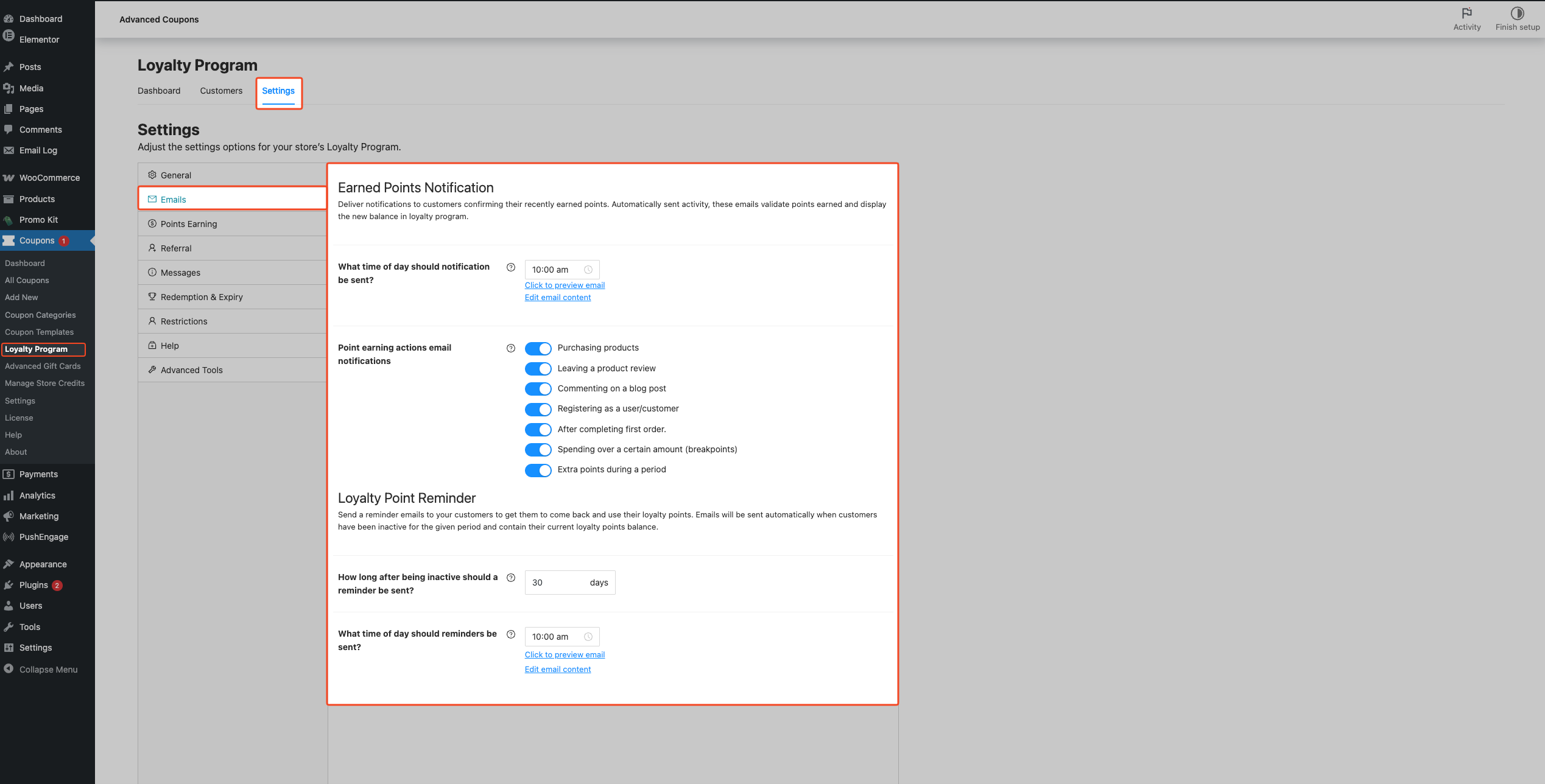
- W sekcji Powiadomienie o zdobytych punktach ustaw O której godzinie powinna zostać wysłana wiadomość z powiadomieniem? na godzinę, o której wtyczka ma wysyłać e-maile z nagrodami punktowymi. Używa to strefy czasowej Twojego sklepu z ustawień ogólnych WooCommerce.
Wybierz, które akcje zdobywania punktów wyzwalają e-maile
Te przełączniki odpowiadają sposobom zdobywania punktów przez klientów, które konfigurujesz w innych miejscach w ustawieniach Programu Lojalnościowego. Wyłączenie przełącznika zatrzymuje e-mail dla tej akcji. Nie zatrzymuje to zdobywania punktów.
- W sekcji Powiadomienia e-mail o akcjach zdobywania punktów włącz lub wyłącz każdy przełącznik akcji. Wtyczka wysyła e-mail z nagrodami punktowymi tylko dla akcji, których przełącznik jest włączony.
- Kupowanie produktów
- Pozostawianie recenzji produktu
- Komentowanie wpisu na blogu
- Rejestrowanie się jako użytkownik/klient
- Po zrealizowaniu pierwszego zamówienia.
- Wydawanie określonej kwoty (progi)
- Dodatkowe punkty w okresie
Zaplanuj przypomnienie o braku aktywności
- W sekcji Przypomnienie o punktach lojalnościowych ustaw Jak długo po braku aktywności powinno zostać wysłane przypomnienie? w dniach.
- Ustaw O której godzinie dnia powinny być wysyłane przypomnienia? na godzinę, o której chcesz, aby przypomnienia były wysyłane.
Etykieta na ekranie opisuje nieaktywność w kategoriach aktywności zamówień. Wtyczka ponownie kotwiczy przypomnienie do aktualizacji księgi punktów lojalnościowych, omówionych w sekcji Jak ustalany jest czas przypomnień o punktach lojalnościowych poniżej, więc traktuj tę wartość jako okno opóźnienia przypomnienia, a nie jako ścisłą liczbę nieaktywności zamówień.
Podglądaj lub edytuj każdy szablon wiadomości e-mail
- Użyj Kliknij, aby wyświetlić podgląd wiadomości e-mail obok każdego bloku, aby otworzyć podgląd w przeglądarce powiązany z Twoim własnym rekordem użytkownika.
- Użyj Edytuj zawartość wiadomości e-mail, aby przejść bezpośrednio do edytora wiadomości e-mail WooCommerce dla tego typu wiadomości, gdzie znajdują się temat, nagłówek, treść i powiązane opcje.
Ten ekran zawiera bloki tylko dla powiadomienia o zdobytych punktach i przypomnienia o punktach lojalnościowych. Powiadomienie o korekcie punktów i potwierdzenie odbioru nagrody nie mają tutaj bloków. Edytuj je w WooCommerce → Ustawienia → E-maile, co zostało omówione w następnej sekcji.
Kiedy używać każdego ustawienia
- Limit raz dziennie: ustaw O której godzinie dnia powinny być wysyłane powiadomienia? na jedną godzinę lokalną sklepu (na przykład 10:00). Każdy klient otrzymuje co najwyżej jeden e-mail z informacją o zdobytych punktach w tym zaplanowanym oknie; jeśli przed czasem wysyłki nadejdzie wiele zdobytych punktów, wysłana zostanie tylko najnowsza informacja, a wcześniejsze zostaną pominięte (patrz poniżej Jak wysyłane są powiadomienia o zdobytych punktach).
- Sklep o dużym wolumenie / szybkim obrocie: ustaw krótki czas Jak długo po nieaktywności powinno być wysłane przypomnienie? (7–14 dni), aby klienci dowiedzieli się o niewykorzystanym saldzie, zanim zapomną o sklepie.
- Sklep z przemyślanymi zakupami / wolnym obrotem: dłuższe okno (30–60 dni) pozwala uniknąć przypominania klientom, którzy po prostu nie osiągnęli kolejnego cyklu zakupowego.
- Spokojniejszy program: wyłącz przełączniki w sekcji Powiadomienia e-mail o akcjach zdobywania punktów dla niskich wartości punktów (na przykład Komentowanie wpisu na blogu) i pozostaw tylko te o wysokim znaczeniu (na przykład Zakup produktów i Po zrealizowaniu pierwszego zamówienia.).
Jak dostosować każdy e-mail w WooCommerce
- Przejdź do WooCommerce → Ustawienia → E-maile.
- Otwórz Loyalty Program – powiadomienie o zdobytych punktach, Loyalty Program – przypomnienie o punktach lojalnościowych, Loyalty Program – powiadomienie o korekcie punktów lub Loyalty Program – potwierdzenie odbioru nagrody z listy (tytuł każdego wiersza dokładnie odpowiada temu tekstowi).
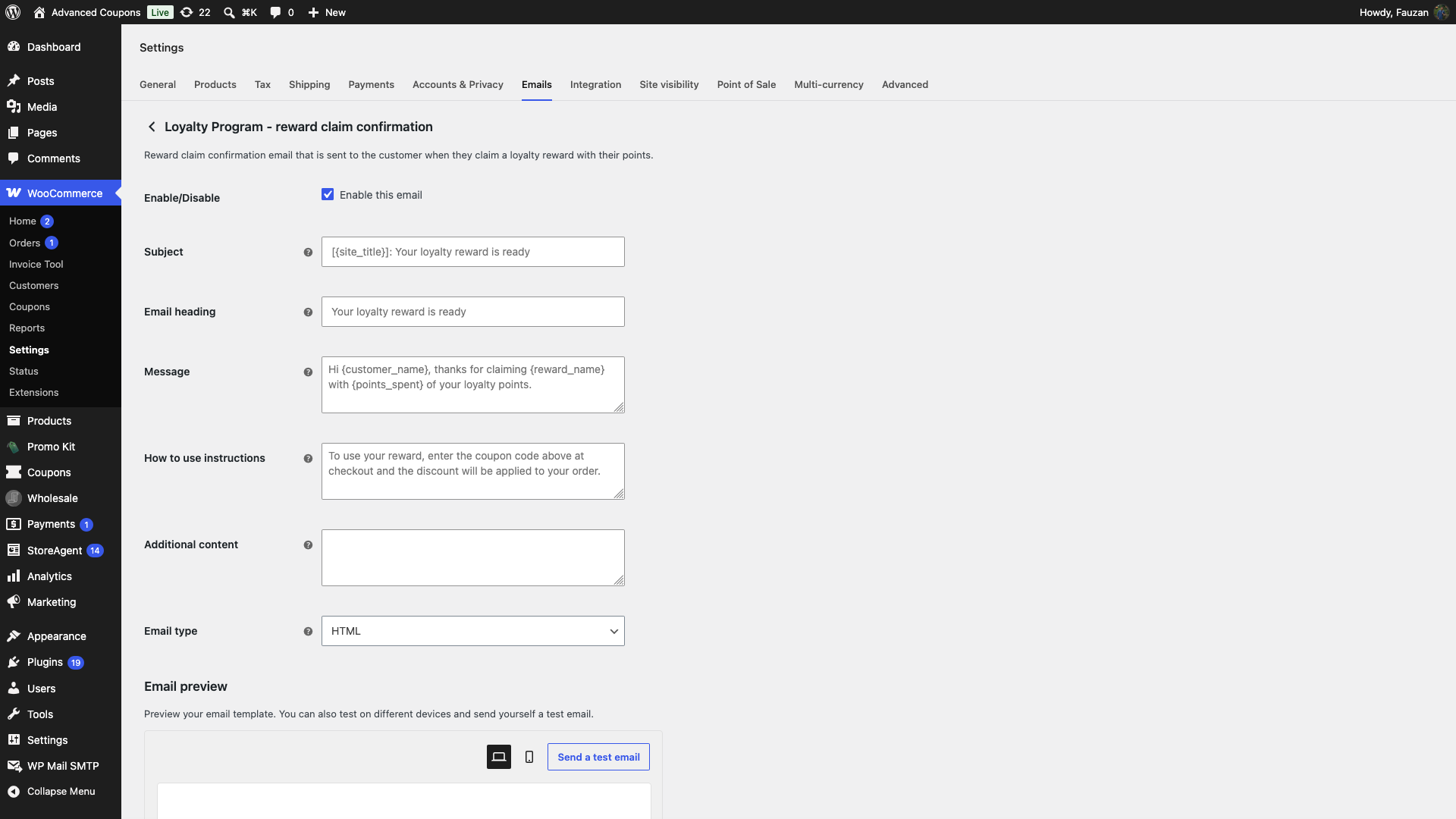
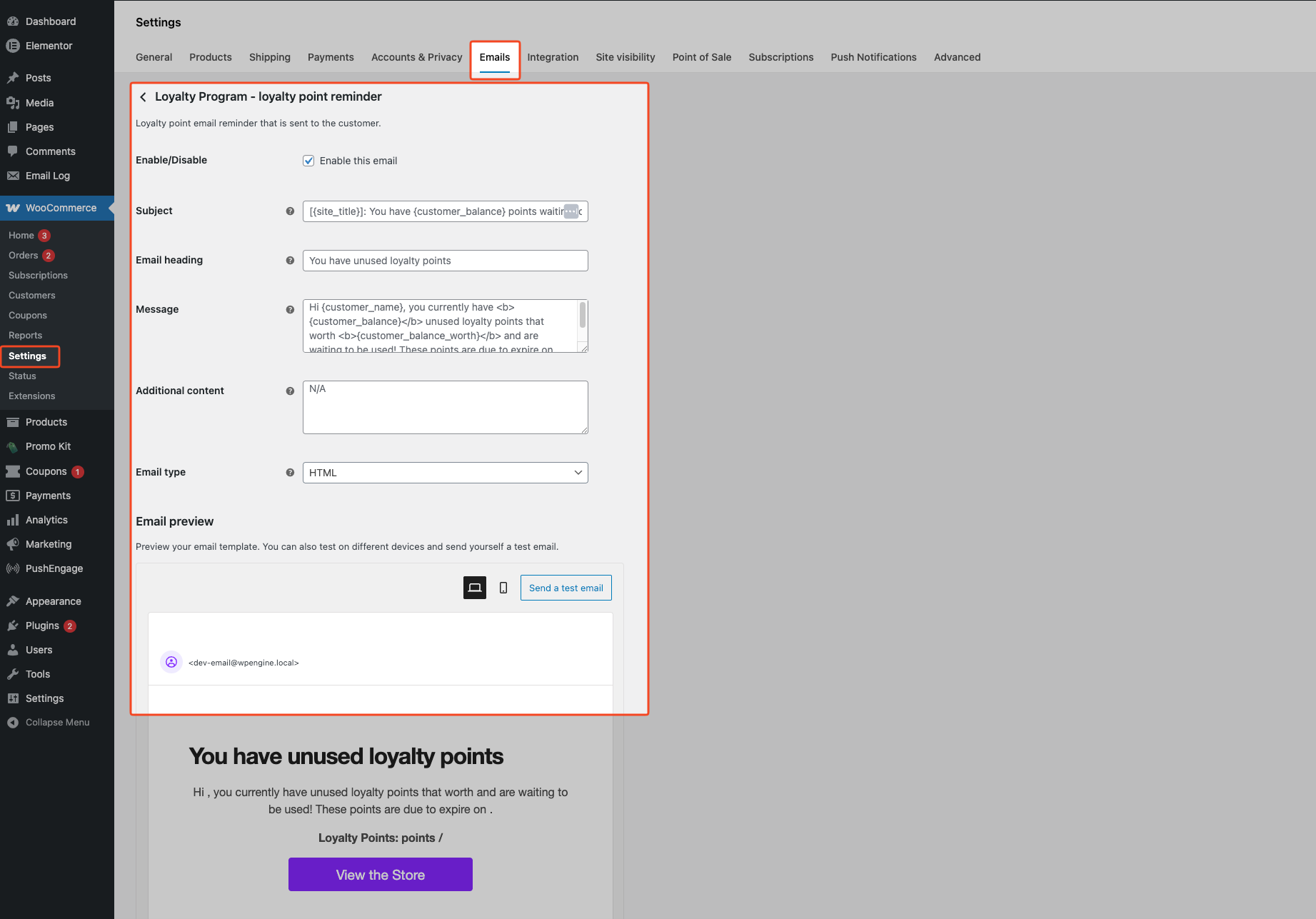
- Sprawdź, czy zaznaczono opcję Włącz ten e-mail. Wszystkie cztery e-maile są domyślnie włączone, więc odznacz ją tylko wtedy, gdy nie chcesz, aby ten e-mail został wysłany.
- Edytuj Temat, Nagłówek e-maila, Wiadomość, Dodatkowa treść i Typ e-maila według potrzeb. Zobacz Dostępne symbole zastępcze poniżej, aby poznać tokeny, które akceptuje każdy e-mail.
- Potwierdzenie odbioru nagrody ma jedno dodatkowe pole, Instrukcje dotyczące użycia. Użyj go do tekstu, który informuje klientów, jak używać ich kodu kuponu. Pojawia się on poniżej szczegółów nagrody w e-mailu.
- Kliknij Zapisz zmiany.
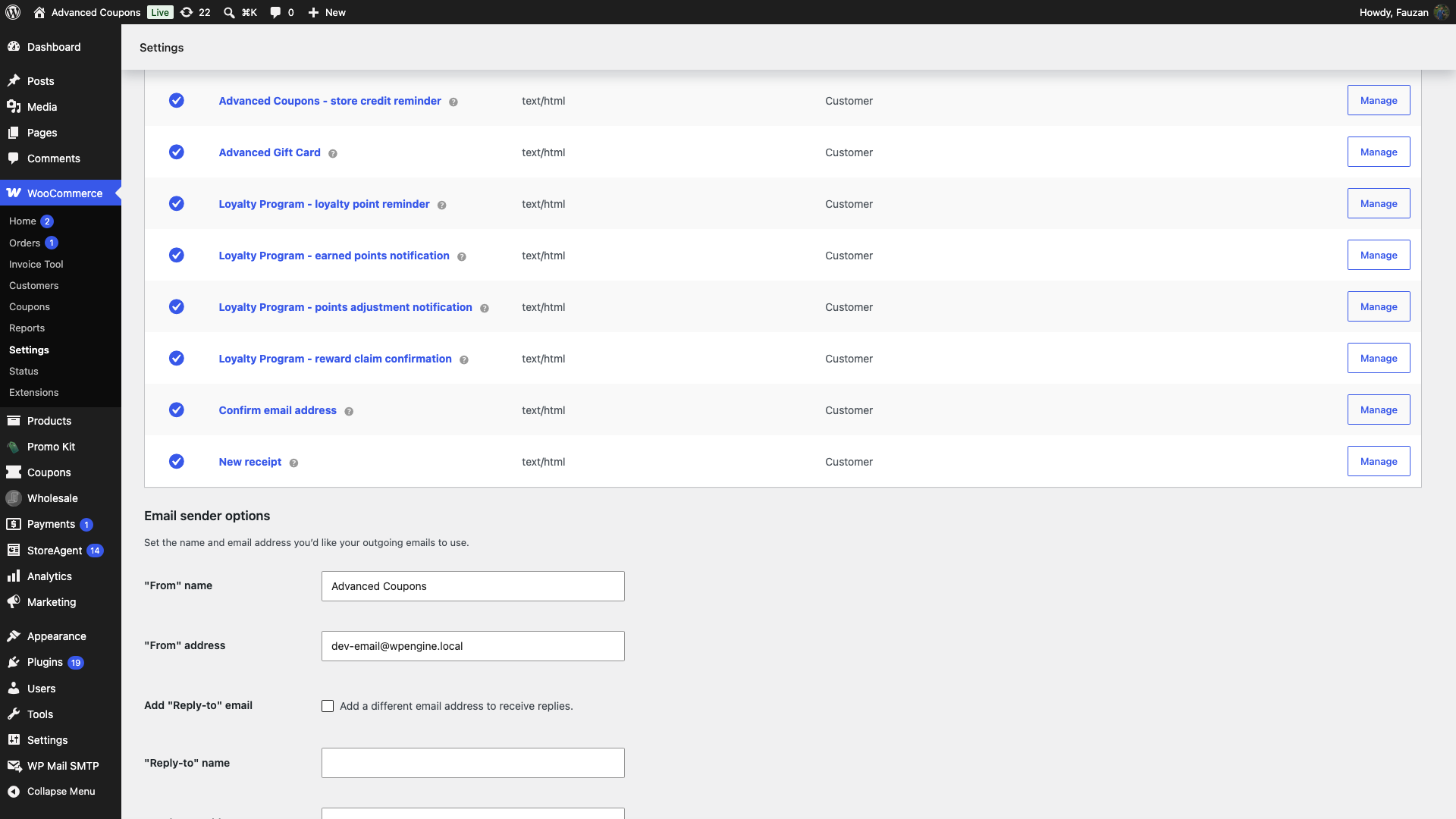
Na żadnym z tych ekranów nie ma oddzielnego pola odbiorcy. W momencie wysyłki wtyczka ustawia odbiorcę na adres e-mail klienta z konta WooCommerce w kodzie.
Domyślnie linie tematu widoczne dla klienta to „[{site_title}]: Zdobyłeś {customer_earned_points} punktów!” dla powiadomienia o zdobytych punktach, „[{site_title}]: Masz {customer_balance} punktów do wykorzystania!” dla przypomnienia o braku aktywności, „[{site_title}]: Twoje saldo punktów lojalnościowych zostało zaktualizowane” dla powiadomienia o korekcie punktów i „[{site_title}]: Twoja nagroda lojalnościowa jest gotowa” dla potwierdzenia odbioru nagrody. Nadpisz dowolny z nich, wpisując własną treść w polu Temat na ekranie tego e-maila.
Jak wysyłane są powiadomienia o zdobytych punktach
- Gdy tworzony jest nowy wpis lojalnościowy typu zdobyty, wtyczka sprawdza, czy w WooCommerce włączony jest email Program lojalnościowy – powiadomienie o zdobytych punktach i czy odpowiedni przełącznik w sekcji Powiadomienia e-mail o akcjach zdobywania punktów jest włączony dla tej akcji zdobywania.
- Jeśli obie weryfikacje przejdą pomyślnie, wtyczka kolejkuje pojedyncze zadanie Action Scheduler na hak
lpfw_earned_points_notification_trigger(grupaLPFW) na skonfigurowany przez Ciebie czas O której godzinie dnia powiadomienie powinno zostać wysłane?. Jeśli przed tym uruchomieniem pojawi się kolejne zdobycie punktów dla tego samego klienta, oczekujące zadanie zostanie anulowane i zastąpione, aby klienci nie byli zasypywani wiadomościami; kolejkowana ładunek zawsze odzwierciedla najnowsze zaplanowane zdobycie punktów dla tego okna czasowego. - W momencie wysyłki WooCommerce ładuje szablon Program lojalnościowy – powiadomienie o zdobytych punktach, wypełnia symbole zastępcze z salda klienta i szczegółów kolejkowanego zdobycia punktów, i wysyła e-mail, o ile Włącz ten e-mail jest włączone, a klient ma prawidłowy adres e-mail.
Jak zaplanowane są przypomnienia o punktach lojalnościowych
- Gdy wpis punktów lojalnościowych jest tworzony lub aktualizowany dla klienta, wtyczka sprawdza, czy w WooCommerce włączony jest Program lojalnościowy – przypomnienie o punktach lojalnościowych, a następnie planuje
lpfw_loyalty_point_reminder_trigger(grupaLPFW) na liczbę dni ustawioną w Jak długo po braku aktywności powinno zostać wysłane przypomnienie?, o godzinie O której godzinie dnia powinny być wysyłane przypomnienia?. Wtyczka najpierw anuluje wszelkie poprzednie oczekujące przypomnienia dla tego klienta, więc tylko jedno przyszłe przypomnienie pozostaje w kolejce. - Gdy zadanie zostanie uruchomione, klient musi nadal mieć dodatnie saldo punktów. Jeśli saldo wynosi zero lub mniej, wysyłka zostaje zatrzymana bez wysyłania e-maila.
- Domyślny tekst Wiadomość wspomina o punktach gotowych do wygaśnięcia
{customer_balance_expiry}. Ta data pochodzi z zasad dotyczących salda i wygaśnięcia punktów lojalnościowych Twojego sklepu, które konfigurujesz osobno w sekcji Kupony → Program Lojalnościowy → Ustawienia → Realizacja i Wygaśnięcie (patrz Jak ustawić wygaśnięcie punktów lojalnościowych). Samo planowanie jest sterowane przez opóźnienie przypomnienia i powyższe pola czasowe, a nie przez cron wygaśnięcia.
Jak wysyłane są powiadomienia o korekcie punktów
- Z Kupony → Loyalty Program → Bulk Adjust, gdy administrator zwiększa, zmniejsza lub resetuje punkty jednego lub więcej klientów i zaznacza Wyślij powiadomienie e-mail do użytkowników przed zastosowaniem zmiany.
- Wtyczka uruchamia
lpfw_points_adjustment_notification_triggerdla każdego dotkniętego klienta natychmiast. Nie ma dziennego harmonogramu dla tego e-maila. WooCommerce następnie wysyła Program Lojalnościowy – powiadomienie o dostosowaniu punktów, jeśli ten e-mail jest włączony. - E-mail nie jest wysyłany dla uruchomienia Usuń wszystkie wpisy, ani nie jest wysyłany, gdy dostosowanie klienta nie powoduje żadnej faktycznej zmiany, na przykład resetowanie salda, które już wynosi zero.
Jak wysyłane są potwierdzenia odbioru nagrody
- Kiedy klient odbiera nagrodę w postaci produktu lub nagrodę w postaci kuponu za swoje punkty, wtyczka tworzy nowy, jednorazowy kupon dla tego odbioru. Kupon działa tylko dla adresu e-mail na koncie klienta.
- E-mail jest wysyłany natychmiast po każdym odbiorze, więc nie ma harmonogramu do ustawienia. WooCommerce wysyła Program Lojalnościowy – potwierdzenie odbioru nagrody, jeśli ten e-mail jest włączony, a konto użytkownika klienta nadal istnieje.
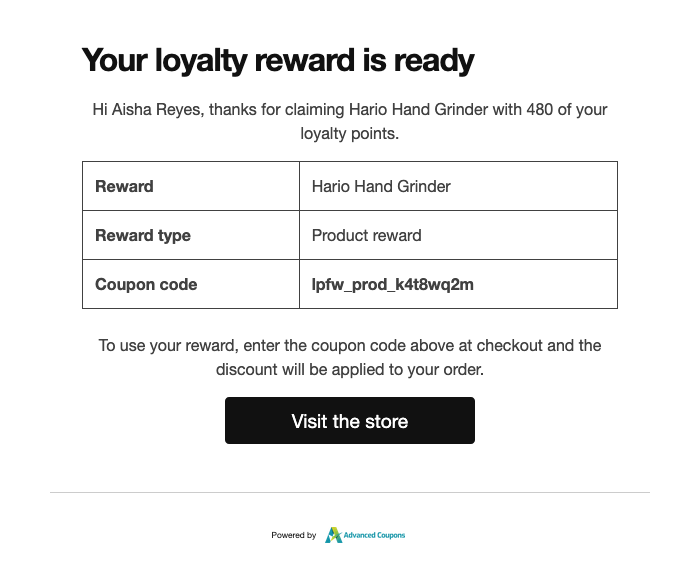
- E-mail wyświetla tekst Twojej Wiadomości, a następnie tabelę z Nagrodą, Typem nagrody i Kod kuponu. Poniżej tabeli znajduje się tekst Twoich Instrukcji użycia oraz przycisk Odwiedź sklep, który linkuje do strony Twojego sklepu.
- Domyślnie nagłówek brzmi „Twoja nagroda lojalnościowa jest gotowa”, a wiadomość brzmi „Cześć {customer_name}, dziękujemy za odebranie {reward_name} za {points_spent} punktów lojalnościowych.”
- Ten e-mail jest potwierdzeniem odbioru. Nie zawiera linku Anuluj subskrypcję ani przełącznika na karcie Preferencje e-mail klienta, więc klienci nie mogą z niego zrezygnować.
Jak klienci rezygnują z e-maili lojalnościowych
Klienci mogą zatrzymać powiadomienie o zdobytych punktach, przypomnienie o punktach lojalnościowych i powiadomienie o dostosowaniu punktów bez kontaktu z Tobą. Mają na to dwa sposoby.
- Link do anulowania subskrypcji: stopka każdego z tych trzech e-maili brzmi „Nie chcesz otrzymywać tych e-maili? Anuluj subskrypcję. Możesz je ponownie włączyć w dowolnym momencie z preferencji swojego konta.” Jedno kliknięcie na Anuluj subskrypcję wyłącza ten e-mail dla danego klienta. Nie muszą się logować.
- Karta Preferencje e-mail: w sekcji Moje konto → Moje punkty → Preferencje e-mail, klienci włączają lub wyłączają każdy e-mail za pomocą własnego przełącznika: E-maile z przypomnieniami o punktach lojalnościowych, Powiadomienia o zdobytych punktach i Powiadomienia o dostosowaniu punktów.
Zakładka wyświetla przełącznik tylko dla wiadomości e-mail, którą włączyłeś w WooCommerce. Jeśli wszystkie trzy wiadomości e-mail są wyłączone, zakładka nie pojawia się. Po tym, jak klient zrezygnuje, wtyczka pomija tę wiadomość e-mail dla niego, w tym przypomnienie, które już było w kolejce. Może ją ponownie włączyć z tej samej zakładki.
Potwierdzenie odbioru nagrody nie jest częścią tego. Zawsze trafia do klienta, gdy jest włączone w WooCommerce.
Nadpisywanie szablonów i podgląd
Podgląd
- W sekcji Kupony → Program lojalnościowy → Ustawienia → E-maile, użyj opcji Kliknij, aby podglądnąć e-mail obok każdego bloku. Link otwiera podgląd admin-ajax w nowej karcie, używając nonce podglądu powiązanego z Twoim użytkownikiem.
Szablony HTML i zwykłe
- Nadpisz szablony HTML, kopiując pliki wtyczki do swojego motywu:
wp-content/plugins/loyalty-program-for-woocommerce/templates/emails/earned-points-notification.php→yourtheme/woocommerce/emails/earned-points-notification.phpwp-content/plugins/loyalty-program-for-woocommerce/templates/emails/loyalty-point-reminder.php→yourtheme/woocommerce/emails/loyalty-point-reminder.phpwp-content/plugins/loyalty-program-for-woocommerce/templates/emails/points-adjustment.php→yourtheme/woocommerce/emails/points-adjustment.phpwp-content/plugins/loyalty-program-for-woocommerce/templates/emails/reward-claim.php→yourtheme/woocommerce/emails/reward-claim.php - Wersje tekstowe podążają za tym samym wzorem: skopiuj z
templates/emails/plain/earned-points-notification.php,templates/emails/plain/loyalty-point-reminder.php,templates/emails/plain/points-adjustment.phpitemplates/emails/plain/reward-claim.phpdoyourtheme/woocommerce/emails/plain/…. - Aby szybciej skopiować, otwórz wiadomość e-mail w WooCommerce → Ustawienia → Wiadomości e-mail. W sekcji Szablon HTML kliknij Kopiuj plik do motywu, aby skopiować plik do aktywnego motywu, lub Wyświetl szablon, aby najpierw go przeczytać.
Aby później wyłączyć przepływ, wyczyść odpowiednie przełączniki w sekcji Powiadomienia e-mail o akcjach zdobywania punktów, odznacz Włącz ten e-mail dla danego typu wiadomości e-mail WooCommerce lub oba.
Dostępne symbole zastępcze
Możesz używać tych tokenów w polach Temat, Nagłówek wiadomości e-mail, Wiadomość i Dodatkowa treść, a także w Instrukcje użytkowania przy potwierdzeniu odbioru nagrody. Są one zastępowane własnymi wartościami klienta podczas wysyłania wiadomości e-mail. Każda wiadomość e-mail akceptuje tylko swój własny zestaw tokenów. Token z innej wiadomości e-mail nie zostanie rozwiązany.
Wszystkie cztery wiadomości e-mail akceptują również standardowe tokeny WooCommerce {site_title} (nazwa Twojego sklepu, z tytułu witryny WordPress), {site_address}, {site_url} i {store_email}.
Powiadomienie o zdobytych punktach i przypomnienie o punktach lojalnościowych
{customer_name}: nazwa wyświetlana klienta.{customer_email}: adres e-mail konta klienta.{customer_balance}: ich aktualny stan punktów.{customer_balance_worth}: ten stan jako kwota waluty.{customer_balance_expiry}: kiedy stan wygasa, jeśli włączyłeś wygasanie.
Tylko powiadomienie o zdobytych punktach
{customer_earned_points}: punkty zdobyte w akcji, która wywołała e-mail.{customer_earned_points_worth}: te zdobyte punkty jako kwota waluty.{customer_earned_points_action}: akcja, za którą zdobyli punkty, na przykład zakup lub recenzja produktu.
Przypomnienie o braku aktywności nie akceptuje trzech tokenów zdobytych punktów, ponieważ nie ma za nim jednej akcji wyzwalającej.
Powiadomienie o dostosowaniu punktów
{customer_name},{customer_email},{customer_balance}i{customer_balance_worth}: to samo znaczenie co powyżej, używając salda klienta po dostosowaniu.{customer_adjusted_points}: liczba punktów zmieniona w tym dostosowaniu.{adjustment_type}: wykonana operacja, na przykład zwiększono, zmniejszono lub zresetowano.{adjustment_note}: opcjonalna notatka administratora wprowadzona dla tego uruchomienia masowego dostosowania.
Potwierdzenie odbioru nagrody
{customer_name}i{customer_email}: to samo znaczenie co powyżej.{reward_name}: tytuł produktu dla nagrody produktowej. W przypadku nagrody w postaci kuponu jest to kod kuponu, który ustawiłeś jako nagrodę, a nie nowy kod, który otrzymuje klient.{reward_type}: Nagroda produktowa lub Nagroda w postaci kuponu.{coupon_code}: jednorazowy kod kuponu wygenerowany dla tego odbioru.{points_spent}: liczba punktów, które klient wykorzystał na nagrodę.
Rozwiązywanie problemów
Klienci nie otrzymują e-maili o zdobytych punktach
Otwórz WooCommerce → Ustawienia → Wiadomości e-mail i potwierdź, że opcja Włącz tę wiadomość e-mail jest włączona dla Program lojalnościowy – powiadomienie o zdobytych punktach. Następnie otwórz Kupony → Program lojalnościowy → Ustawienia → Wiadomości e-mail i potwierdź, że pasujący przełącznik akcji jest włączony w sekcji Powiadomienia e-mail o akcjach zdobywania punktów. W WooCommerce → Status → Zaplanowane akcje wyszukaj lpfw_earned_points_notification_trigger w grupie LPFW, aby potwierdzić, że wysyłka została dodana do kolejki i zakończona. Jeśli tylko jeden klient nie otrzymuje wiadomości e-mail, poproś go o sprawdzenie, czy Powiadomienia o zdobytych punktach są włączone na jego karcie Preferencje e-mail.
Przypomnienie o programie lojalnościowym nigdy nie dociera
Potwierdź, że Program lojalnościowy – przypomnienie o punktach jest włączony w sekcji WooCommerce → Ustawienia → E-maile i że klient nadal ma saldo punktów powyżej zera, gdy zadanie zostanie uruchomione. Sprawdź lpfw_loyalty_point_reminder_trigger w WooCommerce → Status → Zaplanowane akcje (grupa LPFW). Jeśli zadania pozostają w stanie Oczekujące, Twój cron witryny lub kolejka Action Scheduler nie przetwarza ich. Sprawdź stan WP-Cron i konfigurację cron hosta. Jeśli tylko jeden klient nie otrzymuje przypomnień, poproś go o sprawdzenie, czy E-maile z przypomnieniami o punktach lojalnościowych są włączone w jego zakładce Preferencje e-mail.
Klienci nie otrzymują wiadomości e-mail z korektą punktów
Potwierdź, że Wyślij powiadomienie e-mail do użytkowników było zaznaczone na ekranie Zbiorcze dostosowanie przed zastosowaniem dostosowania i że Włącz ten e-mail jest włączone dla Program lojalnościowy – powiadomienie o dostosowaniu punktów w sekcji WooCommerce → Ustawienia → E-maile. Ten e-mail nigdy nie jest wysyłany dla uruchomienia Usuń wszystkie wpisy ani dla dostosowania, które nie powoduje żadnej faktycznej zmiany. Jest również pomijany dla klienta, który wyłączył Powiadomienia o dostosowaniu punktów w swojej zakładce Preferencje e-mail.
Potwierdzenie odbioru nagrody nigdy nie dociera
Potwierdź, że Program lojalnościowy – potwierdzenie odbioru nagrody jest włączony w sekcji WooCommerce → Ustawienia → E-maile i że odbiór został zakończony. Zakończony odbiór dodaje nowy kupon do listy Kupony nagród na stronie Moje punkty klienta. Ten e-mail nie ma opcji rezygnacji, więc jeśli jeden klient nigdy go nie otrzyma, sprawdź zamiast tego adres e-mail jego konta i filtrowanie spamu.
Placeholdery wyglądają na puste w podglądach
Podgląd z prawdziwym kontem klienta z aktywnością punktową lub dostosuj tekst Tematu i Wiadomości, tak aby brakujące opcjonalne symbole zastępcze były akceptowalne. Niektóre symbole zastępcze wypełniają się tylko wtedy, gdy klient ma historię aktywności, na przykład najnowsze zarobki używane w podglądach.
Panel Podgląd e-maila na ekranie potwierdzenia odbioru nagrody w WooCommerce pokazuje nazwę klienta, punkty i trzy wiersze nagród jako puste, ponieważ żaden rzeczywisty odbiór nie stoi za podglądem. Rzeczywisty odbiór wypełnia je.
Często zadawane pytania
Czy e-mail z przypomnieniem jest wysyłany dokładnie wtedy, gdy punkty mają wygasnąć?
Nie. Czas wysyłki jest kontrolowany przez Twoje ustawienia Jak długo po nieaktywności powinno być wysłane przypomnienie? i O której godzinie powinny być wysyłane przypomnienia? po każdej aktualizacji historii punktów. Domyślna wiadomość zawiera obliczoną wartość {customer_balance_expiry}, ale samo wygaśnięcie jest konfigurowane osobno w sekcji Kupony → Program lojalnościowy → Ustawienia → Realizacja i wygaśnięcie.
Czy mogę wysłać jednorazowe przypomnienie do jednego klienta?
Tak. Otwórz Kupony → Program lojalnościowy → Klienci, zlokalizuj wiersz klienta i kliknij Przypomnij. Wtyczka otwiera okno modalne Wyślij przypomnienie z przyciskami Podgląd i Wyślij. Ręczne przypomnienie działa równolegle z automatycznym harmonogramem. Jeśli klient wyłączył E-maile z przypomnieniami o punktach lojalnościowych, wtyczka nie wysyła również ręcznego przypomnienia.
Gdzie przechowywane są rekordy opcji e-maili WooCommerce?
WooCommerce przechowuje pola każdego e-maila pod standardowymi kluczami opcji: woocommerce_lpfw_earned_points_notification_settings, woocommerce_lpfw_loyalty_point_reminder_settings, woocommerce_lpfw_points_adjustment_notification_settings i woocommerce_lpfw_reward_claim_settings. Nie należy ich edytować bezpośrednio. Zawsze używaj edytora e-maili WooCommerce, aby wartości pozostały zweryfikowane i poprawnie zserializowane.
Potrzebujesz pomocy?
Jeśli masz pytanie lub napotkasz jakiekolwiek problemy, jesteśmy tutaj, aby pomóc.
- Użytkownicy Premium: Otwórz zgłoszenie wsparcia
- Użytkownicy darmowi: Odwiedź nasze forum społecznościowe na stronie pomocy wtyczki Advanced Coupons na WordPress.org.

