
Dostosowywanie punktów lojalnościowych pojedynczo jest powolne, gdy musisz nagrodzić całą grupę lub wymazać złą kampanię. Advanced Loyalty Program 1.9.4 dodaje ekran Masowe Dostosowanie, dzięki czemu możesz filtrować klientów, przeglądać zmianę, a następnie dodać zadanie do kolejki.
Ten przewodnik przeprowadzi Cię przez filtrowanie użytkowników, wybieranie operacji, ustawianie zwiększenia lub zmniejszenia, potwierdzanie uruchomienia i obserwowanie postępu. Różni się od edycji pojedynczego klienta w zakładce Klienci, która jest opisana w Jak zarządzać punktami lojalnościowymi w panelu administracyjnym programu lojalnościowego.
Wymagania wstępne
- Zainstalowany i aktywny jest program Advanced Loyalty Program w wersji 1.9.4 lub nowszej.
- Jesteś zalogowany jako administrator (lub rola z uprawnieniami do zarządzania programem lojalnościowym).
- Wiesz, których klientów chcesz zmienić (rolę, zakres punktów, datę rejestracji lub konkretnych użytkowników).
Otwórz zakładkę Masowe Dostosowanie
- W panelu administracyjnym WordPress przejdź do Kupony → Program lojalnościowy.
- Kliknij zakładkę Masowe Dostosowanie.
Ekran najpierw ładuje status ostatniej operacji. Jeśli poprzednie uruchomienie jest nadal w kolejce lub w toku, zobaczysz ten widok postępu zamiast formularza filtrowania. Naraz może działać tylko jedna operacja masowa.
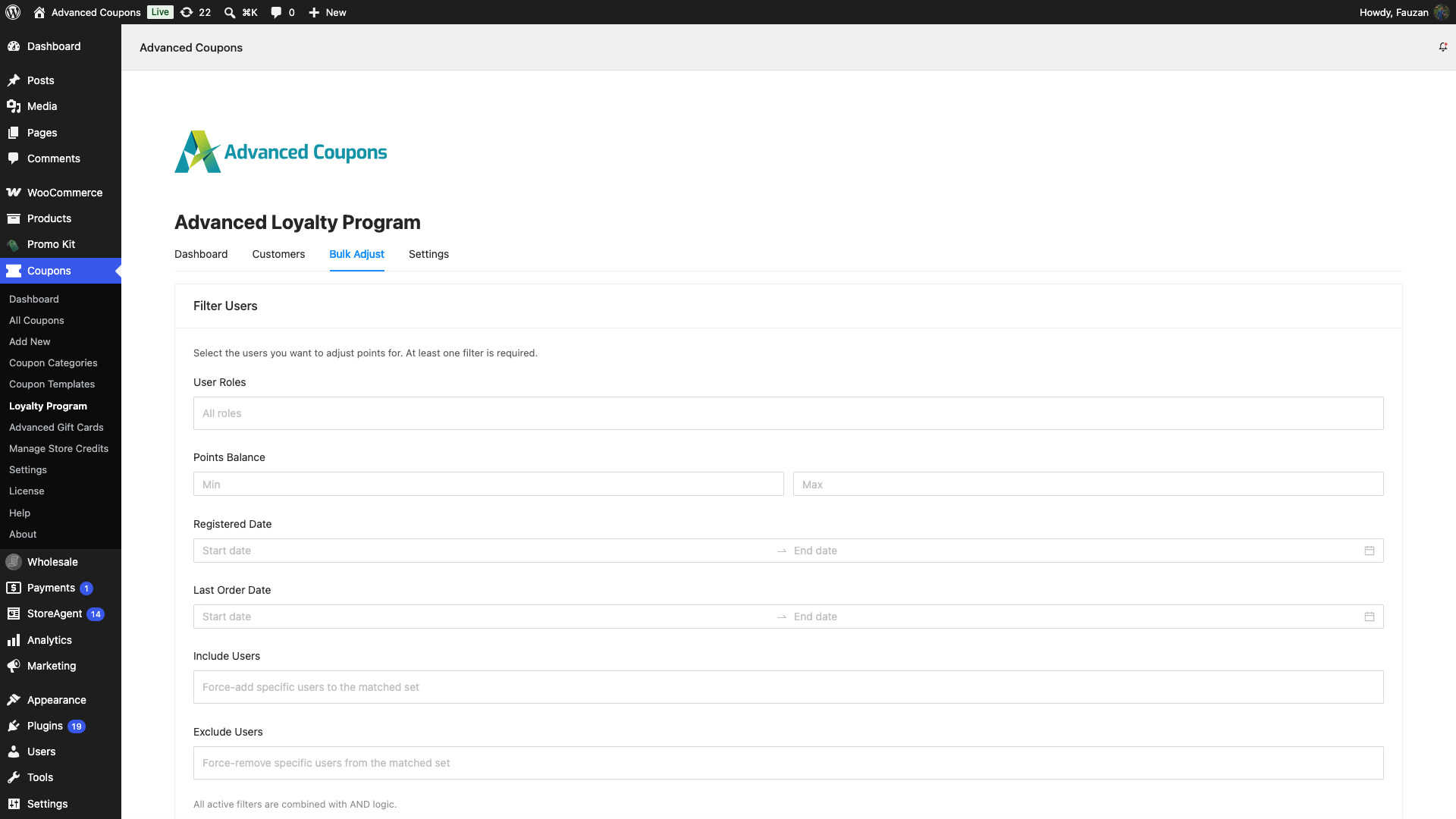
Filtruj klientów
Karta Filtruj Użytkowników wymaga co najmniej jednego filtra. Filtry łączą się logiką AND. Nie możesz wybrać daty z przyszłości.
- Ustaw co najmniej jeden z następujących filtrów: Role Użytkowników, Saldo Punktów min/max, Data Rejestracji, Data Ostatniego Zamówienia, Uwzględnij Użytkowników lub Wyklucz Użytkowników.
- Kliknij Podgląd użytkowników.
Domyślny wybór ról zawiera Klienta i Subskrybenta. Użyj Uwzględnij Użytkowników, aby dodać osoby pominięte przez filtry. Użyj Wyklucz Użytkowników, aby usunąć osoby. Wpisz co najmniej 2 znaki w Uwzględnij Użytkowników lub Wyklucz Użytkowników, aby wyszukać.
Kliknij Resetuj Filtry, jeśli potrzebujesz czystego startu. Potwierdź klikając Resetuj w wyskakującym oknie lub Anuluj.
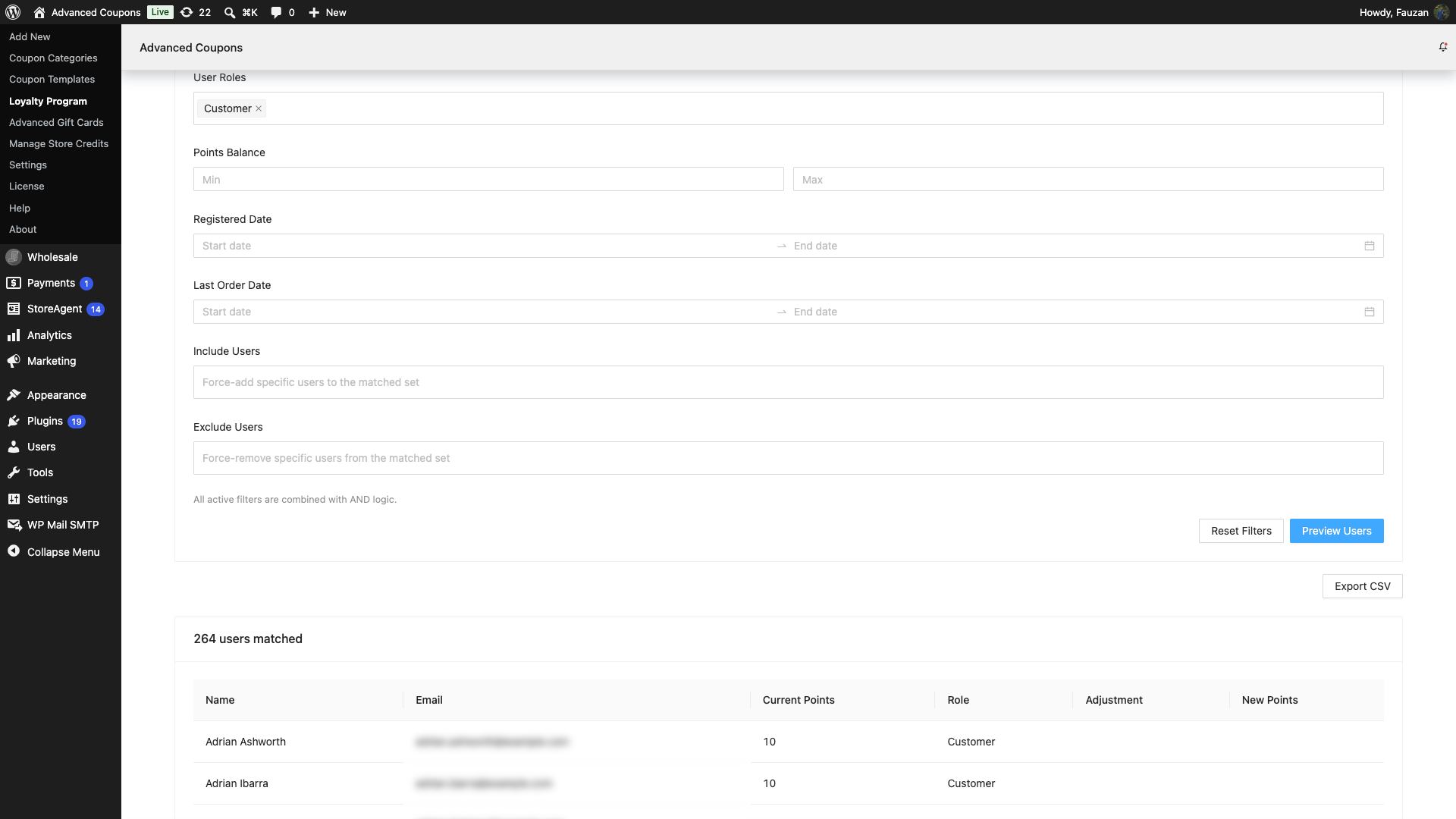
Przeczytaj tabelę podglądu
Po pomyślnym podglądzie tabela zawiera Nazwę, Email, Aktualne Punkty, Rolę, Dostosowanie i Nowe Punkty. Nagłówek pokazuje, ilu użytkowników pasuje. Jeśli nikt nie pasuje, zobaczysz „Nie znaleziono użytkowników pasujących do Twoich filtrów.”
Możesz kliknąć Eksportuj CSV, aby pobrać ID Użytkownika, Nazwę, Email i Aktualne Punkty dla dopasowanego zestawu.
Wybierz dostosowanie
Karta Konfiguracja Dostosowania pojawia się tylko po podglądzie, który dopasował co najmniej jednego użytkownika.
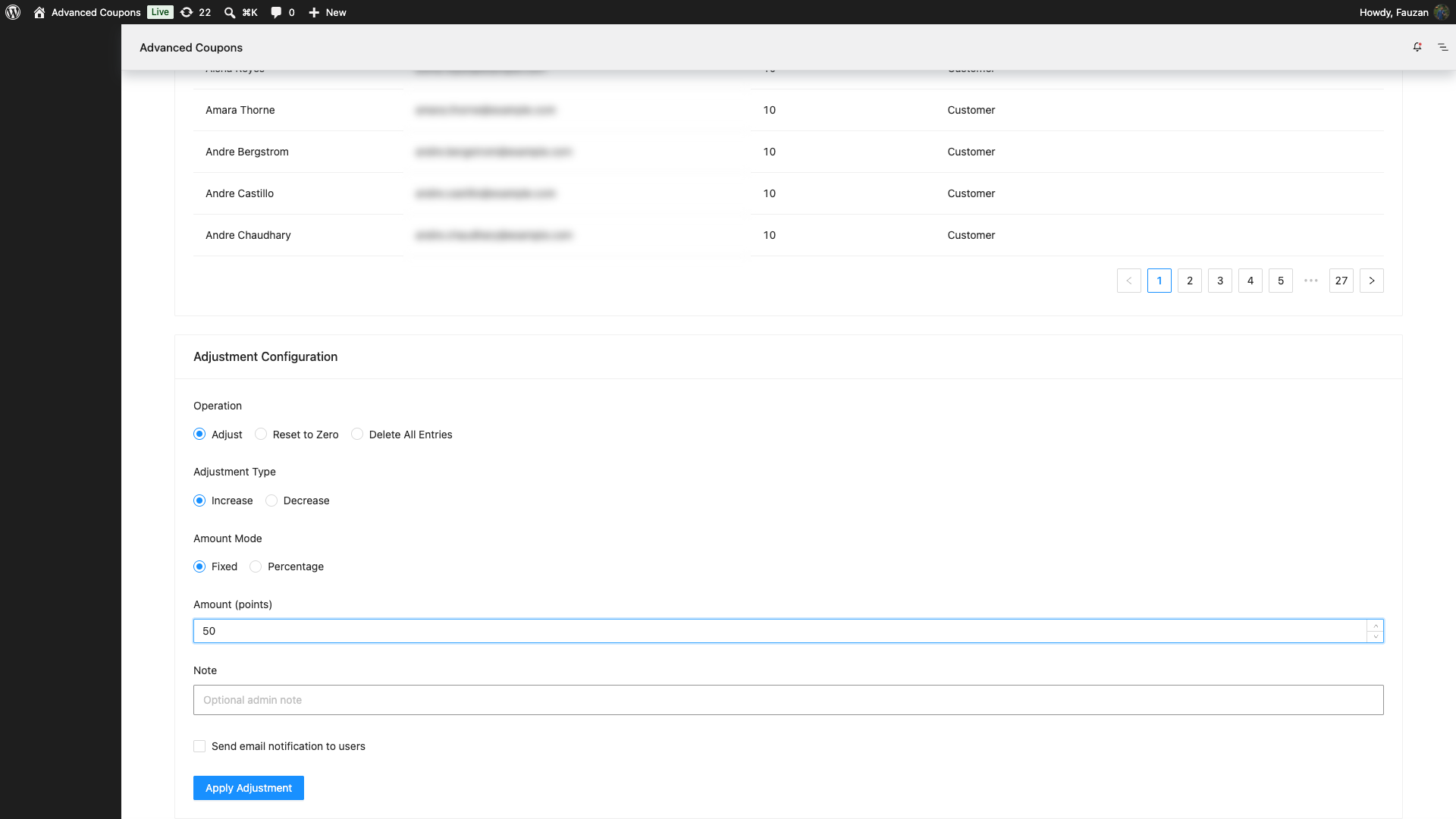
- W sekcji Operacja wybierz Dostosuj, Resetuj do Zera lub Usuń Wszystkie Wpisy.
- Dla opcji Dostosuj, ustaw Typ Dostosowania na Zwiększenie lub Zmniejszenie.
- Dla opcji Dostosuj, ustaw Tryb Kwoty na Stała lub Procent, a następnie wprowadź kwotę powyżej 0.
- Dla opcji Dostosuj lub Resetuj do zera, opcjonalnie wprowadź Notatkę (maks. 255 znaków).
- Opcjonalnie zaznacz Wyślij powiadomienie e-mail do użytkowników.
- Kliknij Zastosuj dostosowanie.
Co robi każda operacja:
Dostosuj jest domyślne. Kwoty procentowe muszą być powyżej 0 i nie więcej niż 100. Procenty zaokrąglają się do pełnych punktów. Klienci, których punkty zaokrągliłyby się do 0, są pomijani.
Resetuj do zera tworzy wpis zmniejszający, który doprowadza saldo do 0. Historia pozostaje. Klienci już z saldem 0 są pomijani.
Usuń wszystkie wpisy trwale usuwa rejestr punktów dla pasujących klientów. Komunikat ostrzegawczy brzmi: „Ta akcja jest nieodwracalna”. Usuń nie ma pola notatki i nie wysyła e-maili.
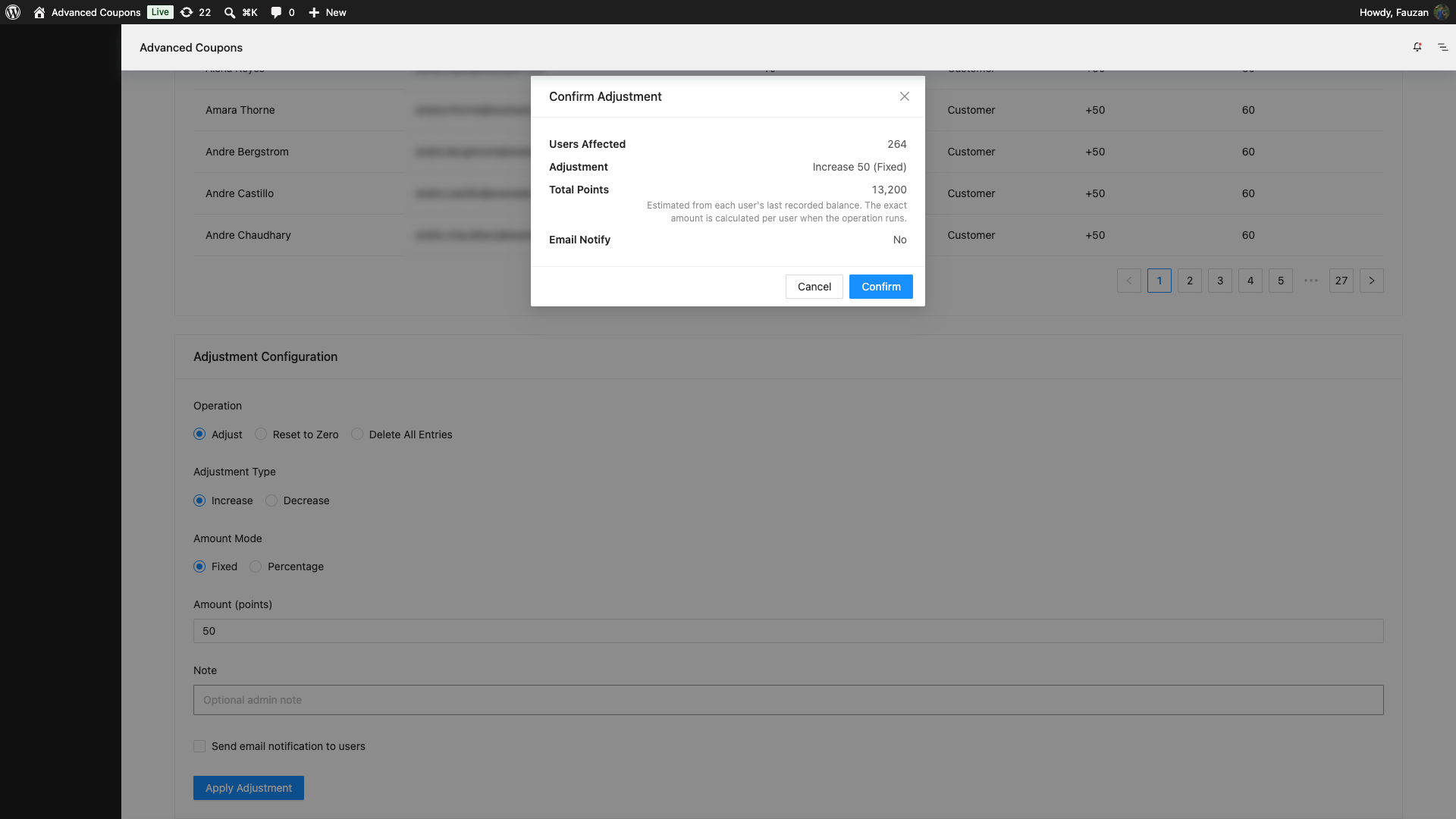
Potwierdź i uruchom
Kliknięcie Zastosuj ponownie uruchamia podgląd z bieżącymi kwotami, a następnie otwiera modal potwierdzenia: Potwierdź dostosowanie lub Potwierdź: Usuń wszystkie wpisy dla usuwania.
Dla opcji Dostosuj i Resetuj do zera, modal zawiera listę Użytkownicy dotknięci, Dostosowanie, Punkty łącznie i Powiadomienie e-mail. Punkty łącznie to szacunek ostatniego zarejestrowanego salda każdego klienta. Wtyczka oblicza dokładną kwotę dla każdego klienta po uruchomieniu zadania.
Dla opcji Usuń wszystkie wpisy, modal zawiera tylko listę Użytkownicy dotknięci i Operacja. Kliknij Potwierdź, aby dodać zadanie do kolejki, lub Anuluj.
Toast z komunikatem o sukcesie mówi „Rozpoczęto masowe dostosowanie”. Zadanie działa w tle. Możesz opuścić stronę i wrócić.
Obserwuj postęp
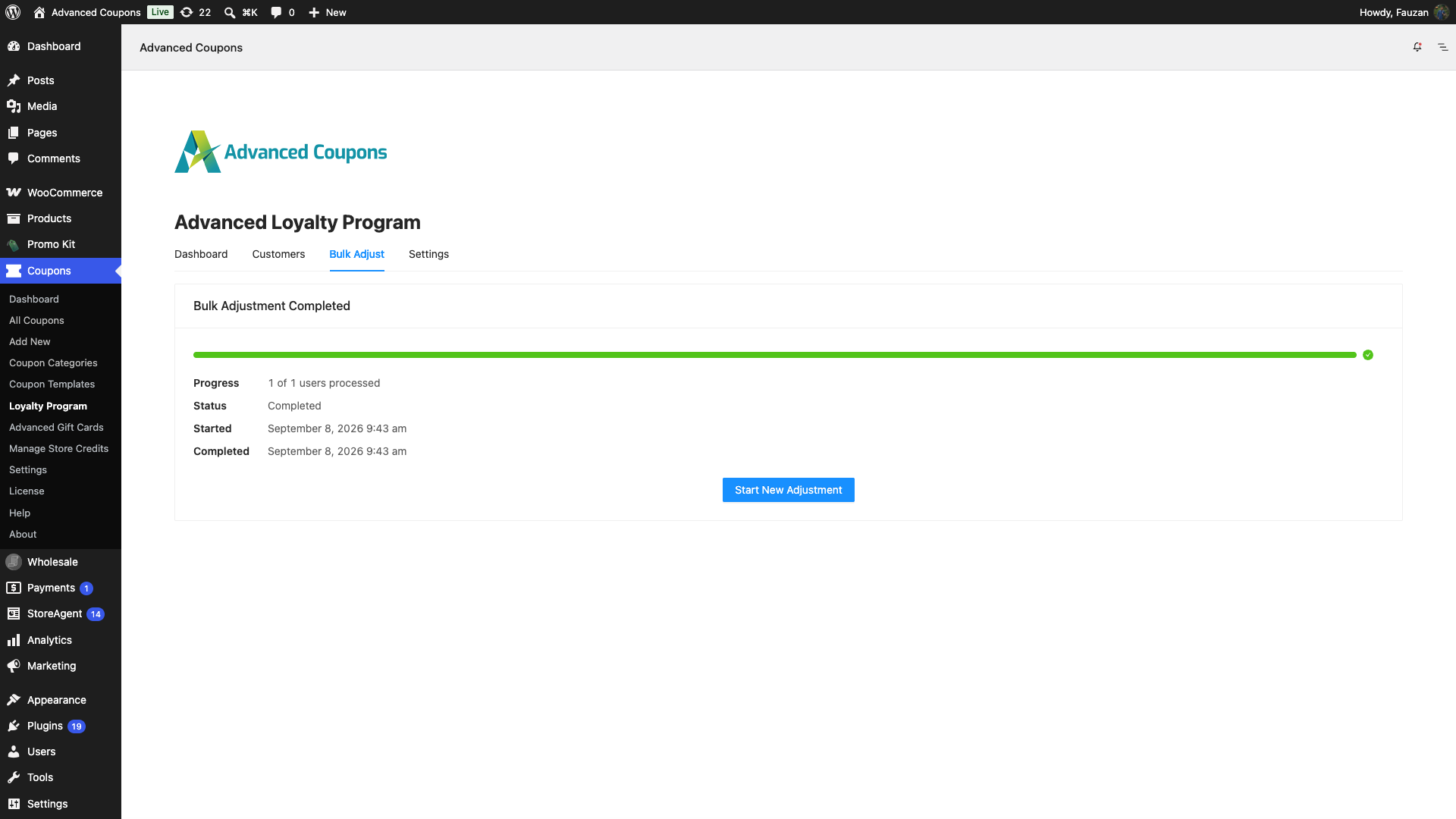
Podczas działania widzisz Masowe dostosowanie w kolejce lub Masowe dostosowanie w toku, z postępem, statusem, czasem rozpoczęcia i liczbą przetworzonych elementów. Odświeżanie danych następuje co około 5 sekund.
Po zakończeniu widzisz Masowe dostosowanie zakończone lub Masowe dostosowanie nie powiodło się. Kliknij Rozpocznij nowe dostosowanie, aby wyczyścić ten rekord i wrócić do formularza filtrów. Nie możesz rozpocząć nowego zadania masowego, dopóki nie zamkniesz zakończonego lub dopóki nie zakończy się bieżące zadanie.
Rozwiązywanie problemów
Podgląd użytkowników pozostaje wyłączony. Ustaw co najmniej jeden filtr. Podpowiedź brzmi: „Ustaw co najmniej jeden filtr, aby zobaczyć podgląd użytkowników”.
Minimalne saldo nie może być większe niż maksymalne saldo. Zamień liczby salda punktów, aby minimum było mniejsze lub równe maksimum.
Data „Od” nie może być po dacie „Do”. Popraw zakres daty rejestracji lub daty ostatniego zamówienia.
Nie można zweryfikować, czy operacja masowa nie jest już uruchomiona. Kliknij Ponów próbę na banerze statusu. Uruchomione zadanie z innej karty zablokuje nowe uruchomienie.
Usuwanie wygląda na zbyt niebezpieczne. Użyj zamiast tego Resetuj do zera, jeśli potrzebujesz tylko salda 0 i chcesz zachować historię.
Często zadawane pytania
Czy to jest to samo co edycja jednego klienta w zakładce Klienci?
Nie. Klienci to jedna osoba na raz. Masowe dostosowanie to grupa filtrowana, podglądana, a następnie dodawana do kolejki.
Czy dwa zadania masowe mogą działać jednocześnie?
Nie. Wtyczka utrzymuje pojedynczą blokadę podczas pracy. Poczekaj na bieżące zadanie, a następnie kliknij Rozpocznij nowe dostosowanie.
Czy procentowe obniżki mogą zejść poniżej zera?
Salda nie mogą być ujemne. Zaokrąglenie procentowe, które zastosowałoby 0 punktów, pomija tego użytkownika.
Powiązane artykuły
- Jak ręcznie dostosować punkty programu lojalnościowego
- Jak zarządzać punktami lojalnościowymi w panelu administracyjnym programu lojalnościowego
- Jak masowo dostosować, zresetować lub usunąć kredyty sklepowe klientów
Potrzebujesz pomocy?
Jeśli masz pytanie lub napotkasz jakiekolwiek problemy, jesteśmy tutaj, aby pomóc.
- Użytkownicy Premium: Otwórz zgłoszenie wsparcia
- Użytkownicy darmowi: Odwiedź nasze forum społecznościowe

