Program lojalnościowy – zakładka Pulpit
Zarządzanie punktami Twoich klientów jest niezwykle łatwe dzięki panelowi administracyjnemu wtyczki Advanced Loyalty Program.
Wystarczy przejść do sekcji Kupony ➝ Program lojalnościowy ➝ Pulpit, aby uzyskać dostęp do Pulpitu programu lojalnościowego, gdzie możesz zarządzać punktami na jednej stronie.
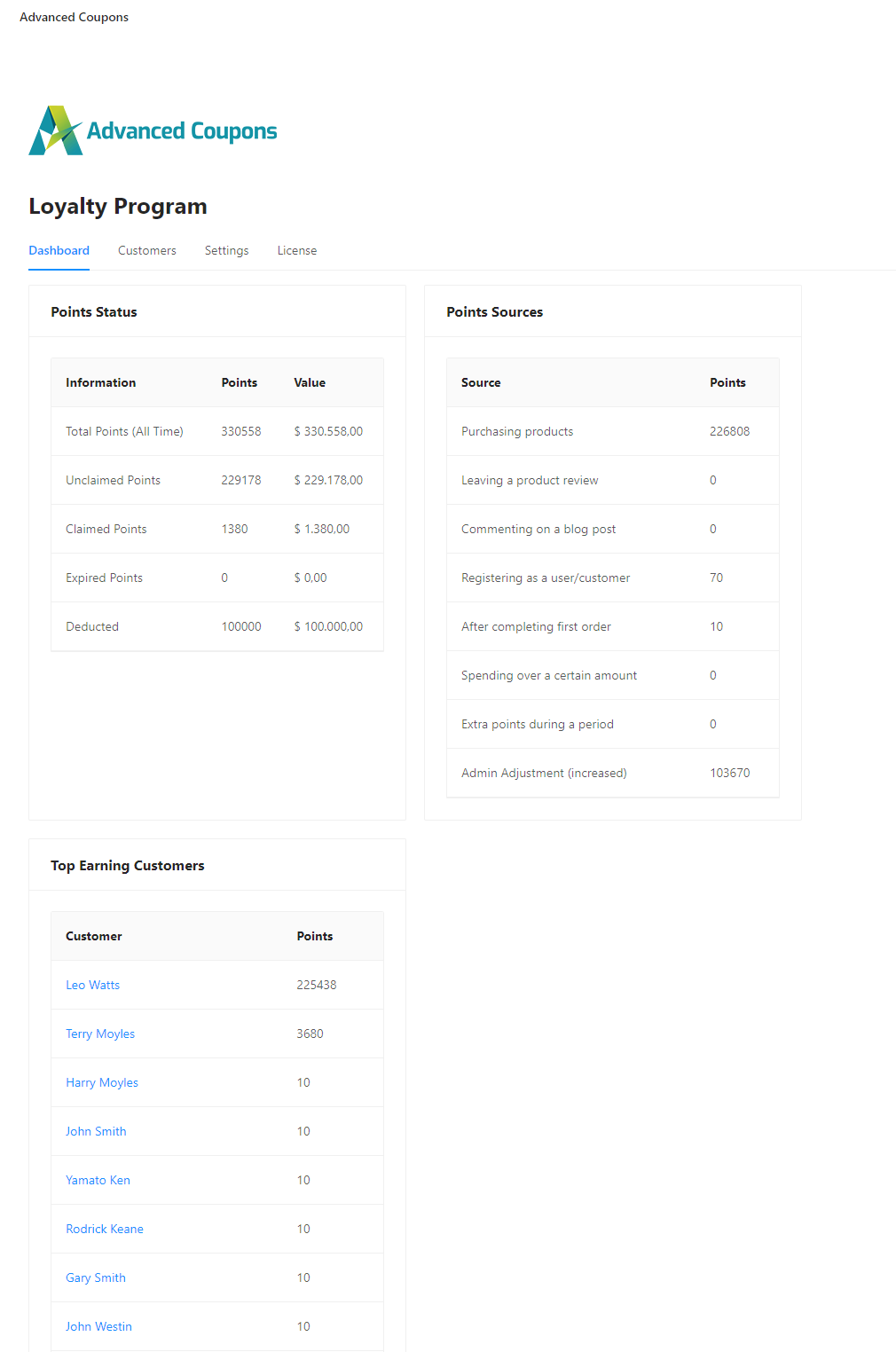
Na Pulpicie zobaczysz 4 sekcje informacji:
Status punktów
Ta sekcja zawiera ogólne informacje o wszystkich punktach, które zdobyli Twoi klienci.
- Łączna liczba punktów (wszystkie czasy) – Łączna liczba punktów zdobytych przez Twoich klientów przez cały czas.
- Punkty do odebrania – Łączna liczba punktów, które nie zostały jeszcze odebrane przez Twoich klientów.
- Odebrane punkty – Łączna liczba punktów, które zostały odebrane przez Twoich klientów.
- Punkty, które wygasły – Łączna liczba punktów, które wygasły i nie mogą już zostać odebrane.
- Odlczone – Łączna liczba punktów, które zostały ręcznie odliczone przez administratora.
Źródła punktów
Dowiedz się, skąd pochodzą wszystkie punkty w tej sekcji, ponieważ istnieje wiele sposobów, aby to zrobić, takich jak:
- Kupowanie produktów
- Pozostawianie recenzji produktu
- Komentowanie wpisu na blogu
- Rejestrowanie się jako użytkownik/klient
- Po zrealizowaniu pierwszego zamówienia
- Wydanie powyżej określonej kwoty
- Dodatkowe punkty w okresie
- Korekta administratora (zwiększona)
Najlepiej Zarabiający Klienci
W tej sekcji możesz zobaczyć 10 najlepszych klientów, którzy zdobyli najwięcej punktów. Jest to przydatne do szybkiego identyfikowania Twoich najbardziej lojalnych klientów.
Klikając ich nazwę, zostaniesz przekierowany do zakładki Klienci.
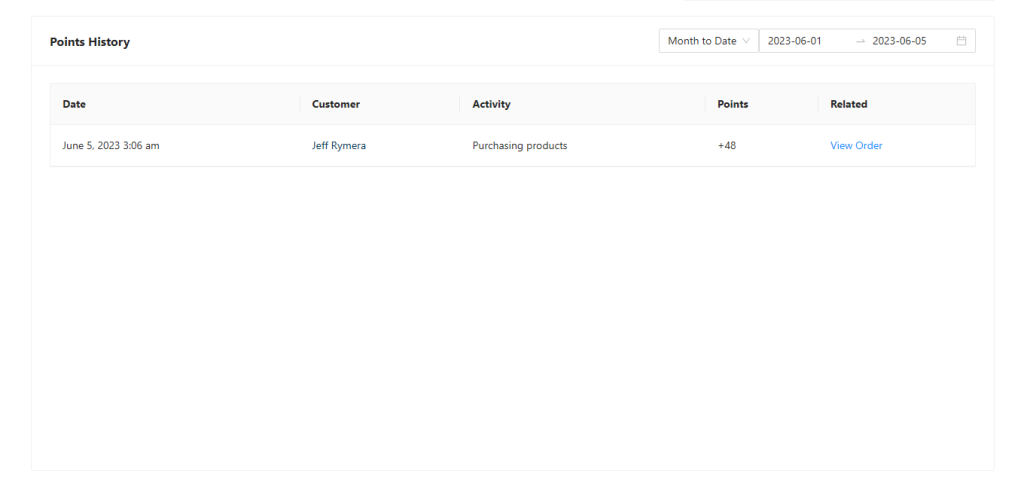
Historia punktów
W tej sekcji zobaczysz podsumowanie tego, ile klient zarobił na swoim zakupie.
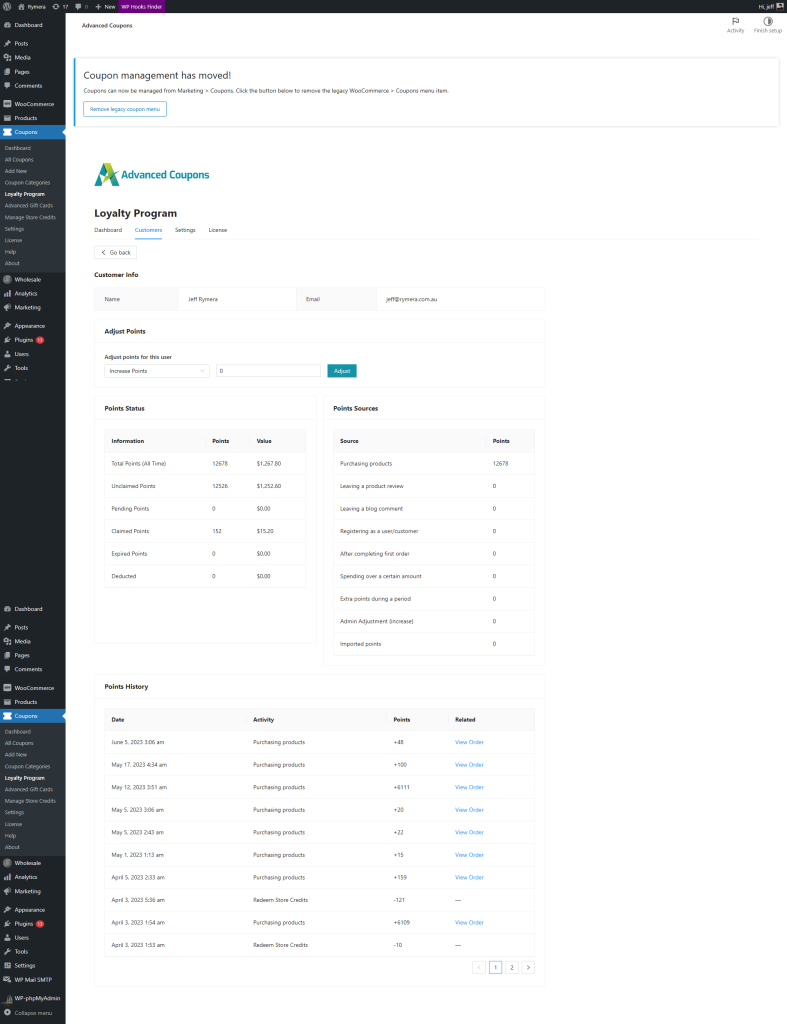
Program lojalnościowy – zakładka Klienci
W zakładce Klienci możesz wyszukać konkretne konto klienta po jego nazwie lub adresie e-mail, a następnie wyświetlą się informacje o punktach tego klienta.
Korekta punktów
Możesz ręcznie skorygować punkty tego klienta, zwiększając je lub zmniejszając w razie potrzeby.
Status punktów
Zobacz ogólne informacje o wszystkich punktach, które zdobył ten konkretny klient.
Źródła punktów
Pokazuje, jak ten klient zdobył swoje punkty i ile zdobył z każdej aktywności.
Historia punktów
Historia wszystkich działań związanych z jego punktami jest tutaj prezentowana, w tym kiedy i jak zdobył punkty, kiedy punkty zostały wymienione na kupon lub kiedy administrator dokonał jakichkolwiek ręcznych korekt.
Możesz zobaczyć datę, aktywność, łączną liczbę punktów i link związany z daną aktywnością.