
Udzielanie zniżki na zamówienie, a następnie wypłacanie na nie punktów lojalnościowych, kosztuje Cię podwójnie. Advanced Loyalty Program pozwala zatrzymać naliczanie punktów, gdy w grę wchodzi zniżka, czy to na konkretny kupon, czy w całym sklepie. Ten przewodnik omawia oba ustawienia i ich wzajemne oddziaływanie.
Wymagania wstępne
- WooCommerce zainstalowany i aktywny.
- Advanced Coupons for WooCommerce Free zainstalowany i aktywny, z włączonym modułem Kredyty Sklepowe.
- Advanced Loyalty Program zainstalowany i aktywny, z już skonfigurowanym naliczaniem punktów.
Blokuj punkty dla jednego kuponu
Użyj tego, gdy konkretna promocja jest już wystarczająco hojna i nie chcesz, aby naliczała dodatkowe punkty.
- Przejdź do Kupony → Wszystkie kupony i otwórz kupon.
- Przejdź do zakładki Ograniczenia użycia.
- Zaznacz Nie zezwalaj na naliczanie punktów lojalnościowych.
- Kliknij Zaktualizuj.
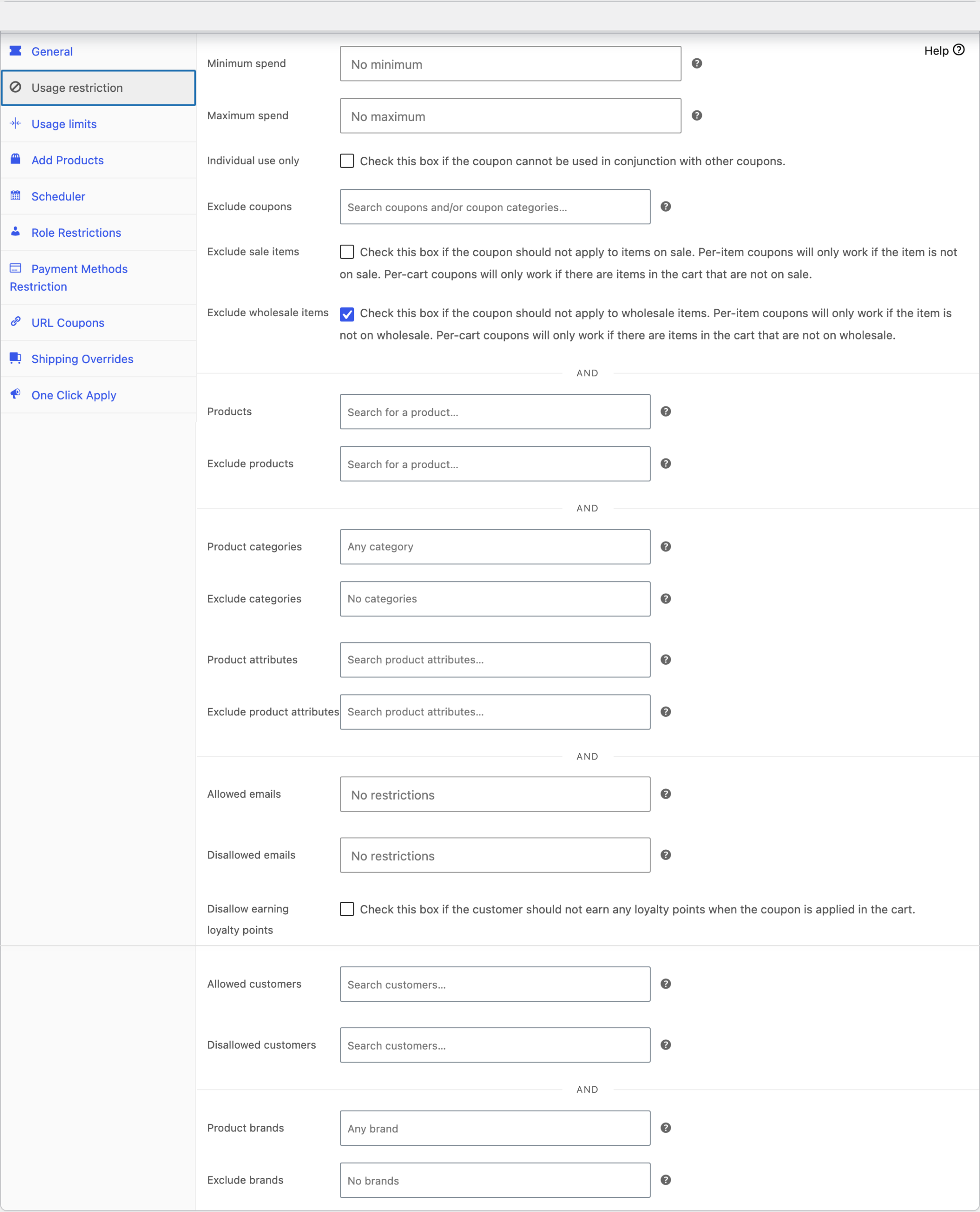
Opis ustawienia brzmi: „Zaznacz to pole, jeśli klient nie powinien otrzymywać żadnych punktów lojalnościowych po zastosowaniu kuponu w koszyku.” Po użyciu tego kuponu przez klienta, całe zamówienie nie nalicza punktów, nawet jeśli zastosowano inne kupony. Zamówienia bez tego kuponu naliczają punkty normalnie.
To jest ustawienie, którego należy używać w większości przypadków. Jest precyzyjne, oczywiste dla każdego, kto później edytuje kupon, i nie wpływa na nic innego w Twoim sklepie.
Blokuj punkty przy użyciu kredytu sklepowego
Istnieje również ogólnoskładowe ustawienie dla zamówień opłaconych kredytem sklepowym. Kredyt sklepowy często pochodzi z wykorzystanych punktów, więc ponowne przyznawanie punktów za te same pieniądze jest pętlą, którą warto zamknąć.
- Przejdź do Kupony → Program lojalnościowy → Ustawienia.
- Otwórz kartę Ogólne.
- Włącz Nie zezwalaj na naliczanie punktów, gdy w koszyku zastosowano zniżkę z kredytu sklepowego.
Przełącznik zapisuje się natychmiast po jego włączeniu. Na tym ekranie nie ma przycisku Zapisz.

Przełącznik jest domyślnie wyłączony, więc klienci naliczają punkty za zamówienia z kredytem sklepowym, dopóki go nie włączysz.
Wiedz to, zanim włączysz
Ten sam przełącznik zatrzymuje również naliczanie punktów za wszelkie zamówienia, w których użyto kuponu lojalnościowego, czyli kuponu wygenerowanego przez wykorzystanie punktów. Jeśli chciałeś tylko zachowania dotyczącego kredytu sklepowego, to jest to szersze niż wygląda. Nie ma osobnego przełącznika dla każdego z nich. Włącz go, gdy chcesz, aby oba rodzaje wykorzystania przestały naliczać punkty. Pozostaw go wyłączonym, jeśli klienci powinni nadal naliczać punkty za jedno z nich.
Wybór między nimi
- Jedna promocja nie powinna naliczać punktów: użyj pola wyboru dla każdego kuponu.
- Żadne wykorzystanie nie powinno naliczać punktów: użyj ustawienia ogólnoskładnikowego.
- Kilka kuponów, ale nie wszystkie: zaznacz pole wyboru na każdym z tych kuponów. Nie ma kontroli masowej dla tej opcji.
Rozwiązywanie problemów
Punkty przestały być naliczane przy zamówieniach, których nie oczekiwałeś
Najpierw sprawdź ustawienie dla całego sklepu. Jego nazwa wspomina o kredytach sklepowych, ale obejmuje również zamówienia, w których użyto kuponu lojalnościowego, więc włączenie go z jednego powodu cicho zmienia drugie. Wyłącz go i użyj pola wyboru dla poszczególnych kuponów, jeśli zamierzałeś skierować go tylko do określonych kuponów.
Punkty są nadal przyznawane za kupon, który zablokowałeś
Potwierdź, że kliknąłeś Zaktualizuj w kuponie po zaznaczeniu pola i że klient użył edytowanego kuponu, a nie podobnego.
Punkty, które zostały już przyznane, pozostają u klienta. Wtyczka zaznacza pole, gdy przyznaje punkty, co dzieje się, gdy zamówienie osiągnie jeden ze statusów w Status zamówienia (ów) do przyznania punktów lojalnościowych w sekcji Ustawienia → Zdobywanie punktów. Zatem starsze zamówienie, które jeszcze nie osiągnęło tego statusu, również nie zdobywa punktów po zaznaczeniu pola.
Klienci zdobywają punkty od ceny przed rabatem
Przejdź do Kupony → Program lojalnościowy → Ustawienia → Zdobywanie punktów i upewnij się, że Rabat jest zaznaczone w sekcji Opcje obliczania punktów. Jest zaznaczone domyślnie. Kiedy jest zaznaczone, wtyczka odejmuje rabaty od kwoty zamówienia, zanim obliczy punkty. Jeśli odznaczysz tę opcję, klienci zdobywają punkty od ceny przed rabatem, więc zdobywają ich więcej. Zmienia to liczbę punktów zdobywanych przez zamówienie. Nie blokuje to zdobywania punktów. Pierwsze kroki z Advanced Loyalty Program wyjaśnia te opcje w całości.
Często zadawane pytania
Czy blokowanie punktów zatrzymuje również możliwość ich wykorzystania przez klienta przy tym zamówieniu?
Nie. Te kontrolki tylko zatrzymują zdobywanie punktów. Klient nadal może wydawać punkty na zamówienie, które nie przyniesie żadnych.
Czy mogę zablokować punkty dla całej kategorii kuponów naraz?
Nie. Pole wyboru dla poszczególnych kuponów ustawia się dla każdego kuponu indywidualnie.
Czy istniejące punkty zostaną odebrane?
Nie. Nic, co zostało już przyznane, nie zostanie usunięte. Aby ręcznie dostosować saldo, zobacz Jak ręcznie dostosować punkty programu lojalnościowego.
Potrzebujesz pomocy?
Jeśli masz pytanie lub napotkasz jakiekolwiek problemy, jesteśmy tutaj, aby pomóc.
- Użytkownicy Premium: Otwórz zgłoszenie wsparcia
- Użytkownicy darmowi: Odwiedź nasze forum społecznościowe

