
Advanced Loyalty Program w Advanced Coupons pomaga tworzyć elastyczny system nagród oparty na punktach, który angażuje klientów i zwiększa ich wartość życiową klienta (CLV).
Przyznając punkty za zakupy, polecenia i inne działania, możesz zachęcić do powtarzalnych zakupów i zamienić zadowolonych kupujących w lojalnych rzeczników marki.
Oto, co oferuje program lojalnościowy i jak jest prezentowany klientom:
Wyświetlanie Programu Lojalnościowego dla klientów
Program lojalnościowy tworzy wiele punktów styku w Twoim sklepie, aby pokazać klientom wartość, którą zdobywają:
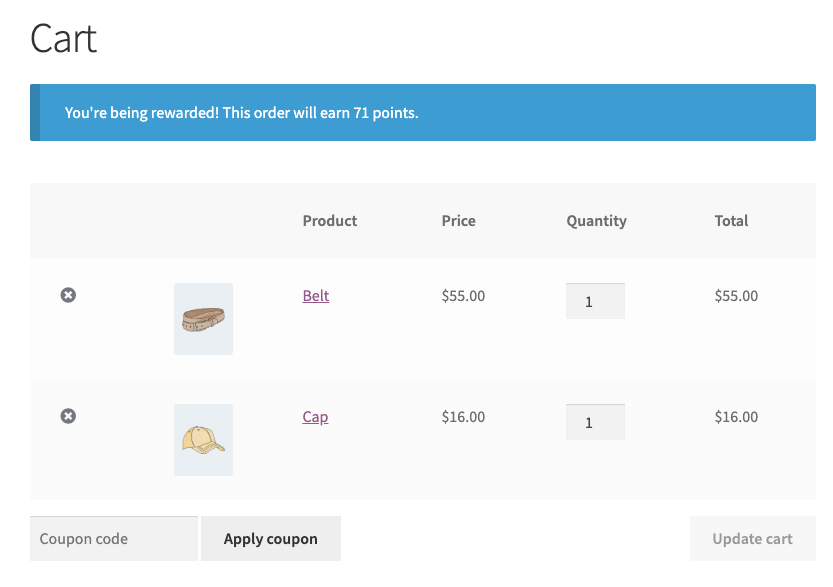
W koszyku
Strona koszyka pokazuje klientom podsumowanie punktów, które mogą zdobyć za swoje zamówienie. Zobacz ustawienie Punkty do zdobycia w koszyku poniżej, aby dowiedzieć się, jak kontrolować tę wiadomość.
Przy kasie
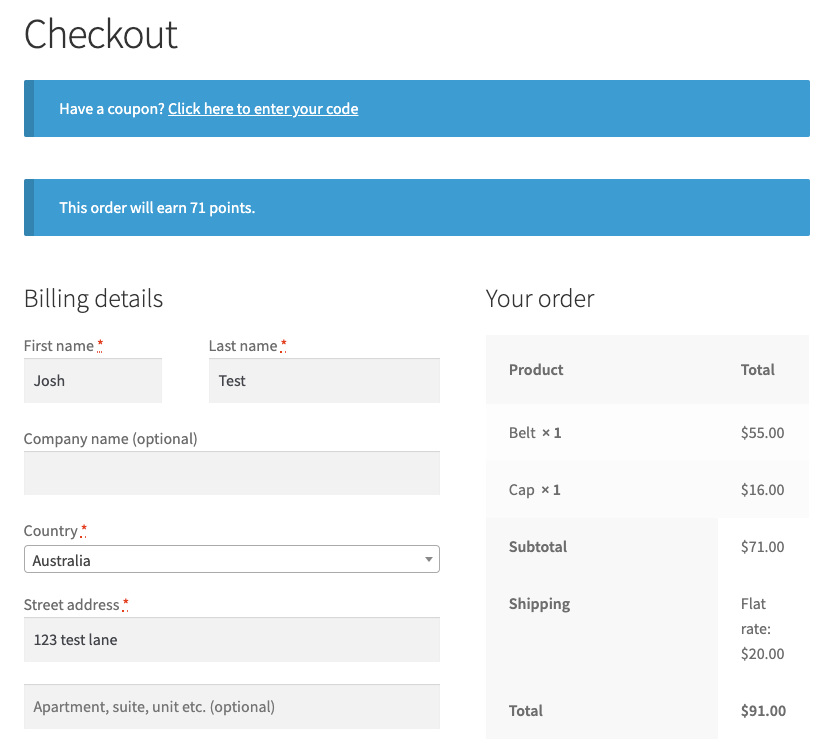
Strona realizacji zamówienia pokazuje klientom podsumowanie punktów, które mogą zdobyć za swoje zamówienie. Zobacz ustawienie Punkty do zdobycia przy kasie poniżej, aby dowiedzieć się, jak kontrolować tę wiadomość.
Strony produktów
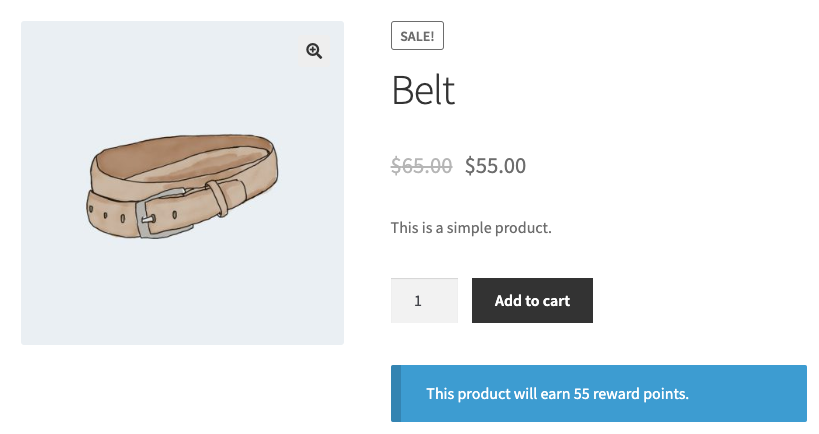
Strona produktu wyświetla, ile punktów klienci mogą zdobyć, kupując ten produkt. Zobacz ustawienie Punkty do zdobycia na produkcie poniżej, aby dowiedzieć się, jak kontrolować tę wiadomość.
W obszarze Moje konto
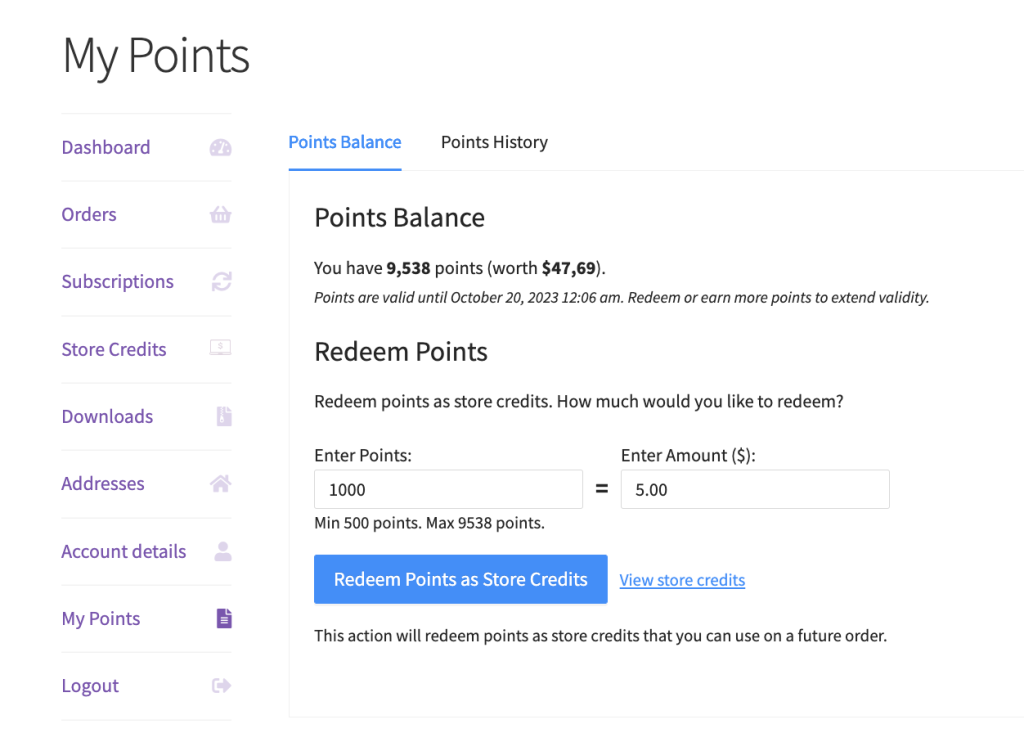
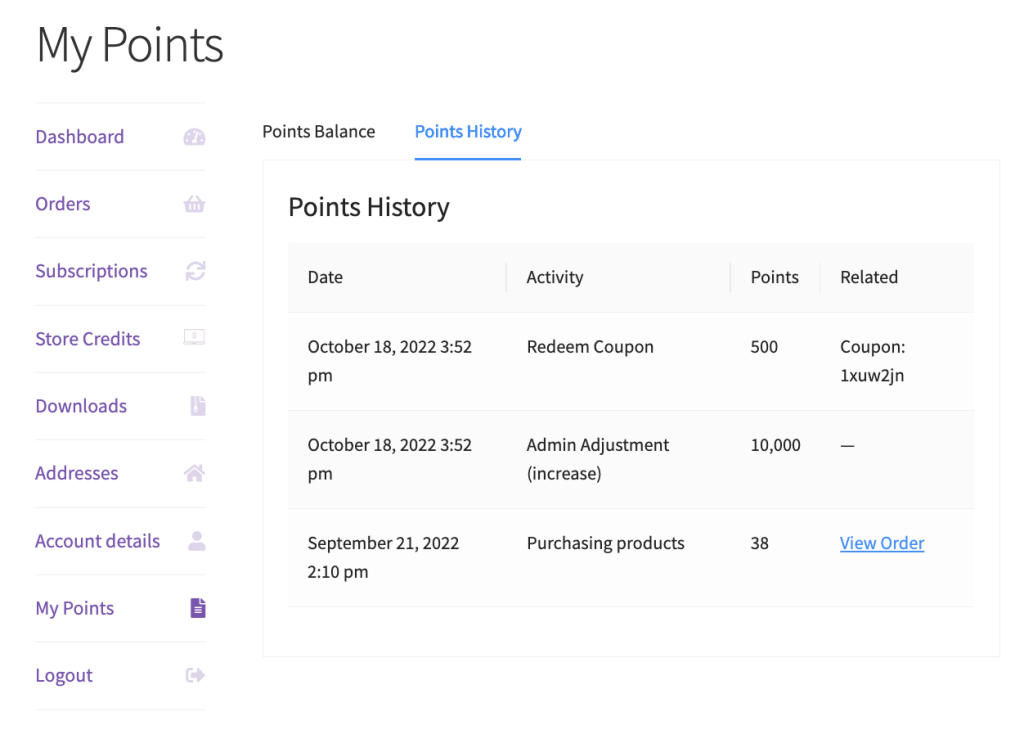
Sekcja Moje konto zawiera stronę Moje punkty z czterema zakładkami: Saldo punktów, Historia punktów, Nagrody punktowe i Preferencje e-mail.
Razem te zakładki pokazują saldo punktów klienta, formularz wymiany, wymienne nagrody, wszelkie wymienione kupony i historię punktów.
Ustawienia
Ustawienia swojego programu lojalnościowego znajdziesz w sekcji Kupony > Program lojalnościowy, na zakładce Ustawienia. Ustawienia są pogrupowane w zakładki, a poniższe listy wymieniają nazwy zakładek dla każdego ustawienia.
Jeśli nie widzisz podmenu Program lojalnościowy pod sekcją Kupony, upewnij się, że wtyczka Advanced Loyalty Program jest zainstalowana i aktywna.
Zakładka Ogólne
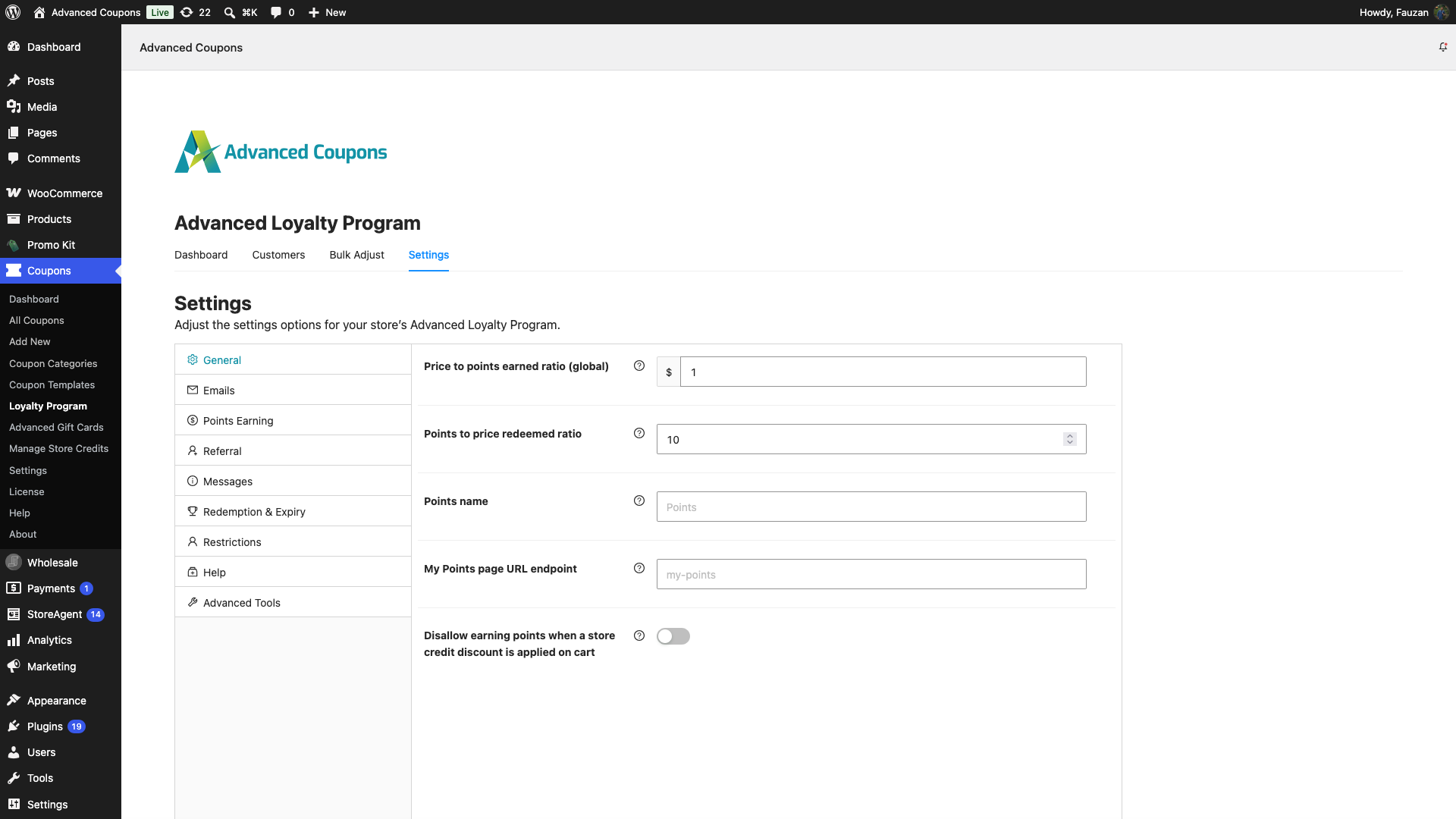
- Stosunek ceny do zdobytych punktów (globalny): Ustaw, ile punktów klienci zdobywają za każdego wydanego dolara.
Na przykład:- Stosunek 1 oznacza, że klienci zdobywają 1 punkt za dolara.
- Stosunek 5 oznacza, że zdobywają 5 punktów za dolara.
- Stosunek punktów do ceny wymiany: Ustaw wartość każdego punktu, gdy klienci go wymieniają. Wprowadź liczbę całkowitą. Najniższa możliwa wartość to 1, a domyślna to 10.
Na przykład:- Stosunek 1 sprawia, że każdy punkt jest wart 1,00 $.
- Stosunek 10 oznacza, że klienci potrzebują 10 punktów, aby uzyskać zniżkę 1,00 $.
- Nazwa punktów: Zmień domyślną etykietę „Punkty” na dowolną nazwę pasującą do Twojej marki.
Zakładka Zdobywanie punktów
- Opcje obliczania punktów: Wybierz, które części zamówienia liczą się do punktów. Rabaty i Podatek są zaznaczone domyślnie, a Wysyłka i Opłaty nie są.
- Minimalny próg do zdobycia punktów: Ustaw minimalną kwotę wydatków, aby klient kwalifikował się do gromadzenia punktów za zamówienie. Gdy zamówienie będzie kwalifikowane, klient otrzyma punkty za całą kwotę netto.
- Status(y) zamówienia, przy których przyznawane są punkty lojalnościowe: Wybierz statusy zamówień, które przyznają punkty. Domyślnie punkty są przyznawane, gdy zamówienie jest w stanie Przetwarzanie lub Zakończone.
Zakładka Ograniczenia
- Zabroń gromadzenia punktów dla ról: Wybierz role, które NIE powinny gromadzić punktów za zakupy. Jeśli użytkownicy z tymi rolami dokonają zakupu, nie będą gromadzić punktów, ani nie zobaczą sekcji punktów na swoich stronach Moje konto lub Realizacja zamówienia.
Zakładka Wymiana i wygaśnięcie
- Minimalna liczba punktów do wymiany: Ustaw minimalną liczbę punktów, którą klienci muszą posiadać, zanim będą mogli je wymienić na kredyt sklepowy.
- Automatycznie wymieniaj punkty na kredyty sklepowe i Automatycznie wymieniaj, gdy saldo punktów osiągnie: Automatycznie konwertuj punkty klienta na kredyty sklepowe, gdy jego saldo osiągnie ustawiony przez Ciebie próg. Przed włączeniem tej opcji zapoznaj się z uwagą dotyczącą automatycznej wymiany w sekcji Nagrody punktowe poniżej.
Zakładka Wiadomości
Każda wiadomość używa symbolu zastępczego {points} do wyświetlania ilości punktów. Pozostaw wiadomość pustą, aby ją wyłączyć.
- Wiadomość o punktach do zdobycia w koszyku: Wyświetla wiadomość na stronie koszyka z informacją, ile punktów można zdobyć za bieżące zamówienie.
- Wiadomość o punktach do zdobycia w kasie: Wyświetla wiadomość na stronie kasy z informacją, ile punktów można zdobyć za bieżące zamówienie.
- Wiadomość o punktach do zdobycia w produkcie: Wyświetla wiadomość na stronie pojedynczego produktu z informacją, ile punktów można zdobyć za ten produkt.
Zdobywanie punktów
Klienci muszą założyć konto, aby zdobywać punkty. Goście nie mogą zdobywać punktów, ponieważ system potrzebuje identyfikatora użytkownika.
Gdy klienci składają zamówienie:
- System sprawdza, czy rola klienta może zdobywać punkty.
- Jeśli klient założy konto podczas składania zamówienia, nadal otrzyma punkty za to zamówienie.
- Klienci otrzymują punkty, gdy zamówienie osiągnie jeden ze statusów ustawionych w sekcji Status(y) zamówienia do przyznania punktów lojalnościowych. Domyślnie są to: Przetwarzanie lub Zakończone (po płatności).
Domyślnie klienci zdobywają punkty za produkty w zamówieniu, pomniejszone o rabaty, powiększone o podatek, pomnożone przez Twój Współczynnik ceny do zdobytych punktów (globalny). Możesz zmienić, co jest uwzględniane, za pomocą ustawienia Opcje obliczania punktów w zakładce Zdobywanie punktów (Rabaty, Podatek, Wysyłka, Opłaty).
Inne sposoby zdobywania dodatkowych punktów to:
- Dodatkowe punkty za pierwsze zamówienie lub rejestrację konta
- Premie za wyższe poziomy wydatków
- Pozostawianie recenzji produktów
- Komentowanie wpisów na blogu
- Specjalne okresy promocyjne
Te opcje dają Ci elastyczność w nagradzaniu różnych działań klientów.
Wymiana punktów
Klienci mogą samodzielnie zarządzać swoimi punktami i wymieniać je na kredyty sklepowe w dogodnym dla siebie czasie.
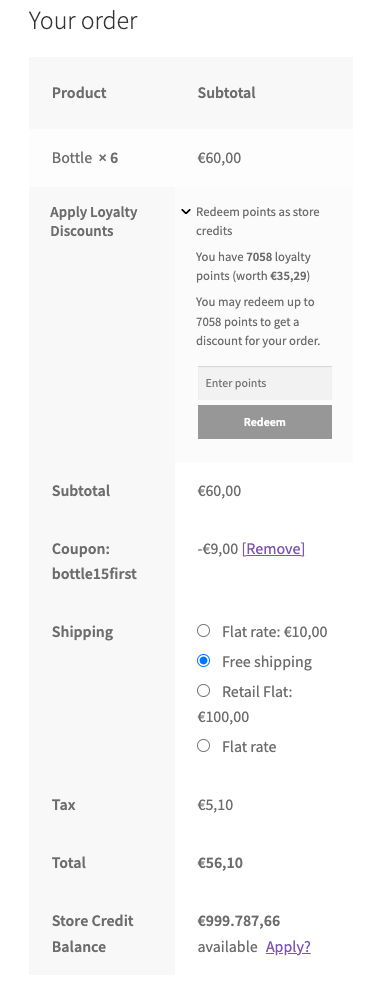
Mogą oni wymieniać punkty z zakładki Saldo punktów na stronie Moje punkty lub bezpośrednio na stronie kasy.
Saldo punktów
Ta sekcja pokazuje, ile punktów klient zebrał i ich wartość jako kredytu sklepowego. Każdy nowy zakup przedłuża ważność punktów.
Wymień punkty
Klienci mogą wymieniać punkty na kredyty sklepowe.
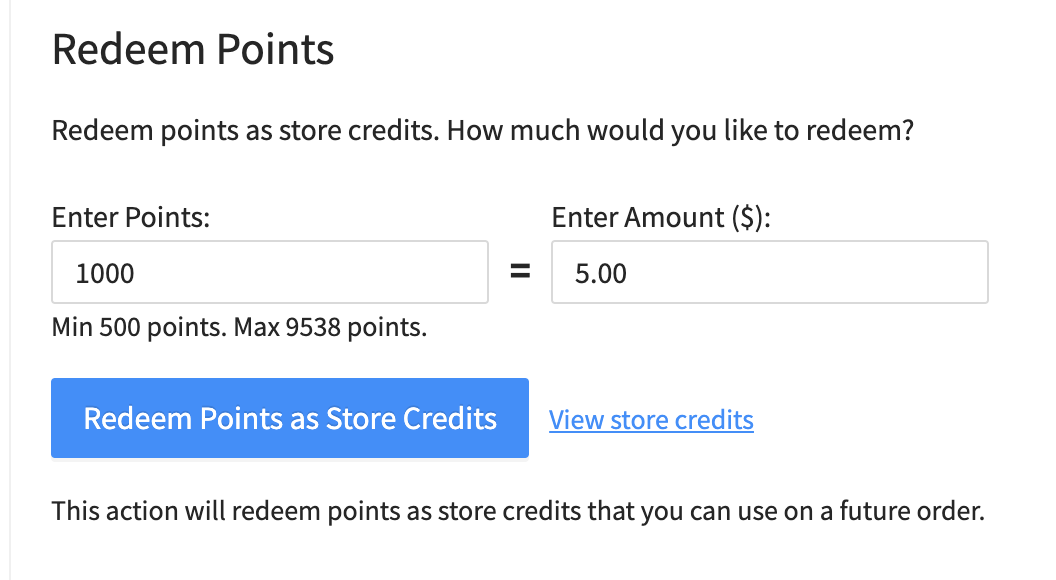
Formularz wymiany aktualizuje się bez przeładowania strony.
Po wymianie punktów przez klientów system dodaje je do ich kredytów sklepowych. Mogą oni przeglądać logi wymiany w Historii punktów i zobaczyć swoje całkowite saldo kredytów na stronie Kredyty sklepowe w Moim koncie.
Minimalna liczba punktów do wymiany
Ustawienie Minimalna liczba punktów dozwolona do wymiany określa najniższą liczbę punktów, którą klienci mogą wymienić jednorazowo.
Jeśli wprowadzą mniej punktów, system wyłączy przycisk wymiany.

Nagrody punktowe
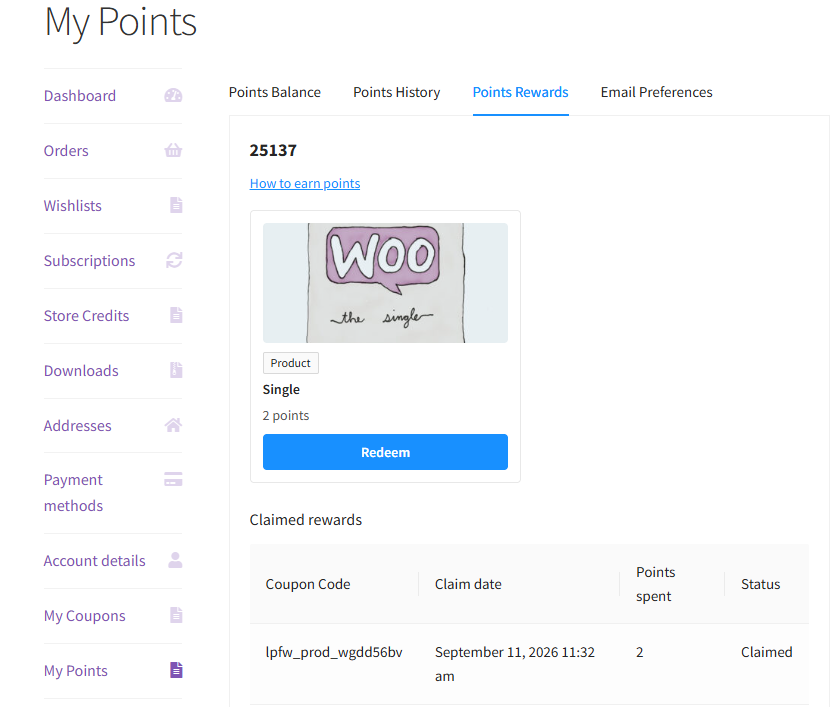
Oprócz zamiany punktów na kredyt sklepowy, możesz pozwolić klientom wydawać punkty na konkretne produkty lub kupony, które wybierzesz jako nagrody.
Nagrody pojawiają się w dedykowanej zakładce Nagrody na stronie Moje punkty, obok Salda punktów, Historii punktów i Preferencji e-mail. Zakładka używa skonfigurowanej przez Ciebie Nazwy punktów, więc przy domyślnej nazwie wyświetla się jako Nagrody punktowe.
Oferowanie produktu jako nagrody
- Edytuj produkt, który chcesz zaoferować jako nagrodę.
- W polu Dane produktu otwórz zakładkę Ogólne.
- Zaznacz Oferuj jako nagrodę lojalnościową.
- Sprawdź wartość Punkty wymagane do wymiany i zmień ją, jeśli chcesz inną cenę.
- Zaktualizuj produkt.
Dla prostego produktu, Punkty wymagane do wymiany wypełniają się automatycznie po zaznaczeniu pola. Wartość ta jest równa aktualnej cenie produktu (cenie sprzedaży, jeśli jest ustawiona) pomnożonej przez Twój Współczynnik punktów do ceny wymiany, zaokrąglonej w górę do liczby całkowitej. Na przykład, produkt za 48 USD przy współczynniku 10 kosztuje 480 punktów.
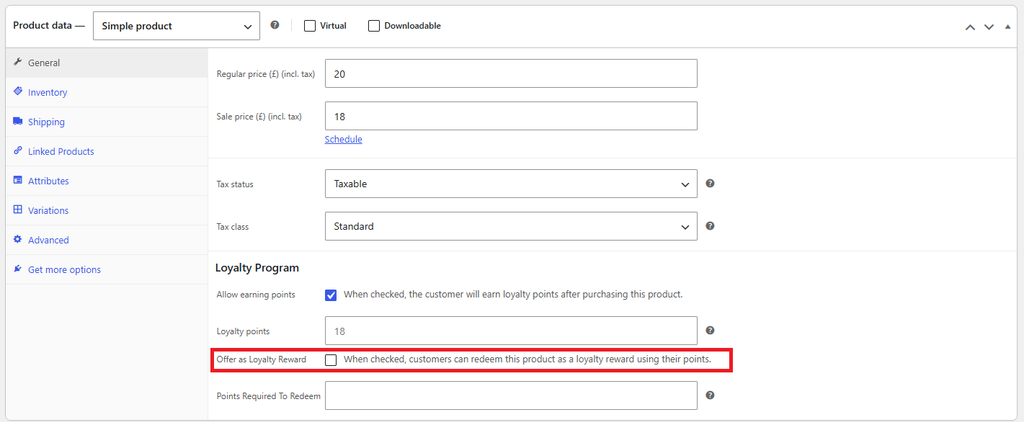
Stan magazynowy nagrody jest zgodny ze stanem magazynowym samego produktu. Jeśli później odznaczysz Oferuj jako nagrodę lojalnościową, produkt zostanie usunięty z zakładki Nagrody na przyszłość, ale wszelkie kupony, które klienci już dla niego zdobyli, będą nadal działać.
Oferowanie wariantu jako nagrody
Dla produktu wariantowego najpierw włączasz nagrodę dla produktu, a następnie dla każdego wariantu, który chcesz zaoferować.
- Edytuj produkt wariantowy.
- W polu Dane produktu otwórz zakładkę Ogólne.
- Zaznacz Oferuj jako nagrodę lojalnościową.
- Otwórz kartę Warianty i rozwiń wariant, który chcesz zaoferować.
- Zaznacz pole wariantu Oferuj jako nagrodę lojalnościową.
- Wprowadź Wymagane punkty do realizacji dla wariantu.
- Powtórz kroki od 4 do 6 dla każdego wariantu, który chcesz zaoferować, a następnie zaktualizuj produkt.
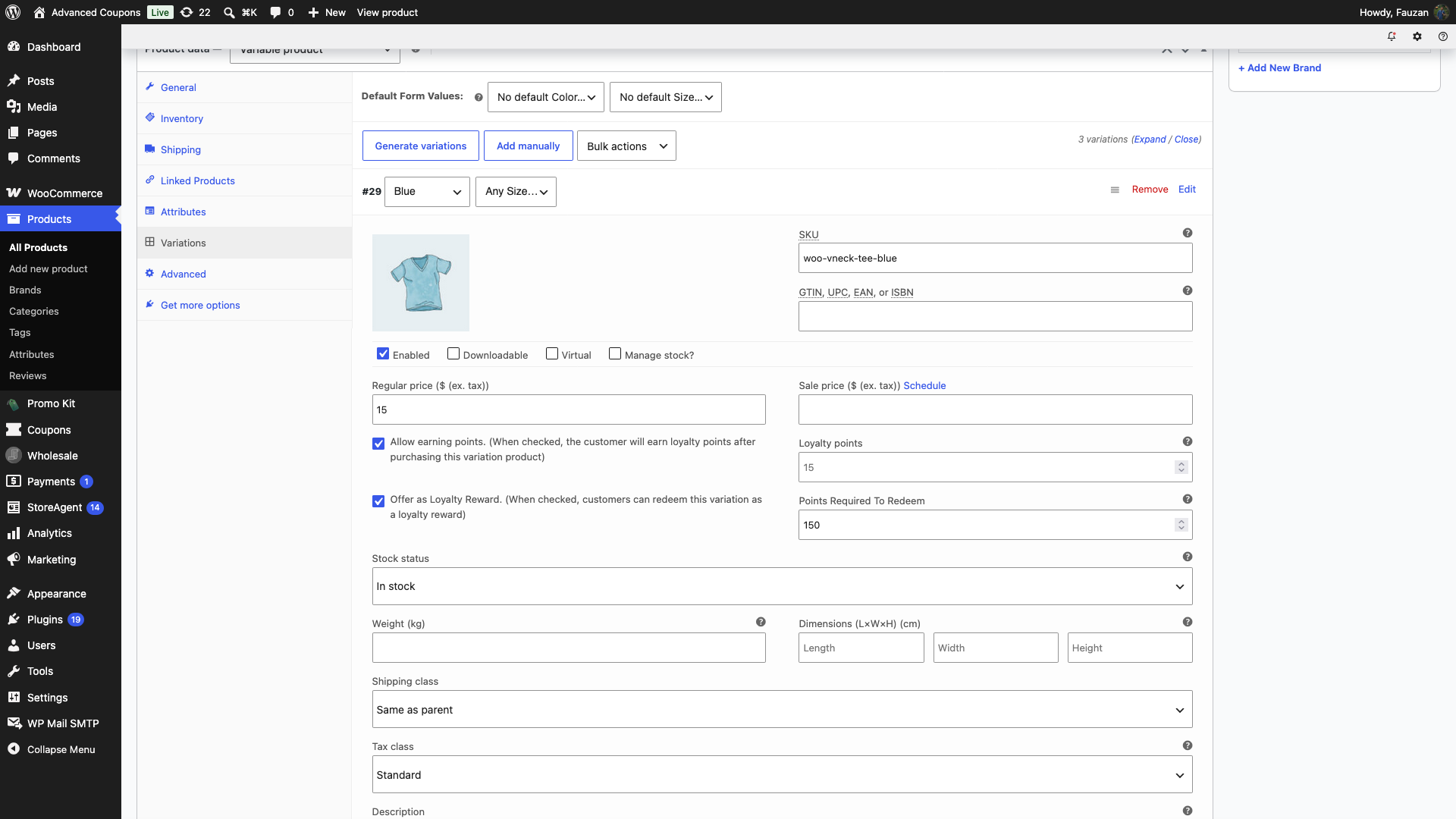
Pamiętaj o tych punktach podczas konfigurowania nagród za warianty:
- Pola nagród za warianty są wyszarzone, dopóki nie zaznaczysz Oferuj jako nagrodę lojalnościową na karcie Ogólne.
- Wpisz wartość Wymagane punkty do realizacji dla każdego oferowanego wariantu.
- Tylko warianty z zaznaczonym własnym polem pojawiają się jako nagrody. Stan magazynowy jest zgodny ze statusem magazynowym każdego wariantu.
W sklepie produkt zmienny pojawia się jako pojedyncza karta pokazująca najniższy koszt punktów, na przykład „Od 150 punktów”. Kliknięcie Realizuj pozwala klientowi wybrać, który wariant chce odebrać.
Oferowanie kuponu jako nagrody
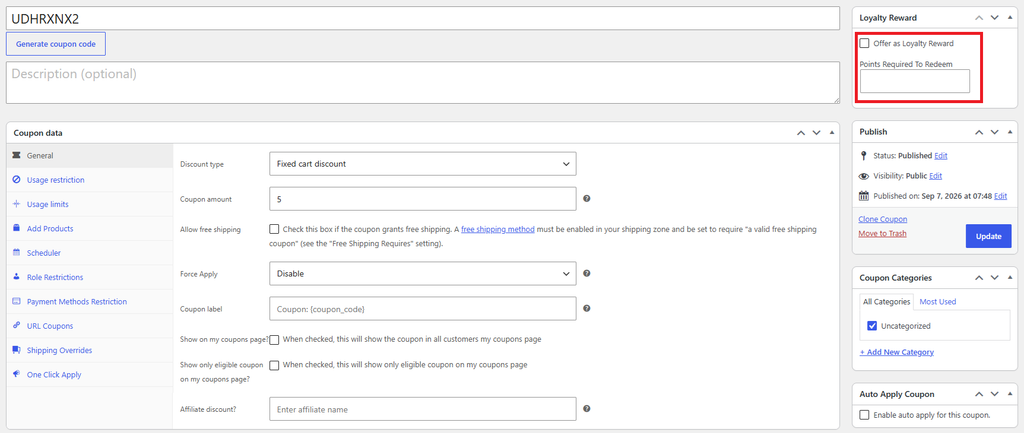
Możesz również zaoferować kupon jako nagrodę. Utwórz nowy kupon tylko dla tej nagrody, a następnie oznacz go jako nagrodę.
- Przejdź do Kupony > Dodaj nowy i skonfiguruj zniżkę kuponu.
- W polu Nagroda Lojalnościowa w pasku bocznym zaznacz Oferuj jako nagrodę lojalnościową.
- Wprowadź Wymagane punkty do wymiany. Kupony nie mają ceny, z której można by obliczyć domyślną, więc musisz ustawić to ręcznie.
- Opublikuj kupon.
Jak klienci odbierają nagrodę
Każda karta nagrody w zakładce Nagrody pokazuje obraz produktu (lub ikonę kuponu), jego nazwę, etykietę Produkt lub Kupon oraz koszt w punktach.
- Jeśli klient nie ma wystarczającej liczby punktów, przycisk Realizuj jest nieaktywny i wyświetla komunikat, taki jak „Potrzeba 200 punktów więcej”. Nagroda pozostaje widoczna, aby klient wiedział, że jest dostępna, gdy zdobędzie więcej punktów.
- Jeśli nagroda jest niedostępna, przycisk wyświetla „Niedostępne”, nawet jeśli klient może sobie na nią pozwolić.
- Saldo punktów klienta jest wyświetlane na górze zakładki, wraz z linkiem „Jak zdobyć punkty” dla tych, którzy potrzebują więcej.
Aby odebrać nagrodę:
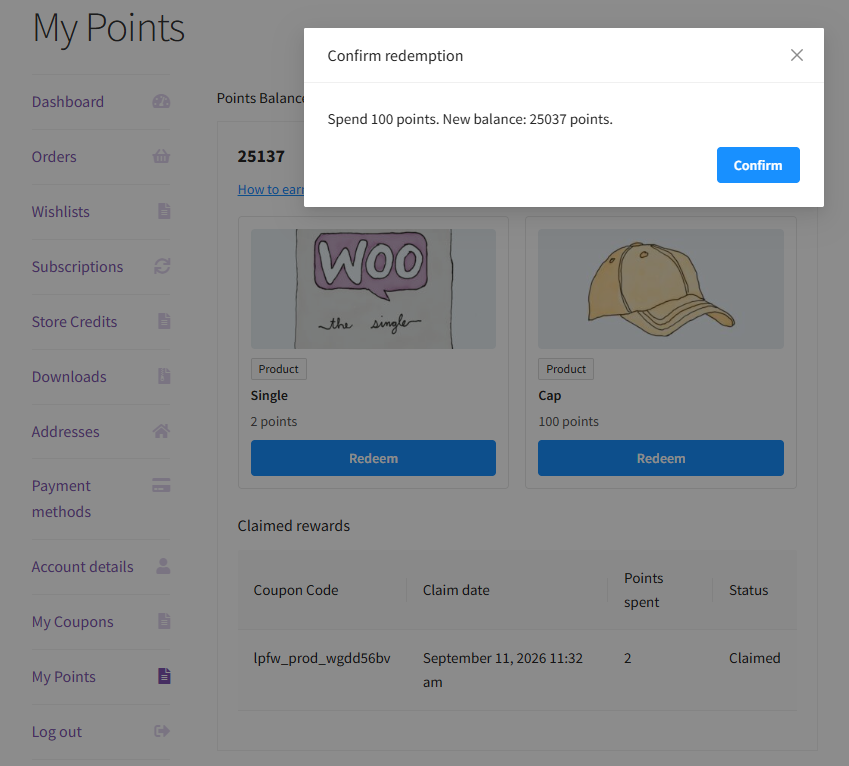
- Klient klika Wymień przy dostępnej nagrodzie.
- Pojawia się okno potwierdzenia, pokazujące, ile punktów zostanie wydanych i jakie będzie saldo, na przykład „Wydaj 800 punktów. Nowe saldo: 250 punktów.”
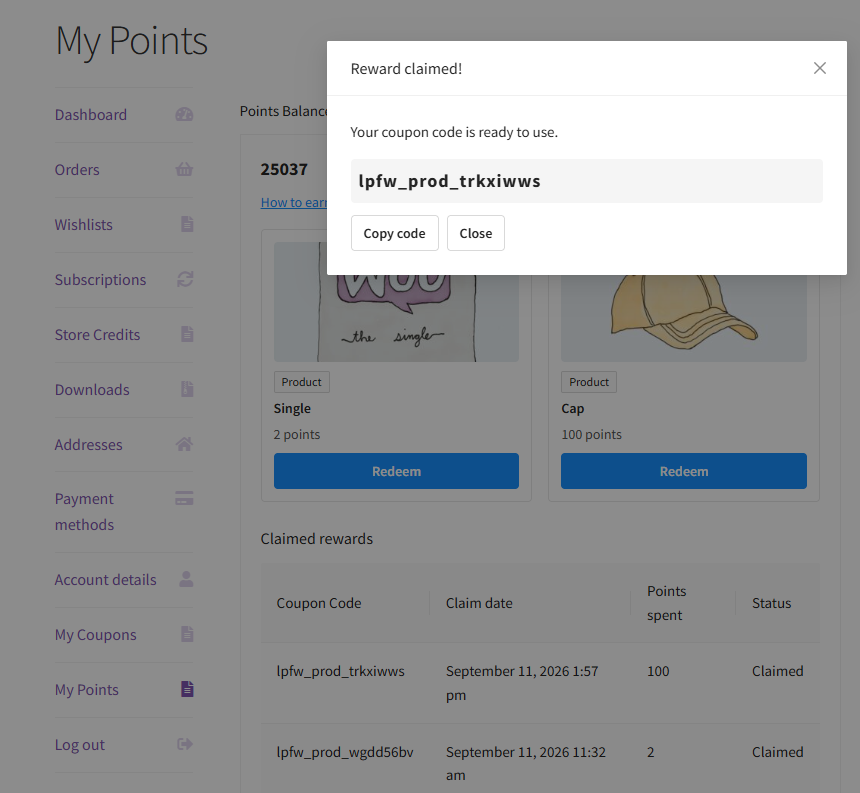
- Po potwierdzeniu nagroda zostaje odebrana i generowany jest jednorazowy kod kuponu. Klient może go skopiować za pomocą przycisku Kopiuj kod i wprowadzić przy kasie jak każdy inny kupon.
Klienci otrzymują również e-mail z potwierdzeniem odbioru nagrody z kodem kuponu i instrukcjami, jak go użyć. Temat, nagłówek, wiadomość i instrukcje „Jak używać” tego e-maila można dostosować w sekcji WooCommerce > Ustawienia > E-maile > Program lojalnościowy – potwierdzenie odbioru nagrody.
Nagrody i automatyczna realizacja kredytu sklepowego
Jeśli oferujesz nagrody, wyłącz opcję Automatycznie realizuj punkty na kredyt sklepowy na karcie ustawień Realizacja i wygaśnięcie.
Gdy automatyczna realizacja jest włączona, punkty klienta są przeliczane na kredyt sklepowy, gdy tylko jego saldo osiągnie próg Automatycznie realizuj, gdy saldo punktów osiągnie. Domyślnie całe saldo jest przeliczane, więc klient może nie mieć wystarczającej liczby punktów, aby odebrać nagrodę.
Nagrody za polecenia
Funkcja Nagrody za polecenia pozwala Twoim obecnym klientom pomóc w rozwoju Twojego sklepu, udostępniając specjalny link polecający.
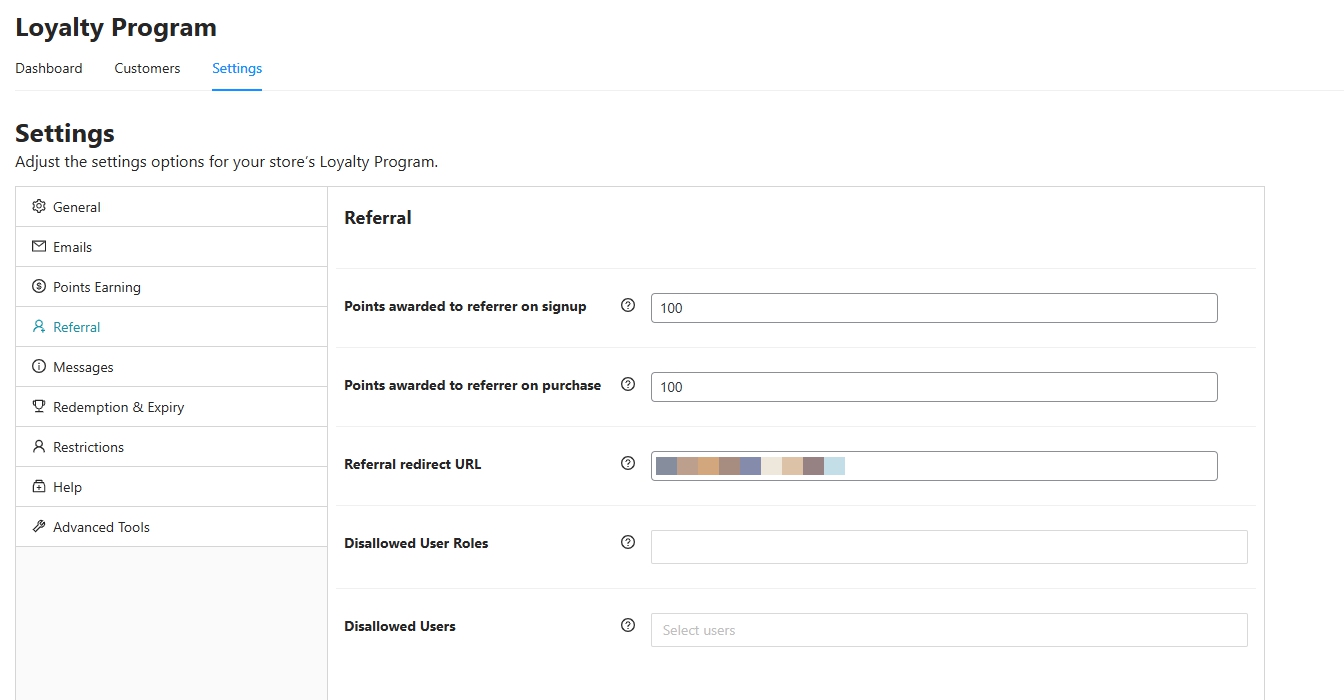
Z zakładki ustawień Polecenia możesz dostosować:
- Punkty przyznawane polecającemu przy rejestracji: Przyznaj punkty, gdy ktoś zarejestruje się za pomocą linku polecającego.
- Punkty przyznawane polecającemu przy zakupie: Przyznawaj punkty za każdym razem, gdy zamówienie poleconego klienta zostanie zrealizowane.
- Adres URL przekierowania polecenia: Wybierz, gdzie chcesz przekierować użytkowników po kliknięciu linku polecającego (np. strona główna, strona sklepu lub specjalna strona docelowa).
- Wykluczone role użytkowników i Wykluczeni użytkownicy: Wyklucz określone role użytkowników lub konkretnych użytkowników z możliwości zdobywania punktów za polecenie, aby zapobiec nadużyciom.
Nagrody za polecenia pomagają Twojemu sklepowi rozwijać się organicznie, zamieniając klientów w rzeczników marki, i zwiększają Twój Wartość Życiową Klienta (CLV), zachęcając do większej liczby powtarzających się zakupów i pozyskiwania nowych klientów.
Szczegółowe instrukcje konfiguracji znajdziesz w Jak skonfigurować nagrody za polecenie w programie lojalnościowym.
Podsumowanie
Program Lojalnościowy pozwala Ci:
- Nagradzać klientów za zakupy i polecanie znajomych
- Wyświetlać punkty w całym sklepie (koszyk, płatność, strony produktów, Moje konto)
- Ustawiać stawki zarobków, zasady wymiany i zaawansowane ograniczenia
- Śledzić aktywność punktów, aby zobaczyć, co napędza zaangażowanie
- Pozwól klientom wymieniać punkty bezpośrednio na konkretne nagrody produktowe lub kupony
Łącznie te funkcje pomagają zwiększyć powtarzalność zakupów i wartość Wartość Życiową Klienta (CLV).
Pomoc i wsparcie
Mamy dedykowany zespół wsparcia dla Advanced Coupons, który bardzo dobrze zna nasze produkty, WooCommerce i branżę. Zapraszamy do skorzystania z ich wiedzy w dowolnym momencie, na całym świecie.
Jeśli jesteś obecnym klientem, przejdź do formularza zgłoszenia zgłoszenia pomocy technicznej i wyślij nam wiadomość.
Jeśli jesteś użytkownikiem darmowego wtyczki, wyślij nam prośbę o wsparcie na forum, aktywnie monitorujemy fora wsparcia WordPress.org dla darmowej wtyczki i pomagamy naszym użytkownikom tam najlepiej, jak potrafimy.

