
Jesteśmy tym naprawdę podekscytowani! Loyalty Program w wersji 1.9.0 wprowadza zupełnie nowy sposób na rozwój Twojego sklepu: Polecenia Klientów!
Ta funkcja pozwala Twoim klientom zdobywać punkty lojalnościowe po prostu dzieląc się Twoim sklepem z innymi, czy to przyjaciółmi, rodziną, czy nawet obserwatorami w mediach społecznościowych. Jest to łatwe, satysfakcjonujące i pomaga w najbardziej organiczny sposób rozgłaszać informacje o Twojej firmie.
Wszystko, co muszą zrobić Twoi klienci, to pobrać swój unikalny link polecający, udostępnić go, a zaczną zdobywać punkty, gdy ktoś, kogo polecili, zarejestruje się lub dokona zakupu. To sytuacja korzystna dla wszystkich: Twój klient otrzymuje nagrodę, a Ty możesz rozwijać swój biznes bez wysiłku.
Co robi funkcja poleceń
System poleceń daje Ci wszystko, czego potrzebujesz, aby śledzić i nagradzać polecenia klientów od początku do końca. Oto jak to działa:
- Każdy klient otrzymuje swój unikalny kod polecenia.
- Mogą łatwo udostępniać swój link polecający innym.
- Jeśli ktoś użyje tego linku do rejestracji lub zakupu, osoba, która go udostępniła, zdobywa punkty.
- Możesz również zdecydować się na nagrodzenie nowego klienta za dołączenie lub zakup.
- Klienci mogą przeglądać swój link polecający i sprawdzać zdobyte punkty bezpośrednio z panelu swojego konta.
Jak skonfigurować system poleceń
Aby rozpocząć korzystanie z poleceń, przejdź do Kupony > Program Lojalnościowy > Ustawienia > Polecenia
Gdy chcesz zacząć korzystać z funkcji poleceń, upewnij się, że ustawiłeś wartość dla „Punkty przyznane polecającemu przy rejestracji” lub „Punkty przyznane polecającemu przy zakupie.”
Ważne: Jeśli oba pola pozostaną puste, link polecający nie pojawi się na stronie Moje konto klienta.
Po skonfigurowaniu preferowanych wartości i opcji system automatycznie zajmie się wszystkim w tle, takim jak śledzenie, przyznawanie punktów i wyświetlanie danych o poleceniach Twoim klientom.

Przegląd ustawień poleceń
Po przejściu do zakładki Polecenia zobaczysz kilka opcji konfiguracji sposobu działania Twojego programu poleceń. Oto krótki przewodnik po każdym polu:
Punkty przyznane polecającemu przy rejestracji
Ustaw, ile punktów lojalnościowych zdobędzie polecający klient, gdy ktoś zarejestruje się za pomocą jego linku polecającego.
💡 Przykład: Wpisanie „100” oznacza, że polecający otrzyma 100 punktów, gdy nowy klient zarejestruje się za pośrednictwem jego linku.
Punkty przyznane polecającemu przy zakupie
Jest to liczba punktów, które polecający otrzymuje, gdy polecony klient dokona swojego pierwszego zakupu.
💡 Możesz tego użyć do nagradzania poleceń, które faktycznie prowadzą do sprzedaży.
URL przekierowania polecenia
Wybierz, gdzie użytkownicy mają trafić po kliknięciu linku polecającego. Możesz wysłać ich na stronę główną, specjalną stronę z ofertą lub niestandardową stronę docelową.
💡 Spraw, aby była to strona, która wita nowych odwiedzających lub zachęca ich do rejestracji.
Wykluczone role użytkowników
Wybierz role użytkowników, które nie powinny mieć możliwości uczestniczenia w programie poleceń.
💡 Na przykład możesz wykluczyć „Kierowników sklepu” lub „Klientów hurtowych”.
Wykluczeni użytkownicy
Zablokuj konkretne konta użytkowników przed korzystaniem z systemu poleceń lub czerpaniem z niego korzyści. Po prostu zacznij wpisywać nazwę użytkownika i wybierz z listy rozwijanej.
💡 Jest to przydatne do wykluczania kont testowych, personelu lub każdego, komu nie chcesz przyznawać nagród.
Wszystkie ustawienia są zapisywane automatycznie i widoczne tylko dla administratorów sklepu. Po skonfigurowaniu Twój system poleceń zacznie działać od razu w tle!
Jak administratorzy mogą śledzić polecenia
Możesz śledzić aktywność poleceń bezpośrednio z tabeli Historia punktów w panelu programu lojalnościowego.
Aby uzyskać do niego dostęp, przejdź do Kupony > Program lojalnościowy > Panel
Przewiń w dół do sekcji Historia punktów. W kolumnie Aktywność zobaczysz akcje związane z poleceniami, jasno oznaczone – na przykład:
- Rejestracja użytkownika z polecenia
- Ukończony zakup z polecenia
Te wpisy wskazują, kiedy klient zdobył punkty, polecając kogoś, co daje Ci jasny ślad audytu nagród opartych na poleceniach.
Oto przykład:
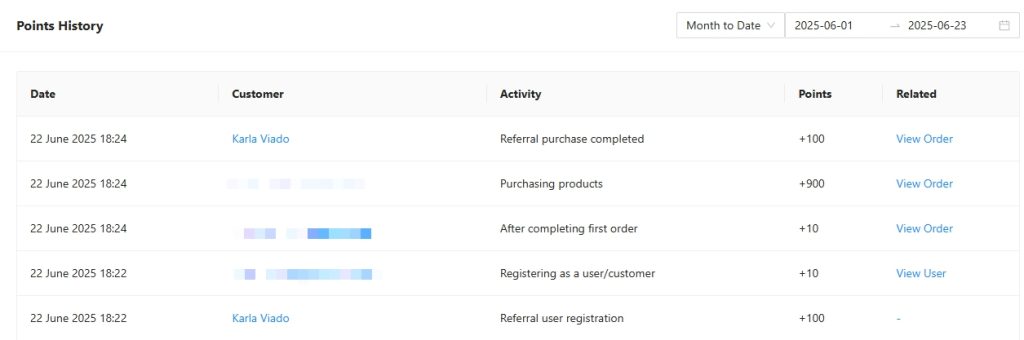
Ułatwia to administratorom sklepu monitorowanie poleceń, weryfikację, kto kogo polecił, i zapewnienie, że system działa zgodnie z oczekiwaniami.
Uwaga: Aby polecenie zostało śledzone, polecony klient musi zarejestrować konto. Zamówienia gościnne lub niezarejestrowani użytkownicy nie uruchomią nagród za polecenie.
Pomaga to zapewnić dokładność śledzenia poleceń i powiązanie ich z rzeczywistymi kontami klientów.
Co zobaczą Twoi klienci
Po aktywacji funkcji poleceń Twoi klienci zobaczą nową sekcję Link polecający bezpośrednio na stronie Moje punkty swojego konta.
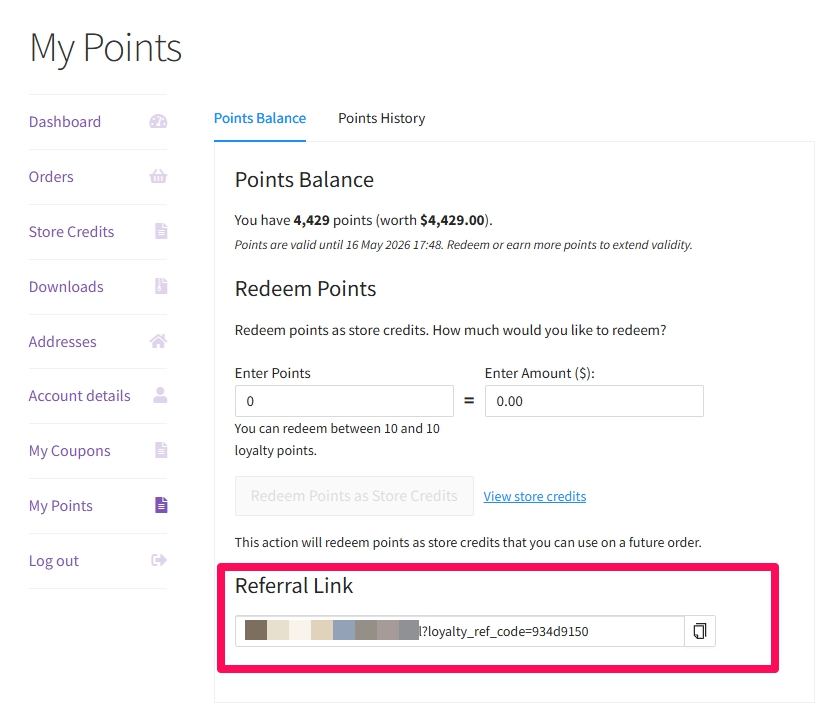
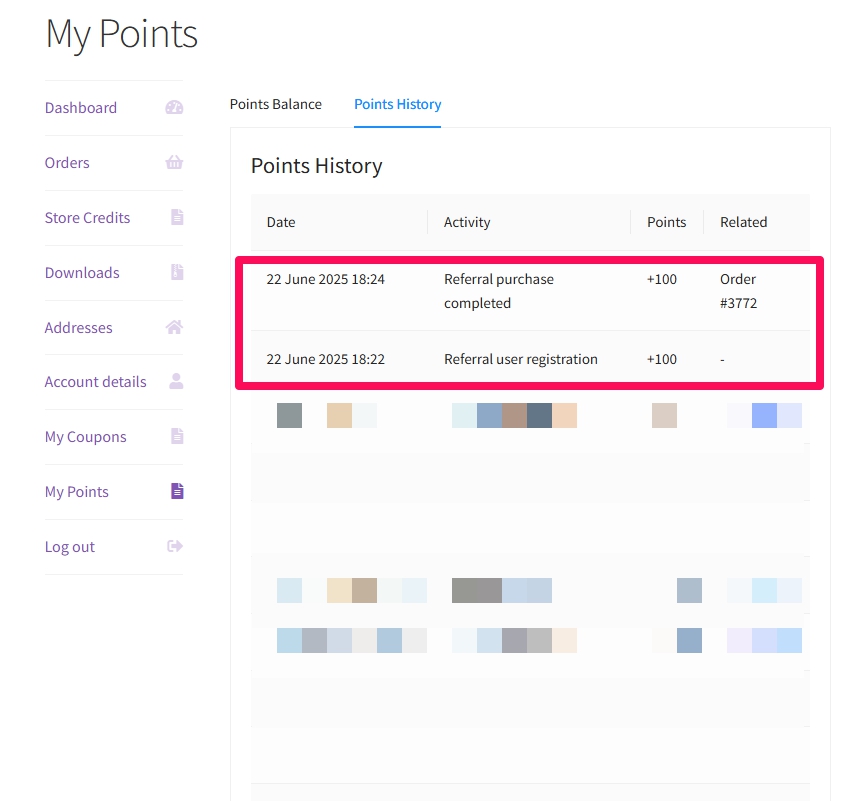
Oto, co mogą zrobić:
- Skopiuj swój link polecający jednym kliknięciem za pomocą poręcznego przycisku kopiowania
- Udostępnij swój unikalny link znajomym i obserwującym, aby zacząć zdobywać punkty
- Wyświetl log nagród za polecenia w zakładce Historia punktów
- Śledź swoje punkty za polecenia – w tym ile punktów zdobyłeś i za jakie działania
Uwagi końcowe
System poleceń to nie tylko kolejna funkcja lojalnościowa; to silnik wzrostu dla Twojego sklepu.
Zamieniając swoich najszczęśliwszych klientów w rzeczników marki, nie tylko ich nagradzasz, ale także wykorzystujesz potężny marketing szeptany, który generuje wysoki współczynnik konwersji i organiczny ruch na Twojej stronie.
Jest prosty w konfiguracji, łatwy w użyciu dla klientów i płynnie zintegrowany z Twoim Programem Lojalnościowym.
Jeśli używasz programu lojalnościowego w wersji 1.9.0 lub nowszej, funkcja poleceń jest gotowa do użycia.
Jeszcze jej nie masz? Pamiętaj, aby zaktualizować do wersji co najmniej 1.9.0, aby odblokować ten potężny nowy dodatek.
Pomoc i wsparcie
Mamy dedykowany zespół wsparcia dla Advanced Coupons, który bardzo dobrze zna nasze produkty, WooCommerce i branżę. Zapraszamy do skorzystania z ich wiedzy w dowolnym momencie, na całym świecie.
Jeśli jesteś obecnym klientem, przejdź do formularza zgłoszenia zgłoszenia pomocy technicznej i wyślij nam wiadomość.
Jeśli jesteś użytkownikiem darmowej wtyczki, wyślij nam prośbę o wsparcie na forum, aktywnie monitorujemy fora wsparcia WordPress.org dla darmowej wtyczki i pomagamy tam naszym użytkownikom najlepiej, jak potrafimy.

