
Advanced Loyalty Program pozwala na ręczne dodawanie lub usuwanie punktów dla dowolnego klienta bezpośrednio z panelu administracyjnego WordPress — przydatne do korygowania błędów, nagradzania klientów poza normalnymi zasadami zdobywania punktów lub dostosowywania salda po problemie z obsługą klienta. Każda korekta jest rejestrowana w historii punktów klienta jako „Korekta administratora (zwiększenie)” lub „Korekta administratora (zmniejszenie)” z Twoją nazwą użytkownika administratora.
Wymagania wstępne
- WooCommerce jest zainstalowany i aktywny.
- Advanced Coupons for WooCommerce (bezpłatny) jest zainstalowany i aktywny.
- Advanced Loyalty Program jest zainstalowany i aktywny.
- Twoje konto użytkownika ma uprawnienie Zarządzaj WooCommerce (np. Administrator lub Kierownik sklepu).
Jak ręcznie dostosować punkty lojalnościowe klienta
1. Otwórz ekran klientów programu lojalnościowego
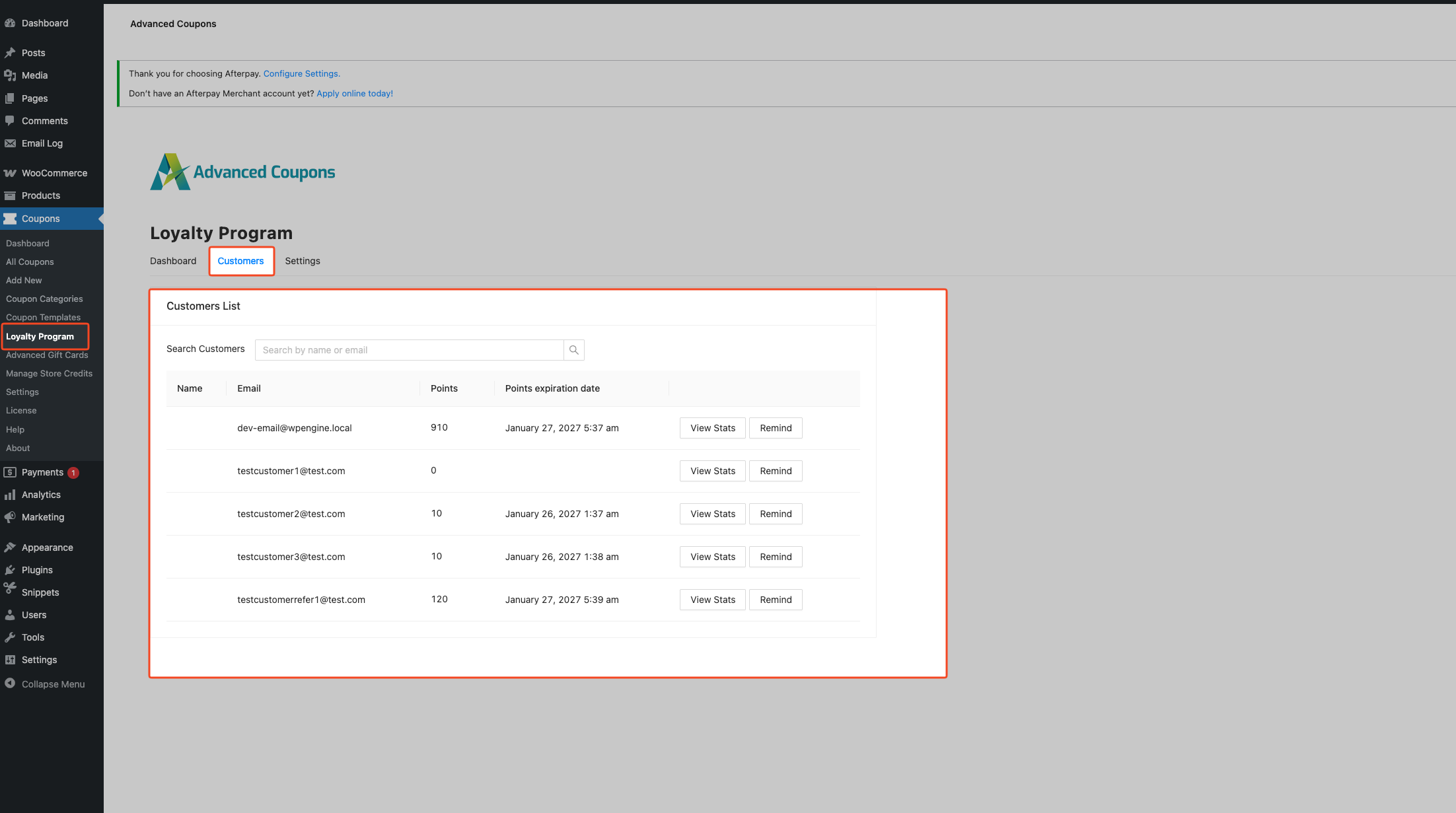
- W panelu administracyjnym WordPress przejdź do Kupony w menu po lewej stronie (menu najwyższego poziomu Advanced Coupons).
- Kliknij Program lojalnościowy. Otworzy to ekran, na którym możesz wyszukiwać klientów i dostosowywać ich punkty.
2. Znajdź i wybierz klienta
- Użyj wyszukiwarki lub listy klientów, aby znaleźć klienta, którego punkty chcesz dostosować.
- Kliknij klienta, aby wyświetlić jego dane i aktualne saldo punktów.
- Zanotuj wyświetlone aktualne saldo punktów. Podczas zmniejszania punktów nie możesz usunąć więcej niż wynosi to saldo.
3. Zwiększ punkty (dodaj punkty do klienta)
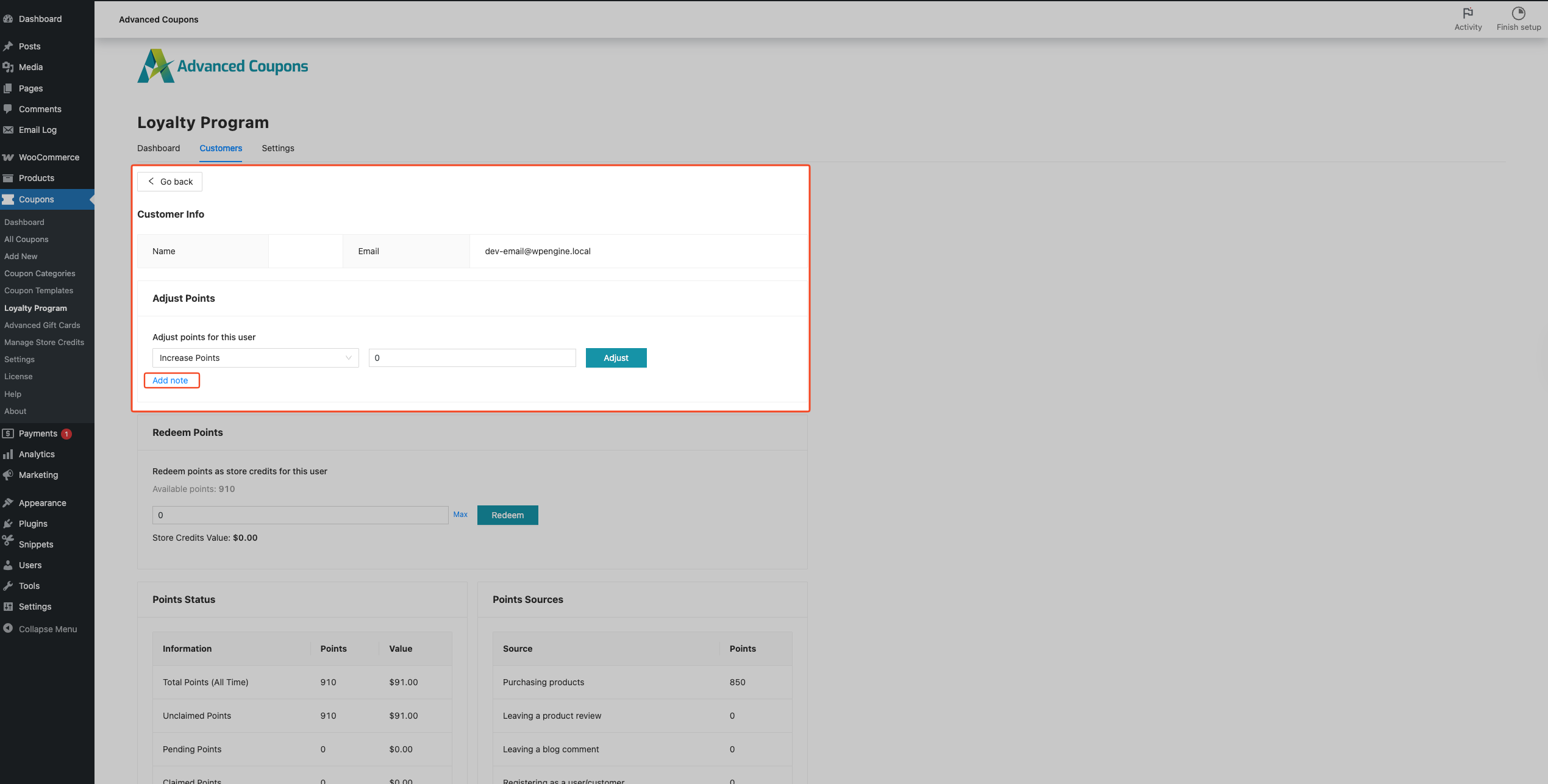
- W obszarze korekty punktów wybierz Zwiększ (lub „Dodaj punkty”).
- Wprowadź liczbę punktów do dodania (dodatnia liczba całkowita).
- Opcjonalnie wprowadź Notatki (np. „Ręczna nagroda za opinię”, „Korekta zamówienia nr 1234”). Notatki są przechowywane wraz z korektą i pojawiają się w historii punktów klienta.
- Kliknij Zastosuj, aby zapisać korektę.
- Potwierdź, że saldo zostało zaktualizowane i nowy wiersz pokazuje Korekta administracyjna (zwiększenie) z Twoją nazwą administratora w historii punktów.
4. Zmniejsz punkty (usuń punkty od klienta)
- W obszarze korekty punktów wybierz Zmniejsz (lub „Usuń punkty”).
- Wprowadź liczbę punktów do usunięcia. System usuwa tylko do ich aktualnego salda — jeśli wprowadzisz wyższą liczbę, zostanie usunięte tylko dostępne saldo.
- Opcjonalnie wprowadź Notatki (np. „Korekta zduplikowanego zdobycia”, „Korekta obsługi klienta”). Notatki są przechowywane i wyświetlane w historii punktów.
- Kliknij Zastosuj, aby zapisać korektę.
- Potwierdź, że saldo zostało zaktualizowane i nowy wiersz pokazuje Korekta administracyjna (zmniejszenie) z Twoją nazwą administratora w historii punktów.
5. Zweryfikuj korektę w historii punktów
- Na tym samym ekranie klienta przewiń do sekcji Historia punktów.
- Znajdź nowy wiersz z datą i godziną Twojej korekty.
- Potwierdź, że aktywność pokazuje „Dostosowanie przez administratora (zwiększenie)” lub „Dostosowanie przez administratora (zmniejszenie)” oraz że punkty i notatki odpowiadają temu, co wprowadzono.
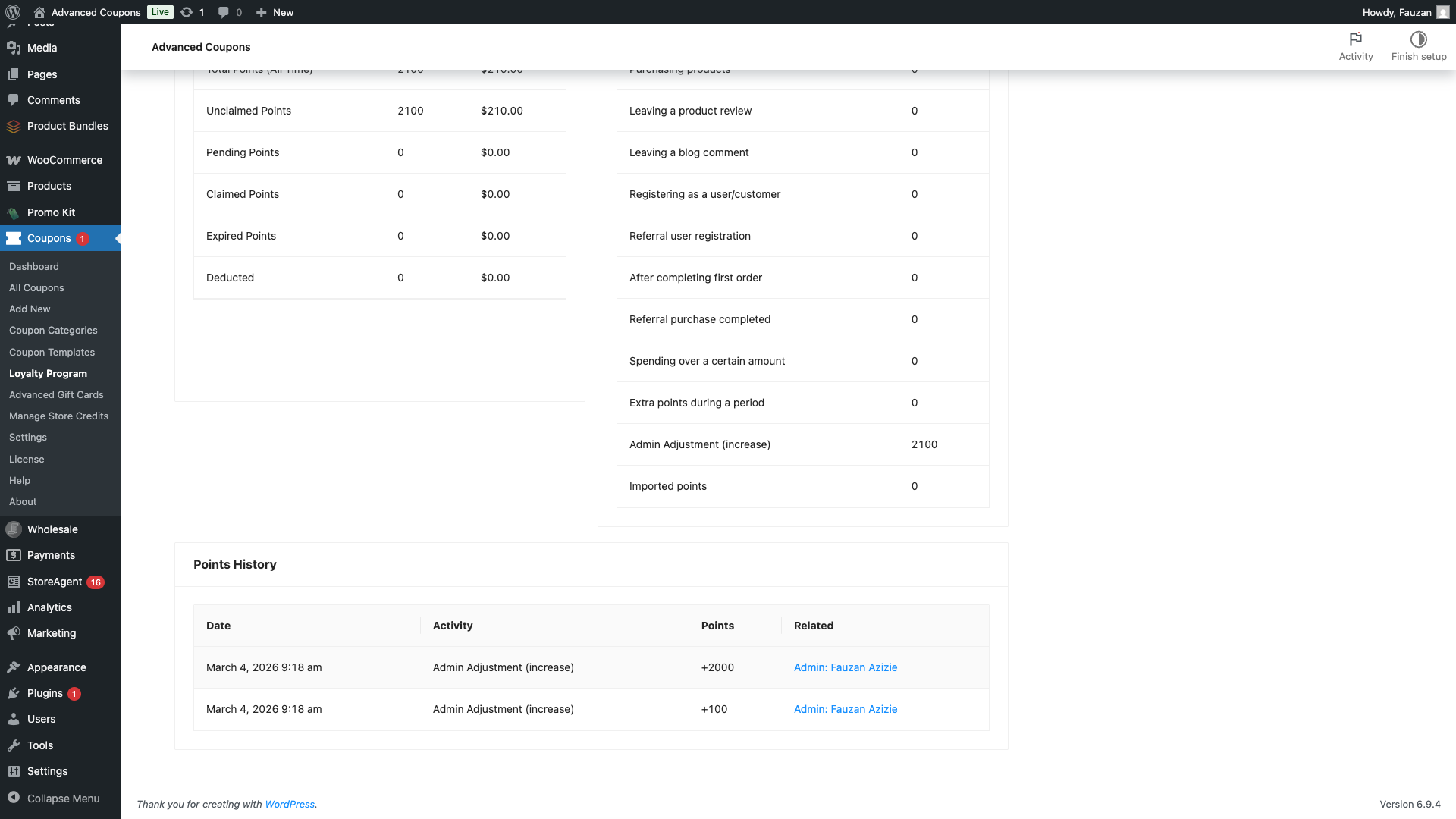
Ręczne korekty są zapisywane jako oddzielne wpisy i wliczają się do całkowitego salda punktów klienta, zachowując dokładność historii do celów raportowania i wsparcia.
Rozwiązywanie problemów
Nie widzę opcji Program Lojalnościowy ani sposobu na dostosowanie punktów.
Upewnij się, że Advanced Loyalty Program i Advanced Coupons (bezpłatny) są zainstalowane i aktywne. Twój użytkownik musi mieć uprawnienie Manage WooCommerce. Jeśli podmenu Program Lojalnościowy nadal się nie pojawia, spróbuj odświeżyć lub wyczyścić pamięć podręczną. Jeśli używasz niestandardowej wtyczki menu administratora, sprawdź, czy nie ukrywa ona podmenu Kuponów.
Zmniejszenie nie usunęło pełnej wprowadzonej kwoty.
System nigdy nie usuwa więcej niż aktualne saldo klienta. Jeśli wprowadzono liczbę wyższą niż dostępne saldo, usunięto tylko to saldo. Sprawdź wyświetlane saldo przed zmniejszeniem i wprowadź liczbę równą lub mniejszą od niego.
Korekta nie pojawia się w historii punktów.
Po zastosowaniu korekty odśwież historię punktów klienta lub ponownie otwórz jego profil. Jeśli saldo zostało zaktualizowane, ale nowy wiersz brakuje, sprawdź, czy przeglądasz właściwego klienta. Jeśli problem będzie się powtarzał, tymczasowo wyłącz inne wtyczki, aby wykluczyć konflikty z panelem administracyjnym Programu Lojalnościowego.
Często zadawane pytania
Czy mogę ustawić dokładną liczbę punktów klienta w jednej akcji?
Wtyczka obsługuje tylko akcje zwiększania i zmniejszania. Aby osiągnąć dokładne saldo, oblicz różnicę w stosunku do obecnego salda i zastosuj jedną korektę (np. jeśli mają 100 punktów, a chcesz 250, dodaj 150; jeśli mają 100, a chcesz 30, zmniejsz o 70).
Kto może ręcznie korygować punkty?
Każdy użytkownik z uprawnieniem Zarządzaj WooCommerce — zazwyczaj Administrator lub Kierownik Sklepu. Historia punktów zapisuje, który administrator dokonał każdej korekty.
Czy ręczne korekty wpływają na zasady wygasania lub realizacji punktów?
Tak — ręczne korekty zmieniają całkowite saldo klienta, podobnie jak inne zdarzenia zdobywania lub realizacji punktów. Zasady wygasania i realizacji (np. minimalna liczba punktów do realizacji) nadal mają zastosowanie do zaktualizowanego salda.
Czy mogę cofnąć korektę?
Nie ma wbudowanej funkcji cofania. Odwróć efekt, wykonując przeciwną korektę i dodaj notatkę wyjaśniającą poprawkę (np. jeśli przez pomyłkę dodałeś 50, zmniejsz o 50 z notatką „Korekta — przypadkowe zwiększenie”).
Skąd pochodzą etykiety „Dostosowanie przez administratora (zwiększenie)” i „Dostosowanie przez administratora (zmniejszenie)”?
Te etykiety to sposób, w jaki wtyczka zapisuje ręczne korekty w historii punktów — wskazując, że zmiana została dokonana przez administratora w panelu WordPress, a nie przez zamówienie, realizację czy automatyczną regułę.
Potrzebujesz pomocy?
Jeśli masz pytanie lub napotkasz jakiekolwiek problemy, jesteśmy tutaj, aby pomóc.
- Użytkownicy Premium: Otwórz zgłoszenie wsparcia

