
Rozdawanie premii kredytowej w całym sklepie, czyszczenie zaległych sald na koniec roku finansowego lub porządkowanie kredytów testowych przed uruchomieniem sklepu – wszystko to oznacza dotarcie do setek kont klientów. Narzędzie Bulk Adjust w Advanced Coupons Premium wykonuje wszystkie trzy czynności z jednego ekranu prowadzonego. Ten przewodnik przeprowadzi Cię przez proces wyszukiwania odpowiednich klientów, wybierania między dostosowywaniem, resetowaniem i usuwaniem ich kredytów oraz bezpiecznego uruchamiania zadania.
Advanced Coupons Premium 4.0.9 przekształciło to narzędzie w trzyetapowy kreator i dodało dodatkowe kroki potwierdzenia do dwóch operacji niszczących. Jeśli korzystałeś ze starszej wersji z jednym formularzem, kontrolki są takie same, ale są teraz rozłożone na Znajdź użytkowników, Skonfiguruj i Przejrzyj i uruchom.
Zanim zaczniesz
- Zainstalowany i aktywowany Advanced Coupons Premium. Kredyty sklepowe to funkcja Premium, więc darmowy plugin wyświetla zamiast narzędzia monit o aktualizacji na tej karcie.
- Włączony moduł Store Credits. Jeśli jest wyłączony, pozycja menu Manage Store Credits jest całkowicie ukryta. Zobacz Advanced Coupons: Jak używać kredytów sklepowych (Przewodnik konfiguracji).
- Konto, które może zarządzać WooCommerce. Kwalifikują się menedżerowie sklepu i administratorzy.
- Kopia zapasowa bazy danych na wypadek planowania użycia opcji Reset to Zero lub Delete All Entries. Żadnej z tych operacji nie można cofnąć z poziomu wtyczki.
Wykonaj kopię zapasową przed rozpoczęciem, a nie na ekranie potwierdzenia. Po dodaniu niszczącego zadania do kolejki, jedynym sposobem na powrót jest przywrócenie bazy danych.
Otwórz narzędzie Bulk Adjust
- W menu administratora WordPress przejdź do Kupony > Zarządzaj kredytami sklepowymi.
- Wybierz kartę Bulk Adjust.
Karta otwiera się na pierwszym kroku kreatora z informacją Jak to działa na górze. Możesz zamknąć tę informację, a pozostanie ukryta do ponownego załadowania strony.
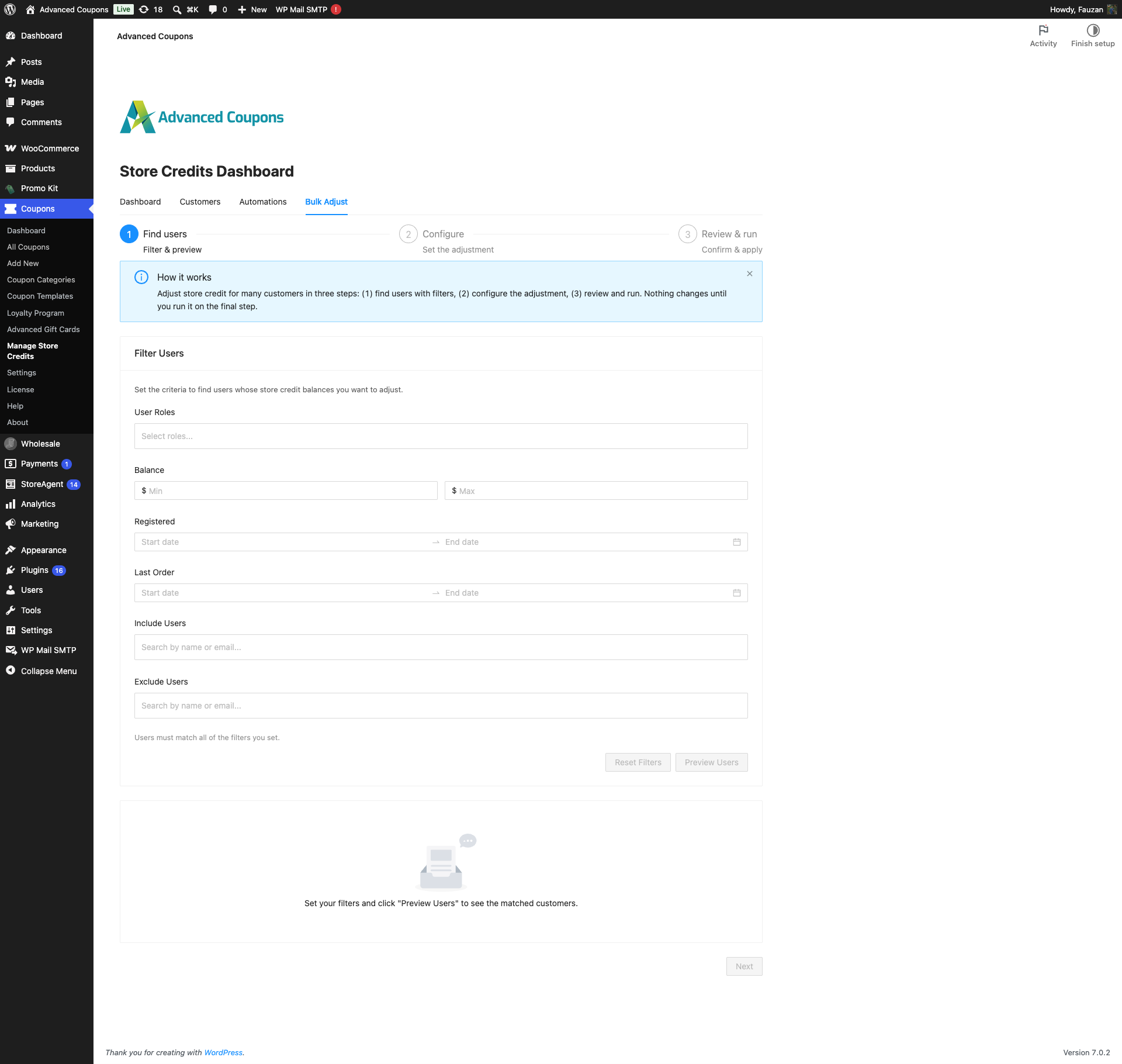
Nagłówek kroku na górze pokazuje, gdzie jesteś i służy jako nawigacja. Kroki, których jeszcze nie odblokowałeś, nie mogą być kliknięte, więc nie możesz przeskoczyć do przycisku uruchomienia.
| Krok | Podtytuł | Co robisz |
|---|---|---|
| Znajdź użytkowników | Filtruj i podglądaj | Zbuduj listę klientów, których dotyczy operacja, i przejrzyj ją. |
| Skonfiguruj | Ustaw korektę | Wybierz operację, a w przypadku korekt – kwotę. |
| Przejrzyj i uruchom | Potwierdź i zastosuj | Sprawdź podsumowanie, potwierdź i rozpocznij zadanie. |
Nic się nie zmienia na żadnym koncie klienta, dopóki nie potwierdzisz na trzecim kroku.
Krok 1: znajdź klientów, których chcesz zmienić
Wszystko w sekcji Filter Users zawęża tę samą listę. Filtry łączą się, więc klient musi pasować do każdego ustawionego przez Ciebie filtra. Tego właśnie dotyczy linia Users must match all of the filters you set pod polami.
| Filtruj | Co pasuje |
|---|---|
| Role użytkowników | Tylko wybrane role. Lista oferuje Klient i Subskrybent, ponieważ role personelu rzadko są tym, co masz na myśli, gdy masowo dostosowujesz klientów. |
| Saldo | Klienci, których bieżące saldo kredytu sklepowego mieści się w przedziale Min i Max. Ustaw tylko jedną stronę, aby druga pozostała otwarta. |
| Zarejestrowani | Klienci, których konto zostało utworzone w podanym zakresie dat. Oba końce są wliczone. |
| Ostatnie zamówienie | Klienci z co najmniej jednym zamówieniem w podanym zakresie dat. Liczą się tylko zamówienia w trakcie realizacji, wstrzymane i ukończone, więc anulowane, nieudane lub zwrócone zamówienie nie włączy klienta. |
| Uwzględnij użytkowników | Dodaje klientów, których nazwano, nawet jeśli nie spełniają innych filtrów. Przydatne dla klienta o niewłaściwej roli, który nadal powinien otrzymać kredyt. |
| Wyklucz użytkowników | Usuwa klientów, których nazwano. Wykluczenia są stosowane na końcu, więc wykluczony klient nigdy nie może powrócić do listy. |
- Ustaw jeden lub więcej filtrów. Wyszukaj Uwzględnij użytkowników i Wyklucz użytkowników według nazwy lub adresu e-mail.
- Kliknij Podgląd użytkowników.
- Podgląd użytkowników pozostaje wyszarzony, dopóki nie zostanie ustawiony co najmniej jeden filtr lub użytkownik. Najedź na niego, aby uzyskać wyjaśnienie: Ustaw co najmniej jeden filtr lub użytkownika, aby zobaczyć podgląd.
- Przyszłe daty nie mogą być wybrane w Zarejestrowani lub Ostatnie zamówienie, ponieważ żaden istniejący klient nie może ich dopasować.
- Resetuj filtry czyści cały formularz. Najpierw pyta Wyczyścić wszystkie filtry?, a także odsyła do pierwszego kroku.
Podgląd zawiera pasujących klientów z liczbą %s użytkowników dopasowanych nad tabelą i przyciskiem Eksportuj CSV, dzięki czemu możesz zachować zapis, kto był w zakresie, zanim cokolwiek uruchomisz. Kolumny tabeli to Nazwa, E-mail, Bieżące saldo i Rola.
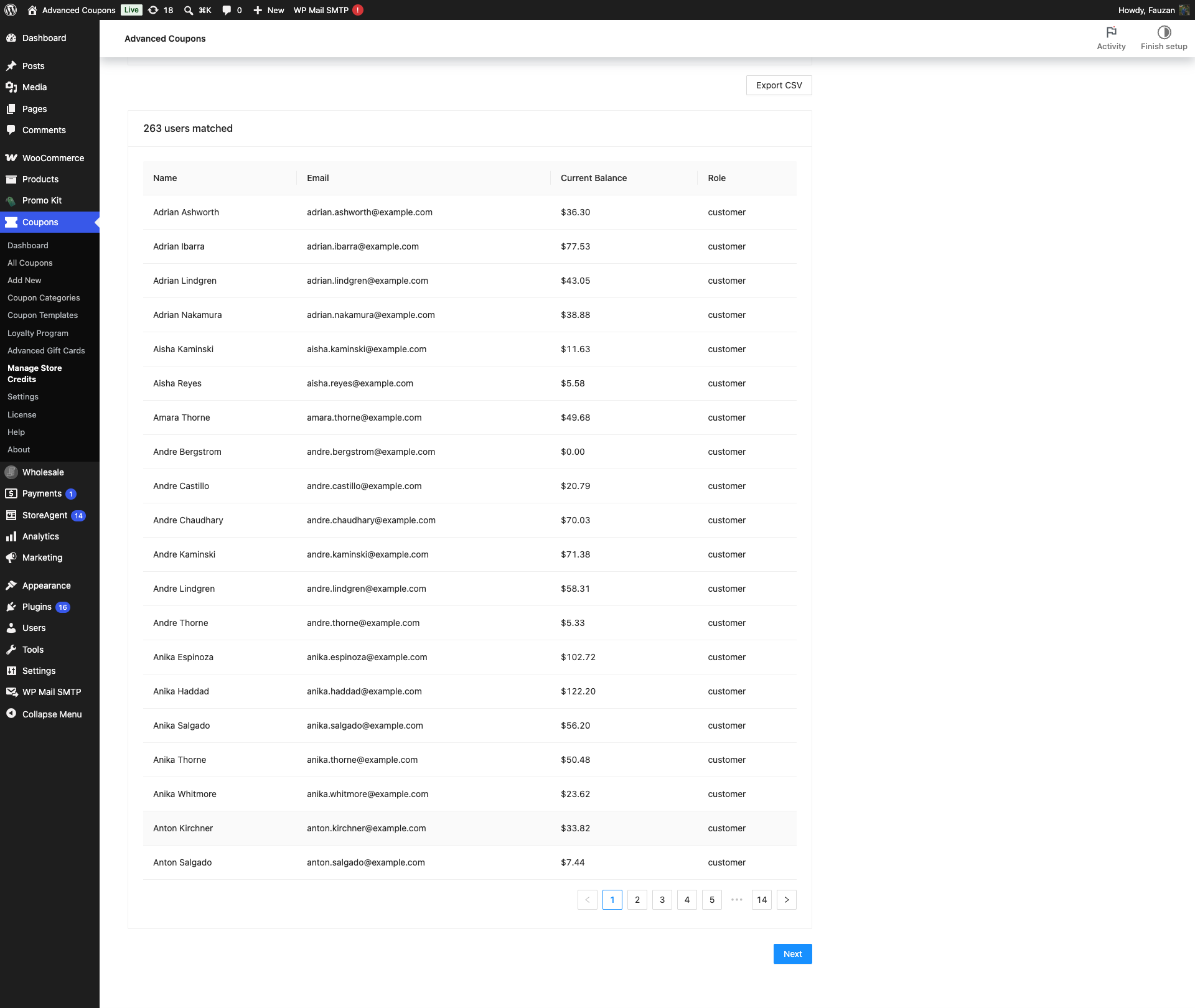
Kliknij Dalej, aby przejść dalej. Odblokowuje się dopiero po tym, jak podgląd zwróci co najmniej jednego klienta, a najedzenie na wyłączony przycisk mówi Podgląd co najmniej jednego pasującego użytkownika, aby kontynuować.
Edycja filtra po podglądzie celowo ponownie blokuje Dalej. Zapobiega to wykonaniu operacji na innym zestawie klientów niż ten, który faktycznie przeglądałeś.
Krok 2: wybierz, co robi operacja
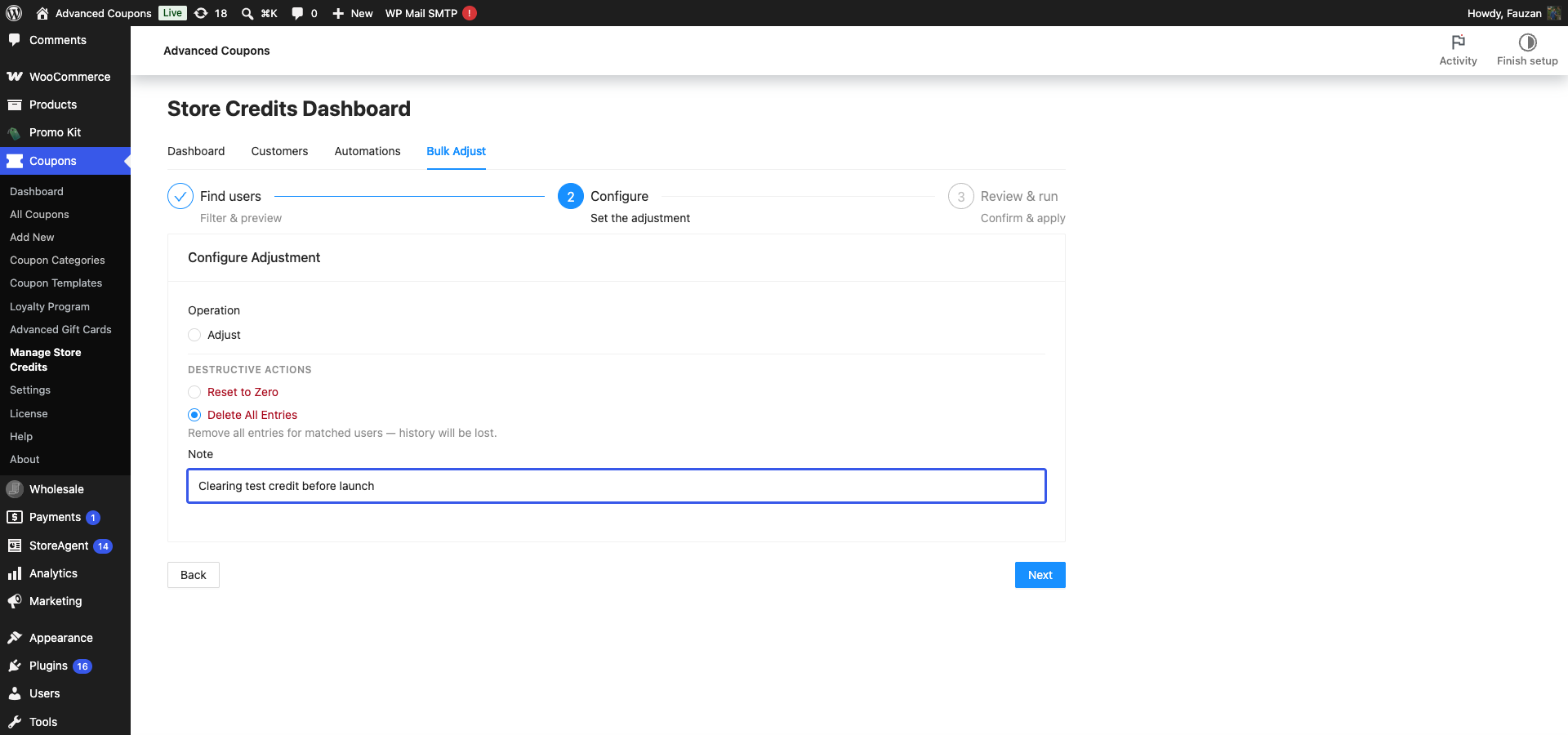
Karta Konfiguruj dostosowanie otwiera się z wyborem Operacja. Dostosuj jest zaznaczone domyślnie i znajduje się samo. Dwie niszczące opcje znajdują się poniżej pod nagłówkiem Akcje niszczące, celowo oddzielone, aby rutynowe kliknięcie nie mogło usunąć danych.
| Operacja | Co robi | Saldo po | Historia kredytów | Możliwe do cofnięcia |
|---|---|---|---|---|
| Dostosuj | Zwiększa lub zmniejsza każde dopasowane saldo o stałą kwotę lub procent | Poprzednie saldo plus lub minus kwota | Nowy wpis jest dodawany dla każdej zmiany | Nie |
| Resetuj do zera | Zapisuje jeden wpis zmniejszający dla całej pozostałej kwoty każdego klienta | Zero | Zachowane w całości i dodaje jeden wpis rejestrujący, co zostało wyczyszczone | Nie |
| Usuń wszystkie wpisy | Usuwa każdy wpis kredytu sklepowego należący do każdego dopasowanego klienta | Zero | Całkowicie wymazane | Nie |
To jest rozróżnienie, które warto zrozumieć przed kliknięciem czegokolwiek. Resetuj do zera czyści portfel, ale pozostawia potwierdzenia, dzięki czemu nadal możesz zobaczyć, co klient zarobił i wydał. Usuń wszystkie wpisy usuwa portfel i potwierdzenia.
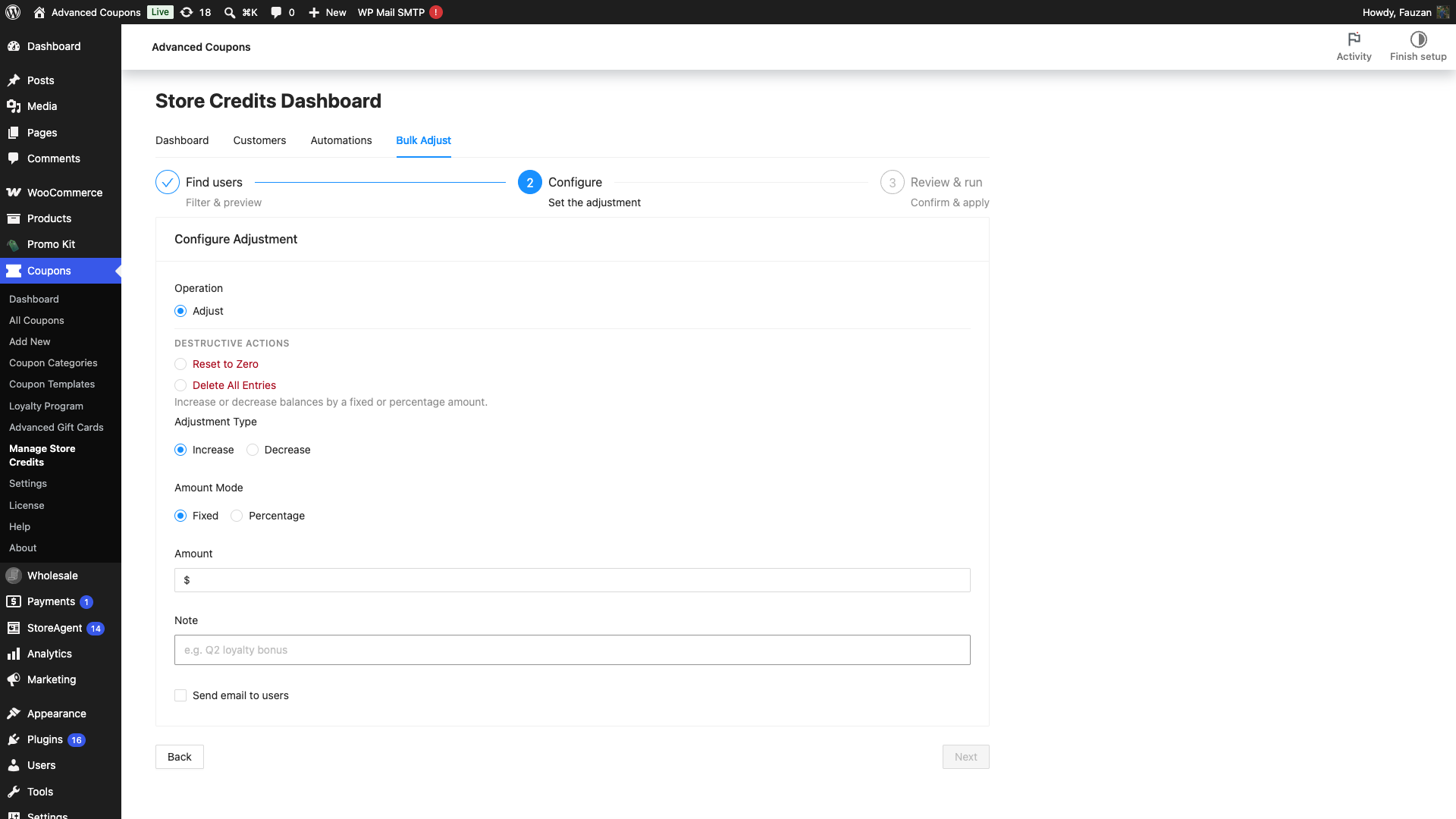
Dostosuj: zwiększ lub zmniejsz salda
Wybranie opcji Dostosuj wyświetla linię pomocy Zwiększ lub zmniejsz salda o stałą kwotę lub procent i ujawnia pola kwoty.
- Ustaw Typ dostosowania na Zwiększ lub Zmniejsz.
- Ustaw Tryb kwoty na Stała lub Procent.
- Wprowadź Kwotę.
- (Opcjonalnie) Wpisz Notatkę.
- (Opcjonalnie) Zaznacz Wyślij e-mail do użytkowników.
- Przełączanie między Stała a Procent czyści kwotę, ponieważ te dwie skale działają inaczej.
- Stałe kwoty wyświetlają symbol waluty Twojego sklepu i dwa miejsca po przecinku. Procenty akceptują do 1000.
- Notatka jest zapisywana w każdym wpisie kredytowym utworzonym przez tę operację, więc np. Premia lojalnościowa Q2 pojawia się w historii kredytów każdego klienta.
- Wyślij e-mail do użytkowników jest opcjonalną zgodą tylko dla tej operacji. E-mail z dostosowaniem kredytu sklepowego musi być nadal włączony w ustawieniach e-maili WooCommerce, w przeciwnym razie nic nie zostanie wysłane. Zobacz Jak włączyć powiadomienia e-mail o dostosowaniach kredytu sklepowego.
Gdy tylko kwota będzie prawidłowa, panel Przewidywany wpływ pojawi się pod polem z trzema liczbami: Przewidywana suma dla wszystkich dopasowanych, Dopasowani użytkownicy i Przykładowe nowe saldo pokazujące stan przed i po u jednego rzeczywistego klienta. Odświeża się podczas pisania i pokazuje Aktualizowanie podglądu… podczas gdy się dostosowuje.
Resetuj do zera: wyczyść salda, zachowaj historię
Wybranie opcji Resetuj do zera wyświetla linię pomocy Ustaw saldo na zero, zachowaj historię i ukrywa pola kwoty, ponieważ nie ma nic do ustawienia. Dostępna pozostaje tylko Notatka.
W tle operacja zapisuje jeden wpis zmniejszający dla pełnego pozostałego salda każdego klienta. Dlatego historia jest zachowana: księga zawiera każdy wcześniejszy wpis i dodaje jedną linię pokazującą dokładnie, ile zostało wyczyszczone i przez kogo. Klienci z saldem już wynoszącym zero są pomijani, zamiast otrzymywać pusty wpis.
- Pole wyboru Wyślij e-mail do użytkowników jest ukryte dla tej operacji, więc reset nigdy nie wysyła klientowi e-maila o zmianie salda.
- Wpisana przez Ciebie notatka jest przechowywana w wpisie zmniejszającym, co czyni ją najłatwiejszym miejscem do zapisania, dlaczego reset miał miejsce.
Usuń wszystkie wpisy: usuń salda i historię
Wybranie opcji Usuń wszystkie wpisy wyświetla linię pomocy Usuń wszystkie wpisy dla pasujących użytkowników — historia zostanie utracona. Tylko Uwaga pozostaje dostępna również tutaj.
To uruchomienie usuwa każdy wiersz kredytu sklepowego należący do każdego pasującego klienta i wymusza zerowanie ich salda. Ich historia kredytowa znika z wtyczki: brak wcześniejszych wpisów, brak zapisu usunięcia na liście kredytów klienta. Ponieważ nie pozostaje żaden ślad księgowy do sprawdzenia, każde usunięcie jest zamiast tego zapisywane w logu WooCommerce, pod źródłem acfwp-bulk-store-credits, rejestrując, kto je uruchomił, którego klienta dotyczyło, ile wpisów zniknęło i jakie było saldo przedtem. Możesz je odczytać w WooCommerce > Status > Logi.
Sięgnij po to tylko wtedy, gdy naprawdę chcesz usunąć dane, na przykład usuwając testowy kredyt ze sklepu, który masz zamiar uruchomić. Jeśli Twoim celem jest czysta karta, którą nadal możesz audytować, użyj zamiast tego opcji Resetuj do zera.
Krok 3: przegląd i uruchomienie
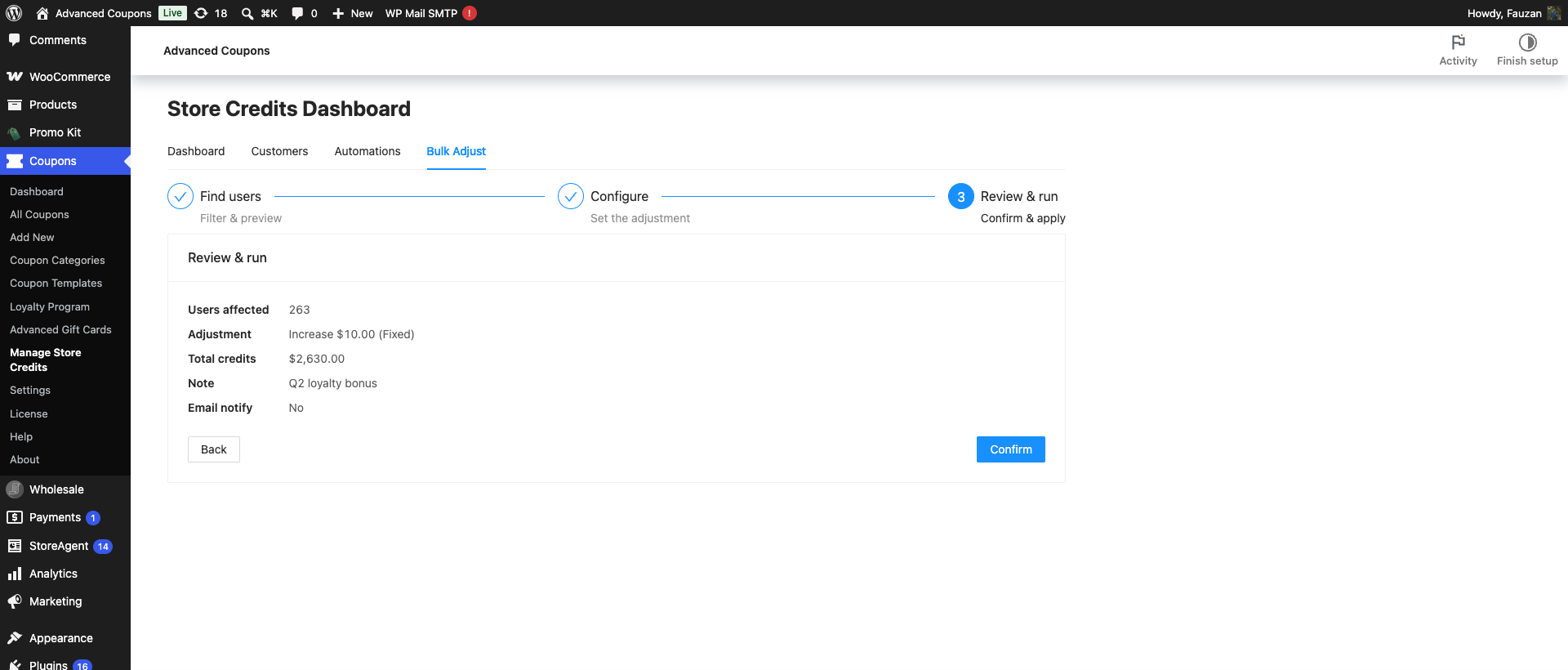
Krok Przegląd i uruchomienie jest miejscem, w którym operacja faktycznie się rozpoczyna. Wyświetla podsumowanie, które powinieneś przeczytać linijka po linijce: Dotknięci użytkownicy, operacja lub dostosowanie, Łączne kredyty dla dostosowań, Twoja Uwaga, jeśli ją ustawiłeś, i Powiadomienie e-mail.
- Sprawdź podsumowanie w odniesieniu do tego, czego oczekiwałeś, zwłaszcza Dotknięci użytkownicy.
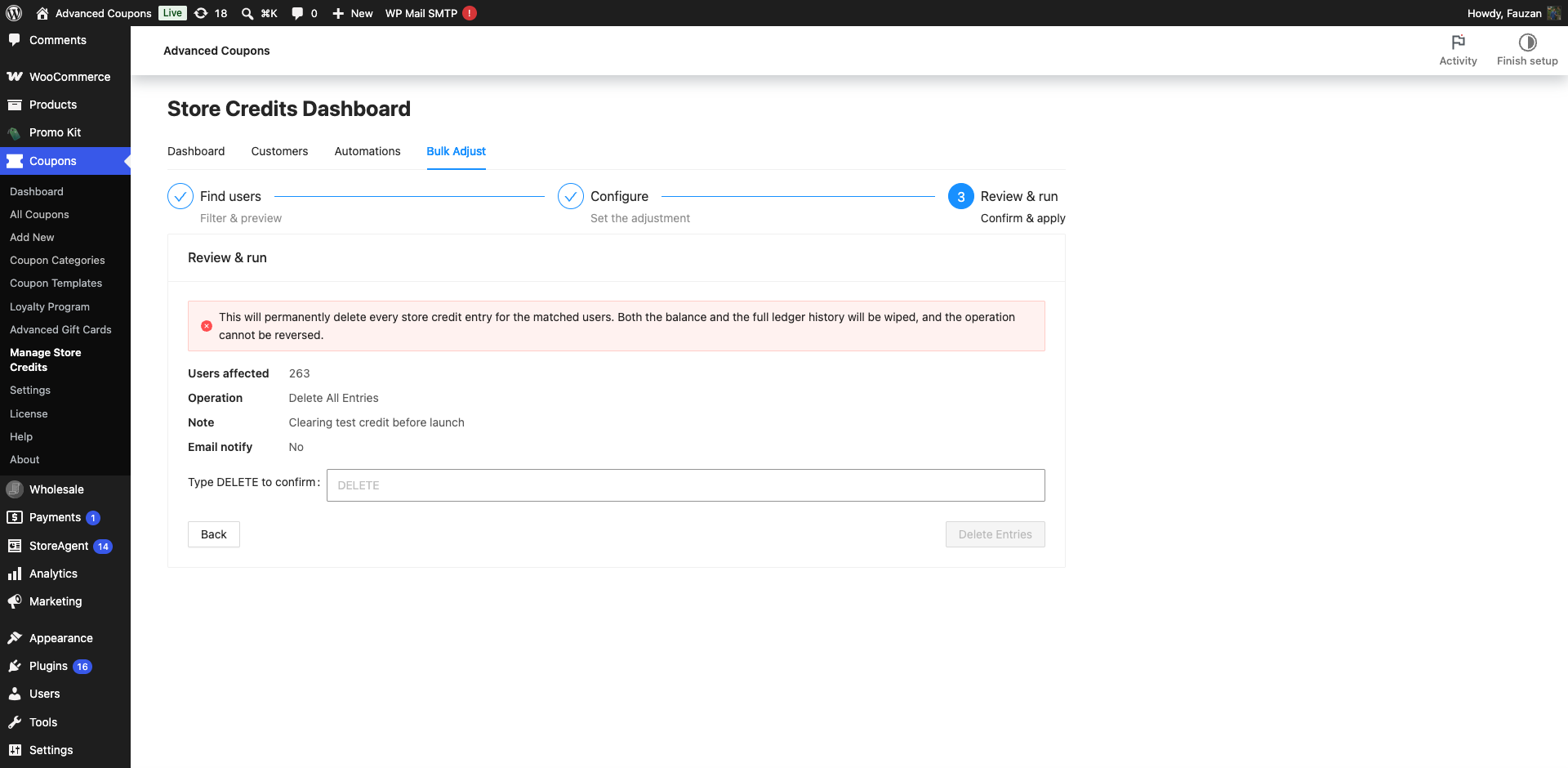
- W przypadku usunięcia wpisz DELETE w polu Wpisz DELETE, aby potwierdzić.
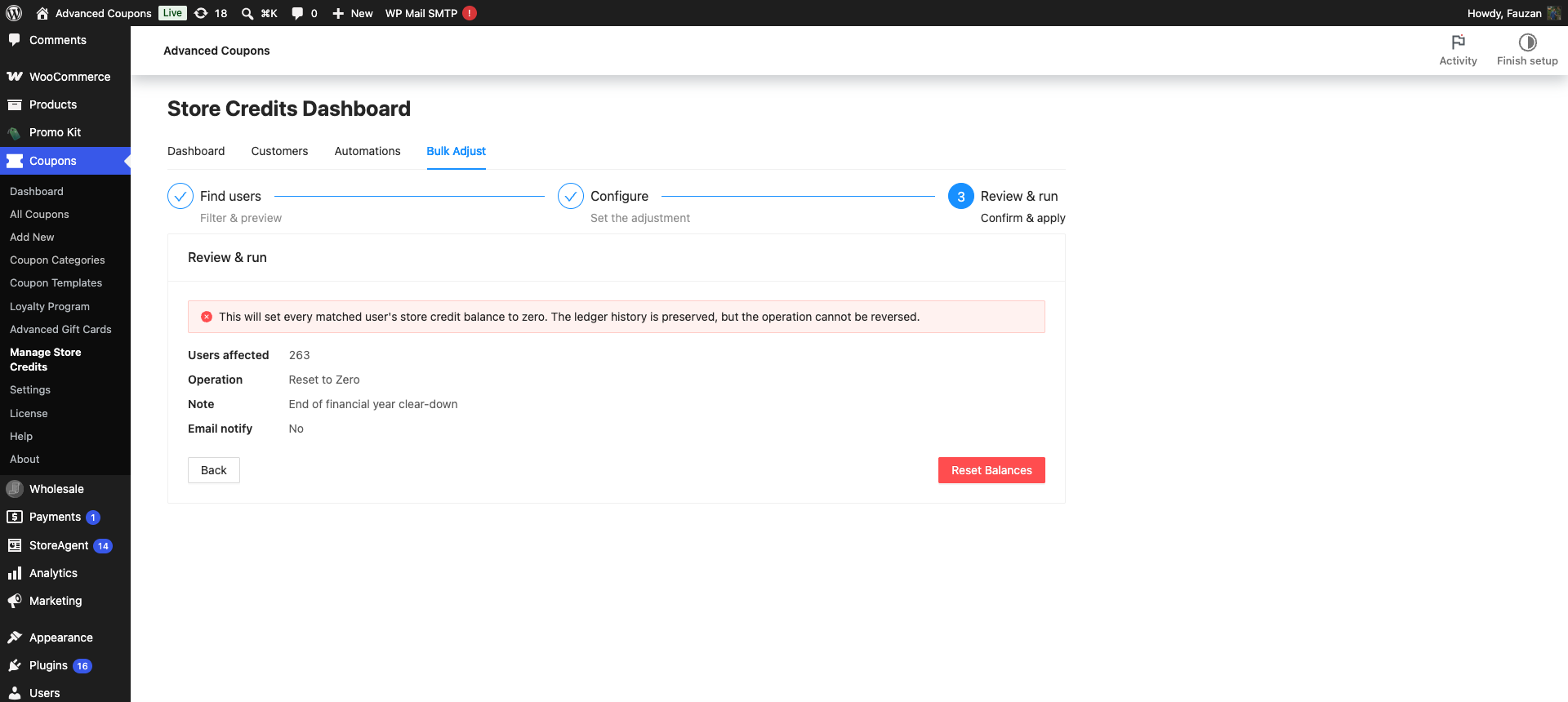
- Kliknij przycisk uruchomienia: Potwierdź dla dostosowania, Resetuj salda dla resetu lub Usuń wpisy dla usunięcia.
Możesz nadal kliknąć Wstecz stąd i zmienić cokolwiek. Nic się jeszcze nie stało.
Zabezpieczenia przed niszczycielskimi uruchomieniami
Obie niszczycielskie operacje otrzymują czerwone ostrzeżenie na górze kroku, a przycisk uruchomienia jest stylizowany jako akcja niebezpieczna, a nie zwykły przycisk główny.
- Reset ostrzega: To ustawi saldo kredytu sklepowego każdego pasującego użytkownika na zero. Historia księgowa zostanie zachowana, ale operacja nie może zostać cofnięta.
- Usunięcie ostrzega: To na stałe usunie każdy wpis kredytu sklepowego dla pasujących użytkowników. Zarówno saldo, jak i pełna historia księgowa zostaną wymazane, a operacja nie może zostać cofnięta.
Usunięcie dodaje jeszcze jedną bramkę. Usuń wpisy pozostaje wyłączony, dopóki nie wpiszesz słowa DELETE w polu potwierdzenia. Cofnięcie się i powrót czyści to pole, więc poprzednie potwierdzenie nigdy nie może wstępnie zatwierdzić drugiego uruchomienia.
Co się dzieje po uruchomieniu
Potwierdzenie planuje zadanie, zamiast przetwarzać je w przeglądarce. Otrzymujesz komunikat Zadanie masowego dostosowania zostało pomyślnie zaplanowane, a kreator jest zastępowany panelem postępu. Tak działa każde uruchomienie, w sklepie z 12 klientami lub 12 000.
Klienci są przetwarzani w partiach po 200, a każda partia jest kolejkowana kilka sekund po zakończeniu poprzedniej. Uruchamianie ich jeden po drugim, zamiast wszystkich naraz, zapobiega przeciążeniu serwera przez duże zadanie.
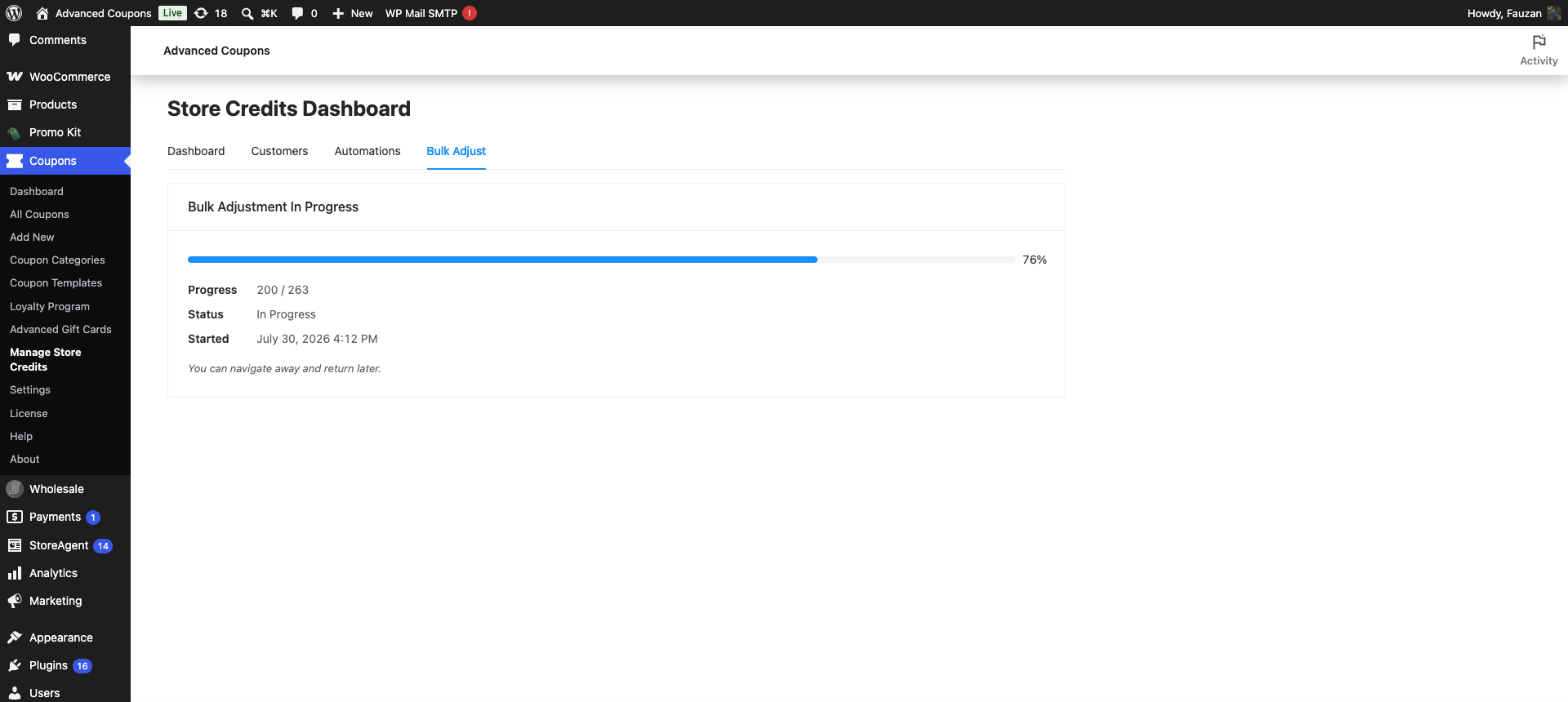
Panel postępu pokazuje pasek postępu, Postęp jako liczbę przetworzonych na całkowitą, Status i Rozpoczęto. Odświeża się co kilka sekund samoczynnie, a wiersz Możesz przejść dalej i wrócić później oznacza dokładnie to, co mówi: zamknięcie karty nie zatrzymuje zadania. Wróć do karty Masowa korekta, a panel wznowi pracę od miejsca, w którym została przerwana.
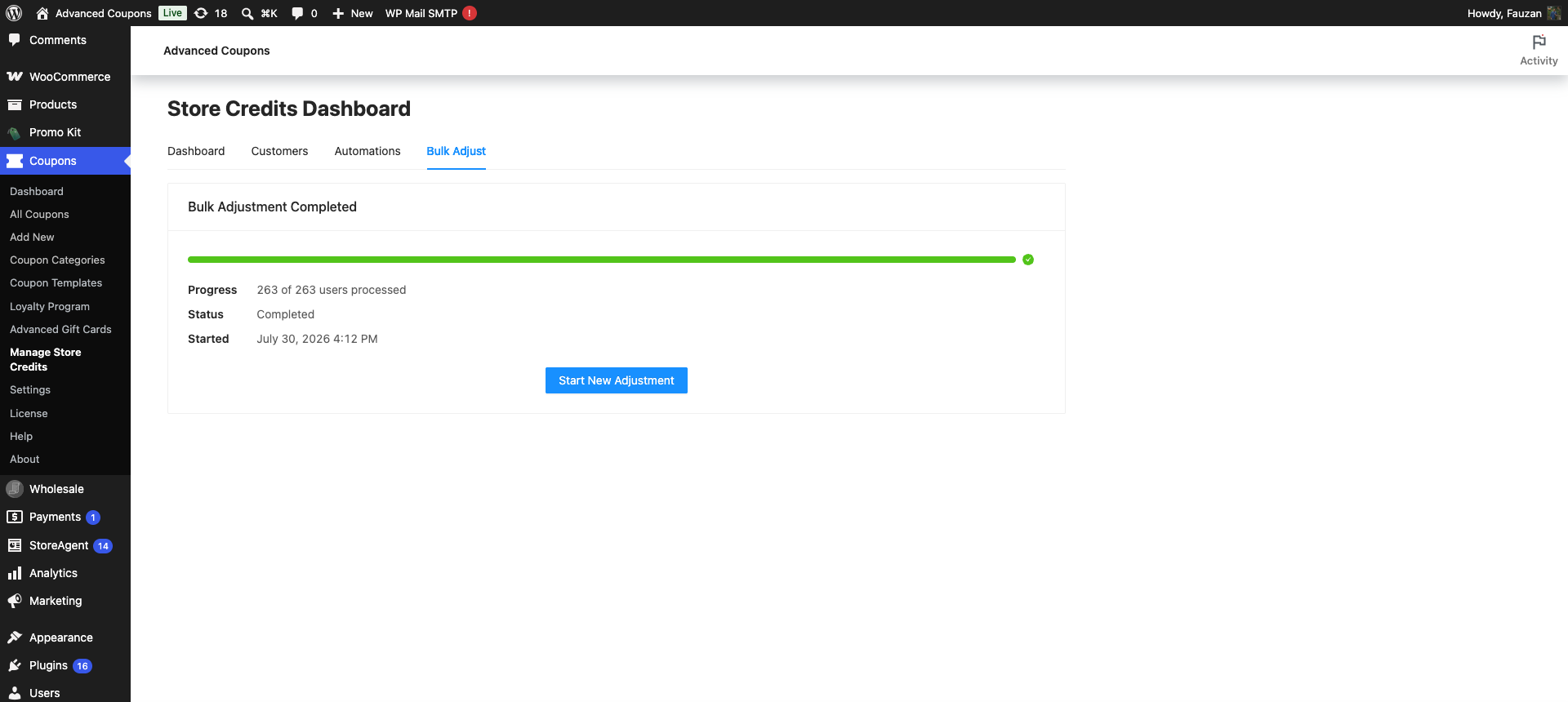
Po zakończeniu nagłówek zmienia się na Masowa korekta zakończona, a licznik pokazuje X z Y przetworzonych użytkowników. Wszystkie trzy operacje mają te same nagłówki, więc zakończone resetowanie lub usuwanie jest również określane jako masowa korekta. Kliknij Rozpocznij nową korektę, aby wyczyścić panel i rozpocząć nowy krok pierwszy. Jeśli go opuścisz, ukończony rekord samoczynnie zniknie po 24 godzinach.
Tylko jedna operacja masowa może być uruchomiona naraz. Potwierdzenie drugiego uruchomienia, gdy jedno jest jeszcze w toku, jest odrzucane komunikatem Masowa korekta salda kredytowego jest już w toku. Proszę poczekać na jej zakończenie.
Limity, o których warto wiedzieć
| Limit | Co to oznacza |
|---|---|
| Jedno uruchomienie naraz | Druga operacja nie może zostać uruchomiona, dopóki bieżąca się nie zakończy. |
| 50 000 klientów na uruchomienie | Filtry, które pasują do większej liczby niż ta, są odrzucane podczas podglądu, eksportu i uruchomienia. Wąskie filtry i podziel zadanie. |
| Przynajmniej jeden filtr | Pusty zestaw filtrów jest odrzucany, więc nie można przypadkowo wybrać wszystkich użytkowników w witrynie. |
| Zmniejszenia zatrzymują się na zerze | Zmniejszenie jest ograniczone do dostępnego salda klienta, więc nikt nie zostanie doprowadzony do ujemnego salda. |
| Procenty są obliczane w czasie uruchomienia | Procent jest obliczany na podstawie salda każdego klienta, gdy uruchamiana jest jego partia, a nie na podstawie liczby z podglądu. |
Rozwiązywanie problemów
Przycisk Dalej jest wyszarzony na pierwszym kroku
Kliknij Podgląd użytkowników i upewnij się, że wynik to co najmniej jeden klient. Jeśli zmieniłeś filtr po podglądzie, wykonaj podgląd ponownie: edytowany filtr celowo blokuje Dalej, aby uruchomienie nie mogło objąć listy, której nie widziałeś.
Podgląd użytkowników jest wyszarzony
Ustaw co najmniej jeden filtr lub dodaj kogoś w sekcji Uwzględnij użytkowników. Narzędzie nie wyświetli podglądu nieprzefiltrowanej listy.
Filtry dopasowały zbyt wielu użytkowników
Dodaj węższy filtr, taki jak dokładniejszy zakres Zarejestrowano lub minimum Saldo, a następnie podziel pracę na kilka uruchomień. Pojedyncza operacja jest ograniczona do 50 000 klientów.
Masowa korekta jest już w toku
Otwórz kartę Masowa korekta i przeczytaj panel postępu. Poczekaj, aż osiągnie Masowa korekta zakończona, a następnie kliknij Rozpocznij nową korektę. Jeśli panel wyświetla ostrzeżenie, że nie można zweryfikować, czy operacja jest uruchomiona, kliknij Ponów próbę, aby ponownie sprawdzić.
Resetowanie zakończone, ale niektórzy klienci nie mają nowego wpisu
Ci klienci mieli już zero. Reset pomija ich zamiast zapisywać wpis o zerowej wartości, a oni nadal liczą się do przetworzonej sumy.
Klienci nie otrzymali wiadomości e-mail o swojej korekcie
Zaznacz Wyślij e-mail do użytkowników w kroku Konfiguracja i sprawdź, czy e-mail z korektą kredytów sklepowych jest włączony w sekcji WooCommerce > Ustawienia > E-maile. Pole wyboru jest jednorazową zgodą na jedno uruchomienie i nie może nadpisać wyłączonego e-maila. Resetowanie i usuwanie nigdy nie wysyła e-maili do klientów, dlatego pole wyboru jest dla nich ukryte.
Kwoty zmieniły się między podglądem a wynikiem
Jest to oczekiwane w trybie Procentowy. Procent każdego klienta jest obliczany na podstawie jego salda w momencie uruchomienia partii, więc klient, który wydaje kredyt między podglądem a uruchomieniem, otrzymuje mniejszą korektę. Użyj trybu Stały, gdy potrzebujesz, aby każdy klient otrzymał dokładnie tę samą kwotę.
Postęp nie ruszył się od dłuższego czasu
Partie są przetwarzane przez kolejkę zaplanowanych akcji WooCommerce. Sprawdź WooCommerce > Status > Zaplanowane akcje pod kątem oczekujących lub nieudanych akcji w grupie acfwp_bulk_adjust. Kolejka, która nie działa, zazwyczaj wskazuje na zatrzymany cron WordPress, a nie na narzędzie masowe.
Często zadawane pytania
Czy mogę cofnąć masowe uruchomienie?
Nie. Żadna z trzech operacji nie może zostać cofnięta z poziomu wtyczki. Korektę można skontrować przeciwną korektą, ale reset lub usunięcie wymaga przywrócenia bazy danych, dlatego kopia zapasowa jest ważna.
Czy reset usuwa historię kredytów klienta?
Nie. Reset zeruje saldo i pozostawia wszystkie wcześniejsze wpisy na miejscu, plus jeden nowy wpis pokazujący, co zostało wyczyszczone. Tylko Usuń wszystkie wpisy usuwa historię.
Czy klienci zostaną powiadomieni, gdy zresetuję lub usunę ich kredyt?
Nie. Opcja e-mail istnieje tylko dla korekt i jest ukryta dla obu operacji niszczących.
Czy muszę trzymać stronę otwartą podczas jej działania?
Nie. Zadanie działa w tle, więc możesz zamknąć kartę i sprawdzić panel postępu później.
Czy mogę to zrobić bez ekranu administratora?
Tak. Premium rejestruje polecenie WP-CLI, wp acfwp store-credits bulk-adjust, które akceptuje te same operacje za pomocą --type=increase, --type=decrease, --type=reset i --type=delete. Dodanie --dry-run wyświetla listę klientów, których dotyczyłoby to działanie, bez wprowadzania zmian.
Czy Masowa Korekta jest dostępna w darmowej wtyczce?
Nie. Zakładka Masowa Korekta w darmowej wtyczce wyświetla komunikat o aktualizacji zamiast narzędzia.
Co dalej
- Advanced Coupons: Jak używać kredytów sklepowych (przewodnik konfiguracji)
- Jak włączyć powiadomienia e-mail o korektach kredytów sklepowych
- Jak usunąć nieprawidłowe wpisy kredytów sklepowych w Advanced Coupons
- Jak zaimportować kredyty sklepowe z innych wtyczek
Potrzebujesz pomocy?
Jeśli masz pytanie lub napotkasz jakiekolwiek problemy, jesteśmy tutaj, aby pomóc.
- Użytkownicy Premium: Otwórz zgłoszenie wsparcia
- Użytkownicy darmowi: Odwiedź nasze forum społecznościowe

