

Wielka wiadomość dla Twojego programu lojalnościowego! Możesz teraz masowo korygować punkty lojalnościowe całej grupy klientów naraz, korzystając z nowej karty Masowa korekta w Advanced Loyalty Program.
Wybierz, do kogo chcesz dotrzeć, według roli, salda punktów, daty rejestracji lub ostatniego zamówienia. Sprawdź dokładną listę klientów, zanim cokolwiek się stanie. Następnie dodaj punkty, odejmij punkty, zresetuj salda do zera lub całkowicie wyczyść historie punktów.
Przejdziemy przez każdy krok poniżej, a także drugą nową opcję, która nagradza Twoich klientów za powtarzające się recenzje produktów. Zacznijmy!
Przegląd funkcji: Masowa korekta punktów lojalnościowych
Potrzebujesz zmienić salda punktów dla grupy klientów naraz? Właśnie do tego służy nowa karta Masowa korekta. Znajdziesz ją w Advanced Loyalty Program, obok kart Pulpit, Klienci i Ustawienia.
Proces jest prosty: odfiltruj klientów, których chcesz, wyświetl podgląd wyników, wybierz, jak mają się zmienić ich punkty, a następnie potwierdź zmianę i śledź jej postęp. Nadal możesz zaktualizować saldo jednego klienta z zakładki Klienci, kiedy tylko chcesz. Nowa zakładka Zbiorcze dostosowanie po prostu ułatwia jednoczesne zarządzanie grupą klientów.
Zakładka Zbiorcze dostosowanie daje Ci trzy opcje do różnych zadań związanych z zarządzaniem punktami lojalnościowymi. Możesz zwiększyć lub zmniejszyć salda, zresetować je do zera lub całkowicie wyczyścić historię punktów klienta.
Jak zbiorczo dostosować punkty lojalnościowe, krok po kroku
Zanim zaczniesz, upewnij się, że Advanced Loyalty Program jest zainstalowany i zaktualizowany w Twoim sklepie. Jeśli jeszcze nie masz wtyczki, możesz ją pobrać tutaj.
Aby rozpocząć, przejdź do swojego panelu WordPress > Kupony > Program lojalnościowy, a następnie kliknij zakładkę Zbiorcze dostosowanie.
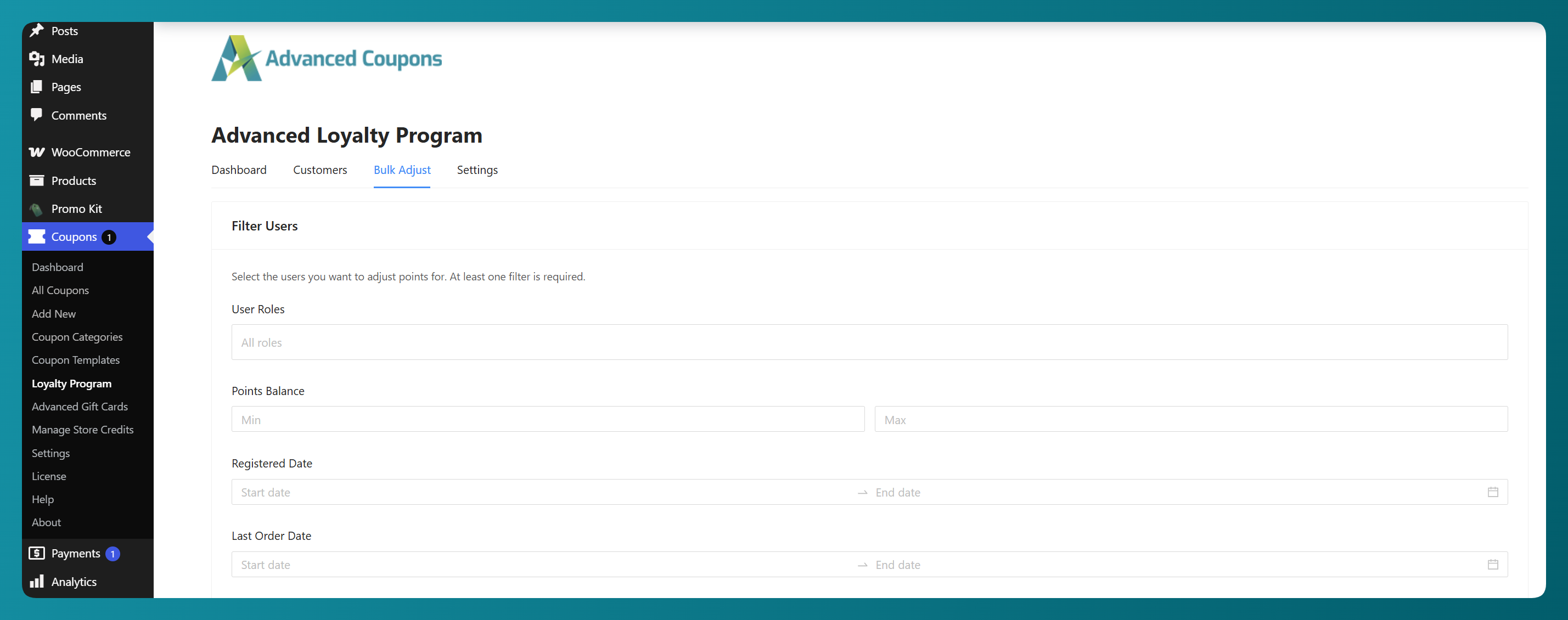
Krok 1: Filtruj klientów, których chcesz objąć
Użyj panelu Filtruj użytkowników, aby wybrać klientów, z którymi chcesz pracować. Musisz ustawić co najmniej jeden filtr, zanim będziesz mógł wyświetlić podgląd wyników.
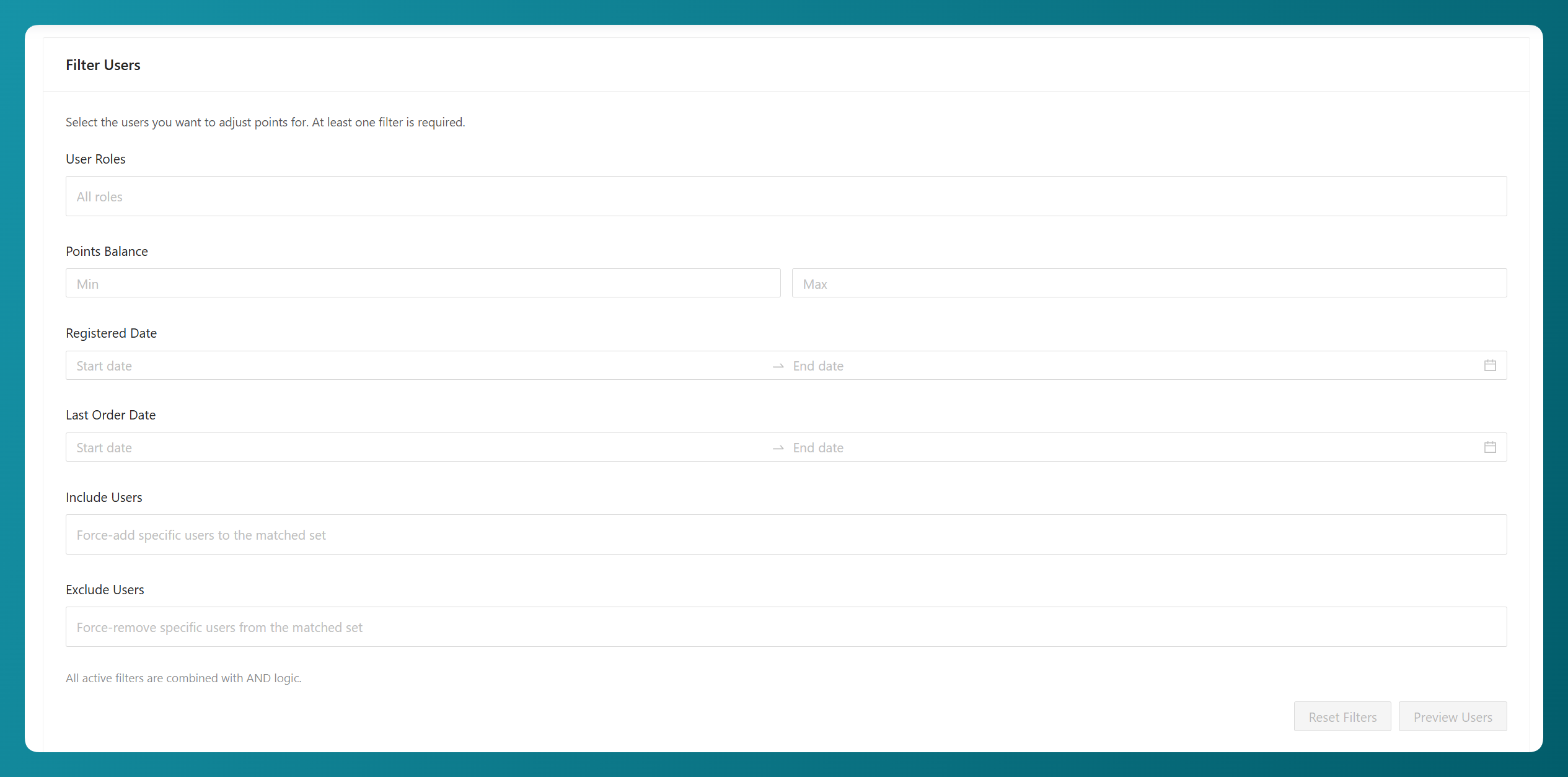
Oto, co robi każdy filtr:
- Role użytkowników: Wybierz role do uwzględnienia. Możesz wybrać Klienta, Subskrybenta lub oba.
- Saldo punktów: Ustaw wartość minimalną, wartość maksymalną lub obie, aby targetować klientów w określonym zakresie punktów.
- Data rejestracji: Targetuj klientów, którzy utworzyli swoje konto między dwiema datami.
- Data ostatniego zamówienia: Targetuj klientów, którzy złożyli płatne zamówienie między dwiema datami.
- Uwzględnij użytkowników: Wymuś dodanie konkretnych klientów do dopasowanego zestawu, nawet jeśli nie spełniają powyższych filtrów.
- Wyklucz użytkowników: Wymuś usunięcie konkretnych klientów z dopasowanego zestawu. Jeśli ktoś pojawi się zarówno w Uwzględnij, jak i Wyklucz, wykluczenie ma pierwszeństwo.
Twoje regularne filtry działają razem, więc klienci muszą pasować do wszystkich ustawionych przez Ciebie aktywnych kryteriów. Uwzględnij użytkowników i Wyklucz użytkowników działają jako nadpisania: uwzględnieni klienci są wymuszani do wyników, podczas gdy wykluczenia zawsze mają pierwszeństwo.
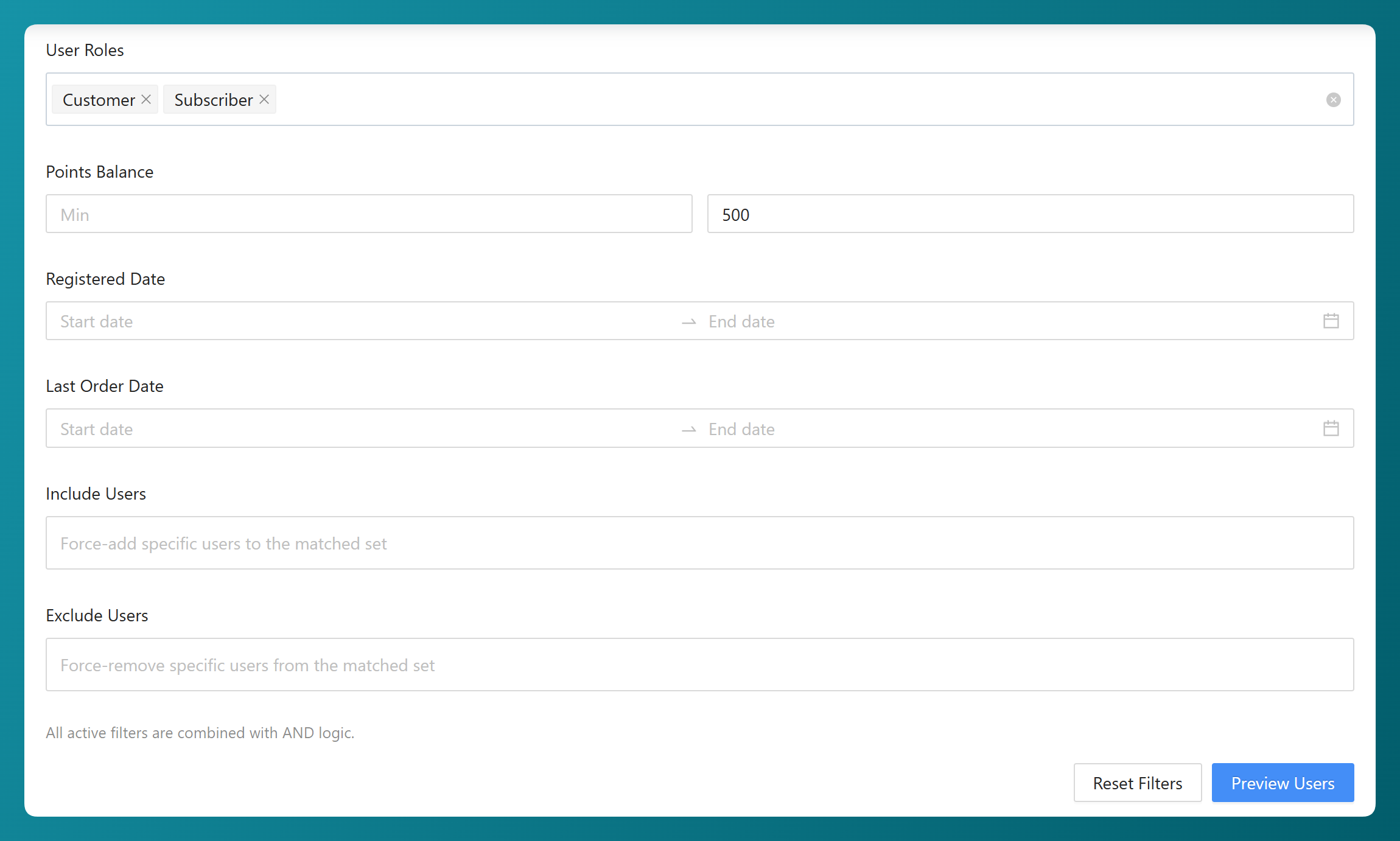
W powyższym przykładzie wybraliśmy role Klient i Subskrybent oraz ustawiliśmy Maksymalne saldo punktów na 500. Oznacza to, że targetujemy wszystkich z tych dwóch ról, którzy obecnie posiadają 500 punktów lub mniej.
Krok 2: Podgląd dopasowanych użytkowników
Po ustawieniu filtrów kliknij Podgląd użytkowników. Warto to robić za każdym razem, ponieważ możesz dokładnie zobaczyć, kogo dopasowałeś, zanim cokolwiek zostanie zastosowane.
Otrzymasz liczbę pasujących klientów wraz z tabelą pokazującą ich Nazwę, Email, Aktualne punkty i Rola. Po skonfigurowaniu korekty w następnym kroku pojawią się dwie dodatkowe kolumny, Korekta i Nowe punkty, dzięki czemu będziesz mógł zobaczyć, jaki będzie stan konta każdego klienta.
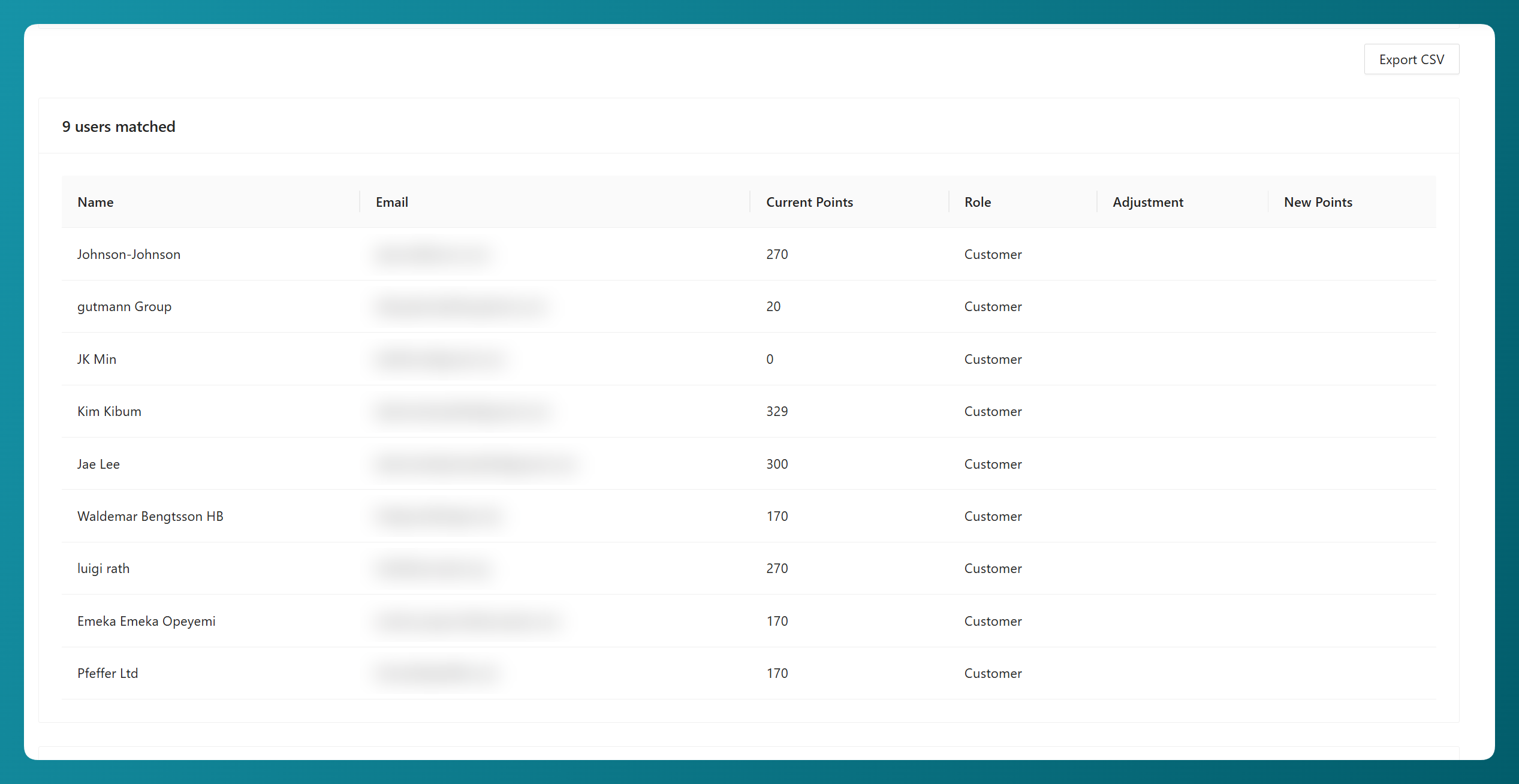
Dwa inne przyciski są tutaj przydatne. Eksportuj CSV pobiera pasującą listę z identyfikatorem użytkownika każdego klienta, nazwą, emailem i aktualnymi punktami, co jest przydatne, jeśli chcesz mieć zapis tego, kto pasował, lub musisz udostępnić listę komuś innemu. Jeśli dopasowanie nie wygląda poprawnie, Resetuj filtry czyści wszystko, abyś mógł zacząć od nowa.
Krok 3: Skonfiguruj korektę
Poniżej podglądu znajdziesz panel Konfiguracja korekty. Tutaj decydujesz, co faktycznie dzieje się z punktami tych klientów.
Zacznij od Operacji, która daje trzy możliwości:
- Korekta: Dodaj punkty lub odejmij punkty od każdego pasującego klienta.
- Resetuj do zera: Zmniejsz stan konta każdego pasującego klienta do zera, zachowując historię punktów każdego klienta.
- Usuń wszystkie wpisy: Całkowicie wyczyść historię punktów dla pasujących klientów. Ta opcja jest trwała, więc wtyczka wyraźnie ją oznacza przed kontynuowaniem.
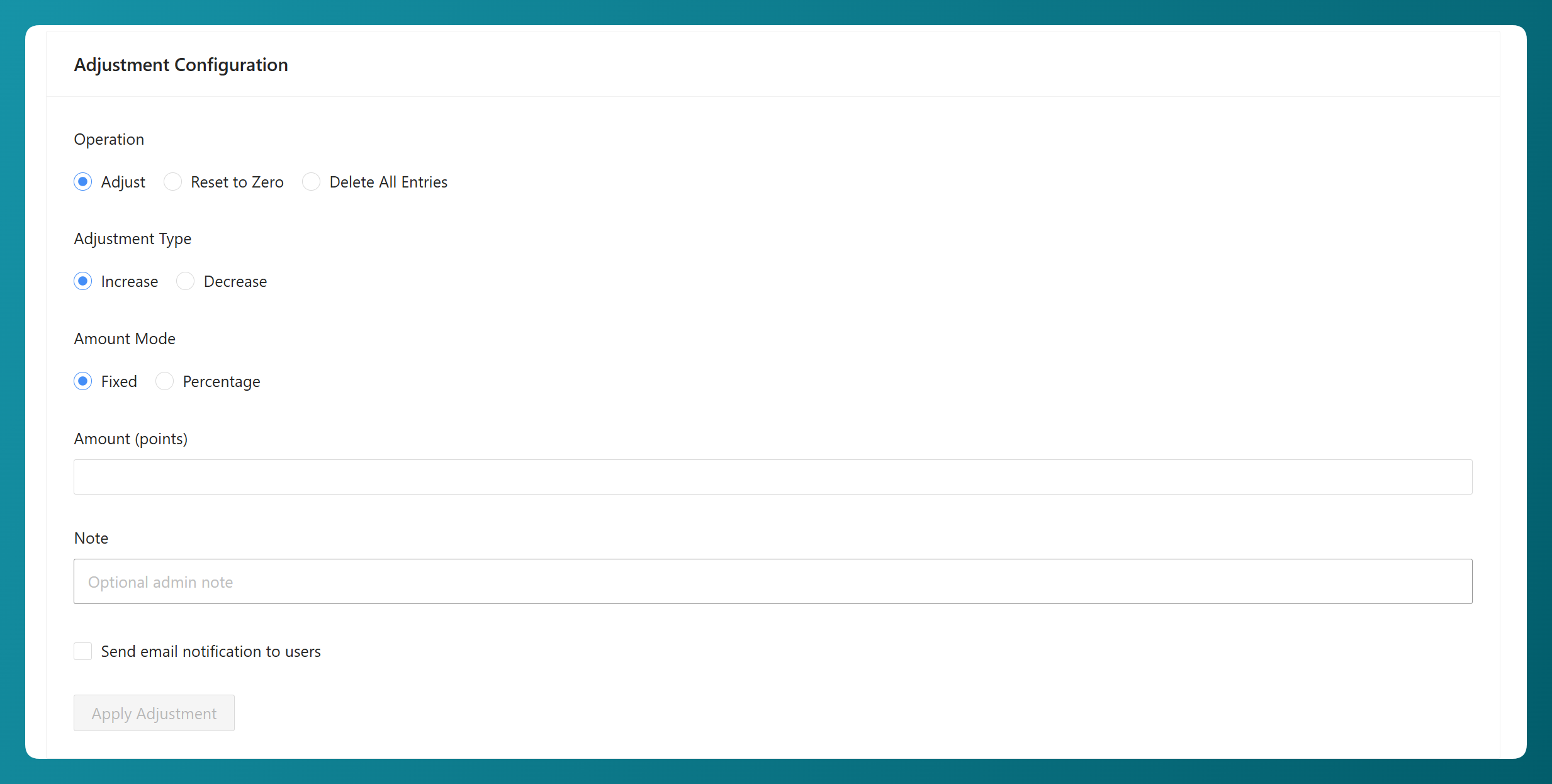
Resetuj do zera i Usuń wszystkie wpisy oba ustawiają punkty klientów na zero, więc warto wiedzieć, czym się różnią:
- Resetuj do zera zapisuje zmianę jako potrącenie, więc historia punktów klienta nadal pokazuje, co zarobił i kiedy zostało to wyczyszczone. Wybierz tę opcję, gdy możesz potrzebować wyjaśnić stan konta później.
- Usuń wszystkie wpisy usuwa również te rekordy historii. Wybierz tę opcję, gdy chcesz, aby historia punktów faktycznie zniknęła, na przykład podczas czyszczenia danych testowych przed uruchomieniem sklepu.
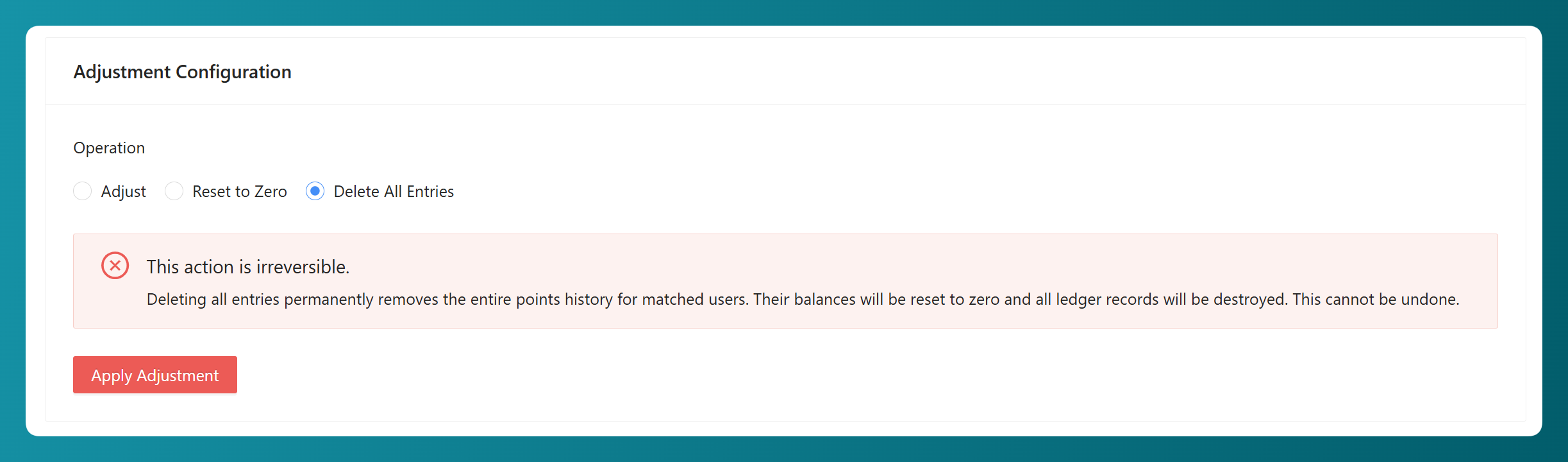
Jeśli wybierzesz Korekta, pojawi się kilka dodatkowych opcji. Typ korekty określa, czy zwiększasz, czy zmniejszasz, za pomocą opcji Zwiększ i Zmniejsz. Tryb kwoty następnie decyduje, jak ta kwota jest obliczana:
- Stała: Zastosuj tę samą kwotę punktów do każdego pasującego klienta. Na przykład stałe zwiększenie o 100 dodaje 100 punktów do każdego salda.
- Procent: Każdy klient przesuwa się o procent swojego salda, więc większe salda przesuwają się dalej. Procenty są zaokrąglane do całych punktów, a każdy, którego wynik zaokrągla się do zera, jest pomijany.
Zmniejszenia są ograniczone do tego, co klient faktycznie posiada, więc saldo nigdy nie spadnie poniżej zera, niezależnie od ustawionej kwoty.
Poniżej pole Uwagi pozwala na zapisanie opcjonalnej uwagi administratora do korekty. Łatwo ją pominąć, ale krótka uwaga typu „Dopłata do kampanii zimowej” jest naprawdę przydatna miesiące później, gdy przeglądasz historię punktów klienta i zastanawiasz się, skąd wzięła się dana zmiana.
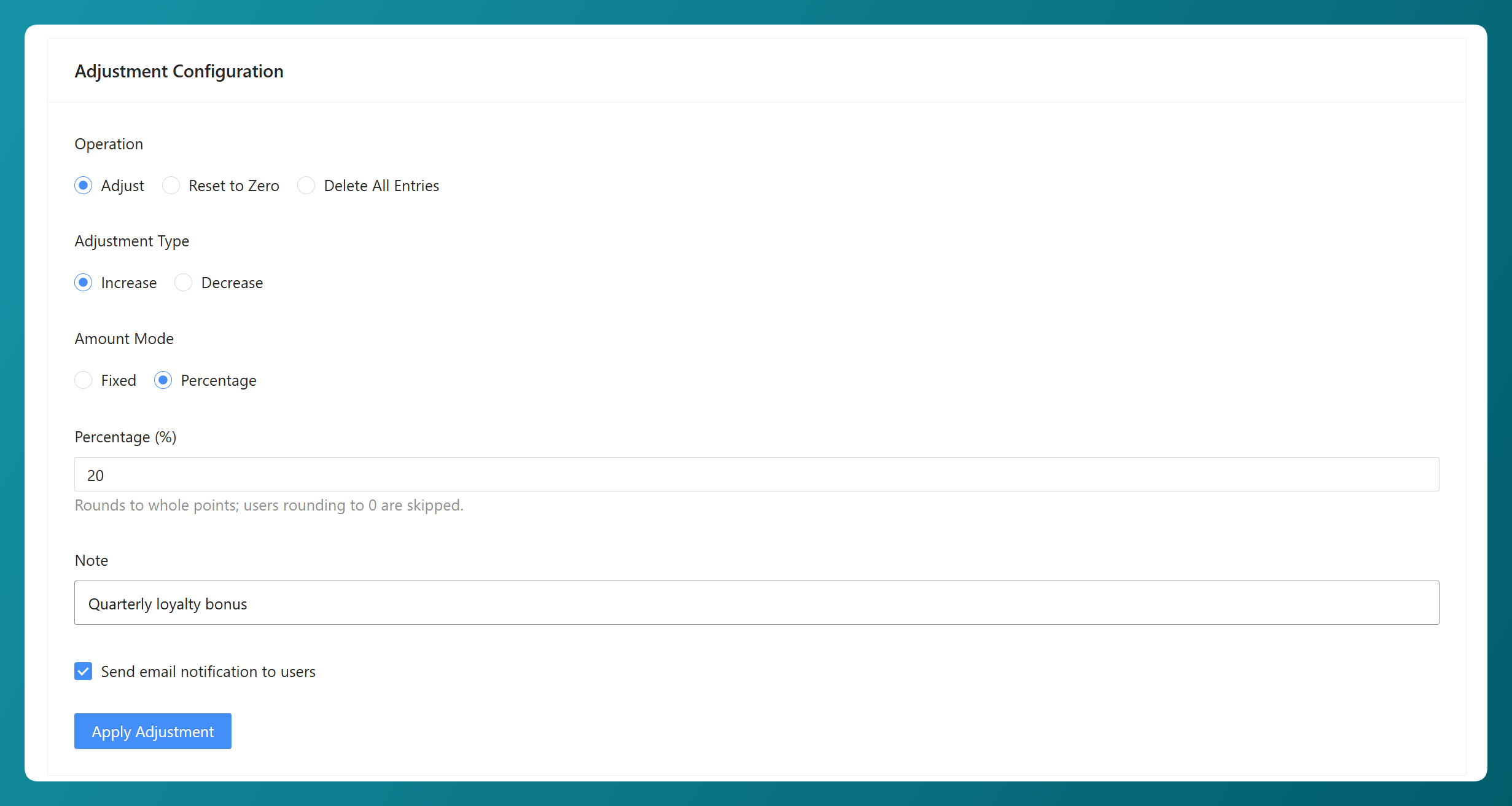
W powyższym przykładzie ustawiamy 20% zwiększenie bieżącego salda punktów każdego dopasowanego klienta, z dodaną uwagą administratora „Kwartalny bonus lojalnościowy”. Włączyliśmy również powiadomienia e-mail, aby dotknięci klienci zostali poinformowani o aktualizacji punktów.
Dla opcji Korekta i Reset do zera możesz również wybrać wysłanie powiadomienia e-mail, aby dotknięci klienci wiedzieli o zmianie salda. Opcja Usuń wszystkie wpisy nie wysyła tego powiadomienia.
Krok 4: Potwierdź i śledź postęp
Gdy będziesz zadowolony z konfiguracji, kliknij Zastosuj korektę. Pojawi się krok potwierdzenia, abyś mógł przejrzeć klientów, których dotyczy zmiana, i samą zmianę, którą zamierzasz wprowadzić. Opcja Usuń wszystkie wpisy używa silniejszego ostrzeżenia o potwierdzeniu, ponieważ trwale usuwa historię punktów.
Jeśli wyświetlany jest szacunek Całkowitej liczby punktów, ostateczna kwota jest nadal obliczana przy użyciu salda każdego klienta w momencie faktycznego uruchomienia operacji. Więc jeśli saldo zmieni się po podglądzie, użyta zostanie aktualna wartość.
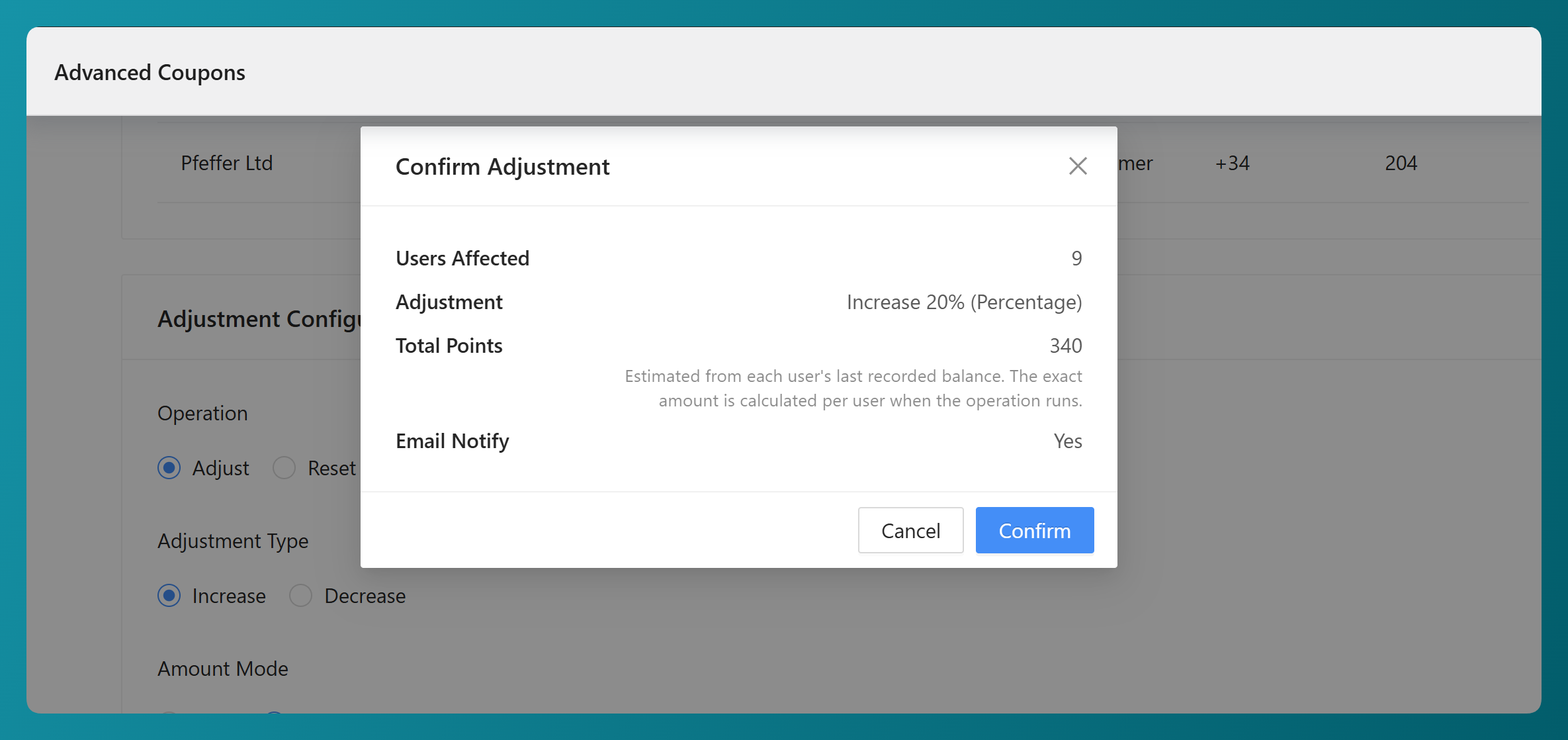
Kliknij Potwierdź, a operacja zacznie działać w tle, z paskiem postępu pokazującym, jak daleko zaszła. Większe zestawy klientów są przetwarzane partiami, więc możesz zostawić ją, aby pracowała nad listą. Jedna operacja masowa działa na raz, co zapobiega nakładaniu się dwóch nakładających się korekt na tych samych klientach.
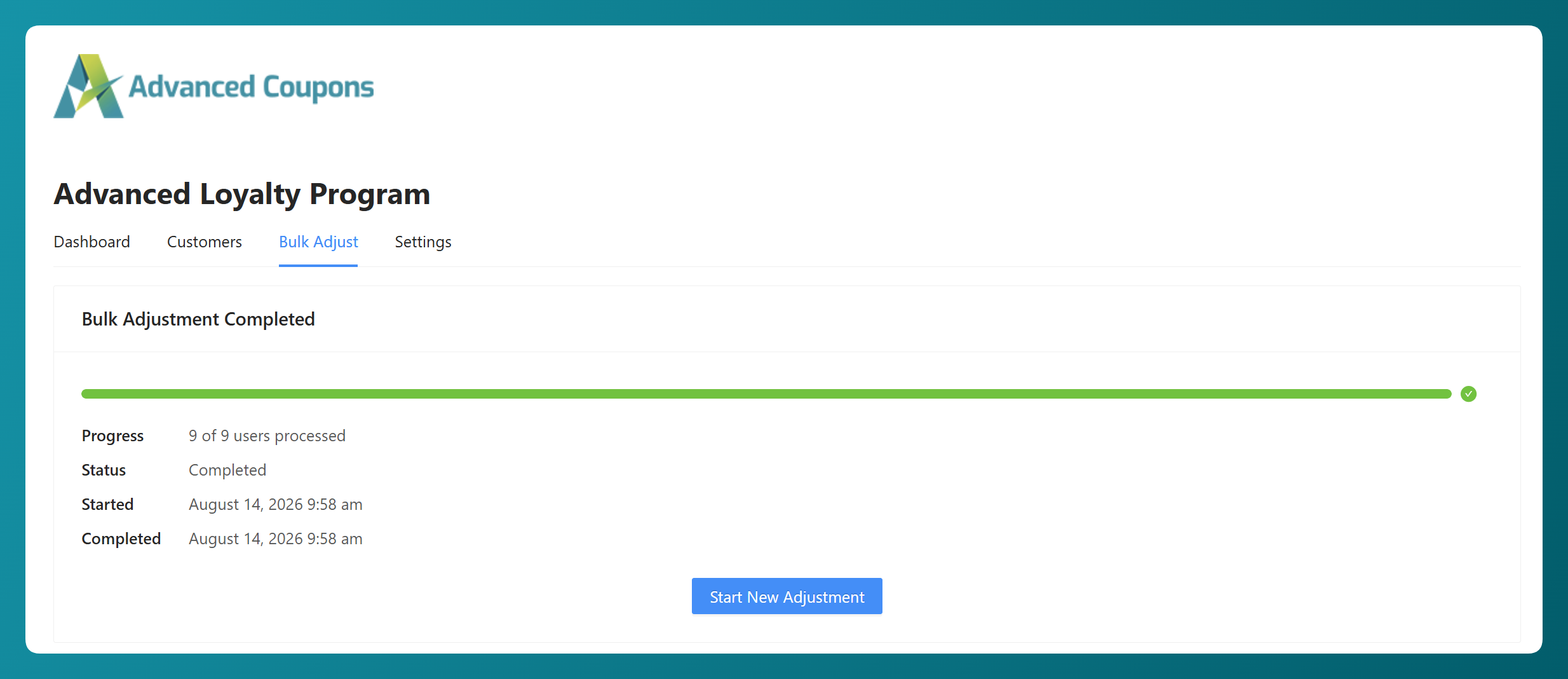
Gdy dojdzie do końca, zobaczysz, że operacja została oznaczona jako zakończona. I to w zasadzie wszystko!
🎯 WSKAZÓWKA EKSPERTA: Zanim uruchomisz coś trwałego, kliknij Eksportuj CSV na etapie podglądu. Będziesz mieć zapis salda każdego klienta w momencie przed zmianą, co jest przydatne do własnego odniesienia i do odpowiadania na pytania klientów po fakcie.
Pięć sposobów wykorzystania masowej korekty punktów lojalnościowych
Teraz, gdy wiesz, jak to działa, oto tylko kilka sposobów, w jakie możesz to wykorzystać w swoim sklepie:
1. Nagradzaj klientów, którzy kupili w określonym okresie
Ustaw filtr Data ostatniego zamówienia na okres istotny dla Twojego sklepu, na przykład sezon świąteczny lub miesiąc, w którym wprowadziłeś nową linię produktów, a następnie zwiększ punkty dla wszystkich, którzy zamówili w tym czasie. To prosty sposób, aby podziękować tym klientom i dać im dodatkowe punkty do wykorzystania przy przyszłym zakupie.
2. Daj coś ekstra swoim klientom z najwyższym saldem
Ustaw minimalną wartość salda punktów, aby docierać tylko do klientów z wyższymi saldami, a następnie zastosuj procentowy wzrost. Ponieważ kwota działa na podstawie indywidualnego salda każdego użytkownika, klienci z większą liczbą punktów otrzymują większy wzrost. To prosty sposób na zaoferowanie czegoś ekstra klientom, którzy zgromadzili większe salda w Twoim programie nagród.
3. Popraw punkty przyznane przez pomyłkę
Jeśli promocja przyznała więcej punktów, niż zamierzałeś, możesz je poprawić za jednym razem. Użyj opcji Uwzględnij użytkowników, aby wybrać konkretnych klientów, których dotyczy problem, lub zawęzić ich liczbę za pomocą zakresu salda punktów, a następnie zastosuj zmniejszenie. Ponieważ zmniejszenia zatrzymują się na zerze, nie musisz się martwić o wprowadzenie kogokolwiek w ujemne saldo.
4. Wyczyść salda po migracji sklepu
Jeśli przenosisz się do nowego sklepu lub kończysz rundę testów, możesz mieć salda punktów, których już nie chcesz zachowywać. Opcja Resetuj do zera czyści te salda, zachowując historię, podczas gdy Usuń wszystkie wpisy usuwa również historię punktów.
5. Przeprowadź sezonowy boost dla pojedynczego segmentu
Użyj filtra Data rejestracji, aby dotrzeć do klientów, którzy dołączyli w określonym okresie, na przykład do wszystkich, którzy zarejestrowali się podczas kampanii, i zaoferuj tej grupie sezonowy bonus punktowy. Daje to prosty sposób na przeprowadzenie bardziej ukierunkowanej promocji zamiast stosowania tej samej oferty do całej bazy klientów.
Nowość: Przyznawaj punkty za każdą recenzję produktu
Istnieje również nowa opcja nagradzania klientów, którzy zostawiają recenzje produktów.
Twoi klienci już teraz mogą zdobywać punkty za pozostawianie recenzji produktów. Wcześniej mogli zdobywać te punkty raz za każdy recenzowany produkt, ale kolejna recenzja tego samego produktu nie przynosiła dodatkowych punktów.
Nowe ustawienie Przyznawaj punkty za każdą recenzję produktu pozwala zmienić to zachowanie. Przejdź do Kupony > Program lojalnościowy > Ustawienia > Zarabianie punktów i przewiń do sekcji Kwoty punktów. Włącz ustawienie, a klienci będą mogli zdobywać punkty za każdym razem, gdy zostawią kolejną recenzję tego samego produktu.
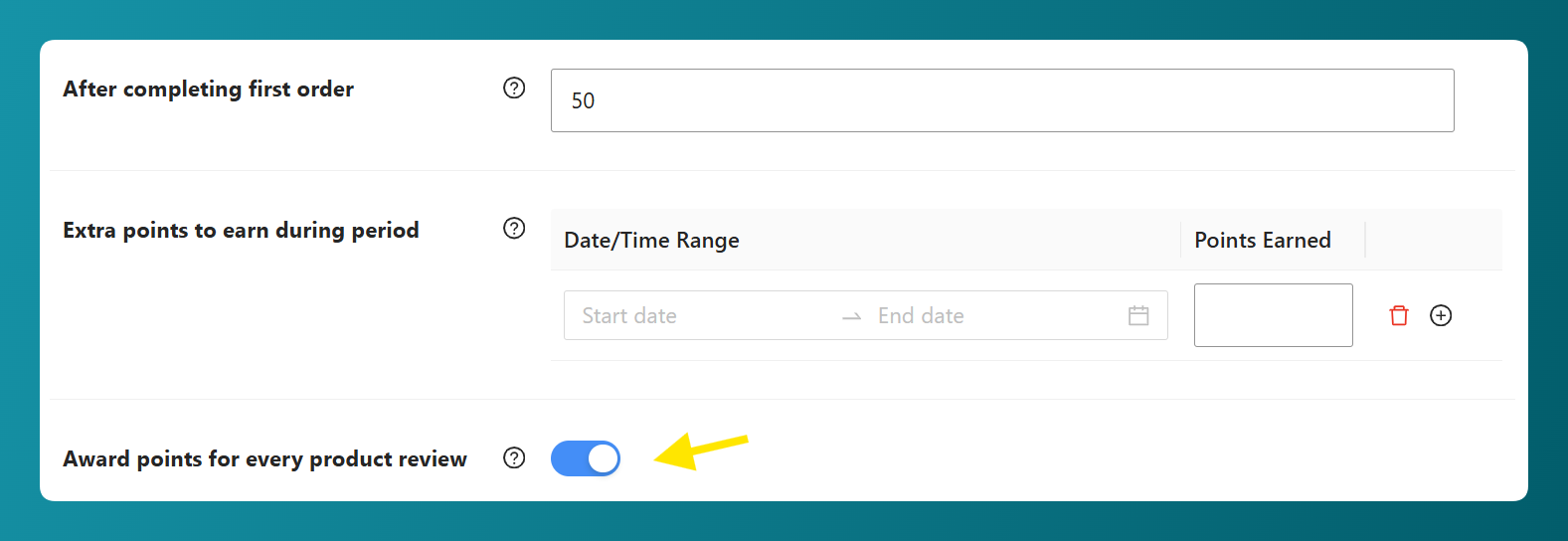
Ustawienie jest domyślnie wyłączone, więc nic się nie zmienia, chyba że je włączysz. Dotyczy ono tylko recenzji produktów, podczas gdy ustawienia dotyczące recenzji blogowych nadal działają oddzielnie. Upewnij się, że opcja Pozostawienie recenzji produktu jest również włączona na Twojej liście Akcje zarabiające punkty i ma ustawioną wartość punktową, ponieważ to ona określa, ile punktów każda recenzja zdobywa.
Często zadawane pytania
Czy mogę cofnąć masową korektę punktów?
Nie ma jednoklikowego cofnięcia operacji masowych, dlatego warto dokładnie sprawdzić podgląd przed potwierdzeniem. Jeśli potrzebujesz poprawić dostosowanie później, możesz przeprowadzić nową korektę dla objętych nią klientów. Opcja Usuń wszystkie wpisy jest tą, z którą należy być szczególnie ostrożnym, ponieważ trwale usuwa historię punktów.
Które role użytkowników mogę masowo korygować?
Filtr Role użytkownika pozwala wybrać Klienta, Subskrybenta lub obu. Możesz również użyć opcji Uwzględnij użytkowników, aby wymusić dodanie konkretnych klientów, nawet jeśli nie pasują do aktywnych filtrów.
Czy klienci otrzymają powiadomienie o zmianie punktów?
W przypadku opcji Dostosuj i Resetuj do zera możesz wybrać, czy wysłać powiadomienie e-mail do klientów, których dotyczy zmiana salda. Opcja Usuń wszystkie wpisy nie wysyła tego powiadomienia.
Czy całkowita liczba punktów na ekranie potwierdzenia jest dokładna?
Jest to szacunek oparty na saldach użytych podczas podglądu. Kiedy operacja zostanie uruchomiona, saldo każdego klienta jest ponownie obliczane w tym momencie, więc zastosowana kwota odzwierciedla jego aktualne saldo.
Czy mogę uruchomić dwie operacje masowe jednocześnie?
Jedna operacja masowa działa naraz, więc nie możesz rozpocząć kolejnej, dopóki bieżąca się nie zakończy. Zapobiega to jednoczesnemu uruchamianiu dwóch masowych korekt na tych samych saldach klientów.
Czy resetowanie do zera usuwa historię punktów klienta?
Nie. „Resetuj do zera” zapisuje zmianę jako potrącenie, dzięki czemu historia punktów klienta pozostaje nienaruszona i nadal możesz zobaczyć, co wcześniej zarobił. Jeśli chcesz również usunąć historię, to właśnie robi „Usuń wszystkie wpisy”.
Podsumowanie
Nowa zakładka Zbiorcze dostosowanie ułatwia zbiorcze dostosowanie punktów lojalnościowych dla potrzebnych klientów. Możesz filtrować grupę, zobaczyć podgląd, którzy klienci zostaną objęci zmianą, wybrać odpowiednie dostosowanie i potwierdzić zmianę przed jej wykonaniem.
W tym przewodniku nauczyliśmy się:
- Co robi funkcja Zbiorcze dostosowanie
- Jak zbiorczo dostosować punkty lojalnościowe, krok po kroku
- Pięć sposobów na zbiorcze dostosowanie punktów lojalnościowych
- Jak przyznawać punkty za każdą recenzję produktu
Te aktualizacje dają Ci większą kontrolę zarówno nad istniejącymi saldami punktów, jak i nad sposobem, w jaki klienci zdobywają punkty za recenzje produktów. Jeśli używasz Advanced Loyalty Program, możesz zacząć je testować z poziomu swojego panelu WordPress.
Masz pytania dotyczące tej aktualizacji? Daj nam znać w komentarzach. Chętnie pomożemy!




