
Kiedy korygujesz saldo kredytu sklepowego klienta z poziomu administratora, często warto od razu go o tym poinformować, zwłaszcza jeśli zmiana dotyczy zwrotu, kredytu za dobrą wolę lub korekty konta. Ten przewodnik pokazuje, jak włączyć e-mail Advanced Coupons – korekta kredytu sklepowego w WooCommerce, wysłać go podczas korekty i opcjonalnie dostosować jego treść.
Wymagania wstępne
- WooCommerce jest zainstalowany i aktywny.
- Advanced Coupons for WooCommerce Free jest zainstalowany i aktywny.
- Moduł Kredyty sklepowe jest włączony w Advanced Coupons:
- Przejdź do Kupony → Ustawienia → Moduły.
- Upewnij się, że Kredyty sklepowe są włączone.
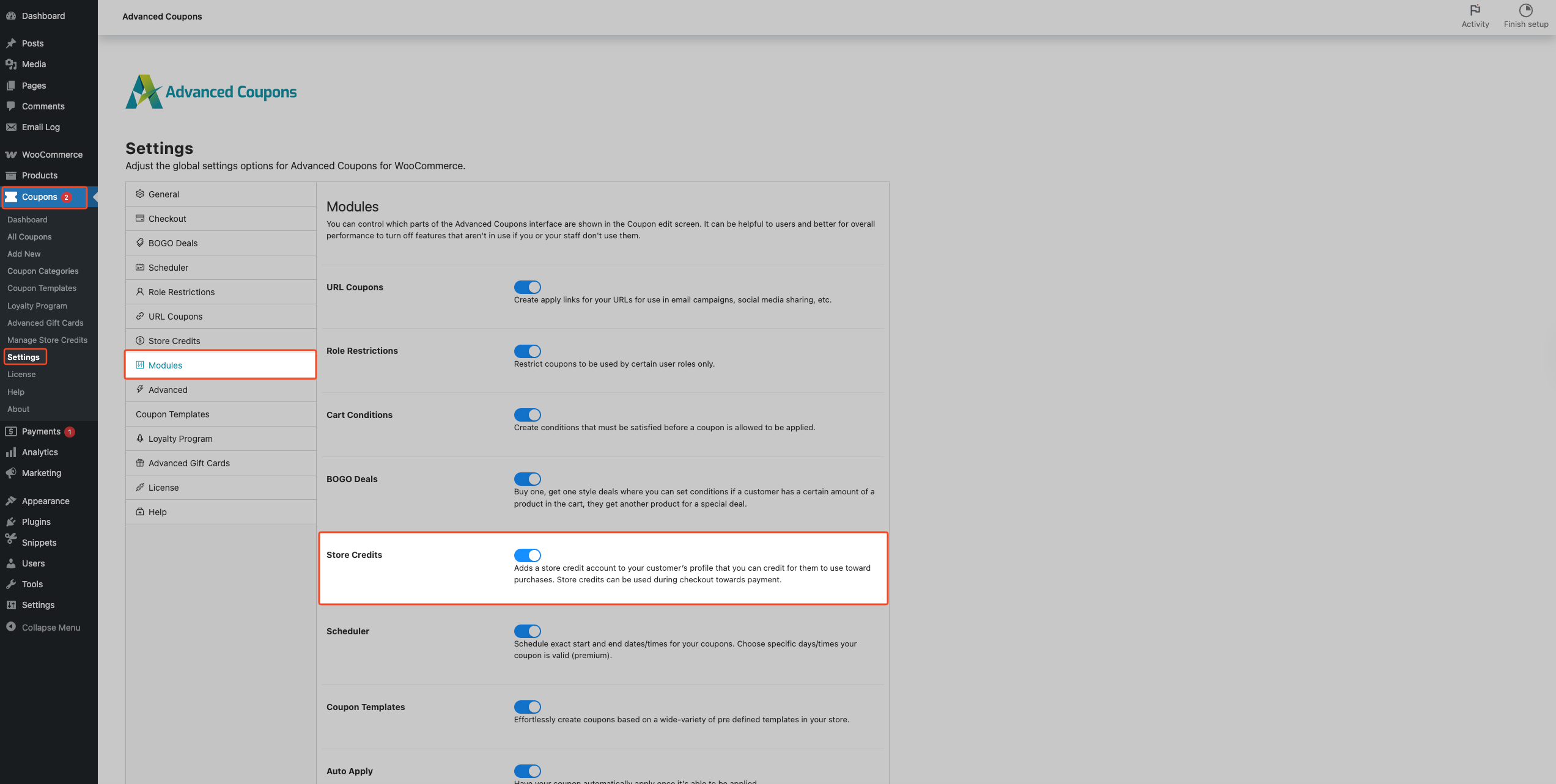
Jak włączyć i używać e-maili o korektach kredytów sklepowych
1) Włącz e-mail w WooCommerce
- W panelu administratora WordPress przejdź do WooCommerce → Ustawienia.
- Otwórz zakładkę E-maile.
- Na liście e-maili kliknij Advanced Coupons – korekta kredytu sklepowego, aby otworzyć jego ustawienia.
- Zaznacz Włącz ten e-mail.
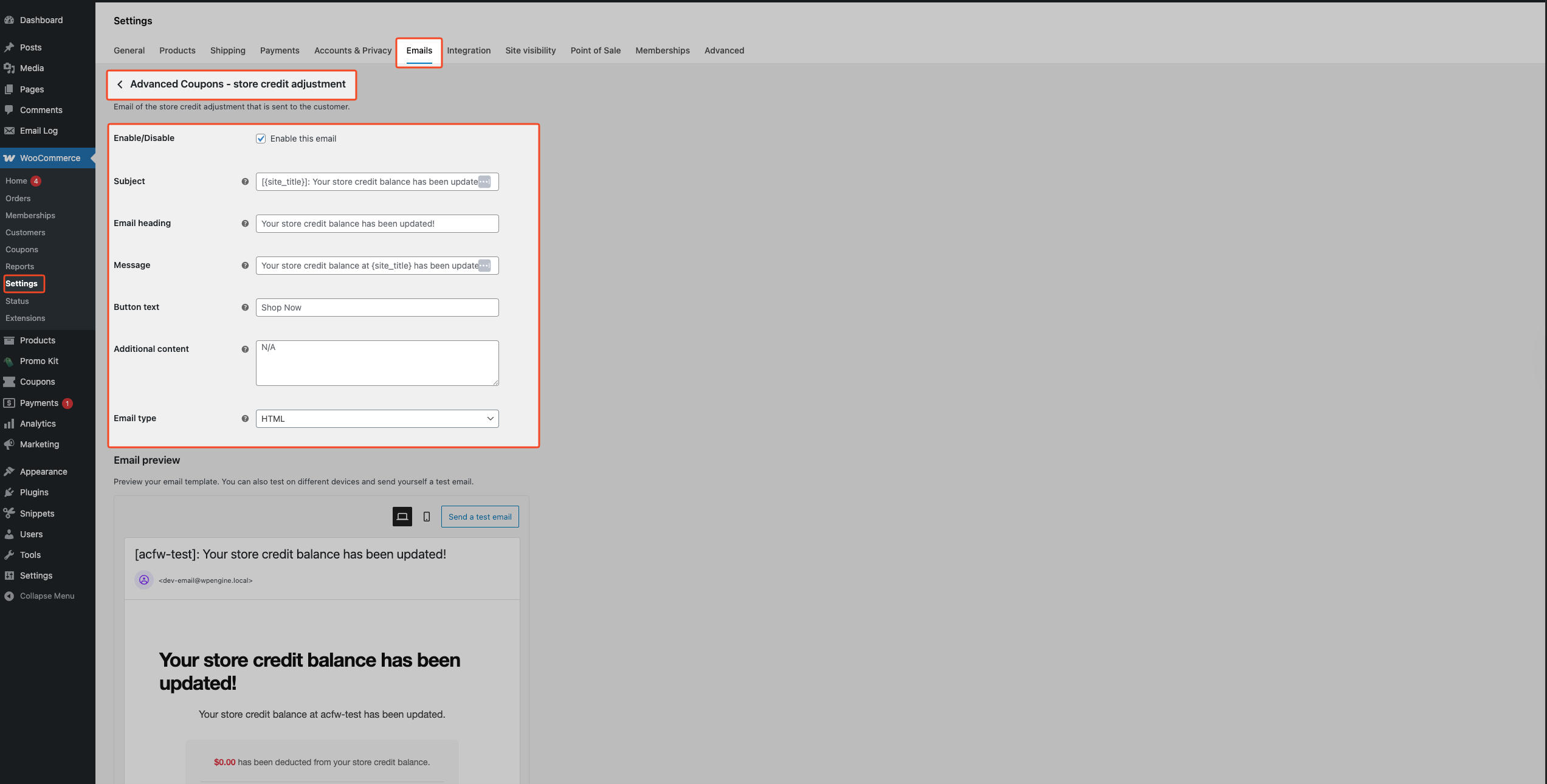
- (Opcjonalnie) Dostosuj pola e-maila:
- Temat
- Nagłówek e-maila
- Wiadomość
- Tekst przycisku
- Dodatkowa treść
- Kliknij Zapisz zmiany.
Możesz używać symboli zastępczych w dowolnych polach tekstowych — WooCommerce zastąpi je rzeczywistymi wartościami podczas wysyłania e-maila: {customer_name}, {customer_email}, {adjustment_amount}, {adjustment_type}, {new_balance}.
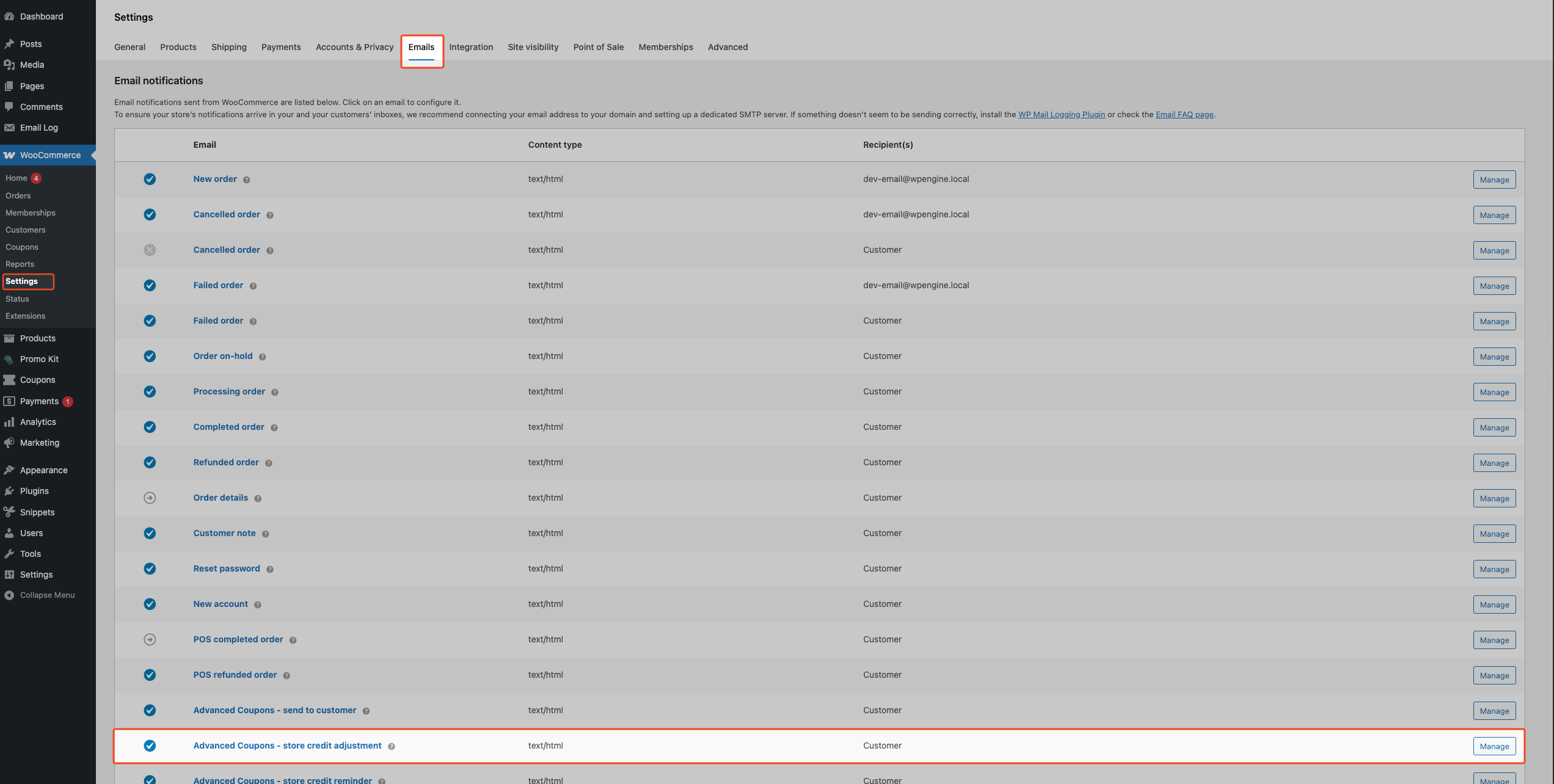
Po włączeniu e-mail jest wysyłany tylko wtedy, gdy wybierzesz opcję powiadomienia klienta podczas korekty kredytu sklepowego (patrz krok 2).
2) Wyślij powiadomienie podczas korygowania kredytu sklepowego
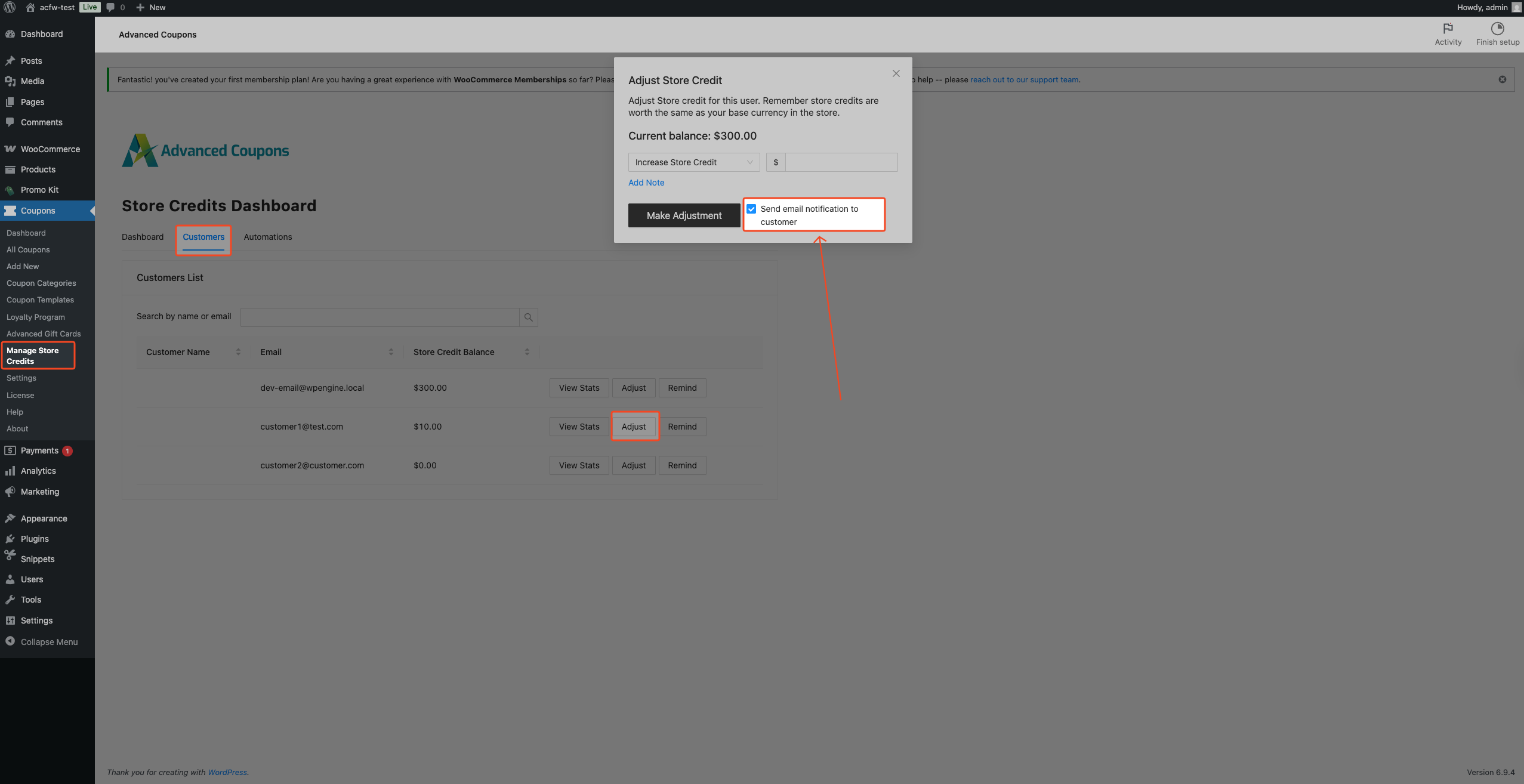
- W panelu administratora WordPress przejdź do Kupony → Zarządzaj Kredytami Sklepowymi → zakładka Klienci.
- Znajdź i otwórz klienta, którego chcesz skorygować (na przykład, wyszukując jego imię lub e-mail).
- Kliknij przycisk „Korekta”.
- Wybierz, czy chcesz Zwiększyć Kredyt Sklepowy czy Zmniejszyć Kredyt Sklepowy.
- Wprowadź kwotę.
- (Opcjonalnie) Kliknij Dodaj notatkę, a następnie wpisz notatkę (na przykład „Zwrot dla zamówienia nr 1234”).
- Pozostaw zaznaczone pole Wyślij powiadomienie e-mail do klienta.
- Kliknij Dokonaj korekty.
Klient otrzymuje wiadomość e-mail pokazującą kwotę korekty, czy została ona dodana, czy odjęta, jego nowe saldo oraz notatkę (jeśli ją podałeś). Zawiera również przycisk Kup teraz prowadzący do Twojego sklepu.
3) (Opcjonalnie) Dostosuj treść wiadomości e-mail
- Przejdź do WooCommerce → Ustawienia → E-maile.
- Kliknij Advanced Coupons – korekta kredytu sklepowego.
- Edytuj dowolne pola, które chcesz zmienić, takie jak Temat, Nagłówek e-maila, Wiadomość lub Tekst przycisku.
- Wpisz tekst w polu Dodatkowa treść, jeśli chcesz dodać notatkę pod główną wiadomością.
- Kliknij Zapisz zmiany.
Jak wyłączyć e-maile z korektą kredytu sklepowego
>Jeśli chcesz całkowicie zaprzestać wysyłania tych wiadomości e-mail:
- Przejdź do WooCommerce → Ustawienia → E-maile.
- Kliknij Advanced Coupons – korekta kredytu sklepowego.
- Odznacz Włącz ten e-mail.
- Kliknij Zapisz zmiany.
Jeśli chcesz pominąć e-mail tylko dla konkretnej korekty, pozostaw e-mail włączony i odznacz Wyślij powiadomienie e-mail do klienta przed kliknięciem Dokonaj korekty.
Wysyłanie e-maili przy masowych korektach (Advanced Coupons Premium)
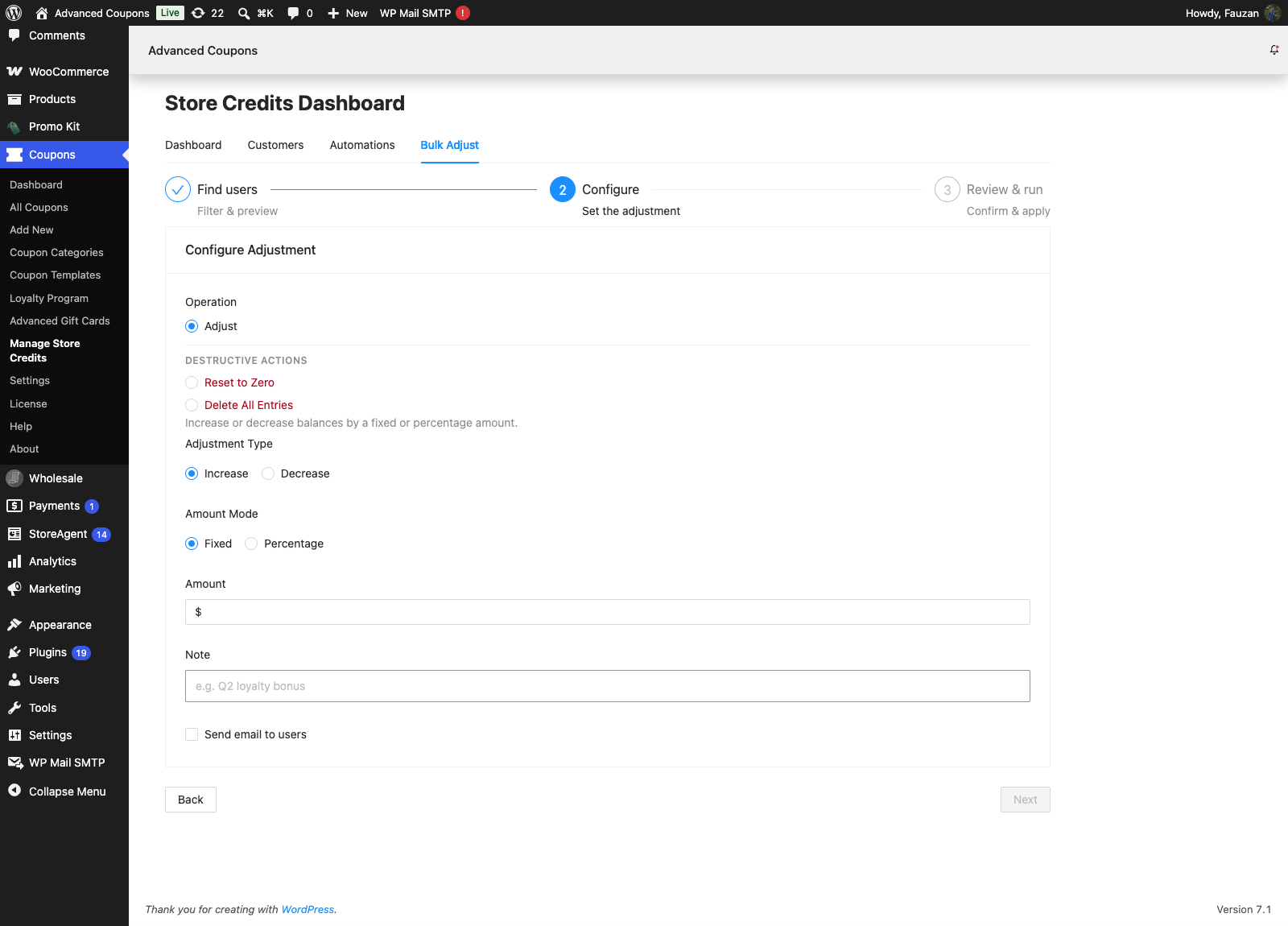
Narzędzie masowej korekty w Advanced Coupons Premium może również powiadamiać klientów, gdy zwiększasz lub zmniejszasz saldo kredytu sklepowego dla wielu użytkowników jednocześnie.
- W panelu administratora WordPress przejdź do Kupony → Kredyty sklepowe i otwórz zakładkę Masowa korekta.
- Ustaw filtry i wybierz Zwiększ lub Zmniejsz jako operację.
- Zaznacz Wyślij e-mail do użytkowników, aby powiadomić każdego klienta, którego dotyczy zmiana.
- Przejrzyj i uruchom operację masową.
Każdy klient nadal otrzymuje e-mail tylko wtedy, gdy Powiadomienie o dostosowaniu kredytu sklepowego - Advanced Coupons jest włączone w sekcji WooCommerce → Ustawienia → E-maile. Pole wyboru Wyślij e-mail do użytkowników jest dodatkową opcją dla tej konkretnej operacji masowej. Nie zastępuje ono globalnego ustawienia e-mail.
Rozwiązywanie problemów
Klient nie otrzymał e-maila z korektą
Najpierw potwierdź, że e-mail jest włączony w WooCommerce → Ustawienia → E-maile → Advanced Coupons – korekta kredytu sklepowego.
Następnie, dokonując korekty w Kupony → Kredyty sklepowe, upewnij się, że Wyślij powiadomienie e-mail do klienta jest zaznaczone przed kliknięciem Dokonaj korekty. E-mail nie zostanie wysłany, chyba że to pole jest włączone dla tej korekty.
Jeśli ustawienia są poprawne, zweryfikuj adres e-mail klienta i przetestuj, czy Twoja witryna może wysyłać wiadomości e-mail. Możesz również logować wysyłane wiadomości e-mail, aby zdiagnozować problemy z dostarczeniem, używając wtyczki WP Mail Logging.
E-mail „Advanced Coupons – korekta kredytu sklepowego” nie znajduje się na liście E-maile
Upewnij się, że Advanced Coupons for WooCommerce (bezpłatny) jest aktywny, a moduł Kredyty sklepowe jest włączony w Kupony → Ustawienia → Moduły.
Jeśli używasz buforowania (buforowanie obiektów lub trwałe buforowanie stron), wyczyść je i przeładuj WooCommerce → Ustawienia → E-maile.
Często zadawane pytania
Kiedy wysyłany jest e-mail z korektą kredytu sklepowego?
Tylko wtedy, gdy korygujesz kredyt sklepowy klienta z poziomu administratora i pozostawisz zaznaczone pole Wyślij powiadomienie e-mail do klienta dla tej korekty.
Czy mogę ustawić „Wyślij powiadomienie e-mail do klienta” jako domyślnie zaznaczone?
W obecnym interfejsie użytkownika to pole wyboru jest domyślnie zaznaczone w oknie modalnym korekty, ale nadal kontrolujesz je dla każdej korekty (możesz je odznaczyć przed kliknięciem Dokonaj korekty). Nie ma osobnego ustawienia „zawsze wysyłaj” – po prostu pozostaw zaznaczone pole wyboru, gdy chcesz powiadomić klienta.
Czy e-mail działa zarówno przy zwiększaniu, jak i zmniejszaniu?
Tak. E-mail może zostać wysłany zarówno przy korekcie Zwiększ środki w portfelu, jak i Zmniejsz środki w portfelu, a także pokazuje kierunek korekty i zaktualizowany stan konta.
Potrzebujesz pomocy?
Jeśli masz pytanie lub napotkasz jakiekolwiek problemy, jesteśmy tutaj, aby pomóc.
- Użytkownicy Premium: Otwórz zgłoszenie wsparcia
- Użytkownicy darmowi: Odwiedź nasze forum społecznościowe

