
Jeśli przechodzisz z innej wtyczki do obsługi kredytów sklepowych, odbudowywanie sald pojedynczo dla każdego klienta szybko staje się żmudne i ryzykowne. Advanced Coupons for WooCommerce zawiera wbudowany importer, który przenosi obsługiwane salda kredytów sklepowych od stron trzecich do sald kredytów sklepowych Advanced Coupons.
Co robi ten importer
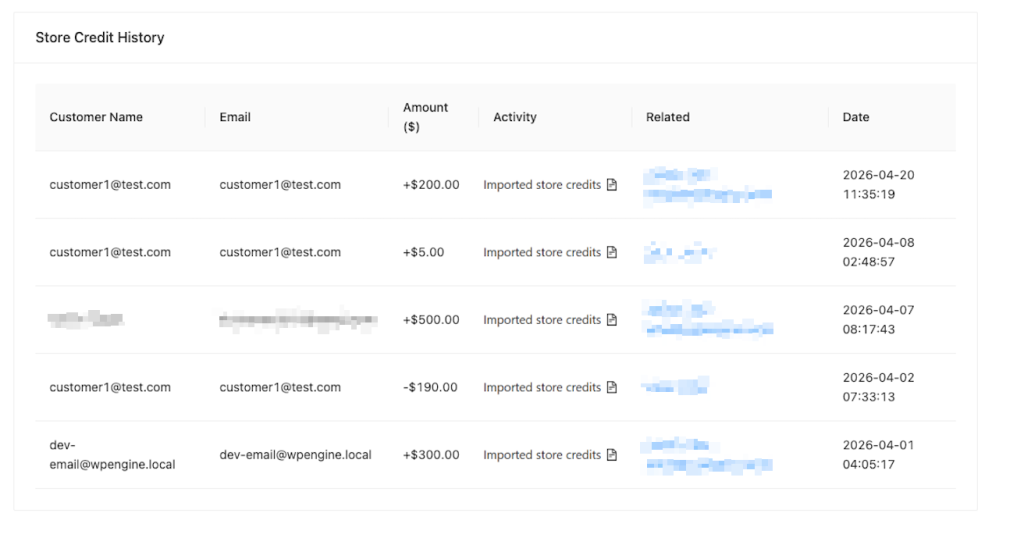
Importer odczytuje obsługiwane dane kredytów sklepowych powiązane z adresami e-mail użytkowników WordPress, a następnie tworzy wpis kredytu sklepowego Advanced Coupons z notatką Zaimportowane kredyty sklepowe z [Nazwa wtyczki].
Do importu wliczani są tylko klienci, którzy już posiadają konto użytkownika WordPress na Twojej stronie. Rekordy powiązane z zakupami gości, usuniętymi użytkownikami, niedopasowanymi adresami e-mail, nieopublikowanymi kuponami, nieobsługiwanymi typami kuponów lub kwotami niedodatnimi są pomijane podczas importu.
Możesz bezpiecznie uruchomić importer ponownie. Przechowuje on informacje o tym, ile zostało już zaimportowane dla każdego klienta i importuje tylko pozostałą różnicę, więc ponowne uruchomienie nie podwaja wcześniej zaimportowanych sald.
Wymagania wstępne
- WooCommerce jest zainstalowany i aktywny.
- Zainstalowana i aktywna jest wersja Advanced Coupons for WooCommerce (Free) 4.6.8 lub wyższa (importer kredytów sklepowych od stron trzecich został dodany w wersji 4.6.8 zgodnie z dziennikiem zmian wtyczki na WordPress.org).
- Moduł Kredyty sklepowe jest włączony w zakładce Moduły w sekcji Kupony → Ustawienia (zapoznaj się z przewodnikiem dla początkujących w wersji darmowej, aby uzyskać przegląd).
- Twoja wtyczka źródłowa jest zainstalowana i aktywna podczas uruchamiania importu. Obsługiwane wtyczki:
- Pełna kopia zapasowa witryny i bazy danych jest wysoce zalecana przed uruchomieniem jakiejkolwiek migracji.
Jak importować kredyty sklepowe
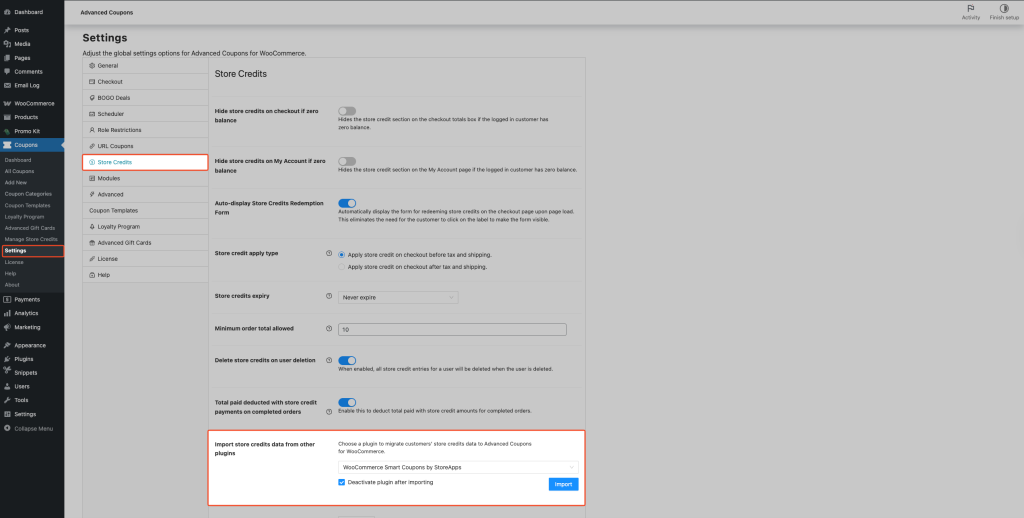
- Przejdź do Kupony → Ustawienia w swoim panelu administracyjnym WordPress.
- Kliknij zakładkę Kredyty sklepowe.
- Przewiń do sekcji Importuj dane kredytów sklepowych z innych wtyczek.
- Otwórz menu rozwijane Wybierz wtyczkę… i wybierz swoją wtyczkę źródłową.
- Opcja Dezaktywuj wtyczkę po imporcie jest zaznaczona domyślnie. Odznacz ją tylko, jeśli chcesz, aby wtyczka źródłowa pozostała aktywna po zakończeniu importu.
- Kliknij przycisk Importuj.
Advanced Coupons rozpoczyna import w tle za pośrednictwem kolejki Action Scheduler WooCommerce. Status importu pojawia się jako Postęp importu dla wtyczki [Nazwa wtyczki], a procent aktualizuje się w miarę przetwarzania klientów przez importer w partiach.
Po zakończeniu importu, zamiast obszaru postępu pojawi się podsumowanie z trzema wierszami: Przetworzone, Błędy i Całkowita liczba zaimportowanych kredytów sklepowych. Przetworzone to całkowita liczba klientów w partiach, które zakończyły się pomyślnie. Błędy to całkowita liczba klientów w partiach, które zakończyły się błędem, więc pojedynczy błąd partii liczy każdego klienta w tej partii jako nieudany.
Weryfikacja sald klientów po imporcie
- Przejdź do Kupony → Zarządzaj Kredytami Sklepowymi po zakończeniu importu.
- Porównaj liczbę klientów, aby liczba zaimportowanych klientów zgadzała się z liczbą kwalifikujących się klientów z Twojego źródłowego wtyczki.
- Sprawdź znane konta. Na stronie Zarządzaj Kredytami Sklepowymi wyszukaj 2-3 znane adresy e-mail klientów i sprawdź, czy każde zaimportowane saldo odpowiada źródłowej wtyczce.
- Potwierdź notatkę importu. Otwórz zaimportowane wpisy i sprawdź, czy każdy zawiera notatkę Zaimportowane kredyty sklepowe z [Nazwa wtyczki], aby zaimportowane salda były łatwe do zidentyfikowania w przyszłości.
- Porównaj ogólne sumy. Sprawdź Całkowita liczba zaimportowanych kredytów sklepowych w podsumowaniu importu w porównaniu z całkowitym kwalifikującym się saldem źródłowym.
Jeśli występują różnice, zazwyczaj wynikają one z pominiętych rekordów (goście lub usunięci użytkownicy, niedopasowane adresy e-mail, niekwalifikujące się dane kuponów lub zerowe kwoty).
Rozwiązywanie problemów
Źródłowa wtyczka nie jest wyświetlana na liście rozwijanej
Importer wyświetla tylko zainstalowane, aktywne i obsługiwane wtyczki.
- Przejdź do Wtyczki i potwierdź, że źródłowa wtyczka jest aktywna.
- Wróć do Kupony → Ustawienia → Kredyty Sklepowe i sprawdź ponownie.
Jeśli żadna obsługiwana wtyczka nie jest aktywna, importer zwraca dokładnie ten tekst: Nie znaleziono kompatybilnych wtyczek firm trzecich. Zainstaluj jedną, aby umożliwić import kredytów sklepowych.
Widzisz „Brak danych kredytów sklepowych klientów do zaimportowania.”
Pojawia się to, gdy dla wybranej wtyczki nie znaleziono kwalifikujących się rekordów do importu. Typowe przyczyny to brak pasujących danych źródłowych powiązanych z klientem, brak kwalifikujących się dodatnich kwot kredytów sklepowych lub wszystkie poprzednio kwalifikujące się salda są już w pełni zaimportowane.
Przejrzyj swoje dane źródłowe i potwierdź, że kredyty są powiązane z zarejestrowanymi kontami użytkowników WordPress.
Import wydaje się zablokowany lub przestaje postępować
Import działa poprzez Action Scheduler. Przejdź do Narzędzia → Zaplanowane Akcje i wyszukaj hak acfw_import_third_party_store_credits.
Jeśli widzisz nieudane akcje, uruchom ponownie import z Kupony → Ustawienia → Kredyty Sklepowe po rozwiązaniu podstawowego problemu. Ponowne uruchomienie jest bezpieczne, ponieważ wcześniej zaimportowane kwoty są śledzone dla każdego klienta.
Widzisz „Nie wykryto procesu importu dla wybranej wtyczki. Spróbuj ponownie.”
Ten komunikat pojawia się, gdy sprawdzanie postępu nie może znaleźć pasującego zadania w tle dla wybranej wtyczki, często po zakończeniu działania, po nieudanej próbie, która nie pozostawiła żadnych zaplanowanych akcji, lub gdy przestarzała karta przeglądarki nadal wysyła zapytania.
Odśwież Kupony → Ustawienia → Kredyty sklepu, wybierz ponownie wtyczkę źródłową i kliknij Importuj, aby rozpocząć nowe zadanie, jeśli nadal musisz zaimportować dane.
Często zadawane pytania
Czy mogę importować z obu obsługiwanych wtyczek?
Tak. Uruchom jeden import na wtyczkę. Po zakończeniu pierwszego importu wybierz drugą wtyczkę i ponownie uruchom Importuj.
Czy dwukrotne uruchomienie importu podwoi salda moich klientów?
Nie. Importer przechowuje zaimportowane kwoty na klienta i podczas ponownych uruchomień importuje tylko pozostałą różnicę.
Co jeśli moja wtyczka kredytów sklepu nie jest obsługiwana?
Importer obecnie obsługuje tylko WooCommerce Smart Coupons by StoreApps i Smart Coupons for WooCommerce by WebToffee. Jeśli Twoja wtyczka nie jest jedną z nich, nie pojawi się na liście rozwijanej importera, nawet gdy jest aktywna. Jako rozwiązanie tymczasowe, dodaj salda ręcznie przez Kupony → Zarządzaj Kredytami Sklepu, a następnie skontaktuj się z pomocą techniczną, aby poprosić nas o dodanie obsługi Twojej wtyczki.
Co dzieje się z wtyczką źródłową po imporcie?
Jeśli zaznaczysz pole wyboru Dezaktywuj wtyczkę po imporcie, Advanced Coupons dezaktywuje wybraną wtyczkę źródłową po zakończeniu importu. Jeśli pozostawisz je niezaznaczone, wtyczka źródłowa pozostanie aktywna.
Czy mogę cofnąć import?
Nie ma automatycznego wycofywania zmian. Aby odwrócić zmiany, dostosuj lub usuń wpisy klientów w Kupony → Zarządzaj Kredytami Sklepu.
Potrzebujesz pomocy?
Jeśli masz pytanie lub napotkasz jakiekolwiek problemy, jesteśmy tutaj, aby pomóc.
- Użytkownicy Premium: Otwórz zgłoszenie wsparcia
- Użytkownicy darmowi: Odwiedź nasze forum społecznościowe na WordPress.org

