
Jeśli chcesz, aby klienci zdobywali dodatkowe punkty lojalnościowe za rejestrację, pierwsze zakupy, wysokie progi wydatków, promocje ograniczone czasowo, recenzje produktów lub komentarze na blogu, skonfiguruj te zachowania w sekcji „Punkty do zdobycia” (Points Earning) w Advanced Loyalty Program. Każdy wiersz w sekcji Akcje, za które przyznawane są punkty (Actions that earn points) odpowiada rzeczywistemu zdarzeniu w WordPress lub WooCommerce i zapisuje punkty, gdy wystąpią kwalifikujące się zdarzenia.
W szerszym kontekście zapoznaj się z przeglądem funkcji Programu Lojalnościowego oraz przewodnikiem wprowadzającym do Programu Lojalnościowego. Aby dowiedzieć się, jak zachowanie związane z kredytami sklepowymi może blokować zdobywanie punktów, zapoznaj się z przewodnikiem konfiguracji kredytów sklepowych, aby dowiedzieć się, jak kredyty wchodzą w interakcję z procesem płatności.
Wymagania wstępne
- WooCommerce jest zainstalowany i skonfigurowany.
- Zarówno Advanced Coupons for WooCommerce (bezpłatny), jak i Advanced Loyalty Program są zainstalowane i aktywne.
- Konto administratora do zmiany ustawień Advanced Loyalty Program.
Jak otworzyć ustawienia punktów do zdobycia
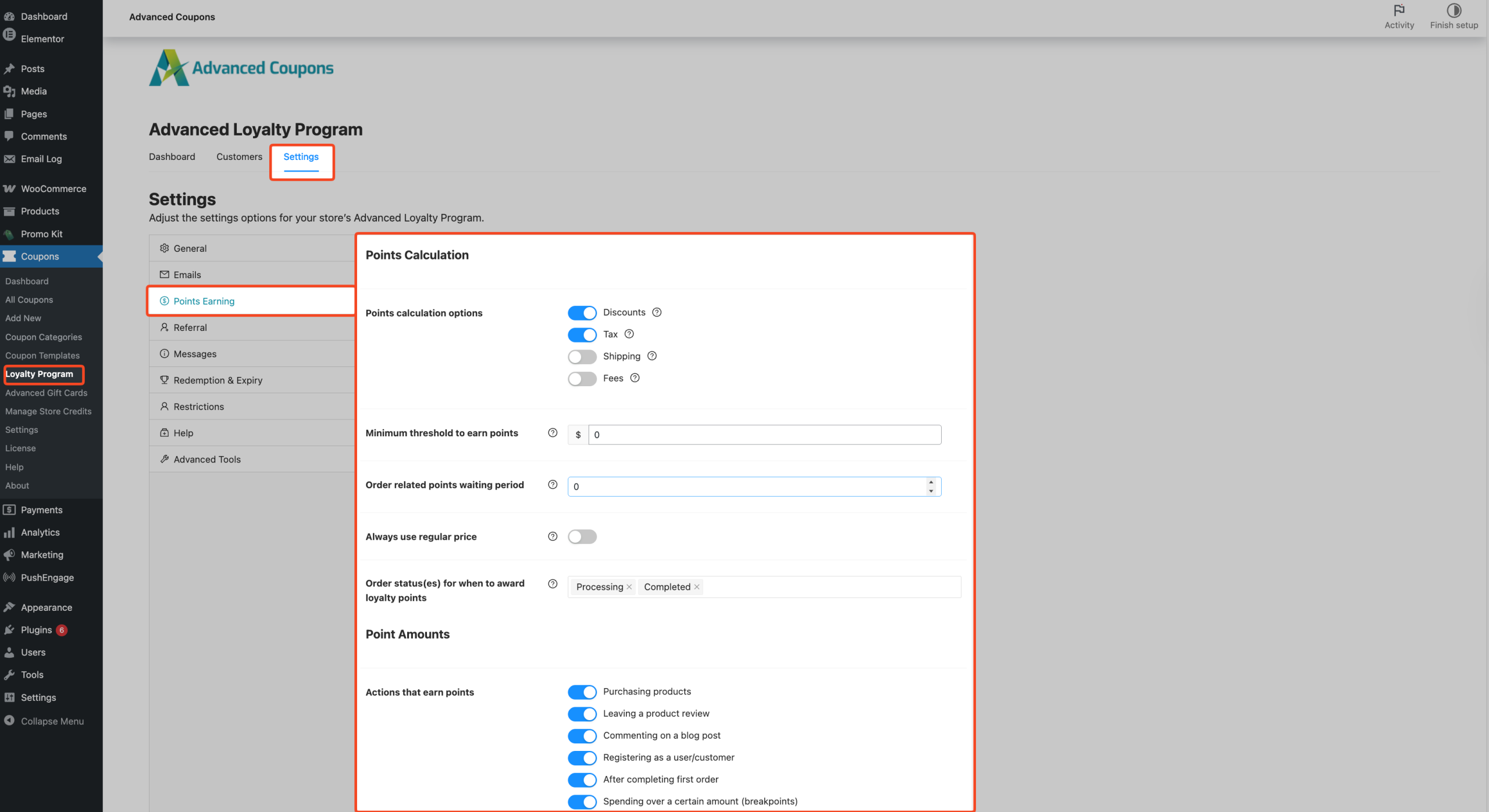
- W panelu administracyjnym WordPress przejdź do Kupony → Program lojalnościowy.
- Otwórz zakładkę Ustawienia.
- W bocznym pasku ustawień kliknij Punkty do zdobycia (Points Earning).
Jak włączyć bonusowe akcje zdobywania punktów
- W sekcji Akcje, za które przyznawane są punkty (Actions that earn points) włącz zachowania, z których powinna korzystać Twoja witryna — zobacz poniższe sekcje, aby poznać dokładną etykietę przełącznika.
- Ustaw powiązaną wartość punktów, tabelę Wydatki powyżej progu (punkty kontrolne) (Spending over a threshold (breakpoints)) lub harmonogram Dodatkowe punkty do zdobycia w okresie (Extra points to earn during period) — zmiany są zapisywane automatycznie; nie ma oddzielnego paska Zapisz zmiany (Save changes).
Każda poniższa sekcja dokumentuje dokładną etykietę przełącznika i oczekiwane zachowanie dla jednej akcji zdobywania punktów.
Rejestracja jako użytkownik/klient (bonus za rejestrację)
Etykieta przełącznika w Akcje, za które przyznawane są punkty: Rejestracja jako użytkownik/klient (Registering as a user/customer)
Etykieta pola: Rejestracja jako użytkownik/klient (liczba punktów) (Registering as a user/customer (number of points))
Przyznaje skonfigurowane punkty raz po utworzeniu nowego konta — nie zostaną one ponownie naliczone dla tego samego konta. Goście podczas finalizacji zakupu widzą te punkty dodane do podglądu koszyka; klienci, którzy są już zalogowani, nie widzą tego podglądu, ponieważ już się zarejestrowali. Advanced Loyalty Program przyznaje punkty natychmiast po utworzeniu konta; pojawiają się one w sekcji Historia punktów klienta.
Po zrealizowaniu pierwszego zamówienia (bonus za pierwsze zamówienie)
Etykieta przełącznika: Po zrealizowaniu pierwszego zamówienia
Etykieta pola: Po zrealizowaniu pierwszego zamówienia
Przyznaje stały bonus za pierwszym razem, gdy klient złoży kwalifikujące się zamówienie — Advanced Loyalty Program sprawdza, czy na koncie nie ma żadnych wcześniejszych zamówień w stanie Przetwarzanie lub Zakończone. Zamówienie musi być powiązane z prawdziwym kontem klienta; czyste zamówienie gościnne nie otrzyma tego bonusu, nawet jeśli podgląd koszyka go pokazuje. Bonus jest przyznawany, gdy zamówienie po raz pierwszy przejdzie w stan Przetwarzanie lub Zakończone.
Wydawanie ponad progu (punkty kontrolne)
Etykieta przełącznika w Akcjach, które zdobywają punkty: Wydawanie ponad określonej kwoty (punkty kontrolne)
Etykieta pola/tabeli: Wydawanie ponad progu (punkty kontrolne)
Definiujesz jeden lub więcej progów całkowitej kwoty zamówienia i dodatkowe punkty przyznawane, gdy zamówienie osiągnie lub przekroczy każdy z nich. Advanced Loyalty Program ocenia od najwyższego progu do najniższego i stosuje pierwsze dopasowanie — każde zamówienie zdobywa jedną nagrodę z punktu kontrolnego, a nie każdą poniżej niej.
Całkowita kwota zamówienia używana do obliczeń punktów jest zgodna z Opcjami obliczania punktów ustawionymi na górze sekcji Zdobywanie punktów.
Podgląd koszyka dodaje punkty kontrolne, nawet gdy koszyk jest poniżej Twojego Minimalnego progu do zdobywania punktów. Rzeczywiste przyznanie wymaga, aby całkowita kwota zamówienia przekroczyła ten próg — dzięki czemu komunikat w kasie może pokazywać więcej punktów, niż klient ostatecznie otrzyma.
Dodatkowe punkty do zdobycia w okresie
Etykieta przełącznika w Akcjach, które zdobywają punkty: Dodatkowe punkty w okresie
Etykieta pola / harmonogram: Dodatkowe punkty do zdobycia w okresie
Skonfiguruj jeden lub więcej zakresów dat z określoną liczbą punktów — gdy zamówienie przypada w oknie, klient otrzymuje te dodatkowe punkty (wygrywa pierwsze pasujące okno). Podobnie jak w przypadku punktów kontrolnych, podgląd koszyka może pokazywać punkty okresowe, zanim zamówienie przekroczy Twój Minimalny próg do zdobywania punktów; rzeczywiste przyznanie wymaga spełnienia progu.
Pozostawianie recenzji produktu
Etykieta przełącznika: Pozostawianie recenzji produktu
Etykieta pola: Pozostawianie recenzji produktu
Przyznaje punkty po zatwierdzeniu recenzji produktu przez zalogowanego klienta. Działa to raz na produkt na klienta. Te punkty nie pojawiają się w podglądzie koszyka ani podczas finalizacji zakupu, pojawiają się w sekcji Historia punktów klienta po zatwierdzeniu. Niezalogowani klienci i goście nie mogą zdobywać punktów za recenzje; recenzja musi być powiązana z zalogowanym kontem WordPress.
Klient zdobywa punkty za recenzję tylko za pierwszym razem, gdy recenzuje dany produkt. Nie ma ustawienia, które przyznawałoby punkty za powtarzające się recenzje tego samego produktu. Punkty za komentarze na blogu działają w ten sam sposób, raz na wpis na klienta.
Komentowanie wpisu na blogu
Etykieta przełącznika w Akcjach, które zdobywają punkty: Komentowanie wpisu na blogu
Etykieta pola: Komentowanie wpisu na blogu
Przyznaje punkty, gdy zatwierdzony zostanie komentarz klienta zalogowanego do wpisu na blogu — raz na wpis na klienta. Podobnie jak recenzje produktów, punkty za komentarze na blogu nie pojawiają się w podglądzie koszyka ani kasy. Odwiedzający niezalogowani i goście nie mogą zdobywać punktów za komentarze — komentujący musi być zalogowanym użytkownikiem WordPress.
Co widzą klienci w koszyku i przy kasie
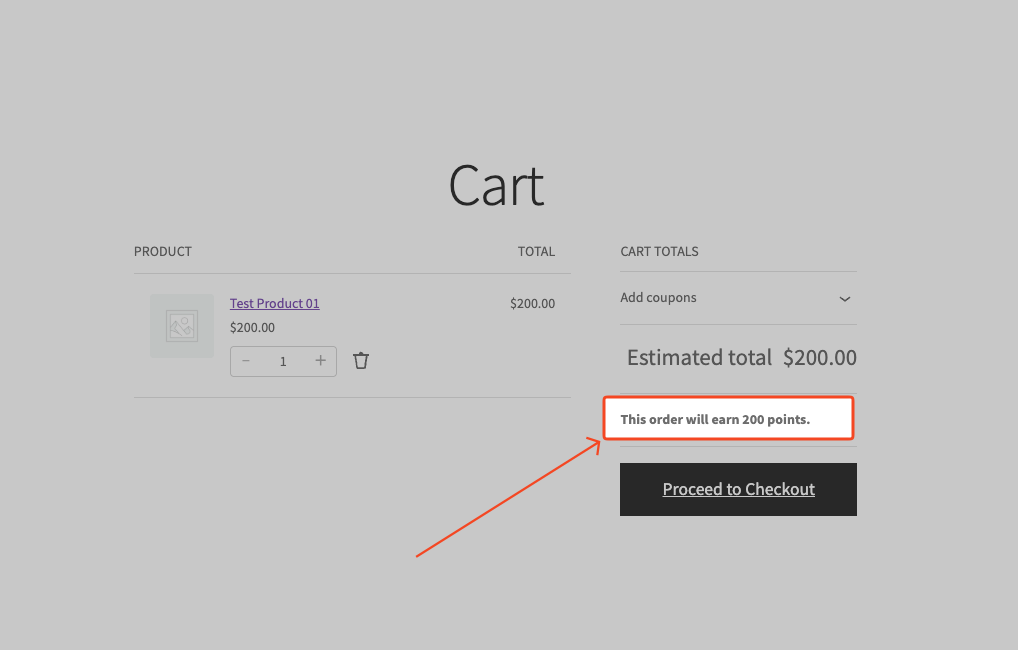
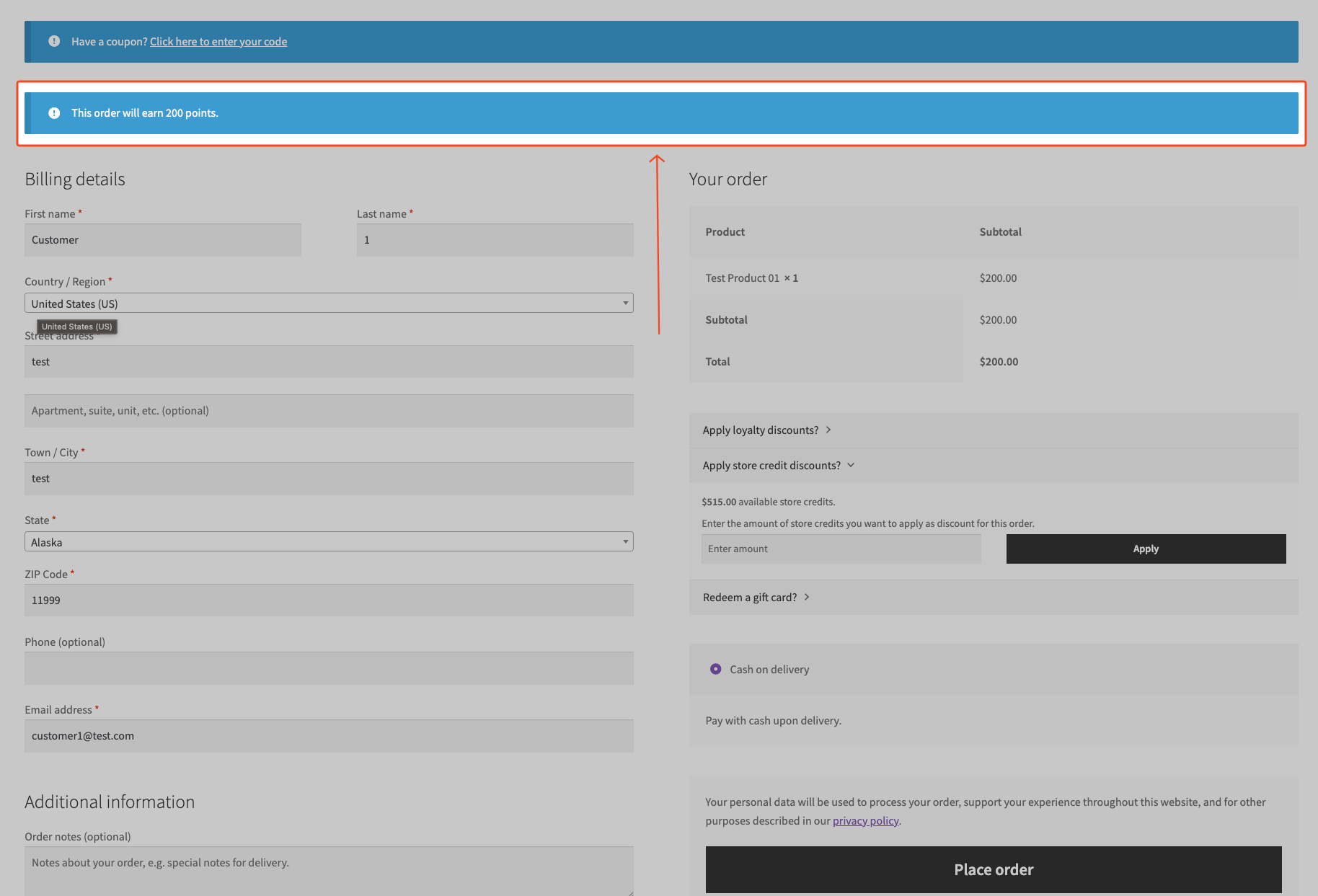
Program Lojalnościowy wyświetla pojedynczą wiadomość o zarabianiu w koszyku i kasie — tekst i symbol zastępczy {points} (zastępowany przez całkowitą liczbę punktów, które klient zarobi w tym zamówieniu) można dostosować w Wiadomościach (Kupony → Program Lojalnościowy → Ustawienia → Wiadomości). Bonusy za recenzje i komentarze na blogu nie pojawiają się w tej liczbie; są one widoczne w Historii Punktów klienta po zatwierdzeniu.
Gdy koszyk jest poniżej Twojego Minimalnego progu do zdobywania punktów, klienci widzą zamiast tego Twoją wiadomość przedprogową — również można ją dostosować w Wiadomościach.
Aby dowiedzieć się, jak włączyć i pozycjonować te wiadomości, zobacz Jak wyświetlać podglądy zarabiania punktów lojalnościowych w koszyku i kasie.
Typowe przypadki użycia
- Dołączenie + historia pierwszego zakupu: połącz Rejestrację jako użytkownik/klient i Po zrealizowaniu pierwszego zamówienia — pamiętaj, że punkty za pierwsze zamówienie wymagają prawdziwego konta klienta, a nie zakupu jako gość.
- Nagrody za wielopoziomowe wydatki: użyj Wydawanie powyżej określonej kwoty, aby przyznać dodatkowe punkty, gdy zamówienie przekroczy próg.
- Kampanie czasowe: użyj Dodatkowe punkty w okresie dla weekendów wyprzedaży lub tygodni premier, bez zmiany podstawowej stawki zarabiania.
- Nagrody za zaangażowanie: użyj Pozostawienie recenzji produktu i Komentowanie wpisu na blogu — połącz z moderacją komentarzy, aby tylko zatwierdzone treści były nagradzane.
Rozwiązywanie problemów
Dlaczego nie zastosowano premii za pierwsze zamówienie?
- Potwierdź, że zamówienie ma identyfikator użytkownika klienta (nie czysty zakup jako gość).
- Potwierdź, że klient nie miał wcześniejszych zamówień w trakcie realizacji lub ukończonych na tym koncie.
- Potwierdź, że Twoje ograniczenia ról nadal pozwalają temu klientowi na zarabianie.
- Potwierdź, że Po zrealizowaniu pierwszego zamówienia jest włączone w sekcji Akcje, które przynoszą punkty.
Dlaczego recenzja lub komentarz na blogu nie przyniósł punktów?
W panelu administracyjnym WordPress otwórz sekcję Komentarze i potwierdź, że komentarz jest zatwierdzony i że komentujący jest zalogowanym użytkownikiem. Komentarze na blogu są naliczane raz na wpis na klienta. Recenzje produktów również są naliczane raz na produkt na klienta. Jeśli włączono moderację, punkty są przyznawane po zatwierdzeniu komentarza lub recenzji.
Dlaczego klient nie zdobył punktów, gdy użyto kuponu lub zastosowano kredyty sklepowe?
Otwórz Kupony → Program Lojalnościowy → Ustawienia → Ogólne i sprawdź, czy opcja Nie przyznawaj punktów, gdy w koszyku zastosowano zniżkę na kredyt sklepowy jest włączona — jeśli tak, Advanced Loyalty Program nie przyznaje żadnych punktów lojalnościowych za zamówienia, w których zastosowano zniżkę na kredyt sklepowy, w tym za akcje premiowe oparte na zamówieniu wymienione na tej stronie. Włączenie tego samego pola wyboru blokuje również punkty, gdy klient zastosuje kupon do realizacji lojalnościowej do zamówienia — jedno ustawienie kontroluje oba scenariusze.
Często zadawane pytania
Dlaczego bonusy za recenzje lub komentarze na blogu nie pojawiają się w komunikacie „Ten zamówienie zarobi… punktów” przy kasie?
Ta wiadomość obejmuje punkty z koszyka oraz bonusy oparte na zamówieniu: progi, bonusy okresowe, bonus za rejestrację i bonus za pierwsze zamówienie. Bonusy za recenzje i komentarze na blogu są przyznawane jako osobne zdarzenia — pojawiają się one w sekcji Historia punktów klienta natychmiast po zatwierdzeniu recenzji lub komentarza, a nie po złożeniu przez niego późniejszego zamówienia.
Czy klient może zdobyć zarówno wysoki próg wydatków, jak i dodatkowe punkty w danym okresie w ramach tego samego zamówienia?
Tak — oba mają zastosowanie niezależnie, gdy każdy z nich jest włączony i warunki są spełnione.
Gdzie włączyć e-maile informujące o zdobywaniu punktów przez klientów?
Otwórz sekcję E-maile w bocznym pasku ustawień Advanced Loyalty Program, a następnie skonfiguruj przełączniki w sekcji Powiadomienia e-mail o akcjach zdobywania punktów dla każdej akcji, dla której chcesz, aby WooCommerce wysyłał e-maile.
Dlaczego podgląd kasy pokazuje więcej punktów, niż klient faktycznie otrzymał?
Podgląd koszyka zawiera punkty bonusowe z progu i okresu czasowego bez stosowania kontroli Minimalny próg do zdobycia punktów — faktyczne przyznanie punktów w zamówieniu wymaga spełnienia progu. Jeśli całkowita kwota zamówienia była poniżej progu, te bonusy nie zostaną przyznane, mimo że podgląd je uwzględnił.
Potrzebujesz pomocy?
Jeśli masz pytanie lub napotkasz jakiekolwiek problemy, jesteśmy tutaj, aby pomóc.
- Użytkownicy Premium: Otwórz zgłoszenie wsparcia
- Użytkownicy darmowi: Odwiedź nasze forum społecznościowe na WordPress.org

