
Jeśli chcesz, aby kupujący widzieli, ile punktów lojalnościowych zdobędą przed dokonaniem płatności – w tym na stronach koszyka, płatności i produktów – skonfiguruj treść w sekcji Kupony → Program lojalnościowy → Ustawienia → Wiadomości.
Wtyczka Advanced Loyalty Program obsługuje te podglądy, w tym szablony specyficzne dla gości, tokeny {points}, {earning_threshold_amount} i {coupon_code}. Kontroluje również sposób wyświetlania wiadomości w klasycznych szablonach WooCommerce w porównaniu do bloków WooCommerce Koszyk i Zamówienie.
Wymagania wstępne
- Zainstalowany i skonfigurowany WooCommerce.
- Zainstalowano i aktywowano Advanced Coupons for WooCommerce (bezpłatna podstawowa wtyczka) i Advanced Loyalty Program.
- Dostęp administracyjny do WordPress (na przykład zalogowany jako administrator).
- Program lojalnościowy jest już skonfigurowany. Jeśli nadal musisz go skonfigurować, najpierw postępuj zgodnie z przewodnikiem wprowadzającym do programu lojalnościowego.
Jak otworzyć ustawienia wiadomości
- W panelu administracyjnym WordPress przejdź do Kupony → Program lojalnościowy.
- Otwórz zakładkę Ustawienia.
- W bocznym menu ustawień kliknij Wiadomości.
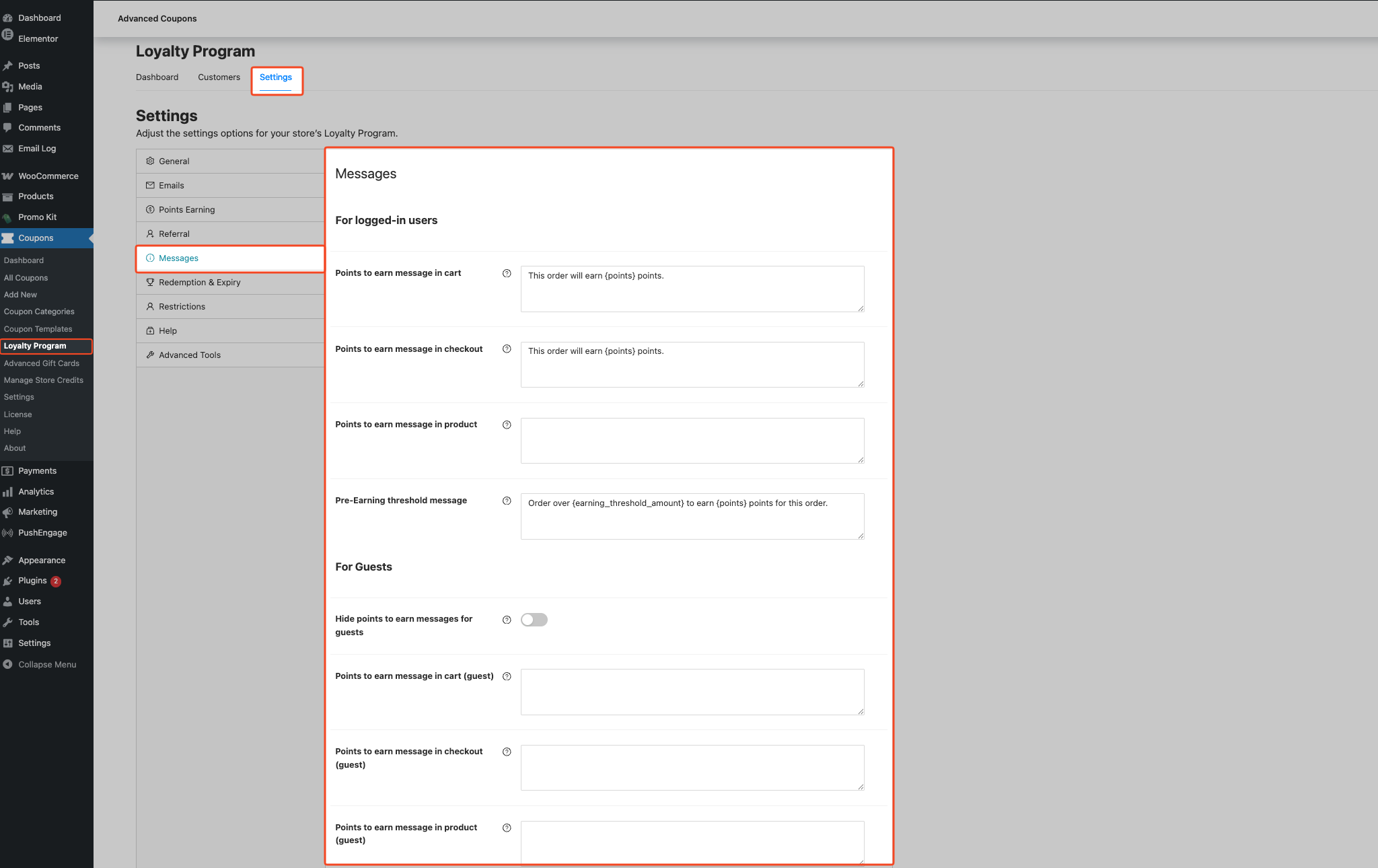
Ekran Wiadomości jest podzielony na sekcje Dla zalogowanych użytkowników, Dla gości i Etykiety niestandardowe, odpowiadające etykietom sekcji widocznym na ekranie.
Jak włączyć podglądy zarabiania dla zalogowanych klientów
Te pola tekstowe obsługują podglądy na stronie koszyka, płatności i pojedynczego produktu dla zalogowanych kupujących, których rola pozwala na zdobywanie punktów.
- W sekcji Dla zalogowanych użytkowników kliknij pole Wiadomość o punktach do zdobycia w koszyku.
- Wpisz wiadomość, którą chcesz wyświetlić na stronie koszyka.
- Kliknij pole Wiadomość o punktach do zdobycia przy płatności.
- Wpisz wiadomość, którą chcesz wyświetlić na stronie płatności.
- Kliknij pole Wiadomość o punktach do zdobycia na produkcie.
- Wpisz wiadomość, którą chcesz wyświetlić na stronach pojedynczych produktów.
Użyj {points} w każdej wiadomości, gdzie powinna pojawić się obliczona suma punktów. Pozostawienie wiadomości produktu pustej wyłącza podgląd na stronie produktu. W przypadku koszyka i płatności, pusta zapisana wiadomość może nadal przywrócić domyślną Wiadomość przed progiem zarobków, więc wyczyść również to pole, jeśli chcesz usunąć całą treść poniżej progu.
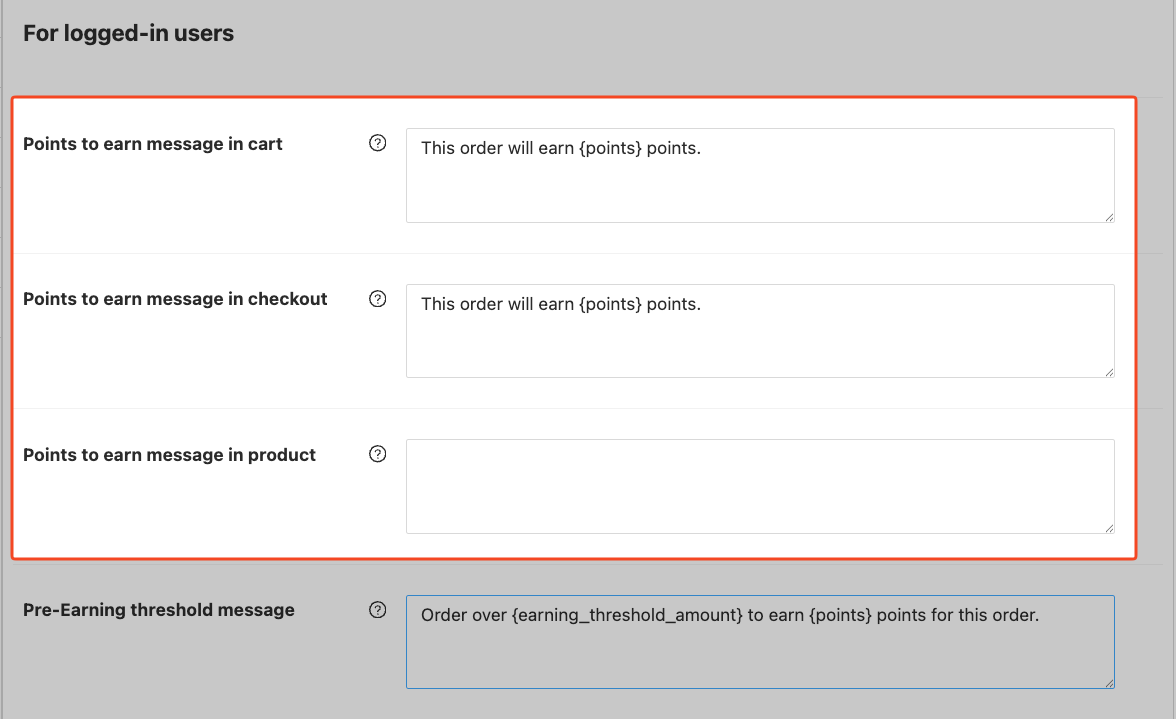
Co dzieje się na stronie sklepu:
- Klasyczny koszyk – wtyczka wyświetla wiadomość jako powiadomienie WooCommerce nad koszykiem.
- Klasyczna płatność – wtyczka wyświetla wiadomość nad formularzem płatności; aktualizuje się automatycznie po zmianie sum koszyka.
- Bloki koszyka i płatności – wtyczka renderuje wiadomość w obszarze sum zamówienia jako wiersz stylu sumy, obok sum koszyka.
- Strona produktu — komunikat pojawia się w podsumowaniu produktu dla kwalifikujących się produktów i aktualizuje się dla produktów wariantowych.
Jak ustawić komunikat przedprogowowy (poniżej minimum) dla koszyka
Gdy łączna kwota w koszyku jest poniżej skonfigurowanego przez Ciebie minimalnego wydatku na zdobycie punktów, wtyczka przełącza się na Komunikat przedprogowego zdobywania punktów zamiast normalnego tekstu w koszyku/kasie, dzięki czemu klienci nadal widzą pomocne wskazówki.
Samo minimalne wydatki nie znajduje się na ekranie Komunikaty: ustaw je w sekcji Ustawienia → Zdobywanie punktów → Minimalny próg zdobywania punktów, aby komunikat przedprogowowy miał rzeczywisty próg do porównania.
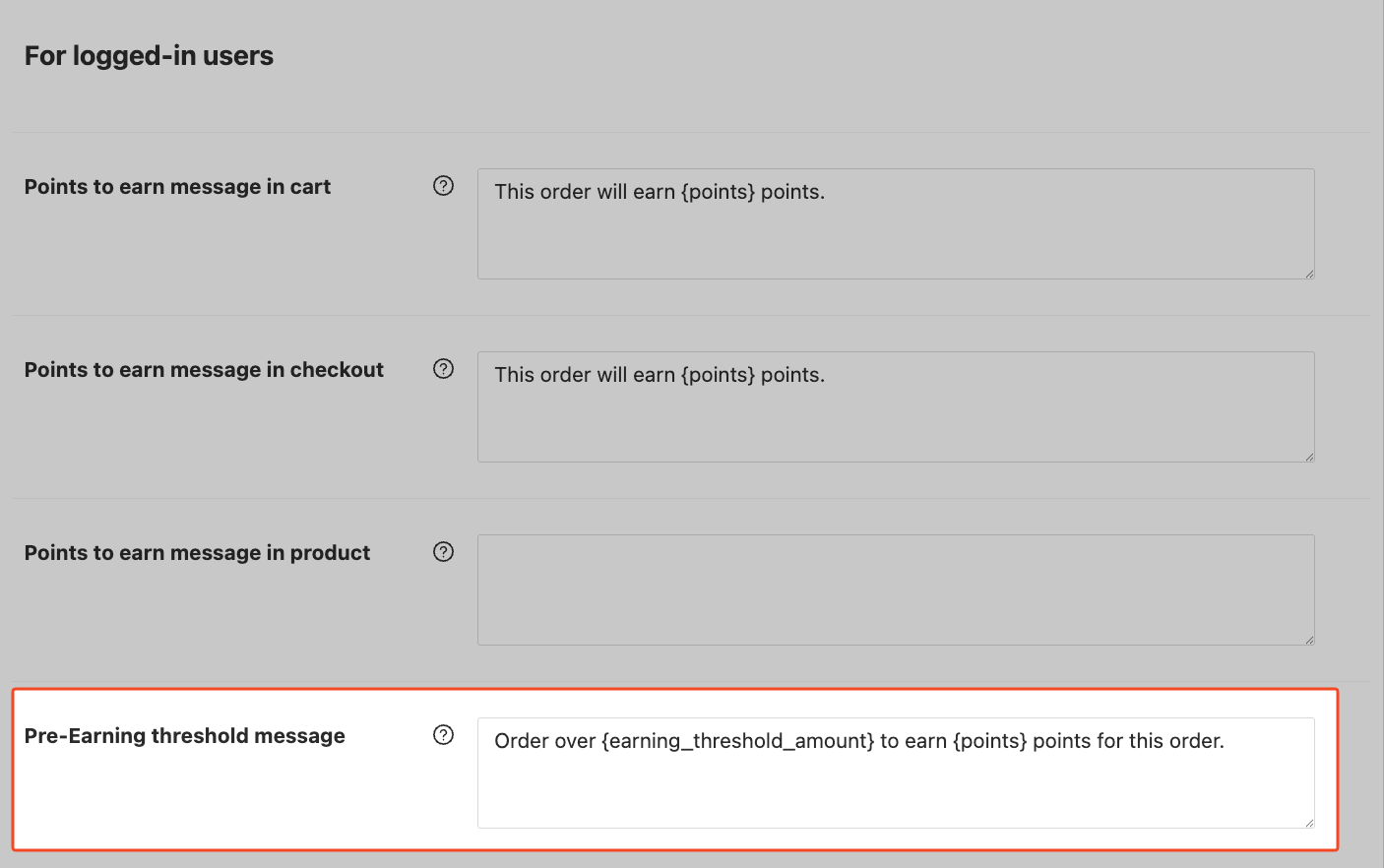
- Nadal w sekcji Komunikaty kliknij pole Komunikat przedprogowego zdobywania punktów.
- Wpisz komunikat, który chcesz, aby kupujący widzieli, gdy koszyk jest poniżej progu zdobywania punktów.
- Pozostaw to pole puste, jeśli nie chcesz komunikatu poniżej progu.
Możesz użyć {earning_threshold_amount} dla minimalnego progu zdobywania punktów, sformatowanego jako cena w walucie Twojego sklepu. Możesz również użyć {points} dla punktów, które obecny koszyk zdobyłby, gdyby próg został osiągnięty. Wtyczka otacza obie podstawione wartości znacznikiem pogrubienia dla tego komunikatu.
Jak skonfigurować komunikaty dla gości
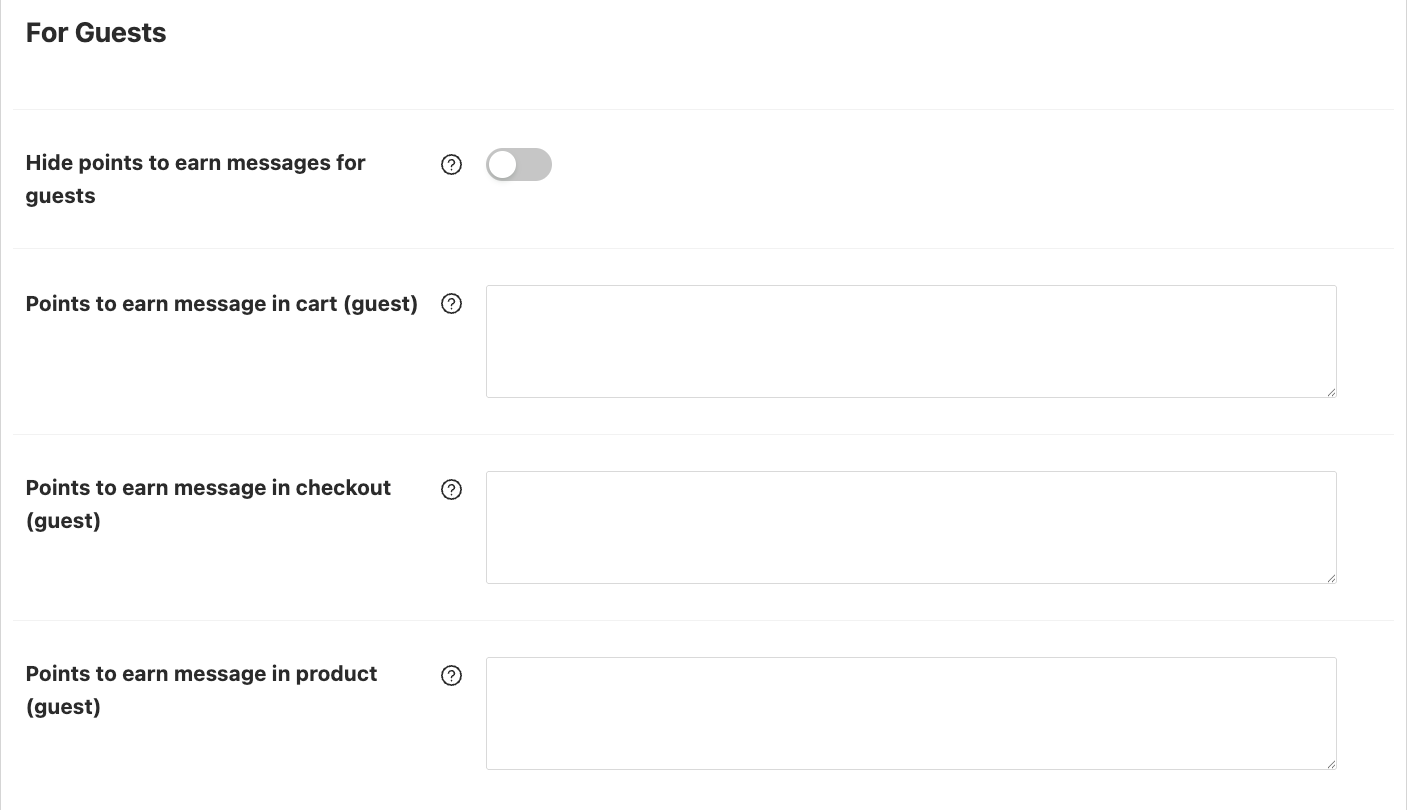
Goście postępują zgodnie z tą samą logiką podglądu co zalogowani użytkownicy, chyba że ich ukryjesz lub zastąpisz tekst.
- Aby ukryć podglądy dla gości, zaznacz Ukryj komunikaty o punktach do zdobycia dla gości. Pozostaw niezaznaczone (domyślnie), aby pokazywać podglądy gościom.
- Kliknij pole komunikatu dla gościa, które chcesz dostosować.
- Wpisz komunikat specyficzny dla gościa.
Pola dla gości to Komunikat o punktach do zdobycia w koszyku (gość), Komunikat o punktach do zdobycia w kasie (gość) i Komunikat o punktach do zdobycia na produkcie (gość). Gdy pole dla gościa pozostanie puste, wtyczka powróci do pasującego komunikatu Dla zalogowanych użytkowników.
Jak dostosować etykietę kuponu lojalnościowego w sumach
W sekcji Niestandardowe etykiety pole tekstowe Etykieta kuponu zmienia sposób wyświetlania zastosowanych kuponów lojalnościowych w sumach koszyka i kasy (tylko kupony powiązane z programem lojalnościowym).
- Kliknij pole Etykieta kuponu.
- Wpisz swój wzorzec, używając
{coupon_code}tam, gdzie powinien pojawić się kod kuponu na żywo. - Odśwież stronę koszyka lub kasy na stronie sklepu.
Domyślny tekst zastępczy w interfejsie użytkownika sugeruje Kupon: {coupon_code}. Pole Etykieta kuponu zapisuje się automatycznie w aplikacji administracyjnej Programu Lojalnościowego.

Rozwiązywanie problemów
Nie widzę żadnego podglądu zdobywania punktów w koszyku ani kasie
Sprawdź każdy z poniższych elementów — każdy z nich może uniemożliwić wyświetlenie podglądu.
- Goście — Jeśli zaznaczone jest Ukryj komunikaty o punktach do zdobycia dla gości, goście nie widzą żadnych podglądów zdobywania punktów. Odznacz to, aby je przywrócić.
- Role — Sprawdź, czy rola testera nie jest wykluczona w sekcji Ustawienia → Ograniczenia → Nie zezwalaj na naliczanie punktów dla ról. Rola, która nie może zdobywać punktów, nie zobaczy podglądu.
- Kredyt sklepowy lub kupon lojalnościowy — Gdy włączone jest ustawienie Ustawienia → Ogólne → Nie zezwalaj na zdobywanie punktów, gdy w koszyku zastosowano zniżkę na kredyt sklepowy, wtyczka ukrywa podgląd, gdy w koszyku znajduje się kredyt sklepowy lub kupon lojalnościowy. Wyłącz to ustawienie lub usuń kredyt sklepowy lub kupon lojalnościowy, aby ponownie zobaczyć podgląd. Zobacz Advanced Coupons: Jak używać kredytu sklepowego (Przewodnik konfiguracji), aby dowiedzieć się, jak stosować kredyty sklepowe przy kasie.
- Jeszcze nic do zdobycia — Jeśli koszyk miałby zdobyć 0 punktów (pusty koszyk, wszystkie akcje zdobywania wyłączone lub produkty wykluczone z zdobywania), wtyczka nie wyświetla żadnego komunikatu. Dodaj kwalifikujące się produkty do koszyka, aby wywołać podgląd.
- Puste pola wiadomości — Jeśli pole Punkty do zdobycia w koszyku lub Punkty do zdobycia przy kasie zostało zapisane jako puste, wtyczka wraca do Wiadomości o progu przed zdobyciem punktów (jeśli jest ustawiona) lub nic nie wyświetla. Wprowadź ponownie tekst w tych polach Wiadomości, aby przywrócić podgląd.
Strona produktu nigdy nie pokazuje podglądu
Pole Punkty do zdobycia w produkcie musi być niepuste, Kupowanie produktów musi być włączone w sekcji Zdobywanie punktów, produkt musi mieć możliwość zdobywania punktów (według zasad dla poszczególnych produktów i kategorii), a ustawienie Ukryj wiadomości o zdobywaniu punktów dla gości musi być wyłączone, jeśli testujesz jako gość.
Komunikaty poniżej progu nigdy się nie pojawiają
Sprawdź, czy Ustawienia → Zdobywanie punktów → Minimalny próg do zdobycia punktów jest większy od zera i czy pole Wiadomość o progu przed zdobyciem punktów nie jest puste. Pamiętaj, że podgląd znika również wtedy, gdy obliczone punkty dla koszyka wynoszą zero (nic do zdobycia), ponieważ wtyczka nie wyświetla pustego komunikatu „0 punktów”.
Często zadawane pytania
Czy {points} i {earning_threshold_amount} działają w komunikacie dla koszyka gościa?
Tak — komunikaty dla koszyka gościa, kasy i produktu obsługują {points} tak samo jak szablony dla zalogowanych użytkowników. Token {earning_threshold_amount} jest przeznaczony dla Wiadomości o progu przed zdobyciem punktów, która ma zastosowanie, gdy koszyk znajduje się poniżej progu zdobywania punktów.
Czy niestandardowa etykieta kuponu wpływa na normalne kupony WooCommerce?
Nie. Ustawienie Etykieta kuponu zmienia etykiety tylko dla kuponów, które wtyczka traktuje jako kupony lojalnościowe (te, które przenoszą metadane użytkownika lojalnościowego).
Czy mogę umieścić komunikat o produkcie gdzie indziej?
Domyślnym hakiem jest podsumowanie produktu. Deweloperzy motywów mogą również umieścić krótki kod [lpfw_single_products_points_earned_message] tam, gdzie jest to potrzebne (patrz Jakich krótkich kodów mogę używać w Advanced Loyalty Program?).
Dlaczego formularz realizacji zakupu ukrywa podgląd, gdy mój koszyk nadal go pokazuje?
Najczęstszym powodem jest niedopasowanie szablonu: strona koszyka używa klasycznego WooCommerce i pokazuje podgląd jako powiadomienie, podczas gdy strona realizacji zakupu używa bloku realizacji zakupu i pokazuje go zamiast tego w obszarze sum zamówienia. Jeśli oba używają tego samego szablonu, sprawdź stan gościa kontra zalogowanego użytkownika, ustawienie Nie zezwalaj na zdobywanie punktów, gdy zniżka na kredyt sklepowy jest stosowana w koszyku oraz czy koszyk w ogóle nalicza jakiekolwiek punkty.
Dostępne symbole zastępcze
Szybki podręcznik dla tokenów używanych na ekranie Wiadomości:
| Symbol zastępczy | Gdzie działa | Co rozwiązuje |
|---|---|---|
{punkty} | Wiadomości o punktach do zdobycia (koszyk, realizacja zakupu, produkt) dla zalogowanych i niezalogowanych klientów oraz wiadomość o progu przed zdobyciem punktów | Obliczone punkty, które obecny koszyk/produkt zdobyłby. Automatycznie opakowane w <strong> w wiadomości o progu przed zdobyciem punktów; w pozostałych polach jako zwykły tekst. |
{kwota_progu_zarobku} | Tylko wiadomość o progu przed zdobyciem punktów | Minimalny próg zdobywania punktów, sformatowany jako cena w walucie Twojego sklepu. Automatycznie opakowany w <strong>. |
{kod_kuponu} | Etykieta kuponu (w sekcji Niestandardowe etykiety) | Aktywny kod kuponu zastosowanego kuponu lojalnościowego, podstawiony w Twoim wzorcu etykiety w momencie renderowania. |
Potrzebujesz pomocy?
Jeśli masz pytanie lub napotkasz jakiekolwiek problemy, jesteśmy tutaj, aby pomóc.
- Użytkownicy Premium: Otwórz zgłoszenie wsparcia
- Użytkownicy darmowi: Odwiedź nasze forum społecznościowe na WordPress.org

