
Jeśli Twoi klienci zdobywają punkty lojalnościowe, ale zapominają ich wykorzystać, możesz sprawić, by Advanced Loyalty Program automatycznie zamieniał ich punkty na kredyt sklepowy. W tym artykule dowiesz się, jak włączyć automatyczne wykorzystanie, ustawić próg punktów, który je uruchamia, i wybrać, jaka część salda jest konwertowana za każdym razem.
Zanim zaczniesz
- Dodatek Program Lojalnościowy do Advanced Coupons jest zainstalowany i aktywny.
- Moduł Kredyt Sklepowy Advanced Coupons jest aktywny. Automatyczna wymiana zamienia punkty na kredyt sklepowy, więc nie zadziała bez niego. Jak używać kredytu sklepowego
- Twój program lojalnościowy jest już skonfigurowany do wymiany punktów na kredyt sklepowy. Zmiany w wymianie punktów lojalnościowych na kredyt sklepowy
Włącz automatyczną wymianę
Automatyczna wymiana jest konfigurowana wraz z innymi ustawieniami wymiany punktów.
- W swoim panelu WordPress przejdź do Kupony → Program Lojalnościowy, a następnie otwórz zakładkę Ustawienia.
- Otwórz sekcję Wymiana i Wygaśnięcie i włącz opcję Automatycznie wymieniaj punkty na kredyt sklepowy.
- W polu Automatycznie wymieniaj, gdy saldo punktów osiągnie, wprowadź liczbę punktów, która powinna uruchomić wymianę.
- W polu Kwota automatycznej wymiany, wybierz, ile punktów ma być konwertowane za każdym razem.
- Kliknij Zapisz zmiany.
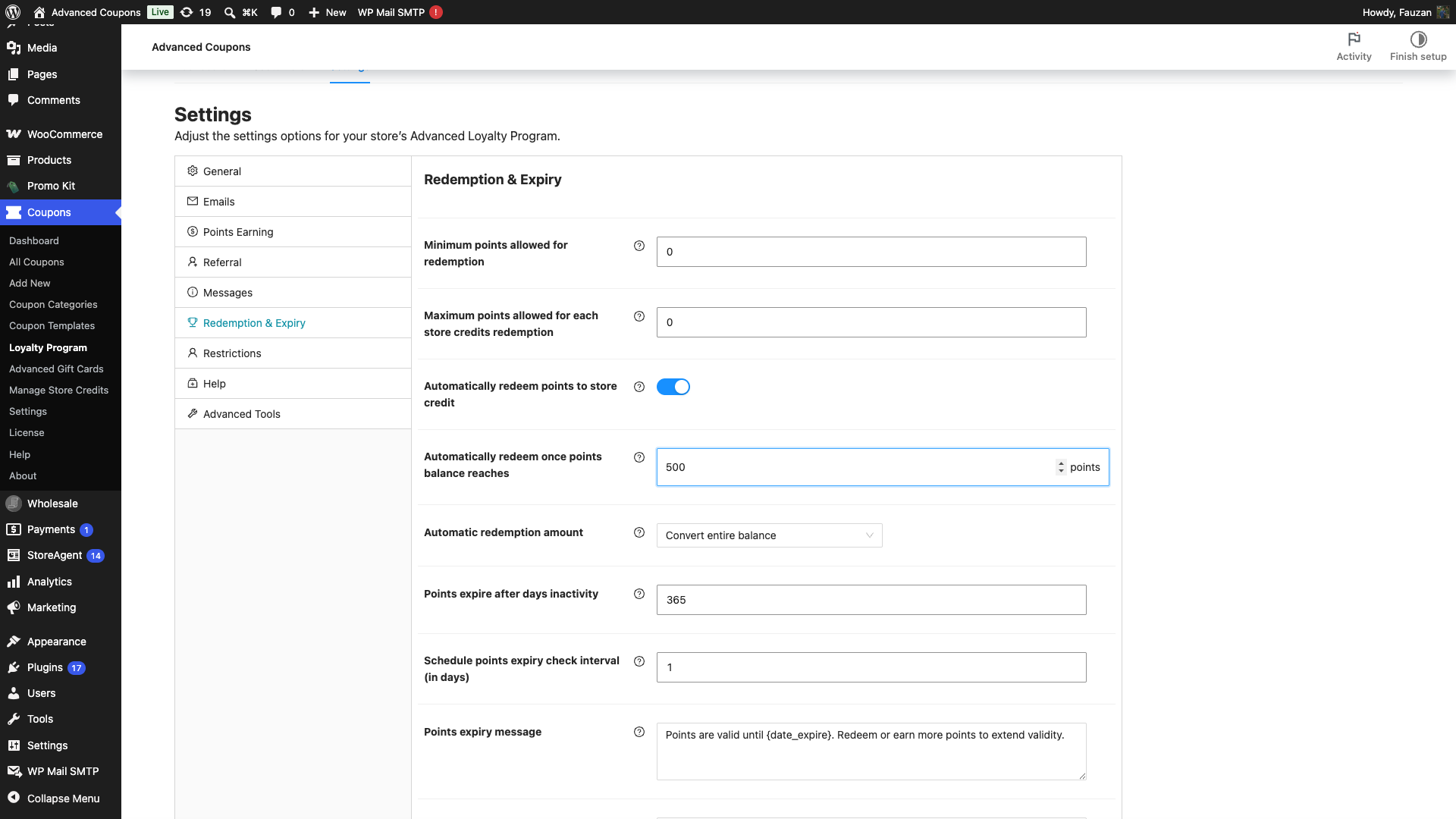
Co robi każde ustawienie
| Ustawienie | Opis | Domyślnie |
|---|---|---|
| Automatycznie wymieniaj punkty na kredyt sklepowy | Po włączeniu, dostępne punkty klienta są automatycznie zamieniane na kredyt sklepowy, gdy ich saldo osiągnie poniższy próg. Eliminuje to potrzebę ręcznej wymiany. | Wyłączone |
| Automatycznie wymieniaj, gdy saldo punktów osiągnie | Próg punktowy, który uruchamia automatyczną wymianę. Gdy dostępne punkty osiągną tę kwotę, zostaną zamienione na kredyt sklepowy. Ustaw na 0, aby wyłączyć. | 0 |
| Kwota automatycznej wymiany | Ile punktów jest konwertowanych za każdym razem. Konwertuj całe saldo wymienia wszystkie dostępne punkty. Konwertuj do maksymalnego limitu respektuje ustawienie Maksymalna liczba punktów dozwolona dla każdej wymiany kredytu sklepowego i pozostawia resztę jako punkty. | Konwertuj całe saldo |
Jak to działa
Gdy dostępne punkty klienta osiągną próg, wtyczka zamienia je na kredyt sklepowy, używając stawki wymiany, którą już skonfigurowałeś. Przy opcji Konwertuj całe saldo, całe saldo jest wymieniane. Przy opcji Konwertuj do maksymalnego limitu, konwertowana jest tylko kwota dozwolona przez Twoje ustawienie maksymalnej kwoty na wymianę, a reszta pozostaje jako punkty na następny raz.
Rozwiązywanie problemów
Punkty nie są automatycznie wymieniane
Potwierdź, że moduł Advanced Coupons Store Credit jest aktywny, ponieważ automatyczne wykorzystanie zależy od niego. Następnie sprawdź, czy opcja Automatycznie wykorzystuj punkty na środki w sklepie jest włączona i czy próg jest ustawiony na wartość powyżej 0.
Tylko część salda została przeliczona
Jest to oczekiwane, gdy Kwota automatycznego wykorzystania jest ustawiona na Przelicz do maksymalnego limitu. Przelicza tylko do wartości Maksymalna liczba punktów dozwolona dla każdego wykorzystania środków w sklepie i pozostawia resztę jako punkty. Przełącz na Przelicz całe saldo, aby wykorzystać wszystko.
Często zadawane pytania
Czy klienci nadal muszą ręcznie wykorzystywać punkty?
Nie. Gdy automatyczne wykorzystanie jest włączone i próg zostanie osiągnięty, punkty są dla nich przeliczane. Ręczne wykorzystanie nadal działa dla każdego poniżej progu.
Czy to wymaga modułu Store Credit?
Tak. Punkty są przeliczane na środki w sklepie, więc moduł Advanced Coupons Store Credit musi być aktywny.
Co się stanie, jeśli punkty klienta nigdy nie osiągną progu?
Nic nie zostanie automatycznie przeliczone. Ich punkty będą nadal naliczane, dopóki saldo nie osiągnie ustawionego przez Ciebie progu.
Potrzebujesz pomocy?
Jeśli masz pytanie lub napotkasz jakiekolwiek problemy, jesteśmy tutaj, aby pomóc.
- Użytkownicy Premium: Otwórz zgłoszenie wsparcia
- Użytkownicy darmowi: Odwiedź nasze forum społecznościowe

