
Das Testen von Updates auf einer Staging-Kopie Ihres Shops hält Ihre Live-Coupons und die Kasse sicher. Ihre Advanced Coupons Lizenz deckt bis zu 3 Staging-Seiten zusätzlich zu den Seiten, die Ihr Plan abdeckt. Diese Anleitung zeigt, welche Staging-Adressen zählen, wie Sie eine aktivieren und was zu tun ist, wenn Ihre Adresse nicht übereinstimmt.
Voraussetzungen
- Eine aktive Lizenz für das Advanced Coupons Plugin, das Sie verwenden möchten, z. B. Advanced Coupons Premium. Ihre Schlüssel sind unter Mein Konto, dann Downloads aufgeführt.
- Eine Staging-Kopie Ihres Shops mit installiertem und aktivem Plugin.
- Admin-Zugriff auf die Staging-Seite.
Wie eine Staging-Website erkannt wird
Ihre Lizenz erlaubt bis zu 3 Staging-Websites zusätzlich zu den von Ihrem Plan abgedeckten Websites. Staging-Websites verwenden ihr eigenes Kontingent, sodass die Aktivierung einer Staging-Website keine bezahlte Website beansprucht.
Dies gilt nur, wenn die Webadresse der Staging-Website einem der folgenden Muster entspricht. Die Übereinstimmung erfolgt vom Anfang der Adresse an, daher ist die Form der Adresse wichtig. Eine Staging-Website unter einer Adresse außerhalb dieser Muster wird als normale Website behandelt und beansprucht eine Ihrer bezahlten Aktivierungen.
localhost127.0.0.1*.dev*.local*.test*.staging*.example*.invaliddev.*(z. B. dev.ihrshop.com)local.*(z. B. local.ihrshop.com)test.*(z. B. test.ihrshop.com)staging.*(z. B. staging.ihrshop.com)stage.*(z. B. stage.ihrshop.com)preprod.*(z. B. preprod.ihrshop.com)*staging.wpengine.com(WP Engine)*stg.wpengine.com(WP Engine)*dev.wpengine.com(WP Engine)dev-*.pantheonsite.io(Pantheon)test-*.pantheonsite.io(Pantheon)staging-*.kinsta.com(Kinsta)staging-*.kinsta.cloud(Kinsta)env-*.kinsta.cloud(Kinsta)*.cloudwaysapps.com(Cloudways)*.sg-host.com(SiteGround)*.myftpupload.com(GoDaddy)*.instawp.xyz(InstaWP)*.preload.site*.tempurl.host*-staging.wpdns.site*-staging.onrocket.site*staging.astahosting.com.au*staging.leserviceweb.com*-dev.ksysweb.com*-stg.ksysweb.com*.ngrok.io
Die Präfixe dev, local, test, staging und stage erlauben jeweils eine optionale Ziffer, sodass Adressen wie dev2.ihrshop.com und staging1.ihrshop.com ebenfalls als Staging zählen.
Wenn Sie ein Webhoster sind, der Staging-Dienste anbietet und Ihr Adressmuster zu dieser Liste hinzugefügt werden soll, kontaktieren Sie uns bitte.
Schritt 1: Finden Sie Ihren Lizenzschlüssel und Ihre Aktivierungs-E-Mail
- Öffnen Sie Mein Konto, dann Downloads.
- Kopieren Sie den Lizenzschlüssel für das Plugin, das Sie verwenden möchten.
- Öffnen Sie die Bestellbestätigungs-E-Mail, die Sie beim Kauf der Lizenz erhalten haben.
- Finden Sie die Tabelle Lizenzschlüssel und kopieren Sie die Adresse in der Spalte Aktivierungs-E-Mail.
Die Aktivierungs-E-Mail gehört zu Ihrer Lizenz, daher kann sie von der E-Mail abweichen, die Sie zum Anmelden bei WordPress verwenden. Wenn Sie die Bestellbestätigungs-E-Mail nicht finden können, öffnen Sie ein Support-Ticket und wir bestätigen die Aktivierungs-E-Mail für Ihren Schlüssel.
Schritt 2: Aktivieren Sie die Lizenz auf Ihrer Staging-Seite
- Melden Sie sich im WordPress-Admin Ihrer Staging-Seite an.
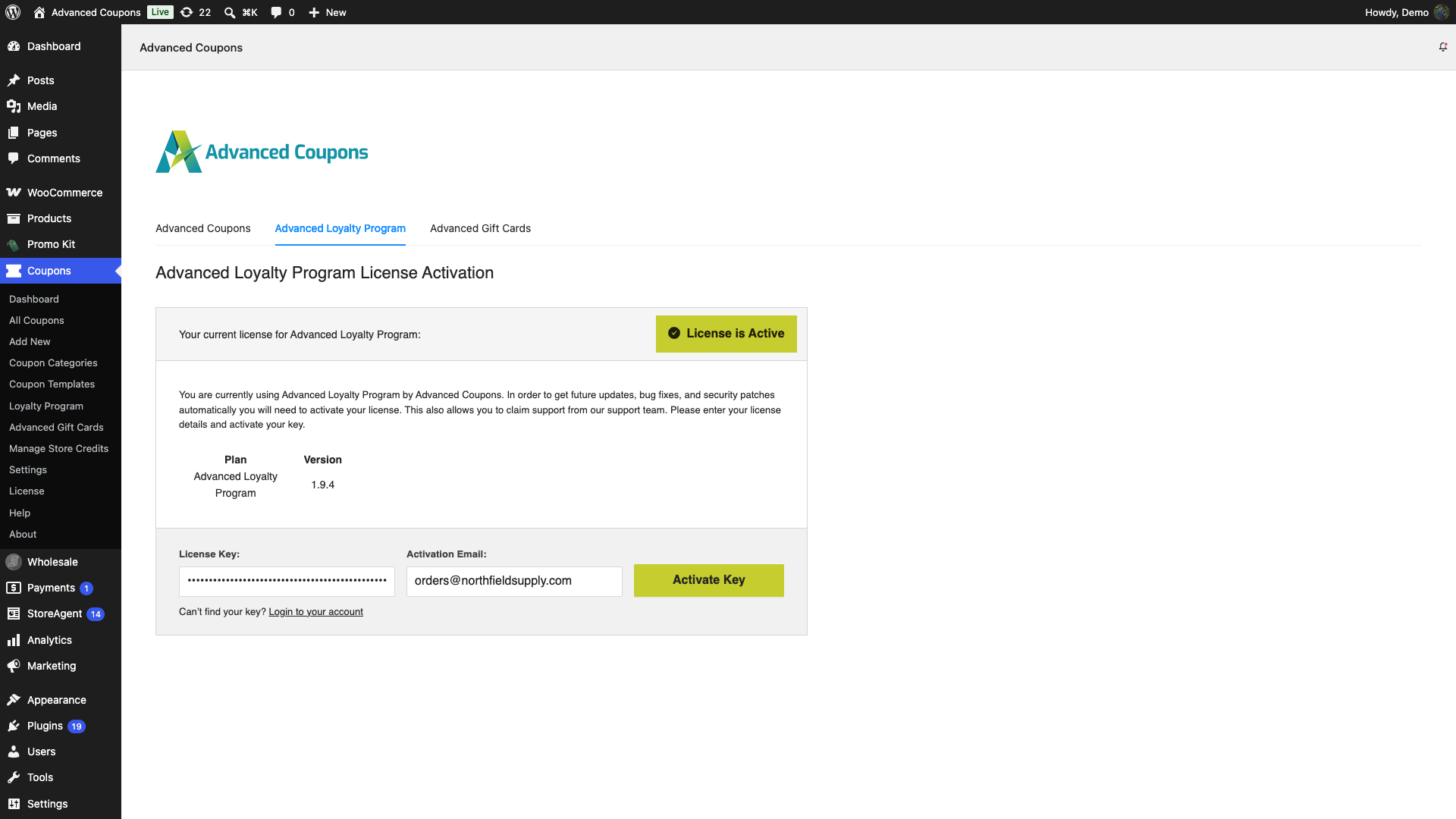
- Gehen Sie zu Coupons und klicken Sie auf Lizenz.
- Geben Sie Ihren Schlüssel in das Feld Lizenzschlüssel ein.
- Geben Sie die Adresse aus Ihrer Bestellbestätigungs-E-Mail in das Feld Aktivierungs-E-Mail ein.
- Klicken Sie auf Schlüssel aktivieren.
Eine Bestätigungsnachricht wird angezeigt, sobald die Staging-Site aktiviert ist.
Eine Aktivierung freigeben
Das können Sie selbst tun. Sie müssen uns nicht kontaktieren.
- Melden Sie sich an und öffnen Sie Mein Konto, dann Downloads.
- Finden Sie das Plugin, das Sie verschieben möchten. Seine Zeile zeigt Seitenaktivierungen mit einer Zählung, z. B. 0 / 1.
- Klicken Sie auf Seiten anzeigen. Das Fenster listet Ihre aktivierten Seiten und Ihre Staging-Seiten auf.
- Klicken Sie auf das rote Kreuz neben der Seite, die Sie nicht mehr benötigen.
- Aktivieren Sie das Plugin auf der neuen Website mit demselben Lizenzschlüssel und derselben Aktivierungs-E-Mail.
Staging-Seiten haben ihr eigenes Limit, getrennt von Ihren Seitenaktivierungen. Das Fenster zeigt beide Zählungen an. Ihr Lizenzschlüssel ändert sich nicht, wenn Sie eine Seite verschieben, und Sie verlieren keine Ihrer Abonnementzeiten. Weitere Details finden Sie unter wie Sie eine aktivierte Seite von Ihrer Lizenz entfernen.
Fehlerbehebung
Aktivierung meldet, dass die E-Mail nicht übereinstimmt
Kopieren Sie die Adresse aus der Spalte Aktivierungs-E-Mail Ihrer Bestellbestätigungs-E-Mail und geben Sie sie erneut ein. Die Prüfung ignoriert Groß- und Kleinschreibung, aber die Adresse muss ansonsten exakt übereinstimmen. Wenn es immer noch fehlschlägt, öffnen Sie ein Support-Ticket und wir werden die Aktivierungs-E-Mail für Ihren Schlüssel bestätigen.
Sie haben alle 3 Staging-Seiten genutzt
Ihre Lizenz erlaubt bis zu 3 Staging-Seiten. Wenn alle 3 genutzt werden, zeigt die Aktivierung einer 4. Seite die Meldung „Sie haben die maximale Anzahl von Staging-Seiten für diese Lizenz erreicht.“ Die 4. Seite verwendet keine Ihrer bezahlten Aktivierungen. Öffnen Sie Mein Konto, dann Downloads, klicken Sie auf Seiten anzeigen und klicken Sie auf das rote Kreuz neben einer Staging-Seite, die Sie nicht mehr verwenden. Aktivieren Sie dann die neue Staging-Seite erneut.
Ich kann die Lizenz unter Coupons nicht finden
In einem Multisite-Netzwerk verschiebt sich das Lizenzformular zum Netzwerkadministrator. Gehen Sie zu Netzwerkadministrator, klicken Sie auf Advanced Coupons und öffnen Sie den Tab Advanced Coupons Premium. Die Felder sind die gleichen.
Meine Staging-Adresse steht nicht auf der Liste
Verwenden Sie eine Adresse, die einem der obigen Muster entspricht, z. B. dev.ihrshop.com oder staging.ihrshop.com. Eine Adresse außerhalb der Muster zählt als normale Seite, sodass deren Aktivierung eine bezahlte Aktivierung aus Ihrem Plan verwendet. Wenn keine Aktivierung kostenlos ist, entfernen Sie zuerst eine Seite, die Sie nicht mehr verwenden, wie unter Eine Aktivierung freigeben gezeigt.
Wenn Sie sich nicht sicher sind, ob die Staging-Adresse Ihres Hostinganbieters erkannt wird, kontaktieren Sie uns mit der genauen Adresse und wir werden sie für Sie überprüfen.
Häufig gestellte Fragen
Benötige ich einen separaten Lizenzschlüssel für meine Staging-Seite?
Nein. Verwenden Sie denselben Lizenzschlüssel und dieselbe Aktivierungs-E-Mail wie für Ihre Live-Seite. Es gibt keinen separaten Entwicklungsschlüssel.
Verbraucht eine Staging-Seite eine meiner bezahlten Seitenaktivierungen?
Nicht, wenn ihre Adresse einem der Staging-Muster entspricht. Staging-Seiten verwenden ihre eigene Zuteilung von bis zu 3 pro Lizenz.
Benötigen Sie Hilfe?
Wenn Sie eine Frage haben oder auf Probleme stoßen, sind wir für Sie da.
- Premium-Benutzer: Support-Ticket eröffnen
- Kostenlose Benutzer: Besuchen Sie das Community-Forum von Advanced Coupons

