
Wenn Sie saisonale Aktionen, Angebote nur für Mitglieder oder andere Gutscheingruppen durchführen, bei denen nur ein Gutschein gleichzeitig verwendet werden soll, können Sie mit Advanced Coupons Premium diese Regel auf Kategorieebene durchsetzen. Anstatt einzelne Gutschein-Kopplungsregeln zu pflegen, können Sie eine Gutscheinkategorie als sich gegenseitig ausschließend markieren und die Regel auf jeden Gutschein in dieser Gruppe anwenden. Befolgen Sie die nachstehenden Schritte, um die Kategorieoption zu aktivieren, Gutscheine korrekt zuzuweisen und die Einschränkung im Warenkorb oder beim Checkout zu überprüfen.
Für eine umfassendere Einrichtung von Coupon-Kategorien siehe Erstellung und Verwendung von Coupon-Kategorien.
Voraussetzungen
- WooCommerce ist installiert und aktiv.
- Advanced Coupons Premium (das Advanced Coupons for WooCommerce als Basis-Plugin enthält) Version 3.5.5 oder höher ist installiert und aktiv; diese Version fügt das Feld Sich gegenseitig ausschließend und das Kontrollkästchen Option „Sich gegenseitig ausschließend“ aktivieren auf dem Bildschirm der Kategorie hinzu.
- Mindestens zwei Gutscheine sind für dieselbe Kategorie geplant, aber nur ein Gutschein pro Warenkorb ist erlaubt.
Einrichtung von sich gegenseitig ausschließenden Coupon-Kategorien
Schritt 1: Coupon-Kategorie erstellen oder bearbeiten
Verwenden Sie den Ablauf, der zu Ihrer Einrichtung passt:
Neue Kategorie erstellen
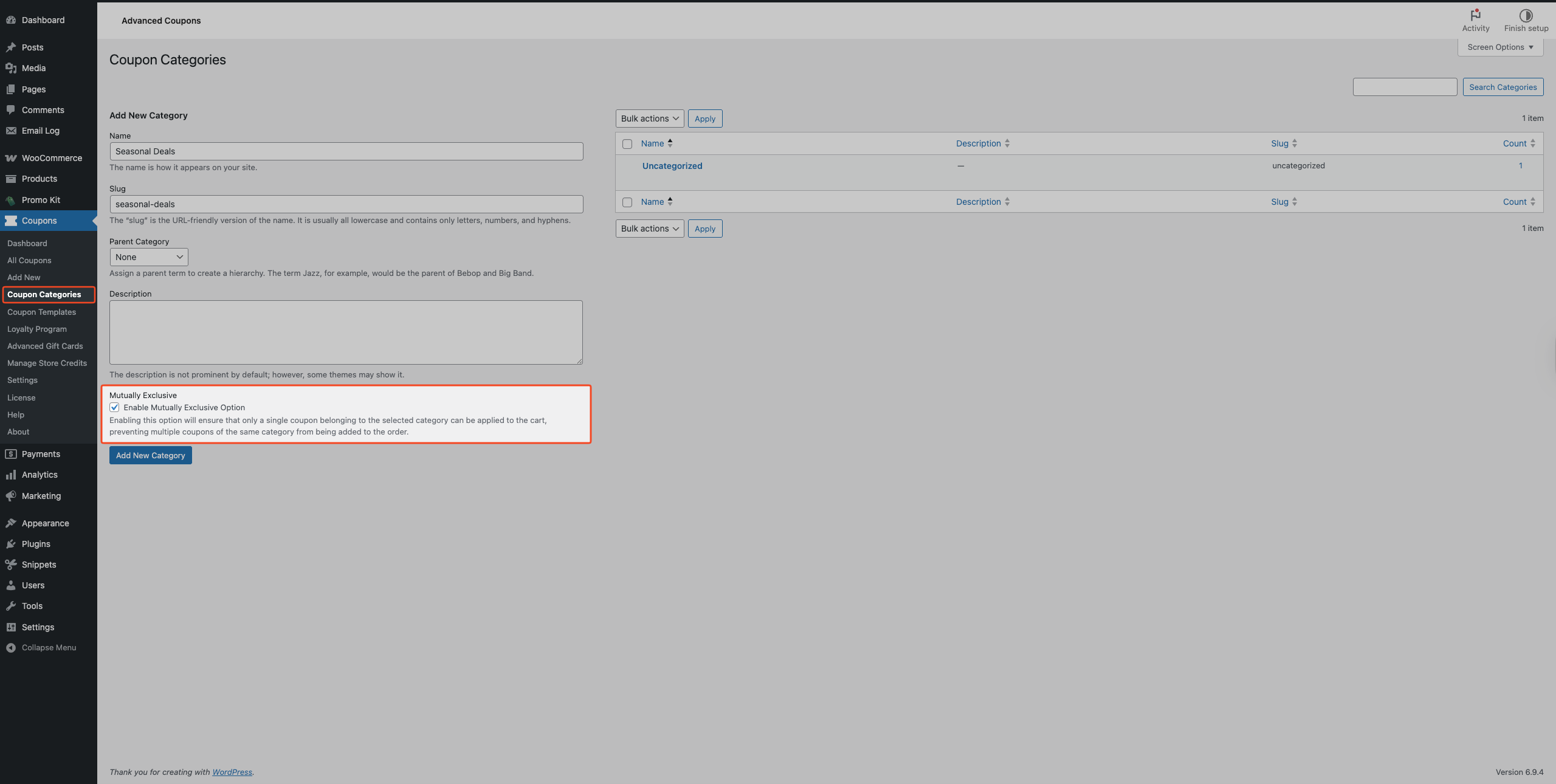
- Gehen Sie zu Coupons → Coupon-Kategorien.
- Geben Sie Ihren Kategorienamen unter Neue Kategorie hinzufügen ein.
- Aktivieren Sie das Kontrollkästchen Option „Sich gegenseitig ausschließend“ aktivieren im Feld Sich gegenseitig ausschließend.
- Klicken Sie auf die Schaltfläche Neue Kategorie hinzufügen.
Vorhandene Kategorie bearbeiten
- Gehen Sie zu Coupons → Coupon-Kategorien.
- Fahren Sie mit der Maus über die Kategorie, die Sie bearbeiten möchten.
- Klicken Sie auf den Link Bearbeiten.
- Aktivieren Sie das Kontrollkästchen Option „Sich gegenseitig ausschließend“ aktivieren im Feld Sich gegenseitig ausschließend.
- Klicken Sie auf die Schaltfläche Kategorie aktualisieren.
Um dies später zu deaktivieren, folgen Sie demselben Pfad und deaktivieren Sie das Kontrollkästchen Option „Sich gegenseitig ausschließend“ aktivieren.
Schritt 2: Gutscheine der Kategorie zuweisen
- Gehen Sie zu Coupons.
- Öffnen Sie den ersten Gutschein, den Sie in diese exklusive Gruppe aufnehmen möchten.
- Aktivieren Sie die Kategorie im Bereich Coupon-Kategorien.
- Klicken Sie auf die Schaltfläche Aktualisieren.
- Wiederholen Sie dieselben Schritte für jeden Gutschein, der Teil dieser eingeschränkten Gruppe sein soll.
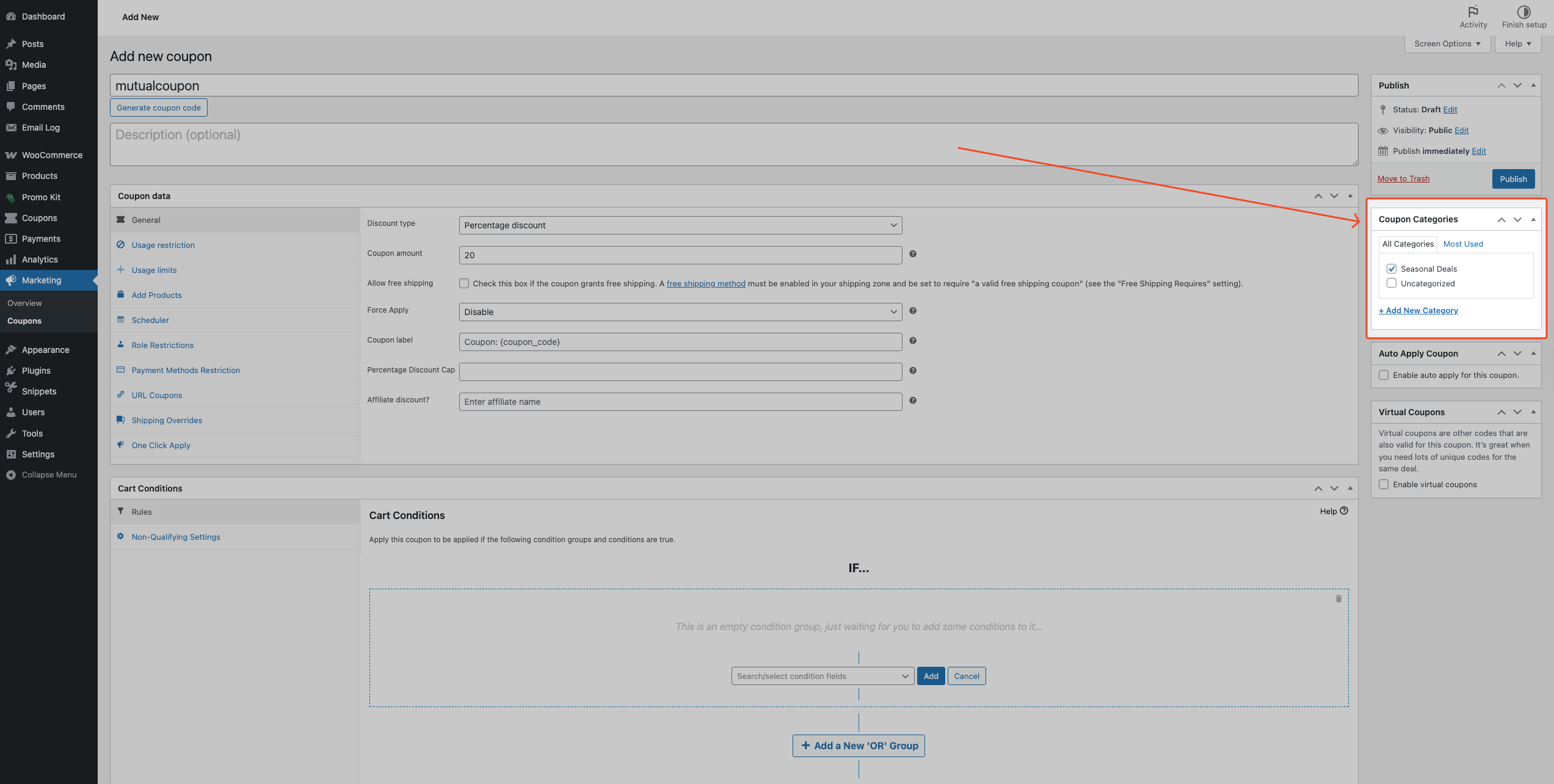
Sobald dies abgeschlossen ist, können Kunden nur einen Gutschein aus dieser Kategorie pro Warenkorb anwenden.
Um die Einrichtung zu überprüfen, fügen Sie einen Gutschein aus dieser Kategorie zu einem Test-Warenkorb hinzu und wenden Sie dann einen zweiten Gutschein aus derselben Kategorie an. Der zweite Gutschein wird abgelehnt und der erste Gutschein bleibt angewendet.
Was Kunden sehen
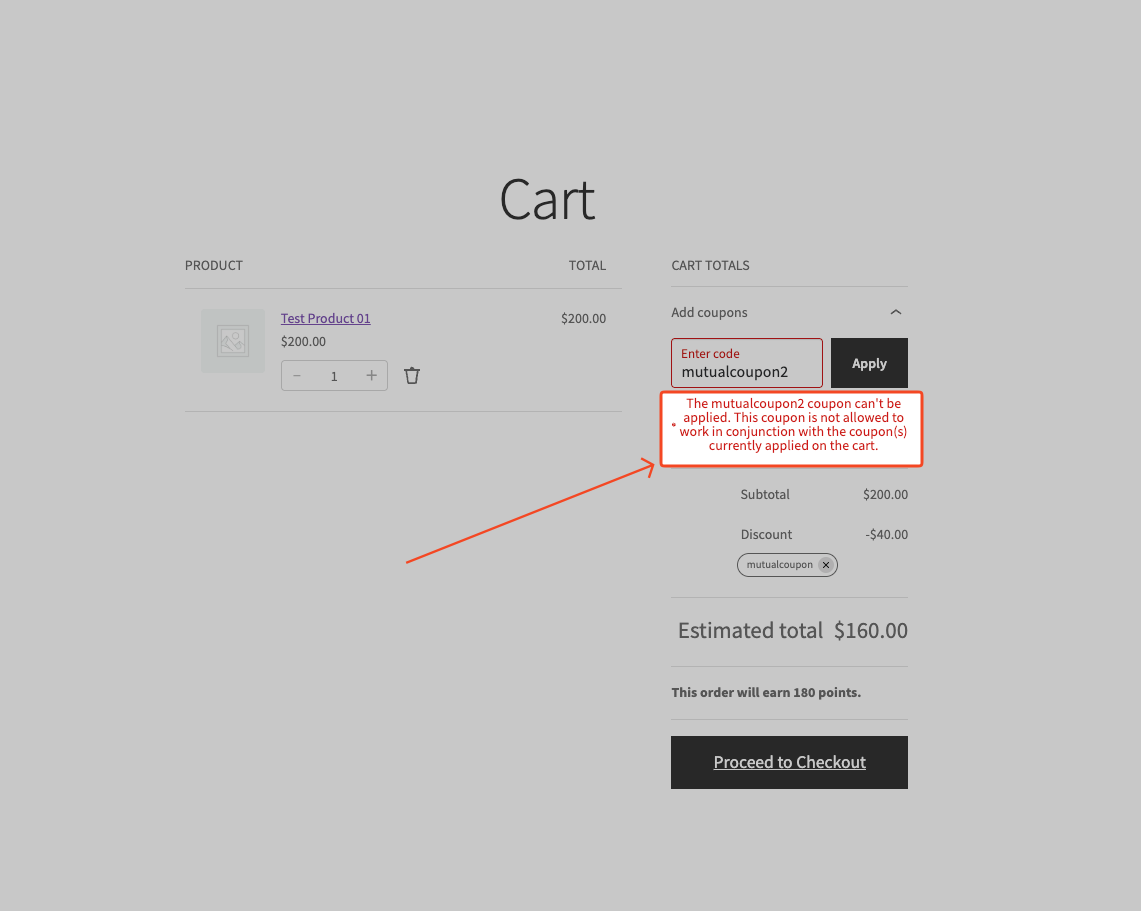
Wenn ein Käufer bereits einen Gutschein aus derselben sich gegenseitig ausschließenden Kategorie in seinem Warenkorb hat und versucht, einen weiteren anzuwenden, zeigt WooCommerce diesen Hinweis an:
„Der Gutschein [COUPON CODE] kann nicht angewendet werden. Dieser Gutschein darf nicht zusammen mit den aktuell im Warenkorb angewendeten Gutscheinen verwendet werden.“
Wie sich dies von „Gutscheine ausschließen“ und „Zulässige Gutscheine“ unterscheidet
Advanced Coupons Premium beinhaltet drei verschiedene Stapelkontrollen:
| Einstellung | Zweck | Wo Sie es konfigurieren | Am besten geeignet für |
|---|---|---|---|
| Sich gegenseitig ausschließend (Kategorieoption) | Blockiert andere Gutscheine derselben Kategorie, die zusammen angewendet werden | Gutscheine → Gutscheinkategorien auf der Kategorie selbst | Gruppen, in denen jeder einzelne Gutschein allein verwendet werden sollte |
| Gutscheine ausschließen | Blockiert bestimmte Gutschein-Kombinationen | Innerhalb des Reiters Nutzungsbeschränkung jedes Gutscheins | Einmalige Gutschein-Kombinationen, die Sie blockieren möchten |
| Zulässige Gutscheine | Whitelistet bestimmte Gutschein-Kombinationen | Innerhalb des Reiters Nutzungsbeschränkung jedes Gutscheins | Einmalige Gutschein-Kombinationen, die Sie ausdrücklich zulassen möchten |
Verwenden Sie die Option auf Kategorieebene, wenn Sie eine Regel für eine ganze Gruppe wünschen. Verwenden Sie Gutscheine ausschließen oder Zulässige Gutscheine, wenn Sie eine Kontrolle pro Gutschein benötigen.
Fehlerbehebung
Die Option „Sich gegenseitig ausschließend“ fehlt bei Gutscheinkategorien
Bestätigen Sie, dass Advanced Coupons Premium in Plugins aktiv und auf Version 3.5.5 oder höher aktualisiert ist. Wenn Premium inaktiv oder veraltet ist, erscheint das Feld Sich gegenseitig ausschließend nicht.
Zwei Gutscheine in derselben exklusiven Kategorie werden trotzdem zusammen angewendet
Öffnen Sie jeden Gutschein und bestätigen Sie, dass dieselbe Kategorie im Bereich Gutscheinkategorien aktiviert ist. Das Aktivieren der Kategorieoption allein reicht nicht aus; jeder Gutschein muss dieser Kategorie zugeordnet sein.
Der zweite Gutschein wird abgelehnt, aber der erste Gutschein wird ebenfalls entfernt
Überprüfen Sie im Reiter Nutzungsbeschränkung des ersten Gutscheins die Einstellungen für Nur einzeln verwendbar, Gutscheine ausschließen oder Zulässige Gutscheine, die mit Ihrem beabsichtigten Stapelverhalten in Konflikt stehen.
Häufig gestellte Fragen
Kann ein Gutschein zu mehreren Kategorien gehören?
Ja. Wenn eine zugewiesene Kategorie sich gegenseitig ausschließt, folgt dieser Gutschein der exklusiven Regel innerhalb dieser Kategorie.
Blockieren sich verschiedene sich gegenseitig ausschließende Kategorien gegenseitig?
Nein. Jede sich gegenseitig ausschließende Kategorie erzwingt ihre eigene Regel unabhängig voneinander.
Kann ich mehr als eine sich gegenseitig ausschließende Kategorie gleichzeitig verwenden?
Ja. Sie können mehrere sich gegenseitig ausschließende Kategorien erstellen, und jede funktioniert unabhängig voneinander.
Ändert dies die Warenkorbbedingungen oder Nutzungslimits des Gutscheins?
Nein. Diese Funktion steuert nur, ob Gutscheine aus derselben exklusiven Kategorie zusammen angewendet werden können. Andere Gutscheinregeln gelten weiterhin normal.
Benötigen Sie Hilfe?
Wenn Sie eine Frage haben oder auf Probleme stoßen, sind wir für Sie da.
- Premium-Benutzer: Support-Ticket eröffnen
- Kostenlose Benutzer: Besuchen Sie unser Community-Forum auf WordPress.org

