
Gutscheinkategorien ermöglichen es Ihnen, Gutscheine genauso zu organisieren, wie Sie Produkte oder Beiträge organisieren – nach Kampagne, Saison, Produktlinie oder jeder Gruppierung, die zu Ihrem Shop passt. Advanced Coupons for WooCommerce (kostenlos) fügt einen speziellen Bildschirm für Gutscheinkategorien, eine Spalte für Kategorien in Ihrer Gutscheinliste und eine Standardkategorie für nicht kategorisierte Gutscheine hinzu. Wenn Sie auch Advanced Coupons Premium verwenden, können Sie jede Kategorie als gegenseitig ausschließend markieren. Auf diese Weise gilt pro Warenkorb zu einem Zeitpunkt nur ein Gutschein aus dieser Kategorie.
Dieser Artikel behandelt die Erstellung und Verwaltung von Gutscheinkategorien, deren Zuweisung zu Gutscheinen und die Festlegung einer Standardkategorie. Premium-Benutzer finden hier auch Schritte zur Aktivierung des gegenseitig ausschließenden Verhaltens.
Voraussetzungen
- WooCommerce ist installiert und aktiv.
- Advanced Coupons for WooCommerce (kostenlos) ist installiert und aktiv. Das kostenlose Plugin bietet Gutscheinkategorien.
- Advanced Coupons Premium fügt die gegenseitig ausschließende Option und weitere kategorienbasierte Funktionen hinzu.
Erstellung und Verwaltung von Gutscheinkategorien
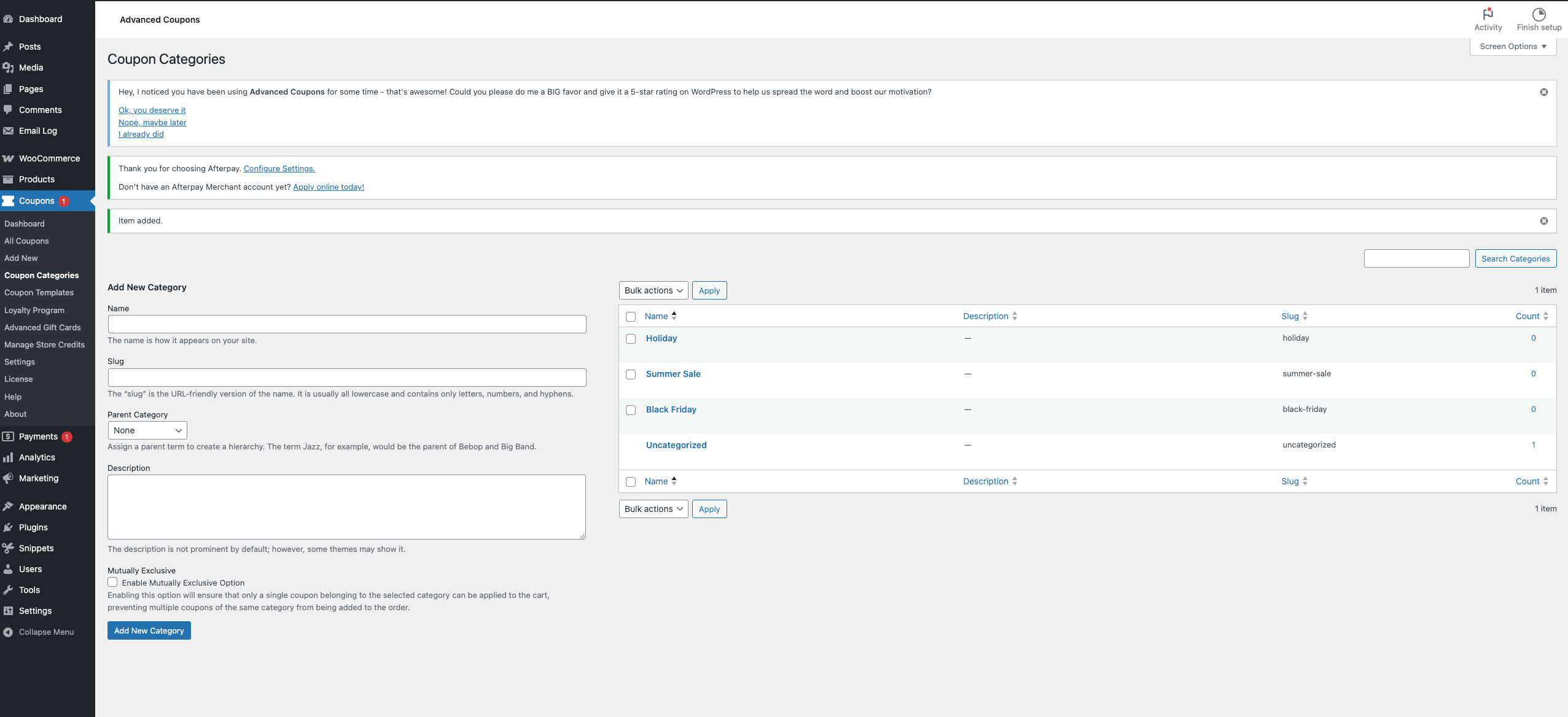
1. Gutscheinkategorien öffnen
- Gehe im WordPress-Admin zu Coupons im linken Menü (das übergeordnete Menü von Advanced Coupons).
- Klicken Sie auf Gutscheinkategorien.
Die Seite Gutscheinkategorien wird mit einer Liste vorhandener Kategorien geöffnet. Bei der ersten Verwendung hat das Plugin möglicherweise eine Standardkategorie "Nicht kategorisiert" erstellt und diese vorhandenen Gutscheinen zugewiesen.
2. Neue Gutscheinkategorie erstellen
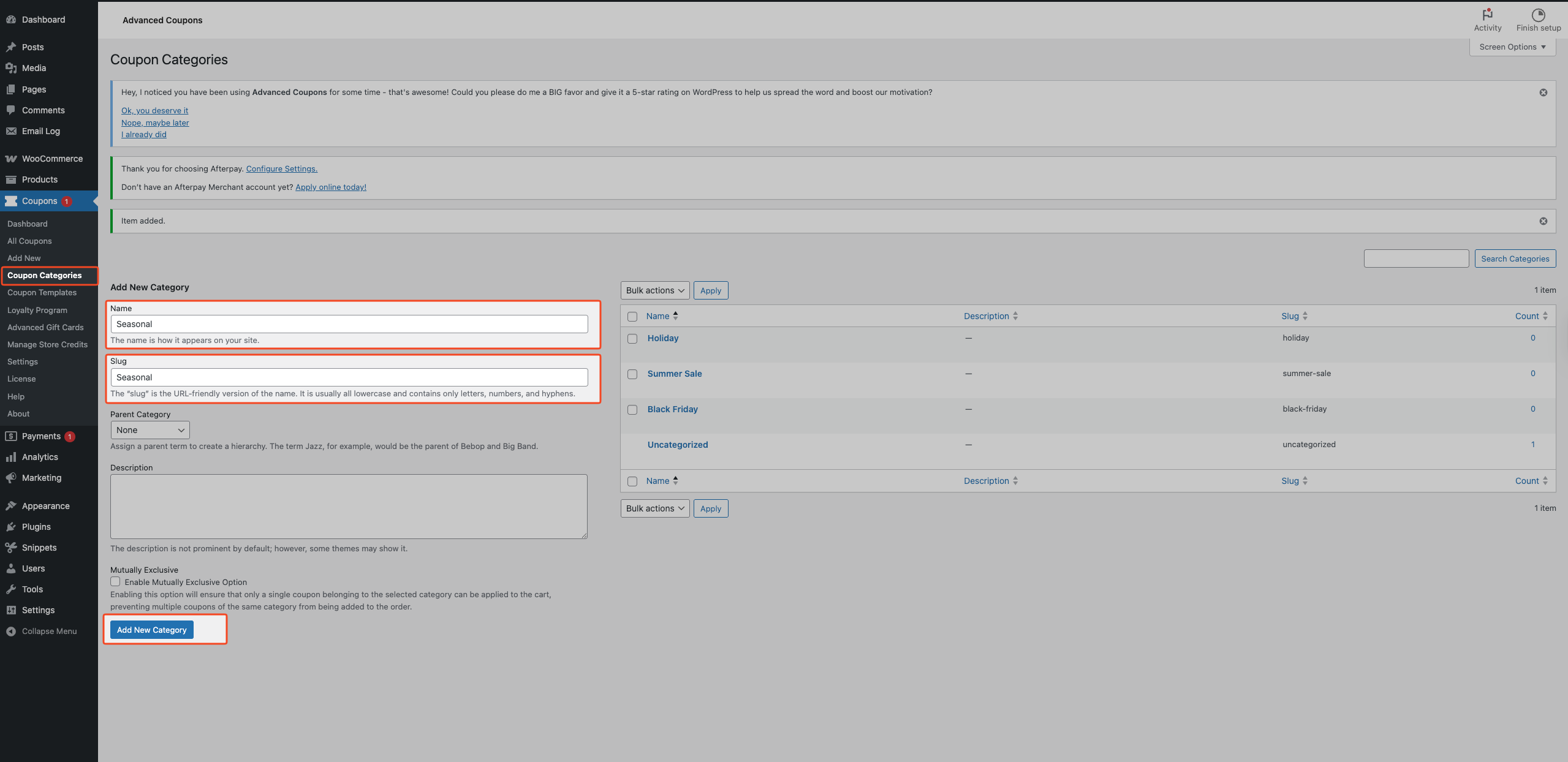
- Geben Sie auf dem Bildschirm Gutscheinkategorien einen Namen ein (z. B. „Black Friday“, „E-Mail-Kampagne“, „Kostenloser Versand“).
- Legen Sie optional einen Slug fest (URL-freundlicher Name; leer lassen, um ihn automatisch aus dem Namen zu generieren).
- Wählen Sie optional eine Übergeordnete Kategorie, um eine Hierarchie zu erstellen (z. B. „2024“ als Übergeordnete, „2024 Black Friday“ als Untergeordnete).
- Klicken Sie auf Neue Gutscheinkategorie hinzufügen.
Die neue Kategorie erscheint in der Liste und ist bei der Bearbeitung jedes Gutscheins verfügbar.
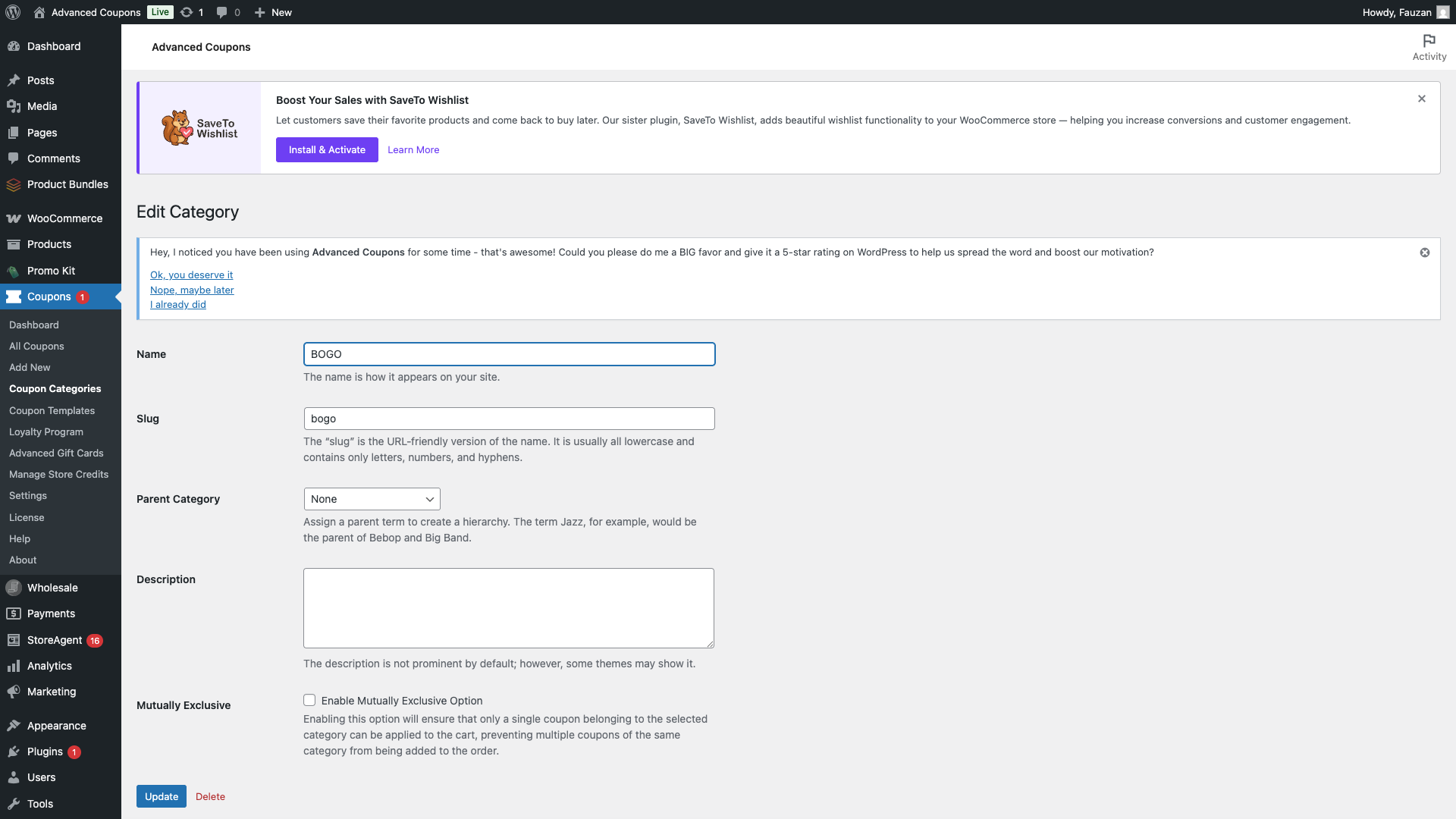
Mit Advanced Coupons Premium: Beim Hinzufügen (oder Bearbeiten) einer Kategorie sehen Sie ein Kontrollkästchen Gegenseitig ausschließend. Wenn Sie es aktivieren, kann zu einem Zeitpunkt nur ein Gutschein aus dieser Kategorie für den Warenkorb gelten; das Hinzufügen eines zweiten Gutscheins entfernt automatisch den ersten. Verwenden Sie dies für Kategorien wie „Einmal pro Bestellung“ oder „Eine Aktion pro Warenkorb“.
3. Kategorien Gutscheinen zuweisen
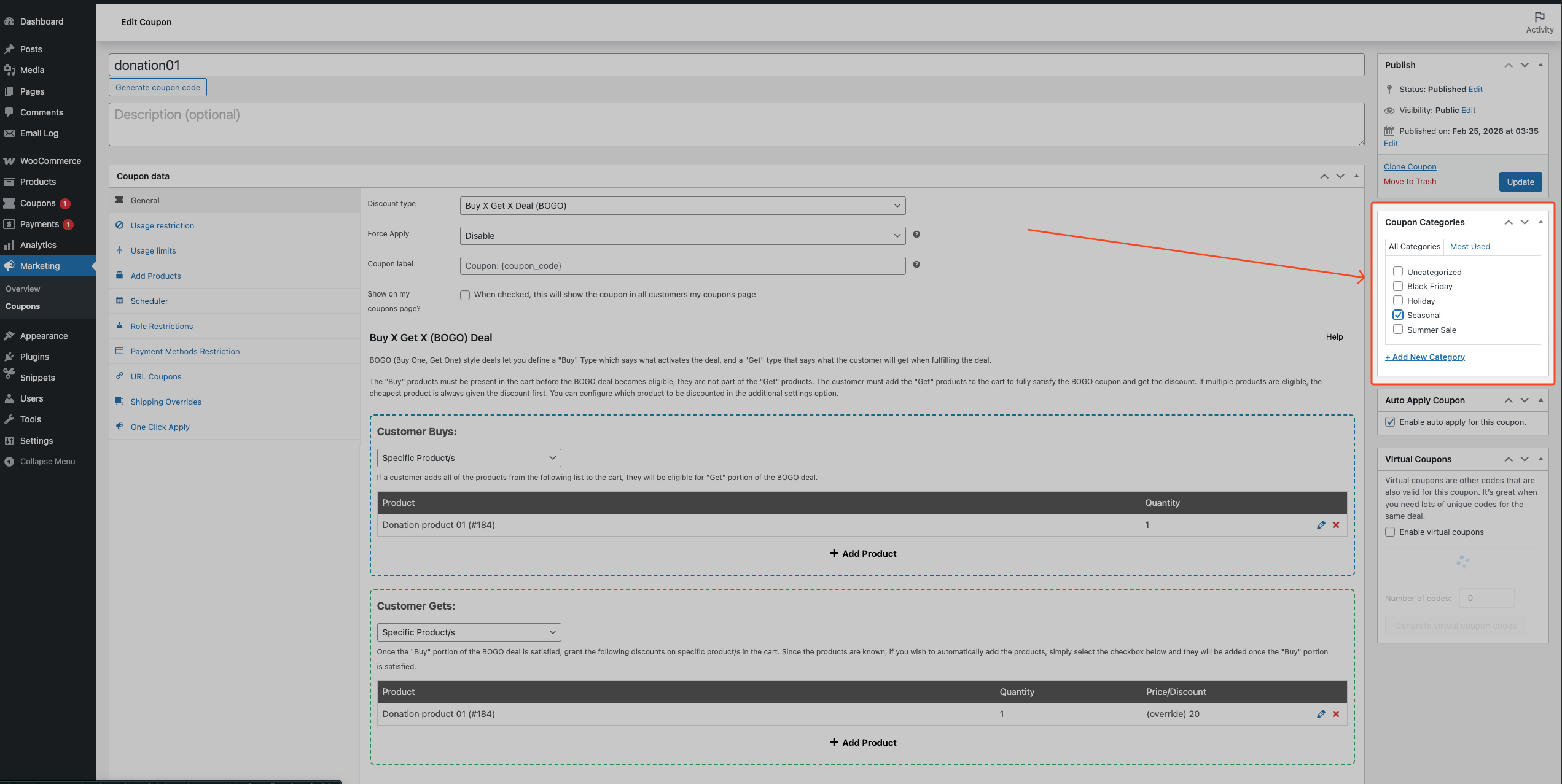
- Gehen Sie zu Gutscheine → Alle Gutscheine und fügen Sie einen neuen Gutschein hinzu oder bearbeiten Sie einen vorhandenen.
- Suchen Sie auf dem Gutschein-Bearbeitungsbildschirm das Feld Gutscheinkategorien (Seitenleiste oder Block, je nach Editor).
- Aktivieren Sie eine oder mehrere Kategorien für diesen Gutschein. Sie können auch die Links „Kategorien hinzufügen oder entfernen“ oder „Aus den am häufigsten verwendeten auswählen“ verwenden, die direkt unter der Liste der Kategorie-Kontrollkästchen im Seitenleistenfeld angezeigt werden.
- Klicken Sie auf Aktualisieren (oder Veröffentlichen für einen neuen Gutschein).
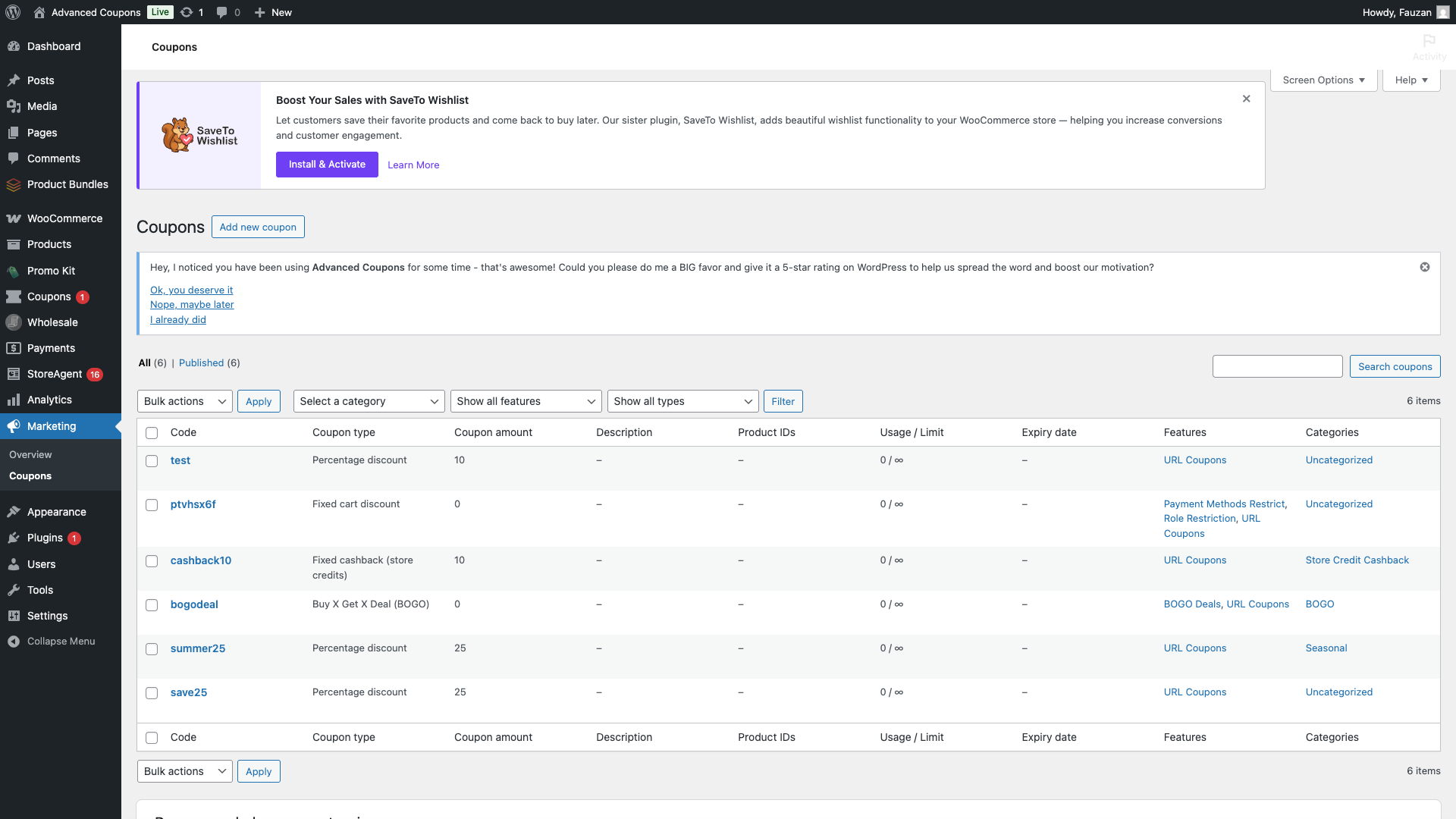
Gutscheine können zu mehreren Kategorien gehören. Die Spalte Kategorien in der Gutscheinliste zeigt die zugewiesenen Kategorien an. Klicken Sie auf einen beliebigen Kategorienamen in dieser Spalte, um zu einer gefilterten Ansicht zu springen.
4. Standard-Gutscheinkategorie festlegen
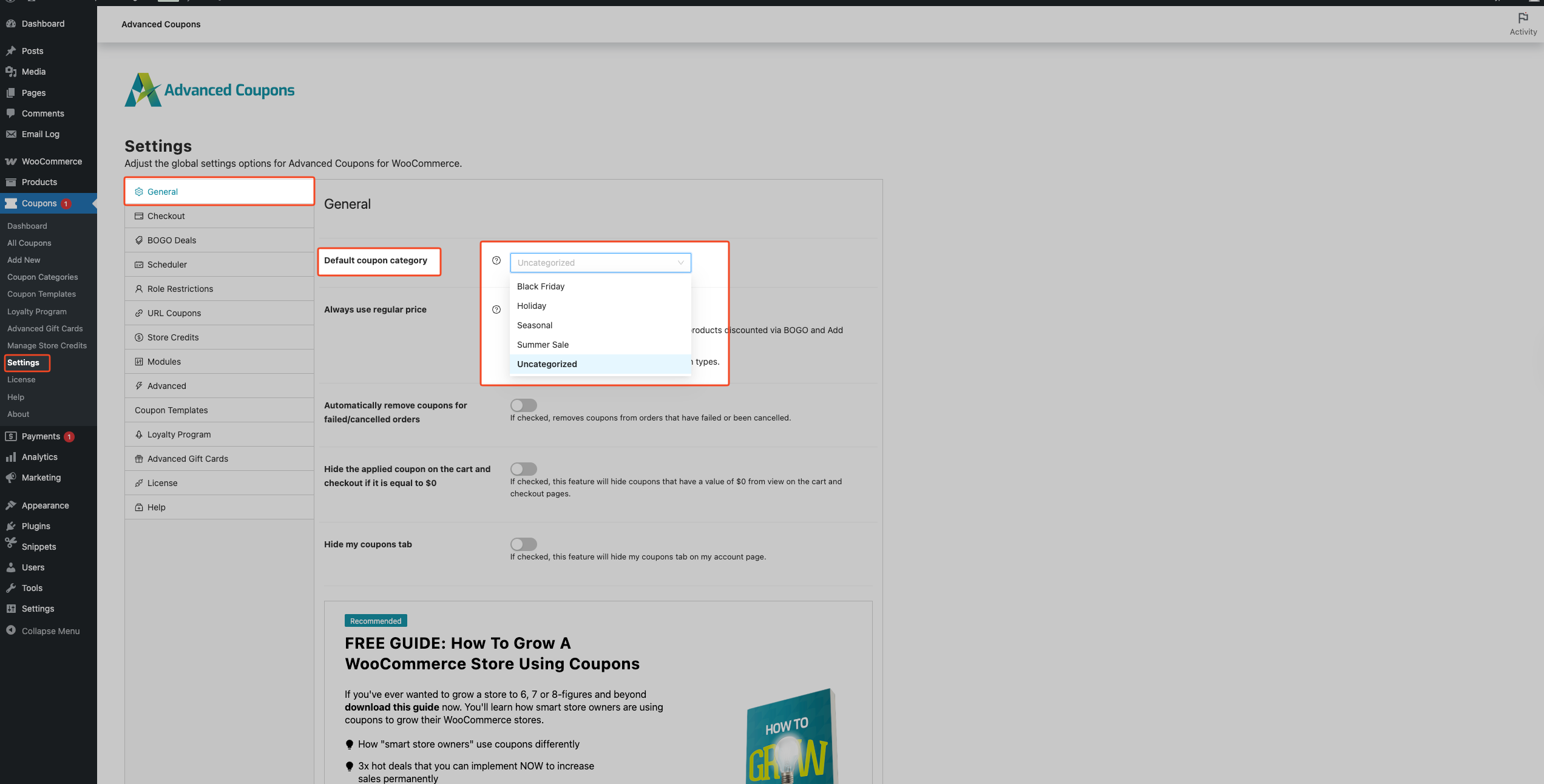
Wenn Sie einen Gutschein ohne Kategorie speichern, weist Advanced Coupons ihn automatisch der von Ihnen gewählten Standardkategorie zu. Dies ist nützlich für Gutscheine, die von Drittanbieter-Plugins, Importen oder der API erstellt wurden.
- Gehen Sie zu WooCommerce → Einstellungen.
- Öffnen Sie den Tab Advanced Coupons.
- Wählen Sie den Abschnitt Allgemein.
- Finden Sie die Standard-Gutscheinkategorie und wählen Sie die Kategorie aus dem Dropdown-Menü (z. B. „Ohne Kategorie“ oder eine spezielle Kategorie „Importiert“).
- Klicken Sie auf Änderungen speichern.
Danach erhält jeder Gutschein, der ohne Kategorie gespeichert wird, diese Standardeinstellung. Außerdem erstellt das Plugin bei der ersten Aktivierung eine Kategorie „Ohne Kategorie“ und weist sie bestehenden Gutscheinen zu, die keine hatten.
5. Gutscheine nach Kategorie filtern
- Gehen Sie zu Gutscheine → Alle Gutscheine.
- Verwenden Sie das Dropdown-Menü für Kategorien über der Gutscheinliste (z. B. „Eine Kategorie auswählen“).
- Wählen Sie eine Gutscheinkategorie aus, und die Liste zeigt nur Gutscheine in dieser Kategorie an.
- Sie können auch auf einen Kategorienamen in der Spalte Kategorien einer Gutscheinzeile klicken, um zur gleichen gefilterten Ansicht zu springen.
6. Eine Gutscheinkategorie bearbeiten oder löschen
Um eine Kategorie zu bearbeiten
- Klicken Sie auf dem Bildschirm „Gutscheinkategorien“ auf den Kategorienamen oder auf Bearbeiten in den Zeilenaktionen.
- Ändern Sie bei Bedarf den Namen, den Slug oder das Übergeordnete Element. Mit Advanced Coupons Premium können Sie auch die Option Gegenseitig ausschließend umschalten.
- Klicken Sie auf Aktualisieren.
Um eine Kategorie zu löschen
- Klicken Sie auf dem Bildschirm „Gutscheinkategorien“ mit der Maus auf die Kategorienzeile und dann auf Löschen in den Zeilenaktionen.
Die Standardkategorie (eingestellt unter WooCommerce → Einstellungen → Advanced Coupons → Allgemein) kann nicht gelöscht werden. Advanced Coupons blendet die Aktion „Löschen“ aus und schließt sie vom Massenlöschen aus.
Fehlerbehebung
Die Kategorie wird auf dem Bildschirm zum Bearbeiten von Gutscheinen nicht angezeigt
Stellen Sie zunächst sicher, dass Advanced Coupons (kostenlos) aktiv ist und Ihre Benutzerrolle Gutscheinkategorien verwalten kann. Aktualisieren Sie dann die Seite zum Bearbeiten von Gutscheinen. Wenn Sie den Block-Editor verwenden, wird das Panel möglicherweise in der rechten Seitenleiste unter „Gutscheinkategorien“ angezeigt. Wenn es immer noch nicht angezeigt wird, wechseln Sie vorübergehend zu einem Standard-Theme und deaktivieren Sie andere Plugins, um Konflikte auszuschließen.
Die Standardkategorie wird nicht angewendet
Die Standardkategorie gilt nur, wenn Sie einen Gutschein ohne ausgewählte Kategorien speichern. Bestätigen Sie zunächst, dass Sie unter WooCommerce → Einstellungen → Advanced Coupons → Allgemein auf Änderungen speichern geklickt haben. Stellen Sie dann sicher, dass Sie den Gutschein nach dem Erstellen oder Bearbeiten speichern. Die Standardeinstellung überschreibt niemals Gutscheine, die bereits eine Kategorie haben.
Häufig gestellte Fragen
Gilt die Standardkategorie rückwirkend für bestehende Gutscheine?
Bei der ersten Aktivierung kann das Plugin eine Kategorie „Ohne Kategorie“ erstellen und sie bestehenden Gutscheinen zuweisen, die keine Kategorie hatten. Danach gilt die Standardeinstellung nur, wenn Sie einen Gutschein ohne Kategorie speichern – zum Beispiel neue Gutscheine oder Bearbeitungen. Bestehende Gutscheine, die bereits eine Kategorie haben, bleiben jedoch unverändert.
Kann ich Gutscheinkategorien unter einer übergeordneten Kategorie verschachteln?
Ja. Beim Erstellen oder Bearbeiten einer Kategorie verwenden Sie das Dropdown-Menü Übergeordnet, um eine andere Gutscheinkategorie auszuwählen. Sie können Hierarchien erstellen (z. B. „2024“ → „2024 Black Friday“, „2024 Cyber Monday“), genauso wie Sie es für Beitrags kategorien tun.
Was passiert, wenn einem Gutschein keine Kategorie zugewiesen ist?
Wenn Sie eine Standard-Gutscheinkategorie unter WooCommerce → Einstellungen → Advanced Coupons → Allgemein festgelegt haben, erhält jeder Gutschein, der ohne Kategorie gespeichert wird, diese Standardkategorie. Wenn Sie jedoch keine Standardkategorie festgelegt haben, hat der Gutschein einfach keine Kategorie, bis Sie eine zuweisen. Wenn Sie ihn später erneut speichern, wird die Standardkategorie angewendet, falls Sie eine konfiguriert haben.
Kann ein Gutschein zu mehreren Gutscheinkategorien gehören?
Ja. Ein einzelner Gutschein kann zu einer oder mehreren Kategorien gehören. Dies ist nützlich, wenn Sie Gutscheine nach mehreren Dimensionen gruppieren möchten (z. B. „Black Friday“ und „Kostenloser Versand“). Die Spalte Kategorien in der Gutscheinliste zeigt alle zugewiesenen Kategorien an.
Wie finde ich schnell Gutscheine in einer bestimmten Kategorie?
Gehen Sie zu Gutscheine → Alle Gutscheine und verwenden Sie dann das Kategorie-Dropdown-Menü über der Liste, um Gutscheine nach Kategorie zu filtern. Sie können auch auf einen Kategorienamen in der Spalte Kategorien klicken, um zur gefilterten Ansicht zu gelangen.
Was bewirkt „Gegenseitig ausschließend“ (Premium)?
Wenn eine Kategorie als Gegenseitig ausschließend markiert ist, kann zu einem Zeitpunkt nur ein Gutschein aus dieser Kategorie pro Warenkorb angewendet werden. Wenn ein Käufer einen zweiten Gutschein aus derselben gegenseitig ausschließenden Kategorie anwendet, entfernt Advanced Coupons automatisch den ersten Gutschein.
Warum kann ich eine Gutscheinkategorie nicht löschen?
Wenn Sie diese Kategorie als Ihre Standard-Gutscheinkategorie festgelegt haben (unter WooCommerce → Einstellungen → Advanced Coupons → Allgemein), blendet Advanced Coupons die Aktion „Löschen“ aus und schließt sie vom Massenlöschen aus.
Überschreibt die Festlegung einer Standard-Gutscheinkategorie manuell zugewiesene Kategorien?
Nein. Die Standardkategorie gilt nur, wenn Sie einen Gutschein ohne ausgewählte Kategorien speichern. Wenn Sie Kategorien manuell zuweisen, bleiben diese zugewiesen.
Benötigen Sie Hilfe?
Wenn Sie eine Frage haben oder auf Probleme stoßen, sind wir für Sie da.
- Premium-Benutzer: Support-Ticket eröffnen
- Kostenlose Benutzer: WordPress.org-Supportforum für Advanced Coupons

